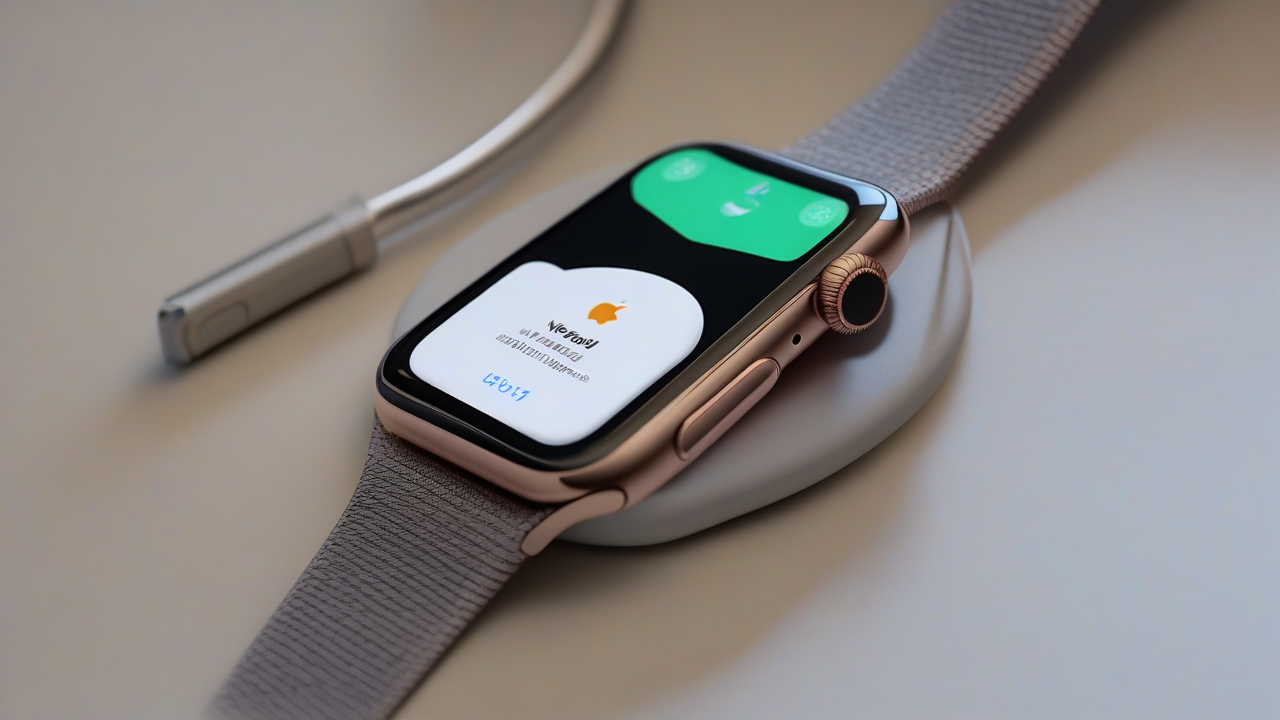
Il tuo Apple Watch, fedele compagno di ogni giorno, ha iniziato a mostrarsi meno brillante del solito? Se noti una frustrante lentezza, un’autonomia della batteria drasticamente ridotta o se alcune funzionalità essenziali, come le complicazioni basate sulla localizzazione (ad esempio, il meteo), hanno smesso di funzionare correttamente, non è detto che la soluzione sia l’acquisto di un nuovo dispositivo.
Spesso, prima di considerare opzioni più drastiche, un semplice ripristino alle impostazioni di fabbrica può risolvere la maggior parte di questi problemi, restituendo al tuo smartwatch la reattività e l’efficienza originarie. Non preoccuparti, il processo è più semplice di quanto possa sembrare e questa guida dettagliata ti accompagnerà passo dopo passo attraverso le diverse modalità per resettare il tuo Apple Watch, riabbinarlo al tuo iPhone e riportarlo a una condizione ottimale.
Perché e Quando Resettare il Tuo Smartwatch
Il reset di un Apple Watch è l’equivalente di una “nuova installazione” per un computer. Questa operazione riporta il dispositivo allo stato in cui si trovava al momento dell’acquisto, eliminando tutte le configurazioni personalizzate, le app installate dall’utente, le preferenze e i dati accumulati nel tempo. È una soluzione efficace in diverse circostanze:
- Problemi di Performance: Se l’orologio è eccessivamente lento, le app si bloccano frequentemente o i tempi di risposta sono lunghi.
- Autonomia della Batteria Ridotta: Quando la durata della batteria si riduce in modo anomalo senza una chiara causa.
- Complicazioni o Funzionalità non Operative: Se specifiche funzioni, soprattutto quelle che richiedono i servizi di localizzazione o altre integrazioni, non lavorano più.
- Vendita o Cessione: Prima di vendere o regalare il tuo Apple Watch, è fondamentale eliminare tutti i tuoi dati personali per tutelare la tua privacy.
- Blocchi o Malfunzionamenti Critici: In situazioni in cui l’orologio non risponde ai comandi o mostra errori persistenti.
Comprendere l’impatto del reset è cruciale: tutti i dati personali saranno cancellati. Tuttavia, la buona notizia è che è possibile ripristinare la maggior parte delle tue informazioni tramite un backup, come vedremo a breve.
Preparazione al Reset: L’Importanza del Backup
Prima di procedere con qualsiasi operazione di ripristino, è fondamentale assicurarsi di avere un backup recente del tuo Apple Watch. Fortunatamente, il sistema Apple gestisce questa parte in modo quasi automatico e trasparente. Il backup dell’Apple Watch non è un processo separato manuale, ma è strettamente collegato a quello del tuo iPhone.
Quando esegui un backup del tuo iPhone (sia su iCloud che tramite Finder/iTunes sul computer), viene automaticamente incluso anche un backup del tuo Apple Watch abbinato. Inoltre, ogni volta che dissoci l’Apple Watch dal tuo smartphone, un backup viene creato e salvato sull’iPhone stesso.
Cosa include esattamente questo backup? È piuttosto completo e ti permetterà di riavere la maggior parte delle tue impostazioni e dati senza dover ricominciare da zero:
- Dati e impostazioni specifiche delle app installate.
- La disposizione delle app sulla schermata Home.
- Impostazioni e personalizzazioni dei quadranti dell’orologio.
- Impostazioni generali di sistema.
- Dati raccolti dalle app Salute e Fitness.
- Preferenze relative alle notifiche.
- Playlist, album e mix musicali sincronizzati, comprese le impostazioni personalizzate dell’app Musica.
- Impostazioni relative al feedback vocale di Siri.
- L’album fotografico sincronizzato.
- Il fuso orario configurato.
Assicurarti che il tuo iPhone sia regolarmente sottoposto a backup è quindi il modo migliore per proteggere i dati del tuo Apple Watch.
Metodi di Reset: Scegli la Tua Via
Il ripristino di fabbrica del tuo Apple Watch può essere eseguito in due modi principali, entrambi efficaci nel riportare il dispositivo alle condizioni originali:
- Tramite l’iPhone abbinato: Questo è il metodo più comune e spesso il più consigliato, in quanto offre maggiore controllo e gestisce automaticamente la dissociazione.
- Direttamente dall’Apple Watch: Utile in situazioni in cui l’iPhone non è disponibile o in caso di problemi di comunicazione tra i due dispositivi, anche se presenta alcune limitazioni importanti, in particolare riguardo al Blocco Attivazione.
Analizziamo in dettaglio ciascuna procedura.
Reset Standard Tramite iPhone: La Procedura Consigliata
Questa è la procedura più diretta per ripristinare il tuo Apple Watch mantenendolo abbinato al tuo iPhone, ideale se intendi continuare a usarlo dopo il reset per risolvere problemi di performance. Assicurati che il Bluetooth sia attivo sul tuo iPhone per garantire la connessione con l’orologio.
Passaggi Dettagliati:
- Verifica Bluetooth: Sul tuo iPhone, apri l’app Impostazioni (icona dell’ingranaggio), tocca Bluetooth e assicurati che l’interruttore sia su ON. Verifica che il nome del tuo Apple Watch appaia come “Connesso” nell’elenco “I miei dispositivi”.
- Apri l’app Watch: Dalla schermata Home o dalla Libreria app del tuo iPhone, tocca l’icona dell’app Watch (un Apple Watch su sfondo nero).
- Accedi alle Impostazioni: Una volta nell’app Watch, tocca la voce Apple Watch nel menu in basso per accedere alla sezione dedicata al tuo dispositivo.
- Inizializza il Dispositivo:
- Tocca Generali.
- Scorri verso il basso e seleziona Inizializza.
- Tocca Inizializza contenuto e impostazioni di Apple Watch.
- Conferma e Autentica: Verrà visualizzato un avviso. Conferma le tue intenzioni premendo nuovamente Inizializza contenuto e impostazioni per due volte. Se richiesto, inserisci la password del tuo ID Apple.
- Gestione del Piano Cellulare (solo modelli GPS + Cellular): Se possiedi un modello come Apple Watch Ultra o altri con connettività cellulare, ti verrà chiesto se desideri Conservare piano cellulare o Rimuovi piano cellulare. Scegli l’opzione appropriata in base alle tue esigenze (di solito, se lo tieni, puoi conservarlo).
- Attendi il Completamento: Il processo di inizializzazione avrà inizio. Vedrai una ruota di caricamento attorno al logo Apple sul tuo smartwatch. La procedura sarà conclusa quando comparirà la schermata di benvenuto dell’orologio.
Preparare il Tuo Smartwatch per la Vendita o il Trasferimento: Dissociare per Sicurezza
Se la tua intenzione è vendere, regalare o comunque cedere il tuo Apple Watch a un’altra persona, la procedura di reset richiede un passaggio aggiuntivo e fondamentale: la dissociazione completa dal tuo iPhone. Questo passaggio è cruciale per rimuovere il “Blocco Attivazione”, una funzionalità di sicurezza che impedisce a chiunque altro di utilizzare il tuo dispositivo senza le tue credenziali Apple ID.
Passaggi Dettagliati per la Dissociazione:
- Apri l’app Watch: Sul tuo iPhone, avvia l’app Watch.
- Accedi alla Sezione Apple Watch: Tocca la voce Apple Watch nel menu in basso.
- Seleziona Tutti gli Orologi: In alto, tocca la dicitura Tutti gli Apple Watch.
- Inizia la Dissociazione:
- Accanto al nome del tuo Apple Watch, tocca l’icona “i” (informazioni).
- Scorri verso il basso e tocca l’opzione Annulla abbinamento Apple Watch.
- Conferma la Dissociazione: Conferma la tua scelta toccando nuovamente Annulla abbinamento [nome del tuo Apple Watch] nella parte inferiore dello schermo.
- Gestione del Piano Cellulare (solo modelli GPS + Cellular): Anche qui, se hai un modello GPS + Cellular, ti verrà richiesto se Conservare piano cellulare o Rimuovi piano cellulare. Se stai vendendo l’orologio, è consigliabile rimuoverlo.
- Disattiva Blocco Attivazione: Inserisci la password del tuo ID Apple. Questo è il passaggio che disattiva il Blocco Attivazione, rendendo l’orologio utilizzabile da un nuovo proprietario. Tocca Continua in alto a destra.
- Attendere il Completamento: Tocca il pulsante Annulla abbinamento e attendi alcuni minuti. L’iPhone e l’Apple Watch completeranno la dissociazione e l’orologio verrà inizializzato. Una volta terminato, l’Apple Watch sarà pronto per essere abbinato a un nuovo iPhone.
Reset Direttamente dall’Apple Watch: Una Soluzione Rapida (con Avvertenze)
In alcune circostanze, potresti aver bisogno di resettare il tuo Apple Watch direttamente dal dispositivo, senza l’ausilio dell’iPhone abbinato. Sebbene questa opzione sia disponibile, è fondamentale sottolineare che non rimuoverà il Blocco Attivazione. Per la cessione o la vendita, la dissociazione tramite iPhone è sempre la procedura obbligatoria per tutelare la tua sicurezza e permettere al nuovo proprietario di utilizzare l’orologio.
Passaggi per il Reset dal Dispositivo:
- Indossa e Sblocca l’Orologio: Assicurati che l’Apple Watch sia al polso e sbloccato.
- Accedi al Menu App: Premi la Digital Crown (la rotellina laterale) per visualizzare il menu delle app.
- Apri le Impostazioni: Tocca l’icona delle Impostazioni (quella a forma di ingranaggio).
- Inizializza:
- Scorri e tocca Generali.
- Tocca Inizializza.
- Seleziona Contenuto e impostazioni.
- Autorizza l’Operazione: Se richiesto, inserisci il codice di sblocco dell’orologio per autorizzare l’inizializzazione.
- Opzione per Modelli GPS + Cellular: Se possiedi un modello con connettività cellulare, potresti vedere l’opzione Inizializza tutto e mantieni il piano, che ti permette di resettare l’orologio mantenendo attivo il piano cellulare.
Una volta completata la procedura, l’Apple Watch verrà ripristinato, ma rimarrà collegato al tuo ID Apple finché non verrà dissociato tramite l’iPhone.
Gestire Situazioni Complesse
A volte, il ripristino non è una scelta ma una necessità dettata da problemi più gravi, come l’orologio bloccato o la dimenticanza del codice di sblocco. Ecco come affrontare queste eventualità.
Reset con Codice di Sblocco Dimenticato:
Se non ricordi il codice del tuo Apple Watch e non puoi accedere al menu delle impostazioni, c’è una procedura specifica per inizializzarlo:
- Posiziona sul Caricabatterie: Metti il tuo Apple Watch sul suo caricabatterie magnetico.
- Premi il Tasto Laterale: Premi e tieni premuto il tasto laterale (quello sotto la Digital Crown) finché non compare il pulsante di spegnimento nell’angolo in alto a destra dello schermo.
- Premi la Digital Crown: A questo punto, premi e tieni premuta la Digital Crown.
- Seleziona Inizializza: Dopo qualche istante, vedrai l’opzione Inizializza contenuto e impostazioni. Toccala per avviare il reset.
È importante sapere che, per motivi di sicurezza, se l’opzione “Inizializza dati” è attiva nelle impostazioni del tuo Apple Watch, il dispositivo si inizializzerà automaticamente dopo dieci tentativi falliti di inserimento del codice.
Reset di un Apple Watch Bloccato o Non Reattivo:
Se il tuo Apple Watch si è bloccato e non risponde più correttamente ai comandi, puoi tentare un riavvio forzato o un ripristino d’emergenza.
- Riavvio Forzato (per orologio non reattivo):
- Metti l’Apple Watch sul caricabatterie.
- Tieni premuto il tasto laterale finché non compare il pulsante di accensione sullo schermo.
- Ora, tieni premuta la Digital Crown finché non appare il tasto Inizializza contenuti e impostazioni e premilo.
- Problema Rilevato (schermata di ripristino o punto esclamativo rosso):
Se sullo schermo compare un messaggio che ti chiede di avvicinare l’Apple Watch all’iPhone per un ripristino/aggiornamento, o se vedi un punto esclamativo rosso, puoi risolvere tramite il tuo iPhone. Questa procedura richiede che il tuo iPhone sia aggiornato a iOS 15.4 o successivi e l’Apple Watch a watchOS 8.5 o successivi.
- Assicurati che iPhone e Apple Watch siano vicini, sbloccati, e che Wi-Fi e Bluetooth siano attivi sull’iPhone.
- Posiziona l’Apple Watch sul suo caricabatterie.
- Premi il tasto laterale dell’Apple Watch per due volte consecutive.
- Segui le istruzioni che compariranno sullo schermo dell’iPhone per completare il ripristino.
Se questa procedura non funziona, verifica la connessione Wi-Fi: prova a usare reti a 2,4 GHz anziché 5 GHz e evita reti 802.1X o “captive” (quelle che richiedono registrazione o pagamento, come negli hotel).
Dopo il Reset: Nuova Configurazione del Tuo Apple Watch
Una volta completato il reset, l’Apple Watch tornerà a essere un dispositivo “vergine”. Se intendi continuare a utilizzarlo, dovrai configurarlo nuovamente. Il processo è molto simile a quando hai configurato l’orologio per la prima volta.
Configurazione per l’Utilizzo Personale:
- Prepara l’iPhone: Assicurati che il Bluetooth sia attivo sul tuo iPhone e che sia sbloccato.
- Inizia l’Abbinamento: Avvicina l’Apple Watch all’iPhone. Dovrebbe apparire un messaggio “Per configurare questo Apple Watch, utilizza iPhone”. Tocca Continua.
- Scansiona o Abbina Manualmente: Inquadra il quadrante dell’Apple Watch con la fotocamera dell’iPhone. Se l’abbinamento automatico non funziona, tocca Abbina Apple Watch manualmente e seleziona il nome del tuo orologio dall’elenco.
- Configurazione Alternativa: Se il messaggio di configurazione non appare, apri l’app Watch sull’iPhone, vai su Apple Watch (menu in basso), tocca Tutti gli Apple Watch (in alto) e poi Aggiungi Apple Watch.
- Ripristino o Nuova Configurazione: A questo punto, potrai scegliere se ripristinare da un backup precedente (scelta consigliata per non perdere i tuoi dati) o configurare l’orologio come un nuovo dispositivo. Segui le domande guidate sull’iPhone.
- Dettagli Personali e Impostazioni:
- Accedi con il tuo ID Apple (se richiesto).
- Specifica se indossi l’Apple Watch sul polso sinistro o destro.
- Accetta i termini e le condizioni d’uso.
- Decidi se abilitare il monitoraggio degli itinerari e la condivisione delle statistiche d’uso con Apple.
- Codice di Sblocco e Apple Pay:
- Imposta un codice di sblocco per l’Apple Watch. Puoi creare un codice semplice o esteso.
- Configura Apple Pay, aggiungendo le tue carte e accettando le condizioni. Se desideri saltare questo passaggio, tocca Non aggiungere codice.
- Personalizzazione Finale: Seleziona le dimensioni del testo, l’uso del grassetto e rivedi le impostazioni che l’Apple Watch condividerà con l’iPhone. Aggiungi o aggiorna dettagli come la data di nascita e decidi se attivare le notifiche relative alla salute.
- Configurazione Cellulare (solo modelli GPS + Cellular): Se possiedi un modello GPS + Cellular, ti verrà presentata una procedura guidata per configurare la connessione cellulare.
Configurazione per un Nuovo Proprietario:
Se, invece, hai resettato l’Apple Watch per cederlo a qualcun altro, la tua parte è conclusa. Dopo il reset, puoi semplicemente spegnere il dispositivo e lasciare che il nuovo proprietario si occupi della configurazione iniziale, abbinandolo al proprio iPhone e al proprio ID Apple.
Dubbi o Ulteriori Problemi
Se, nonostante aver seguito attentamente tutte le istruzioni, dovessi riscontrare ancora problemi con il tuo Apple Watch o avere dubbi specifici, la risorsa migliore è il sito di supporto ufficiale di Apple. La sezione dedicata all’Apple Watch offre guide dettagliate e soluzioni per una vasta gamma di problematiche.
Qualora ritenessima necessario un contatto più diretto, l’assistenza Apple è disponibile tramite vari canali, tra cui supporto telefonico, chat online o la possibilità di recarsi di persona presso un Apple Store autorizzato.


