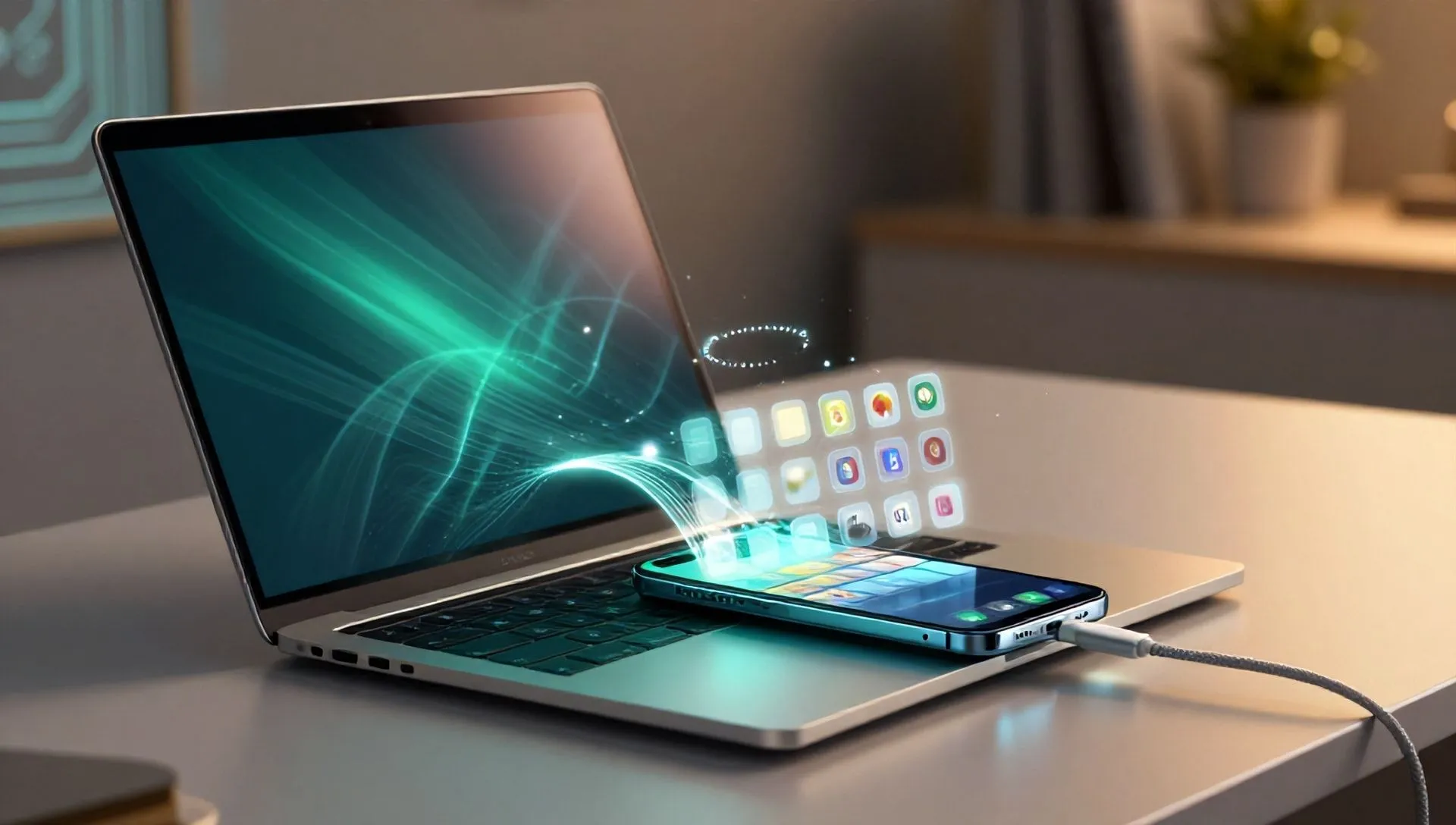
Die Lücke zwischen dem Ökosystem mobiler Anwendungen und Desktop-Anwendungen hat sich in den letzten Jahren allmählich verengt. Wenn einmal die Idee, eine Android-App direkt auf einem festen oder tragbaren PC schien ein Wunder, heute ist die Realität ganz anders. Viele Anwendungen für Smartphones und Tablets, in der Tat, sind essentiell oder extrem komfortabel im Alltag, und in der Lage, sie mit der Präzision von Maus und Tastatur, genießen einen breiteren Bildschirm, stellt einen bemerkenswerten Vorteil.
Glücklicherweise gibt es mehrere Lösungen, um diese Lücke zu füllen, wodurch Android-Erfahrung auch auf Ihrem Computer zugänglich. Ob Sie ein früharmiger Benutzer oder ein Experte sind, der nach erweiterten Optionen sucht, wird dieser Leitfaden alle verfügbaren Methoden erkunden, um das Betriebssystem von Google auf Ihr Desktop-Gerät zu bringen.
Warum bringen Android auf Ihren PC?
Die Gründe für die Installation oder Emulation von Android auf einem Computer sind mehrfach. Game-Enthusiasten können von überlegener Leistung und genaueren Kontrollen profitieren. Entwickler finden eine ideale Testbank in virtuellen Umgebungen. Häufige Benutzer hingegen können einfach die Bequemlichkeit schätzen, dass ihre eigenen Messaging-, Social Media- oder Produktivitäts-Apps direkt vom PC zugänglich sind, ohne ständig von einem Gerät zum anderen wechseln zu müssen. Die Interaktion mit Maus und Tastatur, kombiniert mit der Ansicht auf einem größeren Bildschirm, kann das Benutzererlebnis in mehreren Szenarien deutlich verbessern.
Hauptmethoden zum Führen von Android auf PC
Es gibt mehrere “Wege” das Ziel zu erreichen, Android auf Ihrem Computer zu haben, jede mit seinen Vorteilen und eine andere Komplexität. Lösungen reichen von Emulatoren, die eine unvergleichliche Benutzerfreundlichkeit bieten, bis hin zu virtuellen Maschinen, die eine größere Kontrolle gewährleisten, zur direkten Installation des Betriebssystems oder zur Nutzung der eingebauten Funktionalität für das App-Streaming.
1. Android Emulatoren: Die zugänglichste Lösung
Für die meisten Benutzer stellen Emulatoren die einfachste und unmittelbarste Methode zur Installation von Android auf dem PC dar. Diese Software erstellt eine ‘Reproduktion’ des Android-Betriebssystems, so dass Sie fast alle Funktionen und Anwendungen des mobilen Betriebssystems von Google ausführen können. Obwohl es eine Simulation ist, ist die Optimierungsstufe, die durch moderne Emulatoren erreicht wird, bemerkenswert, so dass Sie die meisten Apps und Spiele ohne wesentliche Probleme verwenden, auch auf PCs nicht besonders leistungsstark.
Wie funktionieren Emulatoren?
Ein Emulator fungiert als intermediär, Übersetzen von Anweisungen für Android Hardware in ein verständliches Format für Ihren PC. Dieser Vorgang erfolgt im Hintergrund und bietet dem Benutzer eine sehr ähnliche Schnittstelle zu dem eines Android-Smartphones oder Tablets. Sie können auf den Google Play Store zugreifen, Apps herunterladen, navigieren und die Umgebung anpassen, wie Sie auf einem mobilen Gerät tun würden.
Installation und Verwendung eines Emulators (Ex. BlueStacks)
Unter den beliebtesten und geschätzten Emulatoren ist BlueStacks, bekannt für seine einfache Verwendung und gute Leistung. Installation ist ein intuitiver Prozess:
- Unter Windows: Verbinden Sie sich mit der offiziellen Website, laden Sie die Installationsdatei herunter (z.
BlueStacksInstaller_[versione].exe) und starten. Folgen Sie den Anweisungen auf dem Bildschirm, indem Sie auf „Start Now“ klicken und auf Fertigstellung warten. - Auf macOS: Das Verfahren ist ebenso einfach, mit speziellen Hinweisen auf der offiziellen Emulatorstelle.
Sobald Sie beginnen, wird BlueStacks Sie mit einer vertrauten Schnittstelle begrüßen. Sie können den eingebauten virtuellen Speicher durchsuchen, um nach Apps oder Spielen zu suchen. Um eine Anwendung zu installieren, klicken Sie auf sie und dann auf ‘Start by Google Play’. Sie müssen sich bei Ihrem Google-Konto anmelden, indem Sie Ihre Anmeldeinformationen eingeben. Nach dem Login können Sie die App herunterladen, indem Sie „Installa“ auswählen. Sobald die Installation abgeschlossen ist, wird die App startbereit sein.
Die Benutzeroberfläche ist darauf ausgelegt, intuitiv zu sein, mit Tasten, um zurück zu gehen, auf den Home-Bildschirm oder Blick auf aktuelle Apps, und eine Sidebar mit nützlichen Tools für die Verwaltung von Audio, Screenshots und anderen Funktionen.
Neben BlueStacks gibt es weitere beliebte Lösungen wie GameLoop und MEmu, die jeweils mit eigenen Besonderheiten, oft für bestimmte Arten von Spielen oder Anwendungen optimiert sind.
2. Virtuelle Maschinen mit VirtualBox: Advanced Control
Für diejenigen, die eine nähere Erfahrung als ein komplettes Betriebssystem wünschen, sind virtuelle Maschinen eine gültige Alternative zu Emulatoren. Mit Software wie VirtualBox können Sie eine Version von Android (oft das inoffizielle Porting Android-x86) als Host-Betriebssystem auf Ihrem PC installieren.
VirtualBox installieren
Der erste Schritt ist das Herunterladen und Installieren von VirtualBox. Besuchen Sie die offizielle VirtualBox Website und wählen Sie das für Ihr Betriebssystem geeignete Downloadpaket (Windows, macOS oder Linux). Die Installation wird in der Regel geführt und erfordert ein paar Klicks, die Annahme der Bedingungen und die Installation der benötigten Treiber.
Android-x86 kaufen
Android-x86 ist ein Open Source-Projekt, das das Android-Betriebssystem an PC-Architekturen angepasst (x86 und x86-64). Obwohl es ein inoffizielles Porting ist, ist es gut gepflegt und bietet eine volle Android-Erfahrung. Laden Sie die ISO-Datei der gewünschten Version (z.B. Android 9 Pie) aus dem Android-x86 Projektportal herunter. Diese ISO-Datei wird das Bild des Betriebssystems sein, das Sie bei VirtualBox „die Mahlzeit einnehmen“ werden.
Erstellen der Android Virtual Machine
Sobald Sie VirtualBox und Android-x86 ISO herunterladen, starten Sie VirtualBox und folgen Sie diesen Schritten:
- Klicken Sie auf „Neu“, um eine neue virtuelle Maschine zu erstellen.
- Name (z.B. “Android”).
- Wählen Sie als „Typ“ „Linux“ und als „Sottotype“ „Andere Linux“ (32-Bit oder 64-Bit, je nach heruntergeladener ISO-Version).
- Wählen Sie im Feld „ISO Image“ die von Ihnen heruntergeladene Android-x86 ISO-Datei aus.
- virtuelle Hardware konfigurieren:
- RAM: Zuweisen mindestens 2GB (2048MB) RAM für eine ordnungsgemäße Leistung.
- CPU: Setzen Sie mindestens 2 Kerne für den Prozessor.
- Feste Festplatte: Erstellen Sie eine neue virtuelle Festplatte und ordnen Sie mindestens 16 GB Platz.
- Klicken Sie auf „Fine“.
Installieren von Android-x86 auf der virtuellen Maschine
Mit der erstellten virtuellen Maschine drücken Sie die Schaltfläche „Start“ in VirtualBox. Beim Start sehen Sie den Android-x86 Heimbildschirm. Für eine schnelle Installation können Sie „Erweiterte Optionen“ und dann „Autoinstallation“ auswählen und mit „Ja“ bestätigen. Das System wird automatisch installiert. Wählen Sie am Ende „Neustart“ aus „OK“ und, bevor die virtuelle Maschine neu gestartet wird, stellen Sie sicher, „Entfernen Sie die Festplatte vom virtuellen Player“ (klicken Sie rechts auf das Laufwerkssymbol unten rechts). An dieser Stelle haben Sie Android arbeiten in Ihrem virtuellen Maschine, bereit für den Gebrauch.
Es ist wichtig zu beachten, dass virtuelle Maschinen Flexibilität bieten, ihre Konfiguration möglicherweise eine gewisse Vertrautheit mit der Informatik erfordern. Für Entwickler gibt es auch Android Studio, eine Entwicklungsumgebung, die einen leistungsstarken Emulator enthält, aber es ist nicht die praktischste Lösung für den durchschnittlichen Benutzer.
3. Run Singole Android App mit Telefonverbindung (Windows)
Wenn Ihr Ziel nicht ist, das gesamte Android-Betriebssystem zu installieren, sondern einfach eine oder mehrere spezifische Apps auf Ihrem PC verwenden, bietet Windows eine integrierte Lösung durch die "Telephone Connection" App. Diese Methode erfordert ein Android-Smartphone und einen Windows-PC.
Anforderungen und Konfiguration
Sie müssen die „Windows Connection“ App auf Ihrem Smartphone (im Play Store verfügbar) und die „Telephone Link“ App auf Ihrem Windows-PC installieren. Stellen Sie sicher, dass Bluetooth auf beiden Geräten aktiv ist.
Starten Sie ‘Telephone Link’ auf Ihrem PC, wählen Sie ‘Android’ und loggen Sie sich mit Ihrem Microsoft-Konto ein. Öffnen Sie auf dem Smartphone „Windows Connection“ und wählen Sie den Zugriff über QR-Code. Scannen Sie den QR-Code auf Ihrem PC mit Ihrer Telefonkamera, geben Sie alle erforderlichen PINs oder Passwörter ein und geben Sie die erforderlichen Einwilligungen.
Verwendung von Apps auf dem PC
Sobald die Verbindung hergestellt ist, klicken Sie auf „App“ im Hauptbildschirm der App „Telefonverbindung“. Hier können Sie alle auf Ihrem Smartphone installierten Anwendungen sehen. Durch Anklicken einer beliebigen App wird dies direkt auf Ihrem PC durchgeführt, obwohl mit einer kleinen anfänglichen Verzögerung. Es kann erforderlich sein, das Telefon zu entsperren, um das Startup der App zu bestätigen.
Diese Lösung ist ideal für diejenigen, die einen Mittelweg suchen, die Macht ihres Telefons nutzen, um Apps auszuführen, aber mit ihnen über den Desktop interagieren.
4. Android TV auf Ihrem PC: A Virtual Entertainment Centre
Für Unterhaltungsliebhaber können Sie Ihren PC in einen Smart TV verwandeln, indem Sie Android TV installieren. Dies ermöglicht es Ihnen, die gleichen Schnittstellen und Anwendungen für Android-basierte Fernseher und Google-TVs, direkt von Ihrem Computer zugreifen. Diese Methode nutzt wieder Android Studio, aber für einen bestimmten Zweck.
Konfiguration von Android TV über Android Studio
1. Installieren Sie Android Studio: Herunterladen und installieren Sie Android Studio von der offiziellen Website, nach den geführten Anweisungen.
2. SDK Manager konfigurieren: Am Anfang von Android Studio klicken Sie auf dem Hauptbildschirm auf „Mehr Aktionen“ > „SDK Manager“. Wählen Sie die erforderlichen Pakete (in der Regel die oberen drei der Liste), klicken Sie auf „Anwenden“ und „OK“, um sie zu installieren.
3. Erstellen Sie ein virtuelles Android TV-Gerät: Zurück zu „Mehr Aktionen“ und wählen Sie „Virtual Device Manager“. Klicken Sie auf „Gerät erstellen“, wählen Sie „TV“ aus der linken Leiste und wählen Sie eine der Optionen „Android TV“ basierend auf der gewünschten Auflösung.
4. Download des Bildes des Systems: Wählen Sie auf dem nächsten Bildschirm „x86 Bilder“ aus und klicken Sie auf die Schaltfläche „Download“ neben dem ersten verfügbaren Objekt. Warten Sie auf Download und klicken Sie auf „Finish“.
5. Virtual Device Settings konfigurieren: Geben Sie dem Android TV-Gerät einen Namen zu. Wählen Sie im Abschnitt „Hardware“ „Hardware“ als grafische Option aus. Klicken Sie auf „Erweiterte Einstellungen anzeigen“, wählen Sie „Cold Boot“ und vergeben Sie mindestens 4 GB RAM und 8 GB interne Speicher. Prüfen Sie „Geräterahmen aktivieren“. Klicken Sie auf „Finish“.
6. Start Android TV: Klicken Sie im ‘Virtual Device Manager’ auf die Schaltfläche ‘Play’ neben dem Namen Ihrer Android TV-Maschine, um es zu starten. Melden Sie sich mit Ihrem Google-Konto an und Sie sind bereit, Ihre Lieblings-Android-TV-Apps herunterzuladen und zu verwenden.
5. Dual Boot: Direkte Installation des Betriebssystems
Der Dual-Boot beinhaltet die Installation von Android als eigenständiges Betriebssystem auf dem Computer, neben Windows oder einem anderen Betriebssystem. Historisch war dies eine gemeinsame Methode, aber heute wird es für die meisten Benutzer aufgrund seiner Komplexität und damit verbundenen Risiken oft nicht empfohlen, sowie die Existenz einfacherer und flexibler Alternativen.
Dual Boot Erwägungen
Die Installation eines Dual-Boot-Betriebssystems beinhaltet das Ändern von Festplattenpartitionen und Bootloader-Management, Operationen, die, wenn sie falsch ausgeführt werden, bestehende Daten oder Bootloader-Boot kompromittieren können. Emulatoren und virtuelle Maschinen bieten eine isolierte und sichere Umgebung, um Android zu erleben, ohne die Konfiguration Ihres PCs zu ändern.
Diese Methode wird im Allgemeinen nur für erfahrene Benutzer empfohlen, die die Implikationen vollständig verstehen und wissen, wie man Betriebssystemkonfiguration und Festplatten-Partitionen verwalten kann. Für diejenigen mit den notwendigen Fähigkeiten bietet das Android-x86-Projekt detaillierte Richtlinien für die Dual-Boot-Installation, auch auf NTFS-Dateisystem für Koexistenz mit Windows.
6. Start Android von USB: Ein tragbares Betriebssystem
Eine weitere Option ist, Android auf dem PC von einem bootfähigen USB-Stick zu installieren. Dies ermöglicht es Ihnen, eine “portable” Android-System oder installieren Sie es direkt auf der Festplatte Ihres Computers, drehen Sie Ihren PC in ein Android-Gerät zum Booten gewidmet.
USB-Stick-Erstellung
1. Rufus herunterladen: Holen Sie sich das Rufus Programm von seiner offiziellen Website. Rufus ist ein leichtes und leistungsstarkes Werkzeug, um bootfähige USB-Laufwerke zu erstellen.
2. Download der ISO-Bild von Android: Wieder einmal können Sie das ISO-Bild des Android-x86-Projekts verwenden, wie das für VirtualBox verwendete.
3. Bereiten Sie den USB-Stick vor: Verbinden Sie einen USB-Stick (vergewissern Sie sich, dass er keine wichtigen Daten enthält, da er gelöscht wird). Öffnen Sie Rufus, wählen Sie Ihren USB-Stick im Feld „Gerät/Unit“ und klicken Sie dann auf „Select“, um die heruntergeladene Android-x86 ISO-Datei zu wählen.
4. Start Creation: Hinterlassen Sie die anderen Standardeinstellungen und klicken Sie auf „AVVIA“. Bestätigen Sie die Löschung der Daten auf dem Schlüssel.
Installieren von Android von USB
Sobald der bootfähige Schlüssel erstellt ist, schalten Sie den Computer aus. Zugriff auf das BIOS oder UEFI Ihres PCs (das Verfahren variiert je nach Hersteller) und ändern Sie den Bootauftrag, um den USB-Stick zu priorisieren. Änderungen speichern und das BIOS verlassen. Der Computer wird neu starten, starten Sie den Android-Installationsprozess vom Flash-Laufwerk. Folgen Sie den Anweisungen des Bildschirms, die nach der ISO-Spezifikation des verwendeten Android-x86 leicht variieren können. Nach der Installation, schalten Sie Ihren PC, entfernen Sie den USB-Stick und drehen Sie auf Ihrem Computer Android direkt von Ihrer Festplatte starten.
Schlußfolgerung
Der Blick auf die Lösungen für Android auf PC ist breit und vielfältig. Von der Einfachheit der Emulatoren bis zur Flexibilität virtueller Maschinen, durch die Integration einzelner Apps oder die Transformation des PC in ein Android-TV-Multimedia-Center, erfüllen die Optionen verschiedene Bedürfnisse und Ebenen der Kompetenz. Die Wahl der richtigen Methode hängt von Ihren spezifischen Bedürfnissen und Ihrer Vertrautheit mit Softwarekonfigurationen ab. Mit den richtigen Richtungen können Sie das Android-Erlebnis auf Ihrem Computer ohne Schwierigkeiten genießen.


