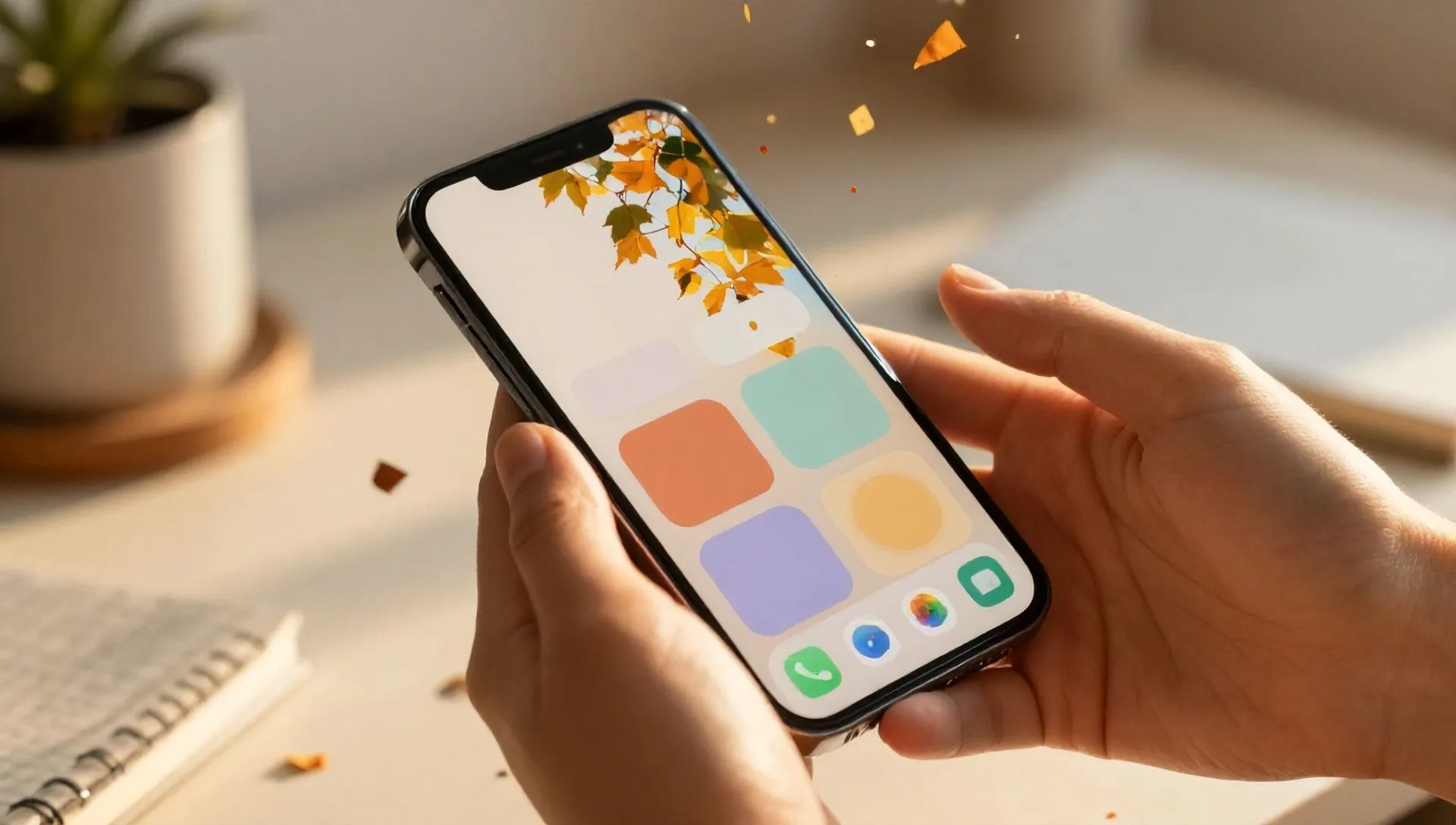
Nach Monaten intensiver Nutzung, oder vielleicht einfach nach dem Wunsch einer frischen Luftentlüftung, kann der Hauptbildschirm Ihrer Geräte chaotisch, monoton oder einfach uninspiriert erscheinen. Ob das Smartphone, das Sie immer mitbringen, oder der Computer, an dem Sie arbeiten und genießen, die Schnittstelle, die Sie jeden Tag begrüßt, verdient, Ihren Stil und Ihre Bedürfnisse zu reflektieren.
Machen Sie sich keine Sorgen: Das Geben eines “refresh” auf dem Home-Bildschirm oder Desktop ist einfacher als Bilder und in den meisten Fällen erfordert nicht die Installation von komplexen Software oder Kosten. Von Icons zu Hintergrund, durch die praktischen Widgets, werden Sie entdecken, wie Sie das Aussehen und die Funktionalität Ihrer Android-Geräte, iPhone, iPad, Windows und macOS zu transformieren, Ihre Kreativität zu befreien und den Benutzer angenehmer und personalisiert zu machen. Bereiten Sie sich darauf vor, ein paar Minuten zu diesem Führer zu widmen: das Ergebnis wird Sie überraschen.
Passen Sie den Home-Bildschirm auf Android
Android-Geräte sind für ihre Flexibilität und breite Palette an Anpassungsmöglichkeiten bekannt. Obwohl die Menüs zwischen verschiedenen Marken oder Versionen des Betriebssystems leicht variieren können, bleiben die Grundlagen gleich, so dass Sie Ihren Home-Bildschirm auf Ihrem Wunsch modellieren können.
Management und Organisation von Icons
App-Symbole sind die grundlegendsten und sichtbarsten Elemente Ihres Home-Bildschirms. Die Organisation kann den Unterschied zwischen einer bestellten Schnittstelle und einer Masse machen.
- Icons verschieben: Wenn ein Icon bereits auf dem Home-Bildschirm ist, halten Sie es einfach fest und ziehen Sie es an den gewünschten Ort. Wenn die App nur in der Schubladen (die App Schublade, oft mit einem Swipe von unten nach Hause zugänglich), halten Sie das Symbol in der Schublade und ziehen Sie es direkt auf den Hauptbildschirm.
- Icons von Home entfernen: Um ein Icon aus dem Hauptbildschirm zu löschen, ohne die entsprechende App zu deinstallieren, halten Sie das Icon fest und suchen Sie aus dem Kontextmenü, das angezeigt wird, nach einer Option wie "Entfernen" oder einem Korbsymbol oder einem Dash. Die App wird installiert, wird aber nicht mehr auf dem Home sichtbar sein.
- Ordner erstellen und verwalten: Eine ausgezeichnete Methode, um zu halten, ist, ähnliche Apps in Ordner zu gruppieren. Um eins zu erstellen, ziehen Sie einfach ein Icon über ein anderes. Das System erstellt automatisch einen neuen Ordner. Um es umzubenennen, öffnen Sie den Ordner und tippen Sie auf den angezeigten Namen. Einige Hersteller, wie Samsung oder Huawei, bieten auch eine “Add Applications” Schaltfläche innerhalb von Ordnern, um das Einfügen neuer Apps direkt aus der Schublade zu erleichtern. Um ein Icon aus einem Ordner zu entfernen, öffnen Sie es, halten Sie das Icon und ziehen Sie es aus.
- Bearbeiten Sie den Stil der Symbole: Die Anpassung geht über die einfache Positionierung hinaus. Viele Android-Startgeräte (Apps, die die Home-Schnittstelle verwalten) bieten die Möglichkeit, das Aussehen von Icons vollständig zu ändern, Pakete von Icons aus dem Play Store oder über integrierte Optionen zu verwenden. Es gibt spezielle Anleitungen, um die unendlichen Möglichkeiten zu vertiefen, die von verschiedenen Startern angeboten werden.
Verwendung von Widgets
Die Widgets sind kleine interaktive Panels, die Sie zum Home-Bildschirm hinzufügen können, bietet aktualisierte Informationen oder schnelle Funktionen, ohne die volle App zu öffnen. Denken Sie an ein Wetter-Widget, eine Kalender-Zusammenfassung oder eine schnelle Musiksteuerung.
- Widget hinzufügen: Um einen einzufügen, machen Sie eine längere Berührung auf einem leeren Punkt des Home-Bildschirms. Wählen Sie im Menü, das angezeigt wird, die Option "Widget" aus. Es wird eine Liste aller verfügbaren Widgets von Ihren installierten Apps öffnen. Wählen Sie, was Sie bevorzugen, tippen und halten, dann ziehen Sie es in einen freien Raum auf dem Home-Bildschirm.
- Entfernen Sie Widgets: Einmal platziert, können die meisten Widgets skaliert werden, indem sie auf sie halten und dann die Ränder ziehen (oft blau oder weiße Linien). Um ein Widget zu entfernen, halten Sie es fest und wählen Sie die Option "Entfernen" aus dem Kontextmenü.
- Überlegungen zum Einsatz: Obwohl Widgets sehr nützlich sind, kann eine übermäßige Anzahl von ihnen, insbesondere diejenigen, die konstante Updates erfordern, die Batterieautonomie Ihres Gerätes negativ beeinflussen. Verwenden Sie sie mit Parsimony, um Funktionalität und Ladedauer auszugleichen.
- Erstellen Sie benutzerdefinierte Widgets: Für diejenigen, die mehr Kontrolle wollen, gibt es Drittanbieter-Apps wie KWGT Kustom Widget Maker, die es Ihnen ermöglichen, komplett angepasste Widgets zu erstellen, von Design bis zu angezeigten Informationen.
Hintergrund: The Art Touch
Der Hintergrund ist die visuelle Seele Ihres Home-Bildschirms, in der Lage, die Atmosphäre vollständig zu verändern.
- statischer Hintergrund ändern: Drücken und halten Sie an einem leeren Punkt des Home-Bildschirms, dann wählen Sie "Back and Style" (oder ähnliche Artikel wie "Customization"). Von hier aus können Sie aus vordefinierten Tapeten, Bildern aus Ihrer Galerie oder Online-Sammlungen wählen. Sobald Sie das Bild auswählen, entscheiden Sie, ob Sie es nur auf dem Home-Bildschirm oder sogar auf dem Schlossbildschirm anwenden.
- Animierte Hintergründe: Android bietet auch die Möglichkeit, animierte Hintergründe zu verwenden. Diese können faszinierend und dynamisch sein, aber es ist wichtig zu wissen, dass sie tendenziell viel mehr Batterie als statische Hintergründe verbrauchen. Sie finden sie in den Geräteeinstellungen oder über dedizierte Apps in den Läden.
- Video als Hintergrund: Einige Apps erlauben sogar, kurze Videos als animierter Hintergrund einzustellen, indem Sie eine wirklich einzigartige Anpassungsebene hinzufügen.
Refresh Interface auf iPhone und iPad (iOS)
Obwohl iOS traditionell weniger als “offen” zur Anpassung als Android wahrgenommen wurde, hat Apple in den letzten Jahren zahlreiche Funktionen eingeführt, die es Benutzern ermöglichen, ihre Kreativität auszudrücken und den Home-Bildschirm in zunehmend innovativer Weise zu organisieren, angefangen von iOS 14.
Organisieren und Stilisieren Icons
Die Verwaltung von Icons auf dem iPhone ist intuitiv und bietet verschiedene Optionen, um Bestellung zu halten und Ästhetik zu verbessern.
- Icons verschieben: Um ein Icon zu bewegen, halten Sie es fest, bis alle Icons vibrieren. An dieser Stelle ziehen Sie das Symbol an den gewünschten Ort. Wenn die App, die Sie suchen, nicht auf dem Home ist, können Sie es in der “Book App”, zugänglich durch Scrollen direkt von der letzten Seite des Home-Bildschirms. Von dort können Sie jedes Icon auf Ihrem Lieblings-Home ziehen.
- Icons von Home entfernen: Wenn Sie ein Icon aus dem Home-Bildschirm entfernen möchten, ohne die App zu deinstallieren (dies in der App-Bibliothek zu bewegen), halten Sie das Icon, wählen Sie “Remove App” und dann “Entfernen Sie vom Home-Bildschirm”. Die App bleibt in der App Library verfügbar.
- Ordner erstellen: Wie auf Android können Sie Apps in Ordner gruppieren, indem Sie ein Icon über ein anderes ziehen. Um einen Ordner umbenennen, öffnen Sie ihn und tippen Sie auf seinen Namen.
- Icons anpassen: Von iOS 16 können Sie den Stil der Symbole auf dem Home-Bildschirm anpassen. Halten Sie auf einen leeren Punkt des Hauses gedrückt, wenn Icons vibrieren, tippen Sie auf die “+” Taste auf der oberen linken Seite, dann “Persönlichkeit” und wählen Sie unter den Stilen, die als “Default”, “Scuro”, “Vetro” (auf neuere Versionen von iOS) oder “Tonality”. Für eine erweiterte Anpassung können Sie die “Quick Commands” App verwenden, um benutzerdefinierte Verknüpfungen mit verschiedenen Icons zu erstellen und das ursprüngliche Icon in der App Library zu verstecken.
Widgets auf iOS: Informationen zu Eyedrop
Die Einführung von Widgets direkt auf dem Home-Bildschirm hat iOS Anpassung revolutioniert, bietet sofortigen Zugriff auf wichtige Informationen.
- Widget hinzufügen: Halten Sie einen leeren Punkt auf dem Home-Bildschirm, dann tippen Sie auf die “+” Taste auf der oberen linken Seite. Aus der Liste, die öffnet, suchen Sie nach dem Widget Ihres Interesses, wählen Sie das gewünschte Format und tippen Sie auf “Widget hinzufügen”. Sie können es dann an den gewünschten Ort ziehen.
- Smart Collection (Smart Stacks): Eine besonders geniale Funktion ist die Fähigkeit, „Smart Polish“ zu schaffen. Durch Ziehen eines Widgets über einen anderen, können Sie sie in einen Raum gruppieren und sie mit einem Swipe durchsuchen, den Raum auf dem Home optimieren, während Sie Zugriff auf weitere Informationen erhalten.
- Der Bildschirm „Heute“: Wenn Sie es vorziehen, den Home-Bildschirm nicht zu beschneiden, können Sie immer noch auf verschiedene Standard-Widgets zugreifen, indem Sie direkt vom ersten Home-Panel aus scrollen, um den “Today”-Bildschirm zu erreichen.
- Benutzerdefinierte Widget: Auch auf iOS, Drittanbieter-Apps wie Widgetsmith können Sie Widgets mit einem völlig anpassbaren Design und Inhalt erstellen, um perfekt zu Ihrem Stil passen.
iPhone Hintergrundbilder: Ein neuer Look
Das Ändern des Hintergrunds ist eine der effektivsten Möglichkeiten, eine neue Identität Ihrem iPhone zu geben.
- Stellen Sie den Hintergrund fest: Zugriff auf die “Einstellungen” Ihres iPhone (das Zahnrad-Symbol), dann wählen Sie “Back” und dann “Ein neuer Hintergrund hinzufügen”. Hier finden Sie eine große Auswahl an nativen Apple Wallpapers, Ihre Fotos und andere Sammlungen. Wählen Sie das Bild, passen Sie den Ort und Zoom an und entscheiden Sie, ob Sie Effekte wie das „Live Photo“ anwenden (sofern vorhanden). Schliesslich drücken Sie “Add” und wählen Sie, ob Sie es als “Paar der Tapeten” (Home und Block) oder “Persönlich machen Home Screen”.
- Aus der Foto-App: Sie können auch ein Foto als Hintergrund direkt von der “Foto” App. Wählen Sie das gewünschte Bild aus, tippen Sie auf das Share-Symbol (unten links) und scrollen Sie, bis Sie „Benutzen Sie als Hintergrund“.
- Video als Hintergrund: Für dynamischere Optionen, einige Apps ermöglichen es Ihnen, kurze Videos als animierten Hintergrund zu verwenden, bietet eine wirklich einzigartige Note.
Passen Sie Ihren Desktop auf PC (Windows und macOS) an
Die Desktop-Umgebung Ihres Computers verdient auch Aufmerksamkeit. Ein gut organisierter und optisch ansprechender Desktop kann Produktivität und allgemeine Stimmung verbessern.
Windows: Ihr Workspace
Windows bietet intuitive Tools, um Ihren Desktop anzupassen, von Hintergrundbildern bis zur Icon-Organisation.
- Ändern Sie den Desktop-Hintergrund: Unter Windows 11 (und früheren Versionen mit ähnlichen Verfahren), klicken Sie mit der rechten Maustaste auf einen Desktop leer Punkt und wählen Sie “Persönlichkeit”. Klicken Sie von hier aus auf „Back“ im Seitenmenü. Sie können aus den Standardbildern von Windows wählen oder Ihr Foto hochladen, indem Sie auf “Browse Photos” klicken.
- Icons verwalten:
- Links erstellen: Um einen schnellen Zugriff auf bestimmte Programme, Ordner oder Dateien zu haben, können Sie Desktop-Links erstellen. Finden Sie den gewünschten Artikel im Start-Menü oder Datei-Explorer, klicken Sie mit der rechten Maustaste darauf und wählen Sie “Weitere Optionen anzeigen” (falls erforderlich), dann “Senden zu” > “Desktop (Link erstellen)”.
- Organisieren in Ordnern: Um Ihren Desktop sauber zu halten, gruppenbezogene Icons in Ordner. Klicken Sie mit der rechten Maustaste in einen leeren Desktop-Punkt, wählen Sie “Neu” > “Cartella” und ziehen Sie dann die Symbole in sie.
- Icons löschen: Um einen Link vom Desktop zu entfernen, klicken Sie mit der rechten Maustaste auf das Icon und wählen Sie “löschen”. Denken Sie daran, dass dies nur den Link entfernt, nicht das Programm oder die ursprüngliche Datei.
macOS: Eleganz und Ordnung
macOS ist für seine saubere und elegante Schnittstelle bekannt, bietet aber dennoch vielfältige Anpassungsmöglichkeiten.
- Bearbeiten Sie den Hintergrund: Öffnen Sie die „Systemeinstellungen“ (das Zahnradsymbol im Dock oder Launchpad), dann wählen Sie „Back“ aus dem Seitenmenü. Sie können aus einer großen Auswahl an dynamischen Hintergründen, Farben oder Bildern aus Ihrer Bibliothek wählen. Für eine schnelle Alternative können Sie mit der rechten Maustaste jedes Bild im Finder anklicken und wählen “Facilities” > “Importieren Sie das Bild”.
- Manage the Dock: Der Dock, die Taskleiste auf der Unterseite oder Seite, ist der Kern der am meisten verwendeten Elemente.
- Icons hinzufügen: Um eine Anwendung oder Datei zum Dock hinzuzufügen, ziehen Sie es einfach darauf.
- Icons entfernen: Um einen Artikel zu entfernen, klicken Sie mit der rechten Maustaste auf ihn im Dock, wählen Sie dann “Optionen” > “Entfernen von der Dock”.
- Widget auf macOS: Beginnend mit den neuesten Versionen, macOS integriert Widgets, die durch Klicken auf die Zeit in der Menüleiste (oben rechts). Hier können Sie sie hinzufügen, entfernen oder ändern, um wichtige Informationen unter Kontrolle zu halten, wie Wetter, Kalender oder Erinnerung.
- Anpassung von App-Symbolen: Für erweiterte Änderungen an einzelnen Anwendungssymbolen gibt es spezielle Verfahren, die die Verwendung von App-Informationen und manuellen Austausch von Icons beinhalten, detailliert in dedizierten Anleitungen.
Schlußfolgerung
Ob Sie eine chaotische digitale Umgebung neu bestellen möchten, Ihre Persönlichkeit durch Farben und Bilder ausdrücken oder einfach Zugriff auf Ihre Lieblings-Apps und Informationen effizienter machen, Ihren Home-Bildschirm oder Desktop anpassen ist ein wichtiger Schritt. Wir haben die vielen Möglichkeiten von Android-, iOS-, Windows- und MacOS-Systemen erforscht, wie einfach und Spaß es ist, ein neues Gesicht zu Ihren Geräten zu geben. Zögern Sie nicht, die verschiedenen Optionen zu erleben: jeder kleine Wandel kann einen großen Unterschied in Ihrem Alltag mit der Technologie machen.


