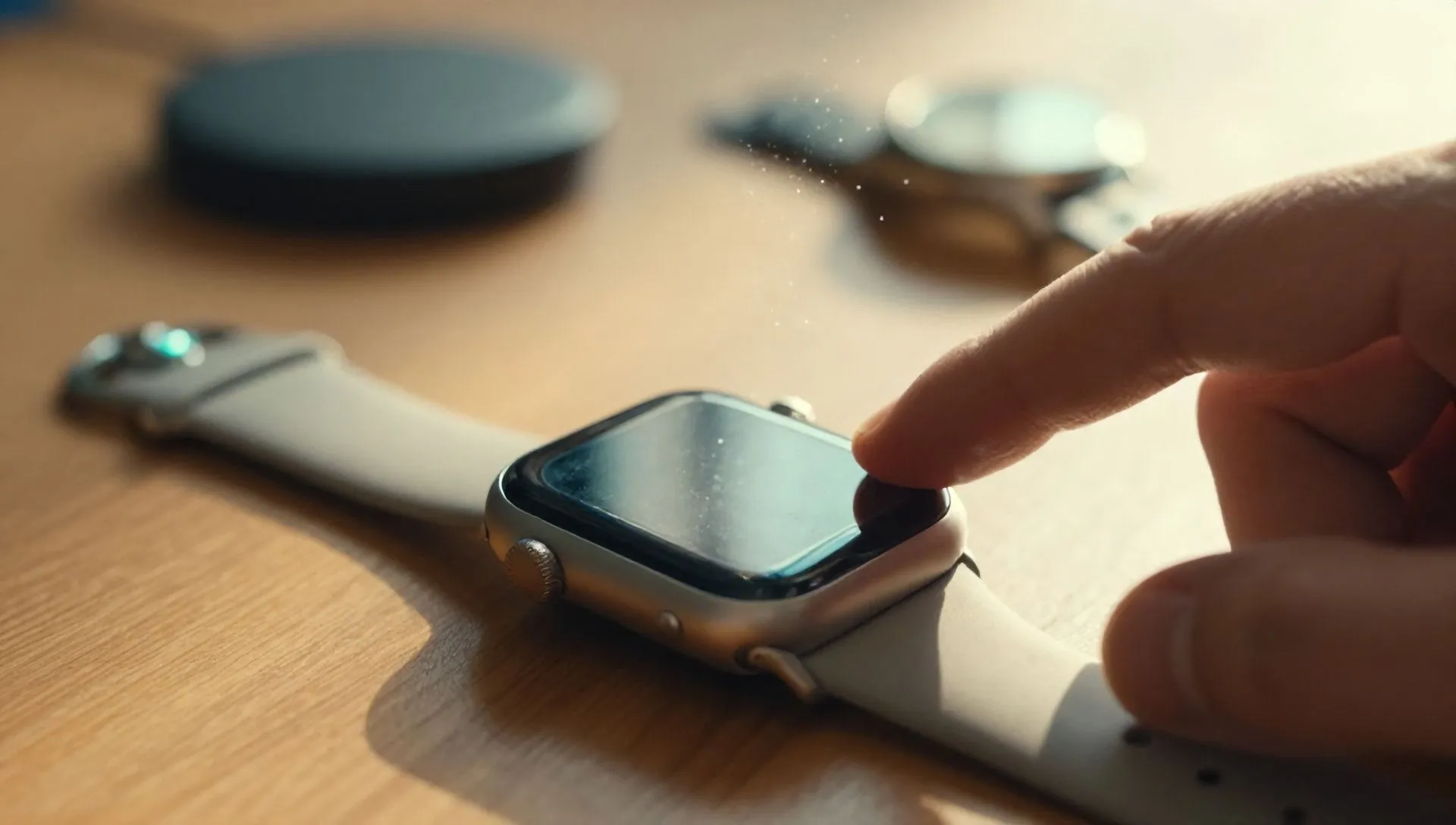
Ihre Apple Watch, ein treuer Begleiter jeden Tag, hat begonnen, sich weniger brillant als üblich zu zeigen? Wenn Sie eine langsame Frustration bemerken, eine drastisch reduzierte Batterieautonomie oder wenn einige wesentliche Merkmale wie lokalisierungsbasierte Komplikationen (z.B. Wetter) nicht richtig funktionieren, wird nicht gesagt, dass die Lösung der Kauf eines neuen Geräts ist.
Oft, bevor man mehr drastische Optionen betrachtet, kann ein einfacher Rücksetzen auf Werkseinstellungen die meisten dieser Probleme lösen, zurück zu Ihrer Smartwatch die ursprüngliche Reaktionsfähigkeit und Effizienz. Keine Sorge, der Prozess ist einfacher als es scheinen könnte und diese detaillierte Anleitung begleitet Sie Schritt für Schritt durch die verschiedenen Modi, um Ihre Apple Watch zurückzusetzen, passen Sie es auf Ihr iPhone und zurück zu einem optimalen Zustand.
Warum und wann Sie Ihre Smartwatch zurücksetzen
Die Rückstellung einer Apple Watch entspricht einer "neuen Installation" für einen Computer. Diese Operation meldet das Gerät in den Zustand, in dem es zum Zeitpunkt des Kaufs war, wobei alle benutzerdefinierten Konfigurationen, benutzerinstallierte Apps, Präferenzen und Daten im Laufe der Zeit akkumuliert wurden. Es ist eine wirksame Lösung unter verschiedenen Umständen:
- Leistungsfragen: Ist die Uhr zu langsam, blockieren die Apps häufig oder die Antwortzeiten sind lang.
- Batterie-Autonomie reduziert: Wenn die Akkulaufzeit abnormal ohne eine klare Ursache reduziert wird.
- Nicht-Operative Komplikationen oder Eigenschaften: Wenn bestimmte Funktionen, insbesondere solche, die Lokalisierungsdienste oder andere Integrationen erfordern, nicht mehr funktionieren.
- Verkauf oder Lieferung: Bevor Sie Ihre Apple Watch verkaufen oder geben, ist es wichtig, alle Ihre persönlichen Daten zu löschen, um Ihre Privatsphäre zu schützen.
- Kritische Blöcke oder Fehlfunktionen: In Situationen, in denen die Uhr nicht auf Befehle reagiert oder persistente Fehler zeigt.
Das Verständnis der Auswirkungen von Reset ist entscheidend: Alle persönlichen Daten werden gelöscht. Die gute Nachricht ist jedoch, dass Sie die meisten Ihrer Informationen über ein Backup wiederherstellen können, wie wir in Kürze sehen werden.
Vorbereitung zum Zurücksetzen: Die Bedeutung von Backup
Bevor Sie mit jeder Wiederherstellung Operation fortfahren, ist es wichtig sicherzustellen, dass Sie eine kürzliche Sicherung Ihrer Apple Watch haben. Glücklicherweise verwaltet das Apple-System diesen Teil fast automatisch und transparent. Das Apple Watch Backup ist kein separater manueller Prozess, aber es ist eng mit dem Ihres iPhone verbunden.
Wenn Sie Ihr iPhone sichern (beide auf iCloud und durch Finder/iTunes auf Ihrem Computer), wird automatisch eine Sicherung Ihrer gepaarten Apple Watch enthalten. Auch, wenn Sie die Apple Watch von Ihrem Smartphone distanzieren, wird ein Backup erstellt und auf dem iPhone selbst gespeichert.
Was genau beinhaltet diese Sicherung? Es ist ziemlich vollständig und ermöglicht Ihnen, die meisten Ihrer Einstellungen und Daten zurück zu erhalten, ohne wieder von Grund auf beginnen zu müssen:
- Spezifische Daten und Einstellungen von installierten Apps.
- Das App-Layout auf dem Home-Bildschirm.
- Einstellungen und Anpassungen der Uhrenplätze.
- Allgemeine Systemeinstellungen.
- Daten von Health and Fitness Apps gesammelt.
- Vorlieben im Zusammenhang mit Benachrichtigungen.
- Playlists, Alben und Musik mischen sich synchronisiert, einschließlich der benutzerdefinierten Einstellungen der Musik-App.
- Siri Sprach-Feedback-Einstellungen.
- Das synchronisierte Fotoalbum.
- Die Zeitzone konfiguriert.
Stellen Sie sicher, dass Ihr iPhone regelmäßig gesichert ist daher der beste Weg, um Ihre Apple Watch Daten zu schützen.
Methoden des Zurücksetzens: Wählen Sie Ihren Weg
Die Wiederherstellung der Fabrik Ihrer Apple Watch kann auf zwei Hauptwege durchgeführt werden, beide effektiv, um das Gerät wieder auf die ursprünglichen Bedingungen zu bringen:
- Mit dem gepaarten iPhone: Dies ist die häufigste Methode und oft die am meisten empfohlene, da es eine größere Kontrolle bietet und automatisch Dissoziation verwaltet.
- Direkt von der Apple Watch: Nützlich in Situationen, in denen das iPhone nicht verfügbar ist oder bei Kommunikationsproblemen zwischen den beiden Geräten, obwohl es einige wichtige Einschränkungen hat, vor allem in Bezug auf das Aktivierungsschloss.
Wir analysieren jedes Verfahren im Detail.
Standard zurücksetzen über iPhone: Die empfohlene Vorgehensweise
Dies ist die direkteste Prozedur, um Ihre Apple Watch wiederherzustellen, während Sie es auf Ihr iPhone abgestimmt halten, ideal, wenn Sie es nach Zurücksetzen verwenden möchten, um Leistungsprobleme zu lösen. Stellen Sie sicher, dass das Bluetooth auf Ihrem iPhone aktiv ist, um die Verbindung mit der Uhr zu gewährleisten.
Detaillierte Schritte:
- Bluetooth-Verifikation: Öffnen Sie auf Ihrem iPhone die App Einstellungen (Vergrößerungssymbol), Tipp Bluetooth Lautsprecher und stellen Sie sicher, dass der Schalter eingeschaltet ist ♪Überprüfen Sie, dass der Name Ihrer Apple Watch als „Connect“ in der Liste „Meine Geräte“ erscheint.
- Öffnen Sie die Watch App: Tippen Sie auf das App-Symbol vom Home-Bildschirm oder der iPhone-App-Bibliothek Uhrzeit (eine Apple Watch auf schwarzem Hintergrund).
- Zugang Einstellungen: Einmal in der Watch App, tippen Sie auf die Stimme Apple Watch im Menü unten, um auf den Abschnitt, der Ihrem Gerät gewidmet ist.
- Starten Sie das Gerät:
- Tape Allgemeines.
- Scrollen nach unten und wählen Einleitung.
- Tape Initiieren Sie Inhalte und Einstellungen von Apple Watch.
- Bestätigung und Authentizität: Eine Warnung wird angezeigt. Bestätigen Sie Ihre Absichten durch erneutes Pressen Inhalt und Einstellungen einleiten zweimal. Geben Sie bei Bedarf Ihr Apple ID-Passwort ein.
- Cellular Piano Management (nur GPS Modelle + Cellular): Wenn Sie ein Modell wie Apple Watch Ultra oder andere mit Zell-Konnektivität haben, werden Sie gefragt, ob Sie möchten Mobilen Plan speichern oder Handyplan entfernenWählen Sie die entsprechende Option nach Ihren Bedürfnissen (in der Regel, wenn Sie es halten, können Sie sie speichern).
- Warten Sie auf Fertigstellung: Der Initialisierungsprozess wird beginnen. Sie sehen ein Lastrad um das Apple-Logo auf Ihrer Smartwatch. Die Prozedur wird abgeschlossen, wenn der Willkommensbildschirm der Uhr erscheint.
Bereiten Sie Ihre Smartwatch zum Verkauf oder Transfer vor: Dissociate for Security
Wenn Ihre Absicht ist, Ihre Apple Watch zu verkaufen, zu geben oder anderweitig an eine andere Person zu übertragen, erfordert das Reset-Verfahren einen zusätzlichen und grundlegenden Schritt: die vollständige Dissoziation von Ihrem iPhone. Dieser Schritt ist entscheidend, um die “Lock-Aktivierung” zu entfernen, eine Sicherheitsfunktion, die verhindert, dass jemand anderes Ihr Gerät ohne Ihre Apple-ID-Anmeldeinformationen verwenden.
Detaillierte Schritte zur Dissoziation:
- Öffnen Sie die Watch App: Starten Sie auf Ihrem iPhone die App Uhrzeit.
- Zugang zum Apple Watch Abschnitt: Berühren Sie Ihre Stimme Apple Watch im Menü unten.
- Wählen Sie alle Uhren: Tippen Sie auf das Wort Alle Apple Watch.
- Dissoziation beginnt:
- Tippen Sie neben dem Namen Ihrer Apple Watch auf das Symbol ‚i‘ (Informationen).
- Scrollen und tippen Sie auf die Option Apple Watch Match löschen.
- Confirm Dissociation: Bestätigen Sie Ihre Wahl durch erneutes Berühren Spiel abbrechen [Name Ihrer Apple Watch] am unteren Rand des Bildschirms.
- Cellular Piano Management (nur GPS Modelle + Cellular): Auch hier, wenn Sie ein GPS-Modell + Cellular haben, werden Sie gefragt, ob Mobilen Plan speichern oder Handyplan entfernenWenn Sie die Uhr verkaufen, ist es ratsam, sie zu entfernen.
- Aktivierungsblock deaktivieren: Geben Sie Ihr Apple-ID-Passwort ein. Dies ist der Schritt, der das Aktivierungsschloss deaktiviert und die Uhr von einem neuen Eigentümer nutzbar macht. Tape Fortsetzung oben rechts.
- Warten Sie auf den Abschluss: Tippen Sie auf die Schaltfläche Antworten abbrechen und warten Sie ein paar Minuten. Die iPhone und Apple Watch vervollständigen die Dissoziation und die Uhr wird initialisiert. Nach Fertigstellung wird die Apple Watch bereit sein, mit einem neuen iPhone gepaart zu werden.
Zurücksetzen Direkt von Apple Watch: Schnelle Lösung (mit Warnungen)
Unter bestimmten Umständen müssen Sie Ihre Apple Watch direkt von Ihrem Gerät ohne die Hilfe Ihres gepaarten iPhones zurücksetzen. Obwohl diese Option verfügbar ist, ist es wichtig zu betonen, dass den Aktivierungsblock nicht entfernen. Zum Verkauf oder Verkauf ist die Dissoziation über iPhone immer das obligatorische Verfahren, um Ihre Sicherheit zu schützen und dem neuen Besitzer die Uhr zu verwenden.
Schritte zum Zurücksetzen von Gerät:
- Uhr tragen und entsperren: Stellen Sie sicher, dass die Apple Watch an Ihrem Handgelenk und entriegelt ist.
- Zugriff auf die Menü-App: Drücken Sie die Digitale Krone (das Seitenrad) um das App-Menü anzuzeigen.
- Offene Einstellungen: Tippen Sie auf das Symbol der Einstellungen (der zahnförmige).
- Ursprünglichkeit:
- Scrollen und berühren Allgemeines.
- Tape Einleitung.
- Wählen Inhalt und Einstellungen.
- Genehmigung der Operation: Geben Sie bei Bedarf den Entsperrcode der Uhr ein, um die Initialisierung zu autorisieren.
- Option für GPS Modelle + Cellular: Wenn Sie ein Modell mit Zell-Konnektivität haben, können Sie die Option sehen Initiieren Sie alles und halten Sie den Plan, die Ihnen erlaubt, die Uhr zurückzusetzen, während Sie den mobilen Plan aktiv halten.
Sobald die Prozedur abgeschlossen ist, wird die Apple Watch wiederhergestellt, aber bleibt mit Ihrer Apple ID verbunden, bis sie über das iPhone dissoziiert wird.
Verwalten komplexer Situationen
Manchmal ist die Wiederherstellung keine Wahl, sondern eine Notwendigkeit, die durch ernstere Probleme diktiert wird, wie die blockierte Uhr oder die Vergessenheit des Entsperrungscodes. Das ist, wie man mit diesen Ereignissen umgeht.
Zurücksetzen mit vergessener Entsperrung Code:
Wenn Sie sich nicht an Ihren Apple Watch-Code erinnern und Sie nicht auf das Einstellungen-Menü zugreifen können, gibt es ein bestimmtes Verfahren, um es zu initialisieren:
- Platz auf dem Ladegerät: Legen Sie Ihre Apple Watch auf ihr magnetisches Ladegerät.
- Drücken Sie den Lateral Key: Drücken und halten Seite Knopf (die unter der Digital Crown) bis die Schaltertaste in der oberen rechten Ecke des Bildschirms erscheint.
- Presse Digital Crown: An dieser Stelle drücken und halten Sie die Presse Digitale Krone.
- Wählen Sie Initialität: Nach ein paar Momenten sehen Sie die Option Inhalt und Einstellungen einleitenTippen Sie darauf, den Reset zu starten.
Es ist wichtig zu wissen, dass, aus Sicherheitsgründen, wenn die “Data Start” Option in Ihren Apple Watch Einstellungen aktiv ist, das Gerät automatisch nach zehn gescheiterten Versuchen, den Code einzufügen beginnen.
Zurücksetzen einer Apple Watch Blocked oder Nicht-Reactive:
Wenn Ihre Apple Watch blockiert ist und nicht mehr auf Befehle reagiert, können Sie einen Zwangsneustart oder eine Notfallwiederherstellung ausprobieren.
- Reboot Forced (für nicht-reaktive Uhr):
- Legen Sie die Apple Watch auf das Ladegerät.
- Drücken und halten Seite Knopf bis die Power-Taste auf dem Bildschirm erscheint.
- Jetzt halten Sie die Presse Digitale Krone bis der Schlüssel erscheint Inhalt und Einstellungen einleiten und drücken.
- Problem Erkennbar (Restbildschirm oder roter Ausrufpunkt):
Wenn eine Nachricht auf dem Bildschirm erscheint, die Sie bitten, die Apple Watch auf Ihr iPhone für eine Wiederherstellung / Aktualisierung zu nähern, oder wenn Sie einen roten Ausrufpunkt sehen, können Sie es über Ihr iPhone beheben. Dieses Verfahren erfordert, dass Ihr iPhone auf iOS 15.4 oder später aktualisiert wird und Apple Watch zu watchOS 8.5 oder später.
- Stellen Sie sicher, dass iPhone und Apple Watch geschlossen sind und dass WLAN und Bluetooth auf Ihrem iPhone aktiv sind.
- Legen Sie die Apple Watch auf das Ladegerät.
- Drücken Sie die Seite Knopf Apple Watch für zwei aufeinanderfolgende Zeiten.
- Folgen Sie den Anweisungen, die auf Ihrem iPhone-Bildschirm erscheinen, um die Wiederherstellung zu beenden.
Wenn dieses Verfahren nicht funktioniert, überprüfen Sie die Wi-Fi-Verbindung: versuchen Sie 2,4 GHz Netzwerke anstelle von 5 GHz und vermeiden Sie 802.1X oder "captive" Netzwerke (die, die Registrierung oder Zahlung benötigen, wie in Hotels).
Nach dem Zurücksetzen: Neue Konfiguration Ihrer Apple Watch
Sobald der Reset abgeschlossen ist, wird die Apple Watch wieder ein "virgin" Gerät sein. Wenn Sie es weiterhin verwenden möchten, müssen Sie es erneut konfigurieren. Der Prozess ist sehr ähnlich, wenn Sie zuerst die Uhr konfiguriert.
Konfiguration für den persönlichen Gebrauch:
- Bereiten Sie Ihr iPhone vor: Stellen Sie sicher, dass Bluetooth auf Ihrem iPhone aktiv ist und freigeschaltet ist.
- Passende beginnt: Approach Apple Watch auf iPhone. Eine Nachricht sollte erscheinen “Um diese Apple Watch zu konfigurieren, verwenden Sie iPhone”. Tape Fortsetzung.
- Scannen oder Match manuell: Schließen Sie das Apple Watch Zifferblatt mit Ihrer iPhone-Kamera. Wenn die automatische Anpassung nicht funktioniert, tippen Sie auf Match Apple Watch manuell und wählen Sie den Namen Ihrer Uhr aus der Liste.
- Alternative Konfiguration: Wenn die Konfigurationsnachricht nicht erscheint, öffnen Sie die App Uhrzeit auf dem iPhone, geh hoch Apple Watch (Menu nach unten) Alle Apple Watch (oben) und dann Apple Watch hinzufügen.
- Wiederherstellung oder Neukonfiguration: An dieser Stelle können Sie wählen, ob Wiederherstellung von einer vorherigen Sicherung (Empfohlene Wahl, Ihre Daten nicht zu verlieren) oder die Uhr als neues Gerät konfigurierenFolgen Sie den geführten Fragen auf Ihrem iPhone.
- Persönliche Details und Einstellungen:
- Einloggen mit Ihrem Apple ID (falls erforderlich).
- Gibt an, ob Sie die Apple Watch auf Ihrem linken oder rechten Handgelenk tragen.
- Akzeptieren Sie die Nutzungsbedingungen.
- Entscheiden Sie, ob Sie die Nutzungsstatistik mit Apple verfolgen und teilen können.
- Release Code und Apple Pay:
- Stellen Sie ein Entsperren Code für die Apple Watch. Sie können einen einfachen oder erweiterten Code erstellen.
- Konfigurieren Apple Pay, Hinzufügen Ihrer Karten und Annahmebedingungen. Wenn Sie diesen Schritt überspringen möchten, tippen Sie auf Code nicht hinzufügen.
- Endanpassung: Wählen Sie die Größe des Textes, die Verwendung des fetten und offenbaren Sie die Einstellungen, die die Apple Watch mit dem iPhone teilen wird. Fügen oder aktualisieren Sie Details wie Geburtsdatum und entscheiden Sie, ob Sie gesundheitsbezogene Benachrichtigungen aktivieren.
- Cellular Konfiguration (nur GPS Modelle + Cellular): Wenn Sie ein GPS + Cellular Modell haben, wird ein Assistent vorgestellt, um Ihre mobile Verbindung zu konfigurieren.
Konfiguration für einen neuen Eigentümer:
Wenn Sie stattdessen die Apple Watch zurücksetzen, um es jemandem zu geben, ist Ihr Teil vorbei. Nach dem Zurücksetzen können Sie einfach das Gerät ausschalten und den neuen Besitzer auf die erste Konfiguration aufpassen lassen, das auf Ihr iPhone und Ihre Apple-ID passt.
Dubbi oder weitere Probleme
Wenn Sie trotz sorgfältiger Einhaltung aller Anweisungen immer noch Probleme mit Ihrer Apple Watch haben oder spezifische Zweifel haben, ist die beste Ressource Apples offizielle Unterstützungsseite. Der Bereich Apple Watch bietet detaillierte Anleitungen und Lösungen für eine breite Palette von Problemen.
Wenn Sie denken, dass Sie mehr direkten Kontakt benötigen, ist Apple-Hilfe über verschiedene Kanäle, einschließlich Telefon-Support, Online-Chat oder die Möglichkeit, zu einem autorisierten Apple Store zu gehen.


