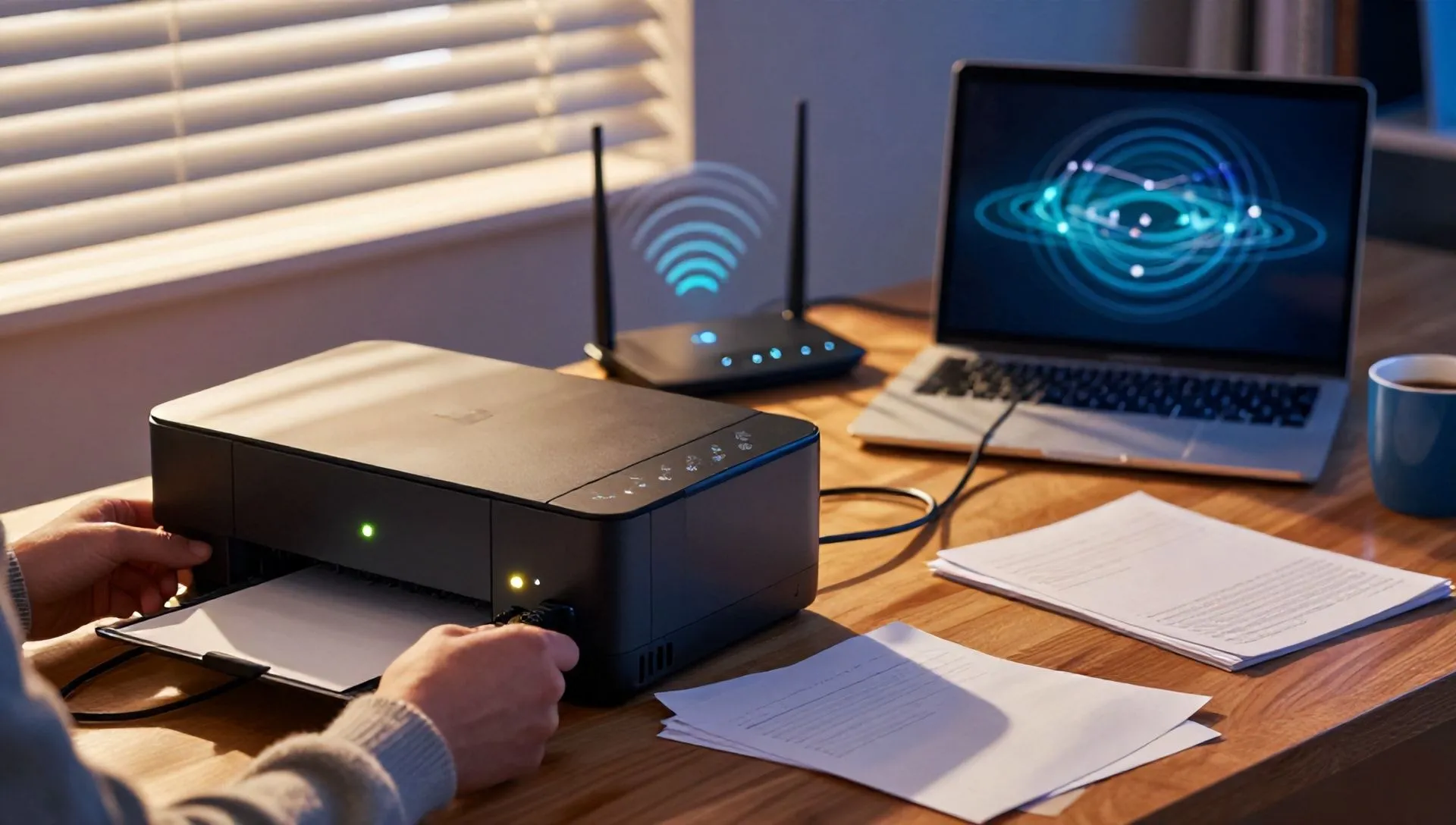
Stellen Sie sich diese Szene vor: Sie haben gerade einen Drucker gekauft, oder verwenden ihn für eine lange Zeit, und nach der Durchführung einiger glatter Drucke, erhalten Sie eine unerwartete Fehlermeldung: “Stamping nicht online” oder “Offline”. Keine Notwendigkeit, sich Sorgen zu machen; ist ein häufiges Problem, das verschiedene Ursachen haben kann, aber glücklicherweise sogar mehrere Lösungen. Dieser Leitfaden wurde erstellt, um Ihnen zu helfen, durch die möglichen Auflösungen zu navigieren, den Status Ihres Druckers "online" wiederherzustellen und Sie ohne Stress wieder in Druck zu gehen. Wir werden die Schritte für Windows- und Mac-Betriebssysteme erkunden, Anweisungen geben, um einen neuen Wireless-Drucker zu konfigurieren und schließlich zeigen wir Ihnen, wie Sie auch die neuesten WLAN-Konnektivitäts-freien Modelle im Netzwerk teilen können.
Vorläufige Überprüfungen für jeden Drucker
Bevor Sie sich in die spezifischen Lösungen für Ihr Betriebssystem eintauchen, ist es wichtig, einige grundlegende Kontrollen durchzuführen, die das Problem oft zu Hause lösen:
- Stromversorgung: Stellen Sie sicher, dass der Drucker richtig eingeschaltet ist. Überprüfen Sie, ob das Netzkabel sowohl im Drucker als auch in der aktuellen Steckdose sicher eingesetzt wird.
- Physikalische Verbindung: Wenn der Drucker über USB-Kabel an den Computer angeschlossen ist, überprüfen Sie, ob das Kabel intakt und gut in beide Enden eingefügt ist. Manchmal kann ein einfaches loses Kabel Kommunikationsprobleme verursachen.
- Netzkabel (falls vorhanden): Wenn der Drucker über ein Ethernet-Kabel mit dem Netzwerk verbunden ist, stellen Sie sicher, dass er fest mit dem Drucker und Netzwerkrouter/Schalter verbunden ist.
- Papier und Tinte: Überprüfen Sie, dass es keine Papierstaus gibt, dass das Tablett korrekt eingefügt wird und dass es genügend Tinte oder Toner gibt. Obwohl nicht direkt mit dem Online-Zustand verbunden, können diese Faktoren Druckvorgänge blockieren.
Drucker unter Windows: Detaillierte Lösungen
Wenn Sie einen PC mit Windows-Betriebssystem verwenden und Ihre Druckerwarnung offline erhalten, folgen Sie diesen gezielten Schritten. Die Prozeduren sind je nach Windows-Version etwas anders, aber das Endziel ist das gleiche: deaktivieren Sie den Offline-Modus und wiederherstellen Sie die Verbindung.
Für Windows 11
Unter Windows 11 wurde die Navigation durch Einstellungen vereinfacht:
- Klicken Sie auf das Symbol des Flagge (Start) unten links auf der Taskleiste.
- Wählen Sie das Symbol derGetriebe (Einstellungen) um das Einstellungen-Panel zu öffnen.
- Klicken Sie im linken Menü auf Bluetooth und Geräte.
- Wählen Sie nun die Option Drucker und Scanner.
- Suchen und klicken Sie auf Name des Druckers die sich offline herausstellt.
- Wählen Sie den Artikel Offene Druckwarte.
- Im neuen Fenster, das öffnet, erweitern Sie das Dropdown-Menü Drucker (in der Regel oben links).
- Stellen Sie sicher, dass der Artikel Drucker offline verwenden Es kam nicht raus. Wenn es ist, deaktivieren Sie es, um den Drucker online zurückzugeben.
Für Windows 10
Auch unter Windows 10 ist der Prozess intuitiv:
- Klicken Sie auf die Schaltfläche Startdann auf dem Symbol derGetriebe (Einstellungen).
- Wählen Geräte.
- Klicken Sie im Menü links auf Drucker und Scanner.
- Klicken Sie auf die Name des Druckers Das erscheint offline.
- Wählen Öffne den Schwanz.
- Klicken Sie im Fenster Druckwarteschlange auf das Menü Drucker.
- Überprüfen Sie die Option Drucker offline verwenden wird nicht ausgewählt. Andernfalls, deaktivieren Sie es.
Mehr Lösungen für Windows
Wenn die obigen Schritte das Problem nicht lösen sollten, oder wenn die Option "Use Off Printer" nicht editierbar ist, können Sie diese Alternativen ausprobieren:
- Führen Sie als Administrator: Manchmal müssen Sie die Druckwarteschlange mit administrativen Privilegien öffnen. Suche nach Stimme Öffnen als Administrator im Abschnitt „Stamping“ des Fensters der Druckwarte.
- Zurücksetzen als Standarddrucker: Klicken Sie auf den Drucker und wählen Sie „Verwalten“. Hier finden Sie die Option, sie als Standard zu setzen.
- Die Druckwarteschlange reinigen: Alle blockierten Druckaufträge können Offline-Status verursachen. Aus dem Fenster „Open Printing Queue“ können Sie alle anhängigen Dokumente löschen.
- Drucker-Zuführzyklus: Ein einfacher Neustart kann Wunder machen. Trennen Sie den Drucker von der Stromversorgung für ca. 30 Sekunden, dann wieder verbinden.
- Treiber Reinstallation: Obsolete oder korrupte Fahrer sind eine häufige Ursache. Laden Sie die neuesten Treiber der Website des Druckerherstellers herunter und installieren Sie sie.
- Windows-Fehlersuche: Klicken Sie mit der rechten Maustaste auf das Drucker-Symbol in der Applikationsleiste (bei der Uhr) und wählen Sie “Resolution of problems” (oder suchen Sie nach “Resolution Printer Problems” in Windows-Einstellungen).
So verwalten Sie einen Offline-Drucker auf Mac
Mac-Benutzer können auch auf das Problem des Offline-Druckers. Hier ist, wie es auf Ihrem Apple-Gerät zu beheben:
Startups auf Mac
Wie bei Windows, stellen Sie sicher, dass der Drucker auf und korrekt mit Ihrem Mac verbunden ist (wenn über Kabel). Gehen Sie mit folgenden Schritten fort:
- Klicken Sie auf das Symbol des Morsicata Apfel (Menu Apple) links oben auf dem Bildschirm.
- Wählen Systemeinstellungen (oder Systemeinstellungen in früheren Versionen von macOS).
- Suchen und wählen Drucker und Scanner.
- Hier sehen Sie die Liste der installierten Drucker und ihren Status. Wenn Ihr Drucker offline ist, fahren Sie mit den nächsten Lösungen fort.
Lösungen für Mac
- Entfernen PDE Erweiterungen (Print Dialog Extensions): Diese Operation kann Softwarekonflikte lösen.
- Klicken Sie im Abschnitt „Stamping and Scanner“ auf den Drucker, der offline ist.
- Wählen Optionen und Zubehör.
- Suchen und wählen Sie die Scheibe Verwenden Sie generische Drucker-Funktionen und klicken Sie auf Okay. zu bestätigen.
- Zurück nach oben Apple Menu und wählen Systemeinstellungen.
- Klicken Sie auf Software-Update und überprüfen Sie das Vorhandensein von Updates für Ihren Drucker oder Betriebssystem im Allgemeinen.
- Zurück zum Abschnitt Drucker und Scanner in Systemeinstellungen.
- Rechtsklicken Sie in einem freien Punkt der Druckerliste.
- Wählen Sie im Dropdown-Menü aus Alle Drucksysteme.
- Bestätigen Sie Ihre Wahl und geben Sie ggf. Ihren Benutzernamen und Ihr Administrator-Passwort ein.
- Nach der Restaurierung müssen Sie den Drucker neu installieren.
- Klicken Sie im Abschnitt „Stamping and Scanner“ mit der rechten Maustaste auf den Offline-Drucker.
- Wählen Drucker entfernen aus dem Kontextmenü.
- Sobald entfernt, gehen Sie mit einer neuen Druckerinstallation fort, in der Hoffnung, dass dies das Statusproblem lösen wird.
So konfigurieren Sie einen Wireless Printer der neuen Generation
Ist das Problem nicht so sehr ein Offline-Drucker, sondern die Notwendigkeit, einen neuen Wireless-Drucker zu vernetzen, ist der Prozess im Allgemeinen schnell und intuitiv. Diese Drucker sind so konzipiert, dass sie einfach mit Ihrem Wi-Fi Router verbunden werden.
Drucker mit LCD-Panel
Viele moderne Modelle sind mit einem integrierten Display ausgestattet, das die Konfiguration vereinfacht:
- Schalten Sie den Drucker ein.
- Auf dem LCD-Panel suchen Sie einen Button oder eine Option als Menü schließen oder Konfiguration.
- Navigieren, bis Sie die Einstellungen finden Netzwerk oder Funkkabel.
- Wählen Sie die Option für WLAN-Verbindung.
- Der Drucker sucht nach verfügbaren drahtlosen Netzwerken. Wählen Sie Ihre Heimatnetz (SSID)
- Geben Sie die Passwort vergessen? Ihres WLAN-Netzwerks und der Bestätigung. Der Drucker sollte eine IP-Adresse anschließen und empfangen.
Drucker ohne Display oder Konfiguration über Software
Für Drucker ohne LCD-Panel oder alternativ können Sie die vom Hersteller bereitgestellte Software verwenden:
- Schalten Sie den Drucker ein und stellen Sie sicher, dass die Wi-Fi-Funktion aktiviert ist (oft über einen speziellen Knopf auf dem Drucker).
- Auf Ihrem PC oder Mac installieren Sie die Offizielle Druckersoftware (wenn Sie das nicht bereits getan haben). Diese Software wurde entwickelt, um Sie in der Netzwerkverbindungskonfiguration zu führen.
- Während der Installation wird die Software den Drucker erkennen und Sie bitten, Ihr WLAN-Netzwerk auszuwählen und Ihr Passwort einzugeben.
Es ist entscheidend, die neuesten Treiber und Software für Ihren Drucker zu haben, die von der Hersteller-Website heruntergeladen werden können.
Teilen Sie einen Weniger aktuellen Drucker (Wi-Fi) im Netz
Nicht alle Drucker sind mit Wi-Fi-Konnektivität ausgestattet, aber das bedeutet nicht, dass sie nicht innerhalb Ihres lokalen Netzwerks geteilt werden können. Es gibt zwei Hauptmethoden, um einen „alten“ Drucker für alle Geräte, die mit Ihrem Netzwerk verbunden sind, zugänglich zu machen:
via Ethernet port (LAN)
Wenn Ihr Drucker mit einem Ethernet-Port (oft als LAN-Port bezeichnet) ausgestattet ist, können Sie ihn direkt an Ihren Router oder Netzwerkschalter anschließen:
- Verwenden einer Ethernet Kabel den LAN-Port des Druckers mit einem der auf Ihrem Router verfügbaren Ports zu verbinden.
- Sobald der Drucker angeschlossen ist, sollte er eine IP-Adresse aus dem Netzwerk erwerben. Sie können das Druckerhandbuch konsultieren, um zu überprüfen, wie Sie die Netzwerkdruckfunktion aktivieren oder die entsprechende Software auf den Computern installieren möchten, die Sie verwenden möchten.
- Unter Windows können Sie den Drucker über „Drucker hinzufügen“ hinzufügen und die Option „Ein Netzwerkdrucker, Wireless oder Bluetooth einfügen“.
über USB-Anschluss des Routers (USB Print Server)
Viele moderne Router sind mit einem USB-Anschluss ausgestattet, mit dem ein einfacher „Druckserver“ erstellt werden kann. Damit können Sie einen USB-Drucker direkt an den Router anschließen und alle Netzwerkgeräte zur Verfügung stellen:
- Verbinden Sie den Drucker mit dem Router mit einem USB Kabelkabel.
- Zugang zu Bedienfeld Ihres Routers über einen Webbrowser (in der Regel die IP-Adresse des Routers eingeben, wie
192.168.1.1oder192.168.0.1, und Einfügen der Zugangsdaten). - Navigieren Sie zu Router-Einstellungen, um den Abschnitt zu finden angeschlossene USB-Geräte oder Funktionen USB-Druckserver.
- Option aktivieren mit dem USB-Drucker oder Druckserver verbunden.
- Sobald der Drucker aktiviert ist, wird der Drucker aus dem Netzwerk zugänglich sein. Auf Ihrem Computer müssen Sie Druckertreiber installieren und dann als Netzwerkdrucker hinzufügen, oft auf die IP-Adresse des Routers oder den Hostnamen des Druckservers.
Schlußfolgerung
Die Nachricht "non-line-Drucker" ist ein gemeinsames Hindernis, aber wie wir gesehen haben, gibt es mehrere Strategien, um es zu überwinden. Ob Sie mit einem Verbindungsproblem auf Windows oder Mac konfrontiert sind, einen drahtlosen Drucker konfigurieren oder versuchen, ein neues Leben zu einem jüngeren Modell zu geben, nach den in dieser Anleitung beschriebenen Schritten können Sie die volle Funktionalität Ihres Druckgerätes wiederherstellen. Mit etwas Geduld und den richtigen Einsichten wird Ihr Drucker in kurzer Zeit zurück sein, bereit, Ihre Druckanforderungen zu erfüllen.


