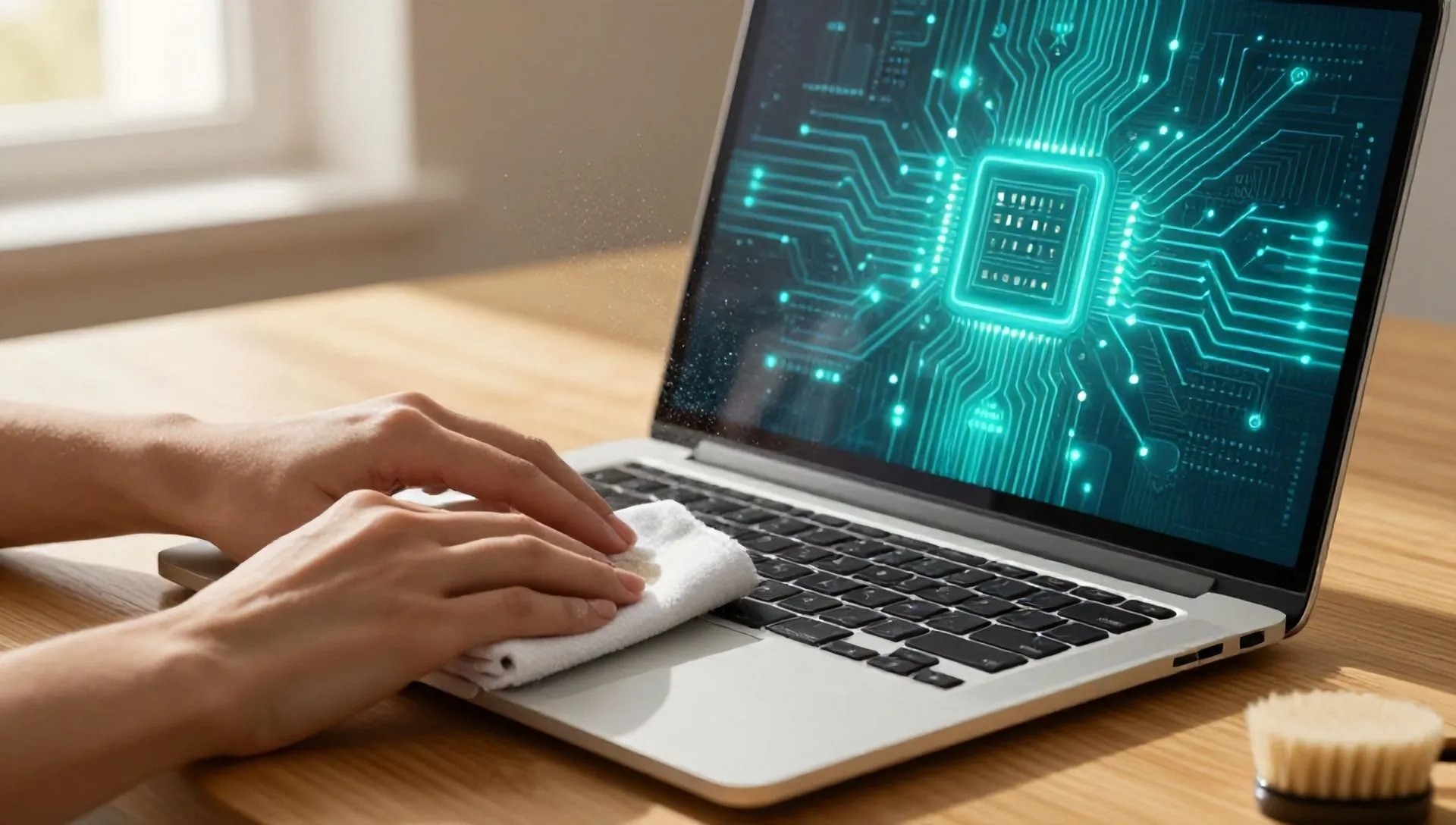
Ihr Mac ist mehr als nur ein Werkzeug oder Unterhaltung: es ist ein digitaler Begleiter, der Aufmerksamkeit und Sorgfalt verdient. Regelmäßige Wartung, einschließlich der physischen Reinigung und Software, ist nicht nur wichtig, um Ästhetik zu bewahren, sondern auch um einen einwandfreien Betrieb und eine verlängerte Lebensdauer zu gewährleisten. Staubansammlungen, Fingerabdrücke und unsichtbare Rückstände können die Leistung und Zuverlässigkeit Ihres Geräts beeinträchtigen und ein reibungsloses Erlebnis in ein frustrierendes verwandeln.
Diese ausführliche Anleitung wurde entwickelt, um Ihnen alle notwendigen Anweisungen, um Ihren Mac zu reinigen, unabhängig vom Modell (MacBook, iMac, Mac Pro, Mac mini) und seiner Peripherie. Wir begleiten Sie Schritt für Schritt durch externe Reinigungsverfahren, um Ihren Computer wieder zum Glanz zu bringen, und Software-Reinigung, um es von unnötigen Dateien zu befreien und den Raum zu optimieren, bis Vorbereitung auf eine mögliche Weiterverkauf. Bereiten Sie sich auf Ihren Mac die Pracht und Effizienz, die es verdient zurück.
Externe Pflege: Erneuern Sie Ihre Mac-Erscheinung
Ihre Mac Oberflächen sind ständig externen Agenten ausgesetzt: Staub, Drucke, Flecken. Eine externe sorgfältige Reinigung ist nicht nur eine ästhetische Frage, sondern verhindert die Ansammlung von Schmutz, die infiltrieren und innere Probleme verursachen könnte. Mit den richtigen Werkzeugen und Techniken umgehend können Sie hervorragende Ergebnisse ohne Risiko für Ihr Gerät erzielen.
Wesentliche Vorbereitung
Vor Beginn eines externen Reinigungsvorgangs ist die Sicherheit Priorität. Schalten Sie Ihren Mac komplett aus und trennen alle angeschlossenen Kabel und Peripheriegeräte, wie externe Festplatten, Maus, Tastaturen und Dockingstation. Dies verhindert nicht nur versehentliche Kurzschlüsse oder Beschädigungen an elektronischen Bauteilen, sondern ermöglicht es Ihnen, Ihren Computer frei zu handhaben und jede Ecke mit Leichtigkeit zu erreichen.
Beseitigen Sie Pulver und oberflächliche Reside
Pulver ist der unsichtbare Feind jedes elektronischen Gerätes. Es verschachtelt überall, beeinträchtigt Ästhetik und, lange gehen, auch Wärmeableitung. Für eine effektive Reinigung benötigen Sie:
- Mikrofaser-, Näh- oder Danineplatten: Stellen Sie sicher, dass sie sauber, trocken und bevorzugt neu sind, um zu vermeiden, die Oberflächen zu kratzen.
- Pinsel mit weichen Borsten: Ideal, um die besten Räume ohne Beschädigung zu erreichen.
- Kleiner Laptop Vakuumreiniger: Nützlich, Staub aus den Ausnehmungen zu entfernen, ohne ihn tiefer zu drücken.
- Detergente Gelpaste: Speziell für Tastaturen formuliert, sammelt den Schmutz zwischen den Tasten.
Hier geht es weiter:
- Oberflächen glatt: Verwenden Sie das trockene Tuch, um die gesamte Oberfläche des Computers sanft zu reinigen, einschließlich des Bildschirms (mit dem abgeschalteten Mac, die Flecken sind sichtbarer), die Schale und die Basis. Vermeiden Sie den übermäßigen Druck, insbesondere auf dem Display.
- Krane und Schlitze: Lüftungsöffnungen und Risse lokalisieren. Verwenden Sie die Bürste, um den angesammelten Staub auszulöschen. Wenn vorhanden, verwenden Sie den Staubsauger mit einer dünnen Entlüftung, um Rückstände ohne Spuren zu entfernen.
- Keyboard: Nach dem Entfernen des Oberflächenpulvers mit dem Tuch passieren Sie die Bürste zwischen den Schlüsseln, um alle festen Rückstände zu erhöhen. Anschließend legen Sie die Waschmittelgelpaste auf die Tastatur, legen Sie einen leichten Druck auf, um sie an den Innenräumen zu halten und dann zu entfernen. Wiederholen Sie die Operation, bis die Tastatur sauber ist.
- Externe Peripheriegeräte: Vergessen Sie nicht, Maus, externe Tastaturen und andere Peripherie mit dem gleichen Tuch und Pinsel zu stauben.
Farewell Ditate und Sporco Ostinato
Die Fingerabdrücke und sturigen Flecken erfordern einen etwas anderen Ansatz. Für diese Phase erhalten Sie:
- Drei Mikrofasertücher: Eins für die Anzeige, zwei für die restlichen Flächen.
- Kaltwasser: Um das Tuch zu befeuchten.
- Spezifisches Gerät für Monitor: Delicate, ohne Alkohol oder Ammoniak.
Ausführliches Verfahren:
- Nicht-display-Oberflächen: Befeuchten Sie das erste Tuch mit kaltem Wasser und drücken Sie es perfekt, um überschüssigen zu beseitigen. Passen Sie es auf den Computeroberflächen mit Fingerabdrücken oder Schmutz, bei Bedarf einen geringen Druck auftragen. Achten Sie darauf, keine Risse oder Türen zu nassen. Mit dem zweiten Trockentuch entfernen Sie alle Feuchtigkeitsrückstände.
- Anzeige: Nimm das dritte saubere Tuch. Sprühen Sie eine kleine Menge spezifischer Monitorreiniger direkt auf dem Tuchnie auf dem Bildschirm. Reinigen Sie das Display mit zarten und kreisförmigen Bewegungen ohne Druck. Dieses Verfahren gewährleistet eine tiefe Reinigung ohne Beschädigung der Beschichtung des Displays.
Interne Optimierung: Freier Raum und Verbesserung der Leistung
Selbst wenn unsichtbar, kann der digitale “Sport” Ihren Mac verlangsamen, wertvollen Speicherplatz besetzen und in Extremfällen seine Sicherheit gefährden. Die Innenreinigung ist ein entscheidender Prozess, um das System reaktionsfähig und geschützt zu halten.
Integrierte MacOS Tools: Smart Space Management
macOS bietet eine Reihe von integrierten Tools, um Ihnen bei der Verwaltung Ihres Speicherplatzes zu helfen. Es ist nicht notwendig, sofort auf externe Lösungen zurückgreifen: oft sind native Features überraschend effektiv.
Um auf diese Optionen zugreifen, öffnen Sie die Systemeinstellungen (über das Apple Menü oder das Zahnradsymbol im Dock) gehen Sie zum Abschnitt Allgemeines und wählen Raum. Hier finden Sie eine visuelle Zusammenfassung des Platzes auf der Festplatte, unterteilt nach Kategorien (Anwendungen, Dokumente, macOS, etc.), mit einer komfortablen Legende.
Der Abschnitt Tipps ist besonders nützlich, schlägt schnelle Maßnahmen zur Wiederherstellung des Raumes vor:
- Automatische Entleerung des Korbs: Stellen Sie das System ein, um die verbleibenden Elemente im Warenkorb nach einer bestimmten Zeit automatisch zu löschen.
- Optimieren Sie Raum für Filme und TV-Programme: Wenn Sie die TV-App verwenden, können Sie sie konfigurieren, um nur die Inhalte herunterzuladen, die Sie noch nicht gesehen haben, indem Sie wertvollen Raum nach dem Betrachten freigeben.
- iCloud-Speicher: Sie können wählen, um automatisch die Dateien des Schreibtisches und Dokumente Ordner auf iCloud zu speichern, so dass sie auf Anfrage und Freiraum auf der lokalen Festplatte verfügbar.
- Nicht verwendete Anwendungen löschen: Das Dienstprogramm wird die Apps vorschlagen, die Sie seit langem nicht verwendet haben, so dass Sie sie leicht deinstallieren können.
- Löschen von Entwicklungs-Cache und anderen Systemdateien: Es kann vorschlagen, dass Sie temporäre und nicht mehr benötigte Dateien löschen, wie Xcode Caches oder andere Entwicklungsumgebungen.
Durch die Erkundung der einzelnen Kategorien von Dateien (klicken Sie auf das “i” Symbol neben jedem), können Sie auf weitere spezifische Operationen zugreifen, wie zum Beispiel Entfernen von veralteten Mail-Anhängen oder großen Dateien, die Sie nicht mehr benötigen.
Jenseits Essential: Deep File Reinigung
Obwohl macOS-Tools effektiv sind, ist manchmal gezielter Eingriff erforderlich, um unnötige und temporäre Dateien zu beseitigen, die Standardoptimierung entgehen. Hier kommt eine fortschrittliche Reinigungs- und Optimierungssoftware zum Einsatz.
Unnötige und Duplizierte Dateien
Auf Ihrem Mac sammeln Sie unzählige Dateien, die kein Dienstprogramm mehr haben: vergessene Downloads, veraltete Backup-Dateien, unfreiwillige Duplikate oder große Dokumente, die Sie einmal verwendet. Diese Elemente, hinzugefügt, können Gigabyte des Raumes besetzen. Es gibt Optimierungssoftware von Drittanbietern dass die Festplatte gründlich scannen, um diese Dateien zu finden und zu kategorisieren, bietet Ihnen die Möglichkeit, sie sicher zu löschen. Diese Programme identifizieren sich normalerweise:
- Alte große Dateien: Dokumente, Videos oder Archive, die seit langem nicht geöffnet wurden.
- Duplikate: Gleiche Kopien von Fotos, Dokumenten oder anderen Dateien im System verstreut.
- Dateien im Ordner Download: Oft vergessen nach der ursprünglichen Verwendung.
- Ähnliche Bilder: Fast identische Fotos, die Sie löschen möchten, um Platz zu sparen.
Viele dieser Werkzeuge erlauben eine manuelle Überprüfung vor dem Löschen, bieten aber auch schnelle Reinigungsoptionen. Denken Sie immer daran, dass das Löschen dieser Dateien in der Regel irreversibel ist, so sorgfältig fortfahren und sorgfältig prüfen, was Sie sind zu löschen.
Vorübergehende Dateien
Jede Anwendung und das gleiche Betriebssystem erzeugen ständig temporäre Dateien und Caches, um Geschwindigkeit und Effizienz zu verbessern. Mit der Zeit können diese "Systemabstände" jedoch übermäßig und kontraproduktiv werden. Reden wir über:
- Systemabstand und Anwendungen: Temporäre Dateien, Systemprotokolle, Browser-Caches und Apps.
- Mail Attachments: Kopien von heruntergeladenen Anhängen, die auf der Festplatte bleiben.
- Dateien im Papierkorb: Auch wenn Sie den Korb mehrmals geleert haben, können einige Rückstände bestehen.
- Zusätzliche binäre Dateien: Anwendungen, die für unterschiedliche Prozessorarchitekturen optimiert sind, von denen einige nicht mehr notwendig sind.
Auch in diesem Fall, Fortgeschrittene Reinigungsprogramme kann diese Kategorien von Dateien scannen, den erholbaren Raum quantifizieren und Ihnen die Möglichkeit bieten, sie zu löschen. Oft können diese Software auch temporär aktive Anwendungen deaktivieren, die das Entfernen bestimmter Dateien verhindern und eine vollständigere Reinigung gewährleisten. Die Beseitigung dieser Elemente befreit nicht nur Platz, sondern kann auch dazu beitragen, die allgemeine Reaktivität des Systems zu verbessern.
Schützen Sie Ihren Mac: Face Digital Threats
macOS ist bekannt für seine Robustheit und eingebaute Sicherheitsfunktionen wie Gatekeeper, die heruntergeladene Apps verifizieren. Dies macht das System weniger anfällig für Malware als andere. Es ist jedoch nicht völlig immun. Bedrohungen wie Adware, Spyware und gelegentliche Viren können immer noch einen Weg zu infiltrieren finden, vor allem, wenn Sie Software von untrustworthy Quellen herunterladen oder Systemaktualisierungen vernachlässigen.
Wenn Sie anormale Verhaltensweisen bemerken (unerwünschte Werbung, plötzliche Verlangsamungen, unberechtigte Änderungen an Einstellungen), können Sie eine Infektion haben. In diesen Fällen Drittanbieter Antivirus oder Anti-Malware-Software kann ein wertvoller Verbündeter sein. Diese Programme führen eingehende Scans des Systems durch, identifizieren Bedrohungen und führen Sie in ihrer Neutralisation, Wiederherstellung der Sicherheit und Integrität Ihrer Daten. Es ist wichtig, das Betriebssystem immer aktualisiert zu halten und nicht die Standardschutze zu deaktivieren, um die Sicherheit zu maximieren.
Bereiten Sie Ihren Mac zum Verkauf: Ein neuer sicherer Start
Wenn Sie sich entscheiden, Ihren Mac zu verkaufen, ist die Reinigung noch wichtiger. Es ist nicht nur eine Frage, ein ästhetisch einwandfreies Gerät zu präsentieren, sondern vor allem Ihre Privatsphäre und Ihre persönlichen Daten zu schützen, während eine Erfahrung des „neuen Beginns“ für den zukünftigen Eigentümer zu garantieren.
Schützen Sie Ihre Daten: Vollständige Initialisierung
Bevor Sie Ihren Mac aufgeben, ist es absolut entscheidend, sicherzustellen, dass es keine Spuren Ihrer sensiblen Daten enthält. Es ist nicht genug, um persönliche Dateien im Korb zu löschen. Sie müssen eineVolle Mac Initialisierung, Berichterstattung an Werkseinstellungen. Dieser Prozess beinhaltet die Formatierung der Festplatte und die Neuinstallation von macOS, Löschen jeder Spur Ihrer Konten, Dokumente, Anwendungen und Einstellungen.
Um zu starten, trennen Sie alle Speicherkarten, USB-Sticks, externe Laufwerke oder andere Speichergeräte, die zu Ihnen gehören und können persönliche Daten enthalten.
Das genaue Verfahren, um den Mac zu initialisieren, variiert leicht abhängig vom Modell und der Version von macOS, aber in der Regel beinhaltet das Booten im Recovery-Modus und die Verwendung des Disk-Dienstprogramms, um das Betriebssystem zu löschen und neu zu installieren. Es ist ein unverzichtbarer Schritt für Ihre Sicherheit und der des neuen Besitzers.
Übergang von Consegne und Endreinigung
Sobald Sie den Reset auf Werkseinstellungen abgeschlossen haben, wird Ihr Mac neu gestartet, und Sie sollten den Sprachauswahl-Bildschirm sehen, typisch für die erste Konfiguration. An dieser Stelle, Schalten Sie Ihren Mac sofort aus. Auf diese Weise wird der neue Eigentümer in der Lage sein, die erste Konfiguration von macOS in der Gesamtautonomie durchzuführen, das Gerät entsprechend ihrer Präferenzen anzupassen, als ob es gerade die Box verlassen hatte.
Schließlich trennen Sie alle restlichen externen Peripheriegeräte, wie Maus und Tastatur (wenn nicht im Verkauf enthalten), und führen Sie eine genaue externe physische Reinigung des Computers nach den Angaben im ersten Kapitel dieser Anleitung. Ein sauberer und zurückgesetzter Mac auf Fabrikwerte ist nicht nur attraktiver für den Käufer, sondern bezeugt auch Ihre Ernsthaftigkeit und Sorgfalt bei der Vorbereitung des Geräts für eine neue Verwendung.
Schlußfolgerung
Sich um Ihren Mac kümmern, sowohl extern als auch intern, ist eine Investition in seine Langlebigkeit und Leistung. Von der sorgfältigen Entfernung von Staub und Fingerabdrücken bis hin zum intelligenten Speicherplatzmanagement und zum digitalen Bedrohungsschutz hilft jede Geste, Ihr Gerät effizient, reaktionsfähig und sichtbar tadelbar zu halten. Die Integration dieser Praktiken in Ihre Wartungsroutine wird sicherstellen, dass Sie immer ein Top-User-Erlebnis haben und das Leben Ihres treuen digitalen Begleiters erheblich verlängern.


