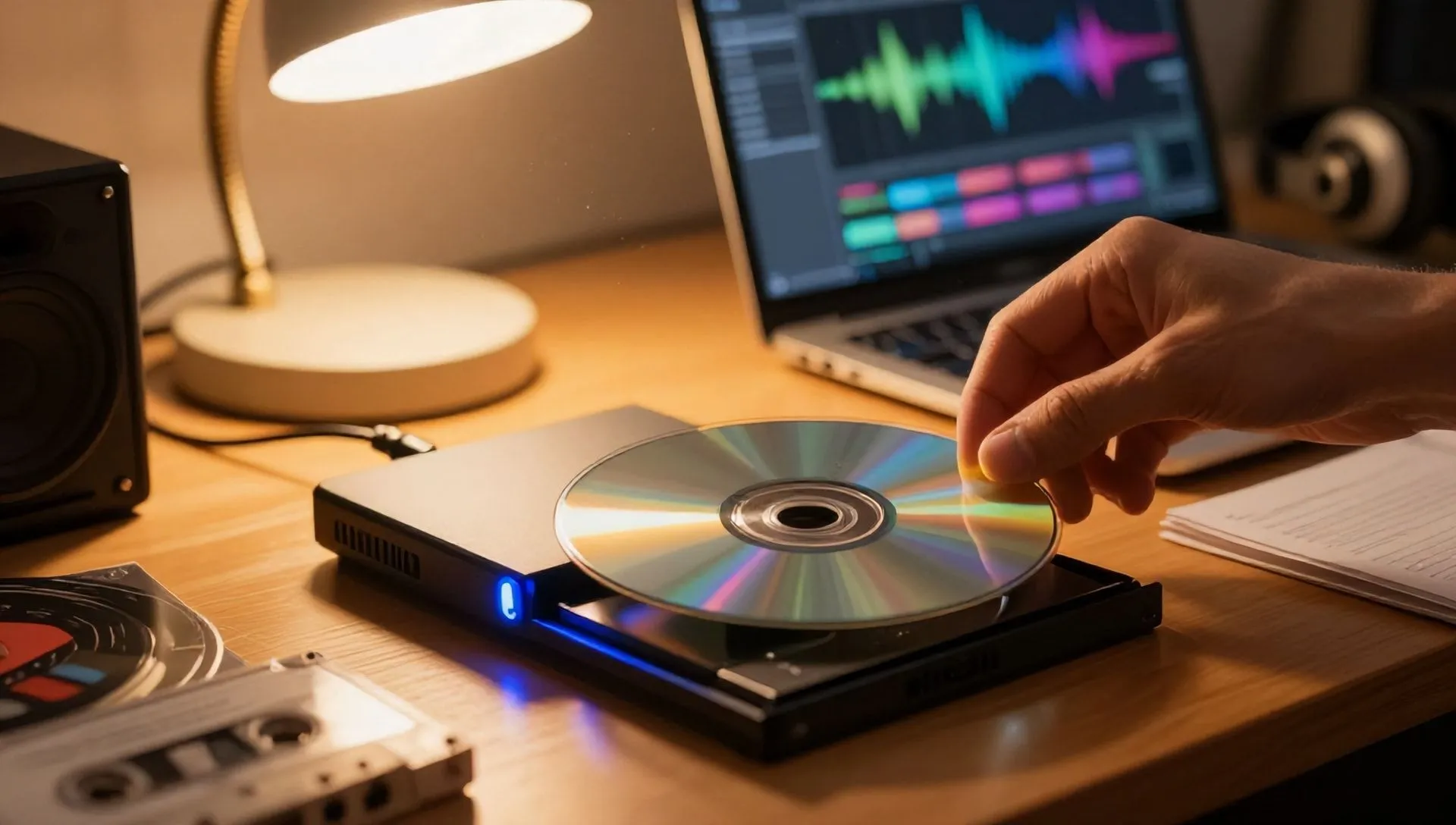
Im Zeitalter des digitalen Streamings ist die Notwendigkeit, Audio-CDs zu verbrennen, um Musik auf weniger neuesten Stereo-Systemen wie Autos oder Hi-Fi-Systeme zu hören, noch aktuell. Viele digitale Audio-Dateien, wie MP3 oder WMA, sind nicht direkt mit diesen Geräten kompatibel, so dass ihre Umwandlung und Schreiben auf einer physischen Unterstützung erforderlich. Glücklicherweise gibt es viele Software, sowohl frei als auch bezahlt, die diese Operation vereinfachen kann, so dass sie allen zugänglich ist.
CD Audio Mastering Bases verstehen
Bevor wir uns in die Details der Programme eintauchen, ist es wichtig, zwischen den verschiedenen Arten von CD zu unterscheiden, die Sie erstellen können und den verwandten Spezifikationen:
- CD Audio Standard (CD-DA): Dies ist der häufigste Typ, wenn man über Musik auf jedem Stereosystem reproduzierbar spricht. Unabhängig vom ursprünglichen Format der Audiodateien (MP3, WAV, FLAC, etc.) wandelt die brennende Software sie in ein bestimmtes Format für Audio-CDs um. Die Hauptbegrenzung ist hier nicht das Gewicht der Dateien, sondern die Gesamtdauer der Tracks. Eine Standard 700MB CD kann ca. 80 Minuten Musik enthalten. Es ist wichtig, diese Schwelle nicht zu überschreiten, um eine ordnungsgemäße Meisterung und Reproduktion zu gewährleisten.
- CD oder DVD Daten mit MP3: Im Gegensatz zu Standard-Audio-CDs enthält eine CD- oder DVD-Daten auch MP3-Dateien (oder andere digitale Formate) ohne Konvertierung. Diese Discs sind nur auf modernen Computern oder CD/DVD-Playern reproduzierbar, die das MP3-Format explizit unterstützen. In diesem Fall wird die Einschränkung durch das Gesamtgewicht von Dateien im Vergleich zur Festplattenkapazität gegeben (ca. 700MB für eine CD, 4.7GB für eine DVD).
Der Brennvorgang ist in beiden Fällen meist sehr intuitive: Wählen Sie einfach die gewünschten Tracks aus, ziehen Sie sie in die Softwareschnittstelle und starten Sie den Prozess mit einem einfachen Klick.
Programme zu Burn Audio CDs unter Windows
Für Windows-Betriebssysteme Anwender ist die Auswahl an Brennsoftware breit und beinhaltet integrierte Lösungen und Anwendungen von Drittanbietern.
Windows Media Player: Integrierte Lösung
Windows Media Player, oft bereits vorhanden und standardmäßig unter Windows 10 und später, ist nicht nur ein Multimedia-Player, sondern bietet auch Brennfunktionen. Es ist eine praktische und kostenlose Wahl für diejenigen, die eine sofortige Lösung suchen, ohne zusätzliche Software zu installieren.
Um eine Audio-CD mit Windows Media Player zu verbrennen:
- Legen Sie eine leere Scheibe in den Computerbrenner ein. Schließen Sie alle AutoPlay-Fenster.
- Windows Media Spieler (Sie können es durch die Suche im Startmenü finden). Wenn es nicht aktiv ist, müssen Sie es aktivieren oder herunterladen.
- Im Hauptfenster von Windows Media Player, Zugriff auf die Registerkarte Masterstudiengang, in der Regel oben rechts.
- Fügen Sie die Stücke zu verbrennen, indem Sie sie aus den Abschnitten ziehen Musik oder Andere Mediendateien in der Brennliste auf der rechten Seite. Wenn die Dateien nicht in den Sammlungen sind, kopieren Sie sie in die entsprechenden Windows-Ordner, um sie zugänglich zu machen.
- Klicken Sie auf die Schaltfläche Burning Optionen (in der Regel ein Symbol mit einem Fenster und einem Kontrollzeichen) und wählen Sie die Option Audio CD.
- Um mehr Einstellungen anzupassen, klicken Sie erneut auf Burning Optionen, wählen Andere Brenneinstellungen und die gewünschte Schreibgeschwindigkeit über das Dropdown-Menü definieren Brenngeschwindigkeit.
- Bestätigung der Einstellungen durch Anklicken Okay. und endlich Burning Start den Prozess zu beginnen.
Um CD- oder DVD-Daten mit MP3 zu erstellen, sind die Schritte gleich, aber am Punkt 5 müssen Sie die Option auswählen CD- oder DVD-Daten aus dem Menü der Brennoptionen.
CDBurnerXP: Kostenlose Versatilität
Im Gegensatz zu dem, was der Name vorschlagen könnte, ist CDBurnerXP kompatibel mit allen Windows-Editionen, nicht nur mit Windows XP. Es ist ein kostenloses Programm, sehr geschätzt für seine Einfachheit und Fähigkeit, nicht nur Audio-CDs zu erstellen, sondern auch CDs und DVDs von Daten und Video-DVDs. Es ist auch in einer bequemen tragbaren Version verfügbar, die keine Installation erfordert.
Zur Verwendung von CDBurnerXP:
- Laden Sie die tragbare Version von der offiziellen Website herunter und wählen Sie zwischen 32 Bit oder 64 Bit je nach Betriebssystem.
- Das ZIP-Archiv in einem Ordner extrahieren und die Datei starten
cdbxpp.exe. Bestätigen Sie bei Bedarf die Verwendung der italienischen Sprache. - Legen Sie eine leere Scheibe in den Brenner ein.
- Wählen Sie auf dem Hauptbildschirm von CDBurnerXP die Option Audiodiskette.
- Suchen Sie Audiodateien, um auf der Festplatte über den eingebauten Dateimanager an der Oberseite des Fensters zu schreiben und ziehen Sie sie in den unteren rechten Abschnitt.
- Klicken Sie auf die Schaltfläche Masterstudiengang befindet sich in der Mitte.
- Stellen Sie im nächsten Fenster die Schreibgeschwindigkeit über das entsprechende Dropdown-Menü ein und drücken Sie erneut Masterstudiengang zu starten.
Um eine CD mit MP3-Dateien als Daten zu verbrennen, wählen Sie einfach die Option Daten der Festplatte auf dem Hauptbildschirm von CDBurnerXP und folgen Sie den analogen Schritten, um Dateien hinzuzufügen und zu brennen beginnen.
Weitere Optionen für Windows
Wenn die oben genannten Lösungen nicht vollständig Ihren Bedürfnissen entsprechen, gibt es andere Programme gültig für Windows:
- Black Burning ROM: Eine historische und sehr komplette Suite zum Brennen unter Windows. Es bietet unzählige Werkzeuge und Funktionen, um jede Art von Unterstützung zu erstellen. Es ist eine kostenpflichtige Software, aber es ist oft eine kostenlose Testversion von 14 Tagen, um seine Funktionen zu testen.
- BurnAware: Ein ausgezeichnetes Programm, das die Erstellung von Audio-CDs von MP3, WAV und anderen Formaten unterstützt. Es ermöglicht auch, Daten CDs, Video-DVDs und selbst beratende Disketten zu generieren. Die Grundversion ist kostenlos, mit kostenpflichtigen Optionen, die zusätzliche Funktionen freischalten.
- Express Disc Burning Software: Eine vielseitige und kostenlose Software, mit der Sie Audio-CDs, CD-Videos, Daten-CDs, DVDs und Blu-rays verbrennen können. Es umfasst auch Funktionen zum Backup von Festplatten, Erstellen von ISO-Bildern und normalisieren Audio. Es gibt eine kostenpflichtige Version mit zusätzlicher Funktionalität.
Programme zum Master Audio CDs auf macOS
Auch für Mac-Nutzer gibt es integrierte Lösungen und Drittanbieter-Anwendungen zum Brennen von Audio-Disks, um Kompatibilität und einfache Bedienung zu gewährleisten.
Musik/iTunes: Integrierte Apple-Lösungen
Auf macOS, Anwendungen Musik (für macOS 10.15 Catalina und später) und iTunes (für macOS 10.14 Mojave und frühere Versionen) sind die vordefinierten und kostenlosen Lösungen von Apple, um seine Musikbibliothek zu verwalten und Discs zu verbrennen.
Um eine Audio-CD mit Musik oder iTunes zu verbrennen:
- Legen Sie eine leere Scheibe in den Brenner, der mit Ihrem Mac verbunden ist.
- Die Anwendung öffnen Musik (sing) iTunes, abhängig von der Version von macOS) aus Launchpad oder Applications Ordner.
- Erstellen Sie eine neue Wiedergabeliste: klicken Sie mit der rechten Maustaste auf den Artikel Playlist in der linken Seitenleiste und wählen Neue Playlist (in iTunes, müssen Sie die Option auswählen Musik aus dem oberen Dropdown-Menü, bevor Sie fortfahren).
- Geben Sie der Wiedergabeliste im Feld oben rechts einen Titel zu.
- Fügen Sie die gewünschten Songs zur Wiedergabeliste hinzu: Klicken Sie mit der rechten Maustaste auf die Songs in der Bibliothek, wählen Zur Playlist hinzufügen und wählen Sie die neu erstellte Wiedergabeliste. Alternativ können Sie die Songs in die Playlist-Name in der Sidebar ziehen.
- Nach Abschluss der Wiedergabeliste klicken Sie mit der rechten Maustaste auf den Titel und wählen Sie die Option Burn Disc Playlist aus dem Kontextmenü.
- Im Fenster brennende Einstellungen, gesetzt Audio CD Wie Format der Festplatte. Einstellen der Lieblingsgeschwindigkeit und Abstand zwischen Gleisen durch die jeweiligen Dropdown-Menüs.
- Klicken Sie schließlich auf die Schaltfläche Masterstudiengang um den Prozess zu starten.
Um eine CD mit MP3-Dateien zu verbrennen, wählen Sie einfach die Option CD MP3 im Brenneinstellungsfenster an Punkt 7 die anderen Schritte unverändert halten.
Burn: Einfachheit und Funktionalität für Mac
Burn ist eine kostenlose und offene Quellsoftware für macOS, die eine breite Palette von brennenden Funktionen bietet, einschließlich der Erstellung von Audio-, Video- und Datendiscs, sowie das Kopieren bestehender Medien. Obwohl seine Entwicklung noch lange ist, arbeitet sie auch auf den neuesten Versionen von macOS weiterhin regelrecht.
Um Burn auf Mac zu verwenden:
- Download Burn von seiner offiziellen Website, indem Sie auf den Download-Link.
- Öffnen Sie die heruntergeladene DMG-Datei und ziehen Sie das Burn-Symbol in den Ordner Anwendungen von macOS.
- Beim ersten Start klicken Sie mit der rechten Maustaste auf das Symbol Burn, wählen Sie Öffne es. aus dem Menü und dann drücken Öffne es. im Warnfenster, um Apples Sicherheitsbeschränkungen für nicht zertifizierte Entwickler zu umgehen.
- Wählen Sie im Hauptfenster Burn die Registerkarte Audio.
- Stellen Sie den Artikel Audio CD aus dem Dropdown-Menü oben rechts.
- Ziehen Sie alle Songs, die Sie in der entsprechenden Sektion des Fensters verbrennen möchten.
- Sobald Sie alle Songs hinzufügen, klicken Sie auf die Schaltfläche Masterstudiengang.
- Setzen Sie im Dropdown-Menü Schreibgeschwindigkeit eine geringe Geschwindigkeit für mehr Zuverlässigkeit und drücken Sie erneut Masterstudiengang um die Festplatte zu erstellen.
Weitere Optionen für macOS
Für diejenigen, die mehr fortgeschrittene Alternativen oder Funktionen auf macOS suchen, sind hier einige Programme zu beachten:
- Ton Titanium: Eine der vollständigsten und renommiertesten Mastering Suiten für macOS. Es ist eine bezahlte Software mit erheblichen Kosten, aber bietet eine kostenlose 30-Tage-Test, um alle Potenziale zu erkunden.
- Express Burn: Ähnlich wie bei der Windows-Version ist diese Software eine großartige kostenlose Option, um CDs und DVDs auf Mac schnell und einfach zu verbrennen. Es gilt auch als Programm, MP3-Audio-CDs zu verbrennen. Eine kostenpflichtige Plus-Version entsperrt zusätzliche Funktionen.
- EinfachBurns: Ein weiteres ausgezeichnetes kostenloses und offenes Quellprogramm, speziell für macOS, um Audio-CDs von MP3, WMA und anderen Formaten zu verbrennen. Obwohl seine Entwicklung seit langem nicht mehr aktiv ist, ist sie dennoch voll funktionsfähig und für ihre Wirksamkeit sehr geschätzt.
Schlussbetrachtungen
Das Brennen von Audio-CDs, obwohl weniger verbreitet als die Vergangenheit, bleibt eine nützliche Kompetenz für viele. Ob es alte Klassiker für Autoradio auffüllen oder kundenspezifische Kompilationen für ein Geschenk erstellen, die heute verfügbaren Softwareoptionen machen den Prozess überraschend einfach und zugänglich. Es ist immer ratsam, mit einer geringeren Verbrennungsrate zu beginnen, um eine maximale Kompatibilität zu gewährleisten und das Risiko von Fehlern, insbesondere mit mehr datierten Brennern, zu reduzieren. Mit der richtigen Aufmerksamkeit und dem Programm am besten für Ihre Bedürfnisse geeignet, kann jeder seine eigenen personalisierten Audio-Discs in wenigen Schritten erstellen.


