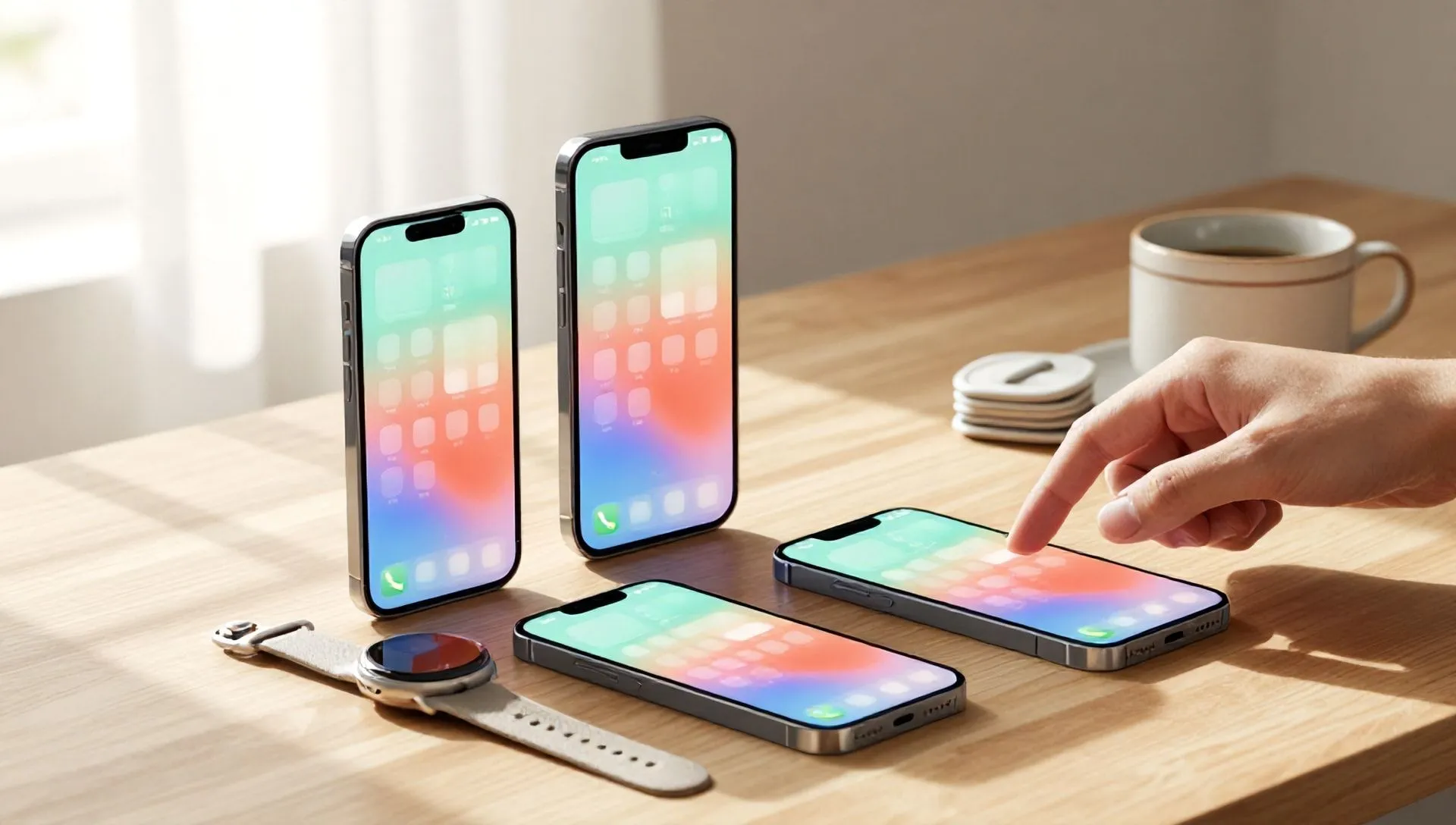
In einem digitalen Zeitalter, in dem unsere mobilen Geräte ständig durch neue Anwendungen bereichert werden, ist es einfach, sich mit einem chaotischen und unfunktionalen Heimbildschirm zu finden. Das Gefühl von Verlust unter Dutzenden von Icons kann die Effizienz behindern und es frustrieren sogar die einfachsten Operationen. Glücklicherweise ist die Bestellung in Ihrem digitalen Ökosystem eine Operation in Reichweite aller, die nur wenige Minuten von Hingabe und Wissen über die richtigen Schritte dauert. Ob Sie ein Android-Gerät, ein iPhone, ein iPad oder sogar eine Apple Watch verwenden, es gibt klare und intuitive Methoden, um Ihre Apps neu zu organisieren, die Störung in eine saubere und personalisierte Umgebung zu verwandeln.
Diese detaillierte Anleitung bietet Ihnen alle Informationen, die Sie benötigen, um die Kunst der Organisation von Apps auf Ihren Geräten zu meistern und die spezifischen Verfahren für jedes Betriebssystem zu illustrieren. Bereiten Sie sich vor, wie Sie Ihre Apps bewegen, gruppieren und verwalten, um einen Heimbildschirm zu erstellen, der nicht nur ästhetisch ansprechend ist, sondern auch Ihren täglichen Workflow optimiert.
Organisieren Sie Apps auf Android: Screening Home und Schublade
Anpassung ist eine der Besonderheiten von Android, und dies erstreckt sich auch auf die Organisation von Apps. Auftrag auf Ihrem Home-Bildschirm oder Anwendungsschubladen ist ein einfacher Prozess, wenn Sie wissen, wo Sie suchen.
Icons bewegen und verwalten
Um eine einzelne App auf den Home-Bildschirm zu verschieben, nur drücken und halten der Finger auf das gewünschte Symbol, dann Zieh sie. in der neuen Position und Freigabe. Wenn Sie mehrere Anwendungen gleichzeitig verschieben müssen, bieten einige Android-Geräte spezifische Funktionen. Sie müssen vielleicht Halten gedrückt in einem Vakuumpunkt Wählen Sie die Icons aus, indem Sie ein Kontrollzeichen setzen und dann auf die gewünschte Seite ziehen. Andere Modelle können längerer Hahn auf einer App, ziehen es auf eine Stimme als „Anwendungsvorschlag“ Das erscheint auf. Dies schafft eine Bar, wo Sie andere Apps hinzufügen können, bevor Sie sie alle zusammen zu ihrem endgültigen Ziel auf dem Home-Bildschirm ziehen.
Der Übergang von Apps zwischen verschiedenen Seiten des Home-Bildschirms erfolgt. Ziehen Sie das Icon nach rechts oder links Rand der Anzeige. Die verfügbaren Seiten werden durch die unten meist sichtbaren kleinen Kugeln angezeigt, wobei die eine auf der aktuellen Seite, die durch Farbe oder Aussehen hervorhebt.
Die App Drawer und die Alphabetische Ordination
Die App Schublade ist ein separater Bereich vom Home-Bildschirm, wo alle installierten Anwendungen gesammelt werden. Um sie hier zu organisieren, gehen Sie zur Schublade, suchen Sie einen Knopf mit drei vertikale Punkte (i) oder horizontal (x), oder Stimme „Bearbeiten“. Sobald Sie die Modalität aktivieren, können Sie Presse und Drag Icons, um sie neu zu positionieren. Am Ende bestätigen Sie die Änderungen. Einige Smartphones ermöglichen es Ihnen auch, innerhalb vorgegebener Kategorien zu handeln, wie “Photographie” oder “ Entertainment”.
Wenn Sie eine systematischere Bestellung wollen, bieten viele Android-Geräte die Möglichkeit, Apps in alphabetischer Reihenfolge bestellen innerhalb der Schublade. Suchen Sie wieder die , oder Ω Taste, wählen ‚Ordina‘ und wählen „Alphabetic Order“.
Um eine App aus der Schublade zum Home-Bildschirm hinzuzufügen, Moment. auf dem App-Symbol in der Schublade und, sobald der Home-Bildschirm erscheint, legen Sie es an den gewünschten Punkt. Umgekehrt, um einen Link von einem Home-Bildschirm zu entfernen, ohne die App zu deinstallieren, Moment. auf dem Icon und ziehen es zur Stimme „Entfernungsverbindung“ oder wählen „Entfernen“ aus dem Kontextmenü.
Ordner erstellen und verwalten
Ordner sind ein leistungsfähiges Werkzeug, um ähnliche Anwendungen zu gruppieren, drastisch reduzieren Störung. Sowohl auf dem Home-Bildschirm als auch in der Schublade können Sie einen Ordner erstellen Ziehen eines App-Symbols über ein anderes. Diese Aktion wird automatisch einen neuen Ordner erstellen, zu dem Sie zusätzliche Anwendungen hinzufügen können, indem Sie sie einfach nach innen ziehen.
Ordner können mehrere Seiten von Apps aufnehmen, und Icons in ihnen können frei bewegt werden, wie auf dem Home-Bildschirm. Sie können auch einen benutzerdefinierten Namen zuweisen in jedem Ordner durch Öffnen und Eingeben des Namens im oberen Textfeld. Um einen Ordner zu löschen, den Bearbeitungsmodus zu aktivieren und Ziehen Sie es auf den Artikel “Elimina” oder “Remove”oder bewegt alle Apps in sie außerhalb des Ordners selbst.
Es ist wichtig zu beachten, dass die genauen Prozeduren leicht variieren können, abhängig von der Version von Android und dem Launcher (die Schnittstelle des Home-Bildschirms) verwendet von Ihrem spezifischen Modell von Smartphone oder Tablet.
Organisieren Sie Apps auf iPhone und iPad: Fluidität und Effizienz
Das Apple-Ökosystem bietet eine konsequente und intuitive Benutzererfahrung für App-Organisation, sowohl auf iPhone als auch auf iPad, mit einigen einzigartigen Funktionen, die die Effizienz verbessern.
Modus der Bearbeitung und Bewegung
Um Apps neu zu organisieren, müssen Sie den Bearbeitungsmodus aktivieren, oft als "Jiggle-Modus" für Icon-Animation bezeichnet. Sie können dies auf verschiedene Weise tun: Moment. lange auf einem Symbol, bis ein Menü erscheint und „Bearbeiten Sie den Home-Bildschirm“; oder halten, bis Icons beginnen, “behandeln”; oder wieder, auf iOS 14 und später, Halten in einem leeren Fleck gedrückt Startbildschirm für ein paar Sekunden.
Einmal in Modalität, Preise und Drags das App-Symbol am gewünschten Ort. Um mehrere Apps gleichzeitig zu verschieben (ab iOS 11), nach Aktivierung des Edit-Modus, Moment. auf einer App und mit einem anderen Finger führt einen einzigen Hahn auf den anderen Icons, die Sie bewegen möchten. Alle ausgewählten Apps sammeln sich und können zusammen gezogen werden.
Bewegen zwischen den Seiten des Home-Bildschirms Ziehen Sie das Icon nach rechts oder links Rand auf dem Bildschirm, genau wie auf Android. Die unteren Boxen geben die verfügbaren Seiten und die aktuelle an.
Erweiterte iOS-Funktionen
mit iOS 18 oder höher, Apple hat mehr Freiheit in der Organisation eingeführt: es ist möglich Setzen Sie die App-Symbole ohne das voreingestellte Raster vom Home-Bildschirm. Darüber hinaus die Funktion „Persönlichkeit“, zugänglich durch Pressen „Bearbeiten“ oben rechts während der Modalität, ermöglicht es Ihnen, große Icons (ohne Labels) und/oder Dark Mode für eine andere Ästhetik.
Verwaltung der App Library (iOS 14+)
Die Libreria-App, die mit iOS 14 eingeführt wird, ist ein intelligenter Bildschirm, der automatisch alle installierten Apps nach Kategorien gruppieren. Es ist eine großartige Möglichkeit, die Anzahl der Seiten auf dem Home-Bildschirm zu reduzieren. Sie können wählen, um ein Symbol aus dem Home-Bildschirm zu entfernen, indem es erscheint nur in Libreria app: Drücken Sie auf das Symbol und wählen Sie „Entfernung vom Home-Bildschirm“Umgekehrt, um eine App von Bibliothek zu Home-Bildschirm zu kopieren, halten Sie das Symbol in der Bibliothek und wählen Sie „Zu Hause hinzufügen“.
Wenn Sie möchten, dass die neuen heruntergeladenen Apps direkt in die Bibliotheks-App gehen, ohne den Home-Bildschirm einzubinden, gehen Sie weiter Einstellungen > Screening Home und Bibliothek App und wählen Sie die Option „Nur Bibliothek App“ im Abschnitt „Neue Apps heruntergeladen“.
Ordner und Dock auf iPhone und iPad
Erstellen von Ordnern funktioniert identisch mit Android: Ziehen Sie eine App über eine andere einen Ordner erstellen. Sie können andere Apps hinzufügen, indem Sie sie innen ziehen. Ordner können mehrere Seiten enthalten und Icons können in ihnen frei reorganisiert werden. Für einen Ordner umbenennen, halten Sie es fest, wählen „Umbenennung“ und geben Sie den neuen Namen. Ein Ordner verschwindet automatisch, wenn alle Apps innerhalb davon werden außerhalb bewegt.
Auch die Dock Bar, befindet sich am unteren Rand des Bildschirms, kann angepasst werden. Im Modus des Wandels, Ziehen Sie Apps aus dem Dock um Platz und Ziehen Sie neue Apps von Dock um sie hinzuzufügen.
Wiederherstellung von Layout und iPadOS Spezifität
Wenn Sie nach dem Experimentieren verschiedener Konfigurationen wieder in das Standard-Layout der Apps zurückkehren möchten (die nativen Apps werden an ihren ursprünglichen Standort zurückkehren, die anderen werden in alphabetischer Reihenfolge) können Sie dies tun, indem Sie aufsteigen Einstellungen > Allgemeines > Transfer oder initialisieren iPhone > Zurücksetzen und Auswahl “Restore Home-Bildschirm-Layout”.
Wie für das iPad, die Schritte zu organisieren Apps sind fast identisch mit denen auf dem iPhone. Der einzige wesentliche Unterschied, ausgehend von iPadOS 13, ist die Möglichkeit, die Anzeige der vorgeschlagenen und neueren Apps im Dock aktivieren oder deaktivierenDiese Option befindet sich in Einstellungen > Screening Home und Bibliothek App, wo Sie neben dem Schalter ein- oder ausschalten können “Show vorgeschlagen und aktuelle Apps im Dock”.
Organisieren von Apps auf Apple Watch: Flexibilität für Dust
Apples Smartwatch bietet auch Optionen, um die Apps sortiert zu halten, entweder direkt vom Gerät oder über das zugehörige iPhone.
Direkt von der Apple Watch
Um Apps direkt von Ihrer Apple Watch zu organisieren, stellen Sie sicher, dass das Display auf „Gartenansicht“, da die "Ansichtsliste" die Apps alphabetisch befiehlt und keine manuellen Änderungen erlaubt. Falls erforderlich, drücken Sie die Digitale Krone auf den Home-Bildschirm zugreifen, auf den unteren Teil der Liste scrollen und wählen „Gartenansicht“.
Einmal im Vista Grill, drücken und halten auf dem Symbol der App, die Sie verschieben möchten, bis alle Icons beginnen “vibrating”. An dieser Stelle, Ziehen Sie das Symbol an der gewünschten Stelle. Nach Abschluss der Änderungen, drücken Sie die Digitale Krone zu bestätigen.
via iPhone
Eine bequeme Alternative ist, Apple Watch Apps durch das gepaarte iPhone zu organisieren. Stellen Sie sicher, dass die beiden Geräte angeschlossen sind, öffnen Sie dann die App Uhrzeit auf iPhone. Zugang zum Abschnitt „Apfeluhr“ (unten links) „Vista App“ und dann auswählen „Disposition“. Im Bildschirm, der erscheint, Moment. auf dem App-Symbol, das Sie bewegen möchten; einmal vergrößert, Zieht sie an in der neuen Position.
Kreative Organisation Stile: Jenseits der Funktionalität
Sobald Sie die Grundlagen lernen, können Sie sich über einfache Funktionalität hinaus schieben und mehr kreative Formen der Organisation annehmen. Viele Nutzer sind beispielsweise von ästhetischen Prinzipien inspiriert, um Ikonen zu platzieren. Dies kann App-Organisation für Farbe, Erstellen von visuellen Nuancen auf dem Home-Bildschirm, oder für Thematische Kategorie (z.B. Produktivitätsapps, Social Media, Unterhaltung) mit dedizierten Ordnern oder Seiten. Ziel ist es, eine Schnittstelle nicht nur effizient, sondern auch angenehm für die Ansicht zu schaffen, die Ihre Persönlichkeit und Ihre Art der Verwendung des Geräts widerspiegelt.
Fazit: Eine maßgeschneiderte digitale Umgebung
Die Organisation von Apps auf Ihren mobilen und tragbaren Geräten ist keine reine Reinigungsübung, sondern ein wichtiger Schritt, um Ihre Produktivität und Ihr digitales Wohlbefinden zu verbessern. Mit einem geordneten und intuitiven Home-Bildschirm können Sie schnell finden, was Sie suchen, Stress und Informationsüberlastung reduzieren. Ob Sie einen minimalistischen Ansatz oder eine sorgfältige Kategorisierung bevorzugen, die Anpassungsoptionen von Android, iOS/iPadOS und watchOS ermöglichen es Ihnen, eine digitale Umgebung perfekt auf Ihre Bedürfnisse zugeschnitten zu erstellen. Geben Sie ein paar Minuten zu dieser Aktivität und Sie werden entdecken, wie viel Ihre tägliche Interaktion mit Technologie ändern kann.


