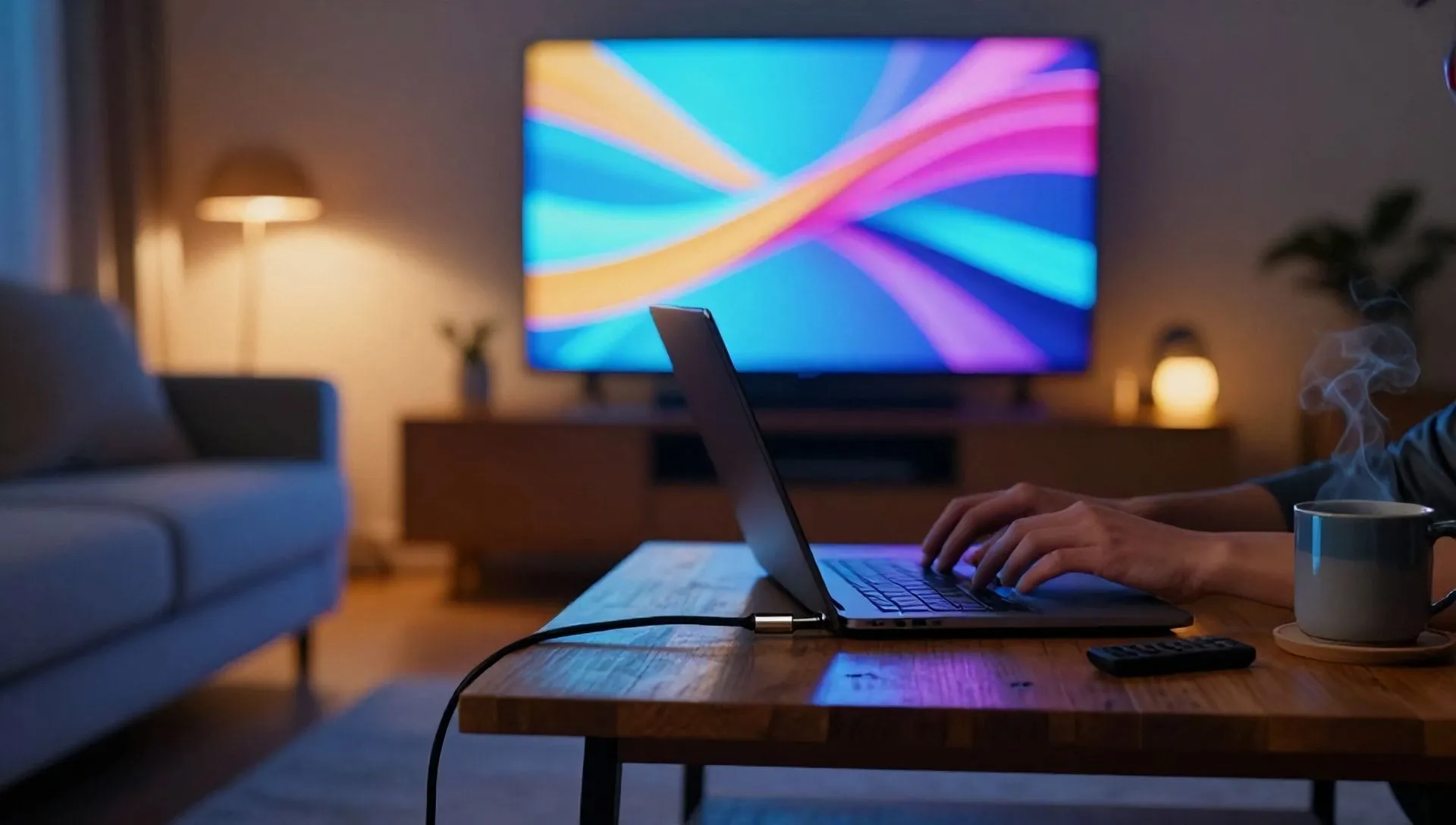
Im digitalen Zeitalter ist der Wunsch, seine Multimedia-Inhalte auf größeren Bildschirmen zu teilen und zu genießen zunehmend verbreitet. Ob Sie Fotos und Videos mit Freunden und Verwandten zeigen, ein Arbeitsprojekt präsentieren oder einfach nur einen Film mit einem immersiven Erlebnis genießen, der Ihren PC mit dem Fernsehen verbindet, ist eine vielseitige und zugängliche Lösung. Viele sind oft unentschlossen, auf denen die am besten geeignete Methode ist, unter dem breiten Spektrum der verfügbaren drahtlosen Kabel und Technologien.
Diese komplette Anleitung wurde entwickelt, um den Prozess zu demonstrieren, um detailliert darzustellen, wie Sie Ihren Computerbildschirm auf einen Fernseher übertragen können, sowohl durch die Verwendung traditioneller drahtgebundener Verbindungen, als auch durch innovative drahtlose Lösungen. Wir begleiten Sie bei der Auswahl des am besten geeigneten Kabels oder Wireless-Geräts für Ihre Bedürfnisse und erklären, wie Sie Ihren Computer und Fernseher für eine reibungslose Übertragung konfigurieren. Bereiten Sie sich darauf vor, Ihr Seherlebnis zu transformieren!
Kabellose Übertragung: Ihr PC auf dem großen Kabel ohne Bildschirm
Kabellose Übertragung bietet eine unvergleichliche Flexibilität, die Kabel-Fußabdruck eliminiert und ermöglicht es Ihnen, Ihren Computer frei zu platzieren. Es gibt verschiedene Technologien, die diese Verbindung erleichtern, geeignet für verschiedene TV-Konfigurationen und Betriebssysteme.
Für nicht-Smart-TVs (via externe Adapter)
Auch wenn Ihr TV nicht mit nativen Smart-Funktionen ausgestattet ist, bedeutet es nicht, dass Sie den Komfort von Wireless aufgeben müssen. Es gibt spezielle Adapter, die einmal an einen kostenlosen HDMI-Anschluss des TV angeschlossen, geben ihnen drahtlose Empfangskapazität.
Miracast (Kompatibel mit Windows)
Miracast ist ein Kommunikationsprotokoll basierend auf Wi-Fi Direct-Technologie, das einen direkten Datenaustausch zwischen zwei Geräten ermöglicht, ohne dass ein Router oder ein bereits bestehendes WLAN-Netzwerk erforderlich ist. Um es zu verwenden, ist es wichtig, dass Ihr Computer mit Windows-Betriebssystem und einer funktionierenden drahtlosen Karte ausgestattet ist.
Um Miracast auf einem nicht-Smart-TV zu aktivieren, müssen Sie einen kaufen Adapter Miracast gute Qualität, die Verbindung zu einem der kostenlosen HDMI-Ports des TV. Dieser Adapter dient als Empfänger.
- Konfiguration und Verwendung:
- Wählen Sie nach dem Anschluss des Adapters an den Fernseher die richtige HDMI-Quelle, um den Miracast-Empfänger zu aktivieren.
- Klicken Sie unter Windows mit der rechten Maustaste auf das Startmenü (das Flag-Symbol), wählen Sie Einstellungen, dann navigieren System und dann Screening.
- Im Abschnitt “Mehr Bildschirme”, suchen Sie nach der Stimme Funkverbindung.
- Warten Sie, bis der Name Ihres Miracast-Adapters auf der Liste der Geräte erscheint, die Sie suchen und klicken Sie auf ihn. In wenigen Momenten sollte Ihr Computerbildschirm im TV erscheinen.
- Um den Anzeigemodus zu ändern (z.B. Erweitern Sie diese Bildschirme TV als zusätzlicher Monitor zu verwenden, oder Duplizieren Sie diese Bildschirme um den Desktop zu replizieren), verwenden Sie das Dropdown-Menü im Abschnitt "Weitere Bildschirme". Sie können das Display-Layout auch neu organisieren, indem Sie Einstellungen wie Auflösung und Helligkeit verschieben oder ändern.
- Alternativ können Sie über den Benachrichtigungsbereich von Windows 10 (das Comic-Symbol in der Nähe der Uhr) oder den Windows 11 Kontrollbereich (wo Sie das Netzwerk und Batterie-Symbole finden) auf die Schaltfläche zugreifen. Vernetzt/vermittelt.
- Hinweis auf Audio: Wenn der Audio nicht übertragen wird, klicken Sie auf das Lautsprecher-Symbol auf der Applikationsleiste und stellen Sie sicher, dass das ausgewählte Audioausgabegerät der Miracast-Adapter ist.
Miracast unterstützt Auflösungen bis zu 4K, aber die Leistung hängt von der Computer-Videokarte und Adapterqualität ab.
Chromecast (Kompatibel mit Windows und macOS)
Chromecast, das Google-Gerät, ist eine beliebte Alternative zu Miracast. Es ist ein “key” HDMI basierend auf dem proprietären Protokoll Google Cast, so dass Sie Inhalte von jedem Computer mit Google Chrome Browser erhalten.
Derzeit ist Chromecast in zwei Hauptversionen verfügbar: ein Grund, für Full HD-Inhalte, und die fortgeschrittenen Chromecast mit Google TV, bietet 4K HDR Auflösung, Fernbedienung und einen integrierten App Store. Nach dem Kauf muss das Gerät mit einem kostenlosen HDMI-TV-Anschluss und einer externen Stromversorgung (auch über USB) verbunden werden, dann konfiguriert und über die kostenlose Anwendung mit dem Heim-WLAN-Netzwerk verbunden werden Google Home (verfügbar für Android und iOS/iPadOS).
- Transfer von PC zu TV mit Chromecast:
- Stellen Sie sicher, dass Ihr Computer mit dem gleichen Wi-Fi (oder Ethernet) Netzwerk verbunden ist, an das der Chromecast angeschlossen ist.
- Öffnen Sie Ihren Browser Google Chrome.
- Klicken Sie auf die Schaltfläche mit den drei vertikalen Punkten (⋮) in der oberen rechten Ecke des Browsers.
- Wählen Sie den Artikel Transmitter aus dem Menü, das erscheint.
- Klicken Sie im Display auf das Menü Quellen und wählen, ob Sie die "aktive Karte" (nur die aktuelle Webseite) oder "Desktop" (der gesamte Computerbildschirm) übertragen.
- Klicken Sie schließlich auf den Namen Ihres Chromecast-Geräts, um die Übertragung von Inhalten auf TV zu starten.
Apple TV / AirPlay (Kompatibel mit macOS)
Für Mac-Benutzer ist die ideale Lösung das Apple-Ökosystem, das Multimedia-Boxen verwendet Apple TV und proprietäre Übertragungstechnik Airplay, integrierte Mac-Serie (und iOS/iPadOS-Geräte).
Apple TV ist in zwei Hauptversionen erhältlich: Apple TV HD (Auflösung 1080p) und Apple TV 4K (mit Dolby Vision und HDR10 Unterstützung). Beide Versionen umfassen eine Fernbedienung und einen App Store. Sobald Sie das Gerät wählen und kaufen, verbinden Sie es mit einem kostenlosen HDMI-Anschluss von TV und Power, dann folgen Sie den Anweisungen auf dem Bildschirm für die erste Konfiguration.
- Rundfunk von Mac nach TV mit AirPlay:
- Stellen Sie sicher, dass Ihr Mac mit demselben WLAN-Netzwerk wie Apple TV verbunden ist.
- Um den gesamten Bildschirm zu übertragen, klicken Sie auf das Multifunktionssymbol in der macOS Menüleiste (oft dargestellt durch ein Quadrat mit einem Dreieck oder zwei überlappenden Bildschirmen) und dann auf der Schaltfläche Doppelbildschirm.
- Wählen Sie den Namen von Apple TV aus der Liste der erkannten Geräte, um die Sendung zu starten.
- Standardmäßig könnte der TV als Schreibtischerweiterung verwendet werden. Um dieses Verhalten zu ändern, die Bildschirme neu positionieren oder Auflösung/Farben ändern, öffnen Systemeinstellungen (Dock Gang-Symbol) Überwachung und dann auf der Karte Vorschriften.
- Alternativ können Sie den Inhalt einzelner AirPlay-kompatibler Anwendungen übertragen, indem Sie die App auf Ihrem Mac starten, indem Sie auf das Übertragungssymbol klicken (oft ein Dreieck mit Wellen) und den Namen von Apple TV auswählen.
Für Smart TVs (Mit Native Integration)
Wenn Sie einen modernen Smart TV haben, ist es sehr wahrscheinlich, dass Sie keinen externen Adapter kaufen sollten. Viele der drahtlosen Übertragungstechnologien, über die wir sprachen (Miracast, Google Cast und AirPlay) sind oft direkt in das TV-Betriebssystem integriert.
Miracast auf Smart TV
Die Miracast (Wi-Fi Direct) Technologie ist in den meisten modernen Smart TVs vorhanden. Um den Inhaltsempfang zu aktivieren, müssen Sie in der Regel auf einen bestimmten Abschnitt in Ihren TV-Einstellungen zugreifen oder eine bestimmte App starten. Der Optionsname variiert je nach Hersteller:
- Auf Smart TV LG wird die App oft aufgerufen Seite teilen.
- Auf Samsung Smart TV ist die Option Bildschirm Spiegelung oder Alle Teile.
- Auf Smart TV Philips finden Sie die Stimme Drahtloser Bildschirm.
Sobald die Funktion im TV aktiviert ist, sind die Übertragungsmodi des Windows-PCs die gleiche, wie in dem Absatz, der Miracast gewidmet ist.
Google Cast on Smart TV (Android TV / Google TV)
Alle TVs mit Google TV oder Android TV sind in der Lage, Inhalte über das Google Cast Protokoll zu empfangen. In diesem Fall ist der Empfänger standardmäßig aktiv und manuelle Anpassungen sind im TV nicht erforderlich. Die einzige Bedingung ist, dass alle Geräte (Computer und TV) mit demselben WLAN-Netzwerk verbunden sind. Das Übertragungsverfahren von Windows-Computer oder macOS über Google Chrome bleibt identisch mit dem für Chromecast beschriebenen.
AirPlay 2 auf Smart TV
Zahlreiche Smart-TVs der neuesten Generation sind native kompatibel mit der Apple AirPlay 2 Technologie. Sie können diese Kompatibilität überprüfen, indem Sie die Formulierung suchen Funktioniert mit AirPlay 2 auf der technischen Karte des TV, auf dem Verkaufspaket oder in der Bedienungsanleitung. Apple bietet auch eine dedizierte Webseite mit der Liste der kompatiblen TVs. Um den Empfang von AirPlay-Inhalte zu aktivieren, müssen Sie die spezielle Option auf Ihrem TV aktivieren. Die Übertragungsmodi von Mac sind die gleichen wie Apple TV.
Angesichts der Vielzahl von Modellen und Betriebssystemen kann das genaue Verfahren, um diese Technologien auf Ihrem Smart TV zu ermöglichen, variieren. Allerdings können wir einige praktische Beispiele für die beliebtesten Marken untersuchen.
Smart TV Setup Spezifisch: Praktische Beispiele
Smart TV Samsung
Die meisten Samsung Smart TVs unterstützen Miracast. Um es zu aktivieren:
- Drücken Sie die Taste Home/Smart Hub (bei Form oder farbigem Prisma) auf der Fernbedienung.
- Einloggen Einstellungen in der virtuellen Bar, die erscheint.
- Navigation Netzwerk > Erweiterte Einstellungen > Wi-Fi DirectAchten Sie darauf, dass der Name des TV sichtbar ist.
- Bei mehr datierten Modellen könnte der Weg Einstellungen > Allgemein > Netzwerk > Bildschirmspiegelung.
- In einigen Fällen müssen Sie möglicherweise die Taste drücken Quelle/Surgent (Bildschirmsymbol mit Pfeil) und wählen Bildschirm Spiegelung aus dem Menü.
Wenn Ihr Samsung Smart TV mit AirPlay kompatibel ist, können Sie es aktivieren, indem Sie Einstellungen > Allgemeines > Apple AirPlay Einstellungen. Hier können Sie AirPlay aktivieren / deaktivieren und Einstellungen für den passenden Code festlegen (zum ersten Mal oder immer). Der Fernseher muss mit dem Internet für AirPlay verbunden sein.
Smart TV LG
Fast alle LG-Fernseher integrieren Miracast-Technologie in Form von Anwendung Seite teilenUm es zu aktivieren:
- Drücken Sie die Taste Home Auf der Fernbedienung.
- Suchen und wählen Sie die App Seite teilen unter denen auf dem Bildschirm verfügbar.
- Drücken Sie die Taste Okay. Fernbedienung, um den Miracast-Empfänger zu aktivieren.
Für AirPlay kompatible LG Smart TV aktivieren Sie das System direkt von Home DashboardÖffnen Sie das Dashboard, indem Sie die Home-Taste drücken und die Scheibe auswählen AirplayÜberprüfen Sie, ob der Status des Dienstes aktiv ist und wählen Sie die Optionen für den Assoziationscode. Auch für LG ist eine Internetverbindung unerlässlich für die Verwendung von AirPlay.
Connector: Stabilität und Einfachheit mit HDMI
Trotz des Anstiegs der drahtlosen Technologien bleibt die kabelgebundene Verbindung eine äußerst zuverlässige Lösung, die die Signalstabilität und oft die höchste Audio-/Videoqualität gewährleistet. Das HDMI-Kabel ist der universelle Standard par excellence.
Anschluss über HDMI-Kabel
Fast alle modernen Computer, sowohl Desktop als auch Portable, haben mindestens einen HDMI-Anschluss. Mit dieser digitalen Verbindung können Sie hochwertige Audio- und Videosignale mit einem einzigen Kabel übertragen. Das Verfahren ist äußerst einfach:
- Verbinden Sie ein Ende des HDMI-Kabels mit dem HDMI-Ausgangsanschluss Ihres Computers.
- Legen Sie das andere Ende des Kabels in einen kostenlosen HDMI-Eingangsanschluss des TV ein.
Sobald Sie die physische Verbindung aufgebaut haben, haben Sie den schwierigsten Teil abgeschlossen. HDMI-Kabel sind in der Lage, Videosignale mit Auflösungen von Full HD bis 4K und darüber hinaus, begleitet von High-Fidelity-Multichannel-Audio (bis zu 32 Kanäle).
Arten von HDMI Connectors
Es ist wichtig zu beachten, dass es verschiedene Arten von HDMI-Steckverbindern gibt:
- Standard Typ A: Das häufigste Format, das auf den meisten Computern und Fernsehern vorhanden ist.
- Micro HDMI und Mini HDMI: Kompaktere Formate, hauptsächlich auf einigen ultraportablen Notebooks, Tablets oder Kameras verwendet. Wenn Ihr Computer einen dieser Ports hat, benötigen Sie ein bestimmtes Kabel mit dem entsprechenden Stecker an einem Ende und einen Standard-Steckverbinder Typ A am anderen oder einen Adapter.
- USB-C-Ports: Einige der neuesten Computer, wie Apple MacBooks, viele “konvertierbar” und ultradünn, haben nur USB-C-Ports. In solchen Fällen müssen Sie einen speziellen USB-C auf HDMI-Adapter oder USB-C-Kabel mit integriertem HDMI-Anschluss verwenden.
Desktop Konfiguration
Nach dem physischen Verbinden der beiden Geräte können Sie das Desktop-Verhalten und die zweiten Bildschirmeinstellungen (TV) direkt vom Betriebssystem konfigurieren:
- Unter Windows: Zugang zu System > Bildschirm Wählen Sie zwischen den Duplikationsoptionen (den gleichen Inhalt auf beiden Bildschirmen anzeigen) oder Erweiterung (TV als zweiter unabhängiger Monitor verwenden), ändern Sie die Auflösung, Orientierung und Textgröße.
- Auf macOS: Los. Systemvoreinstellungen > Monitor > Vorgabe die gleichen Duplikations-, Erweiterungs- und Auflösungsoptionen zu verwalten.
Schlußfolgerung
Das Verbinden Ihres PC mit TV war nie so einfach und zugänglich, dank der breiten Palette von Optionen sowohl kabelgebunden als auch kabellos. Ob Sie die Stabilität und Einfachheit eines HDMI-Kabels bevorzugen, die Vielseitigkeit des Miracast für Windows, die Multi-Plattform-Bequemlichkeit von Chromecast oder die reibungslose Integration von AirPlay für macOS und kompatible Smart TVs, gibt es eine Lösung für jeden Bedarf.
Wir hoffen, dass diese detaillierte Anleitung Ihnen alle Informationen zur Verfügung gestellt hat, die Sie benötigen, um die für Sie geeignete Methode auszuwählen und die Verbindung mit Leichtigkeit zu konfigurieren. Jetzt müssen Sie nur Ihre Lieblings-Inhalte auf dem großen Bildschirm genießen, um Ihr Zuhause Multimedia-Erlebnis zu transformieren.


