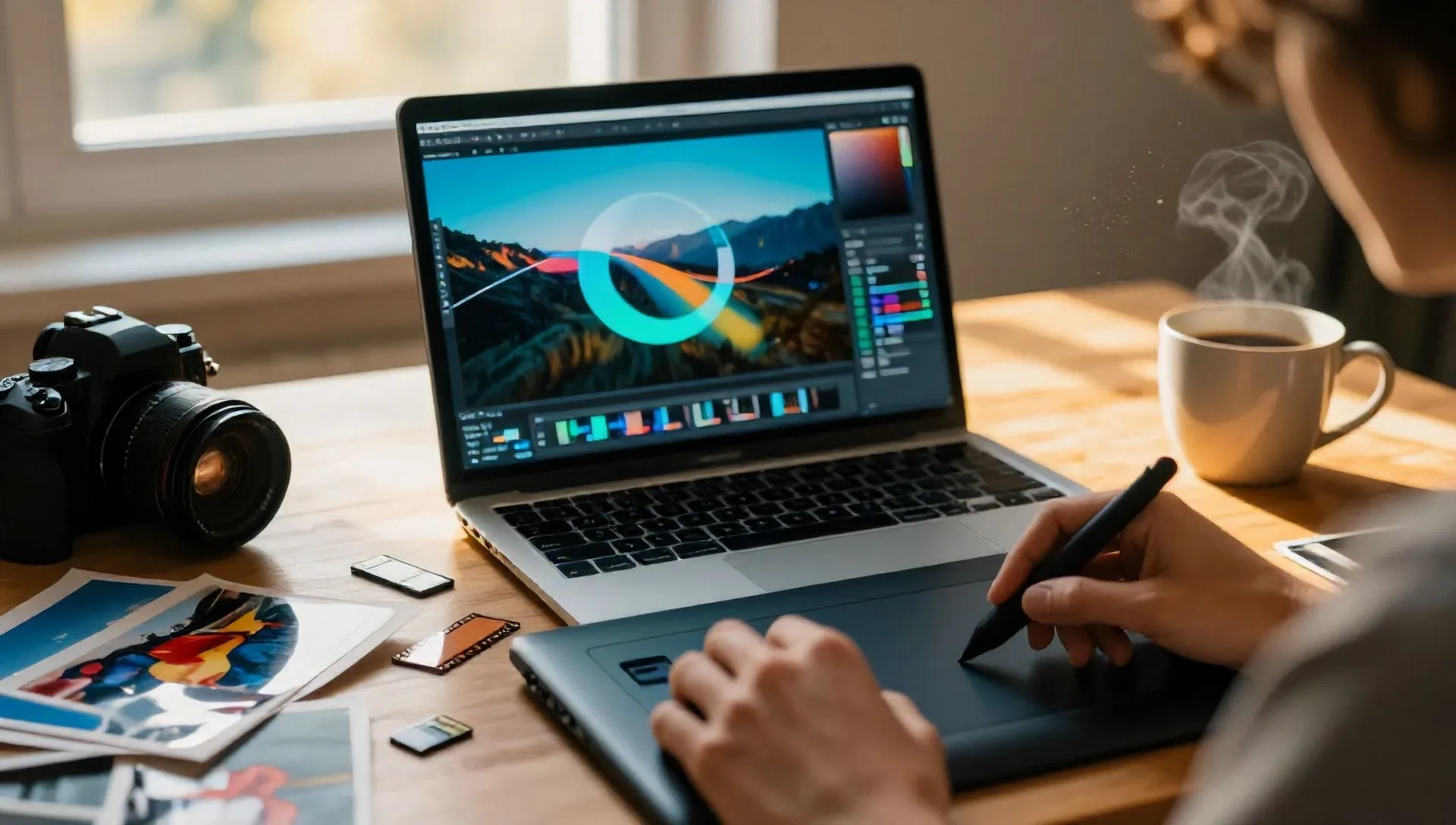
In der Zeit der digitalen Fotografie, wo jeder Schuss leicht in der Erinnerung an unseren Computer oder Smartphone endet, ist Postproduktion ein fast obligatorischer Schritt für jeden, der die Qualität ihrer Bilder erhöhen will. Ob es ein einfaches Retuschieren der Farbe ist, ein störendes Element zu beseitigen oder aufwendigere Kompositionen zu schaffen, verwandelt die Fotobearbeitung ein gutes Foto in ein Kunstwerk. Aber mit einer Vielzahl von verfügbaren Optionen kann die Wahl des richtigen Werkzeugs wie eine schwierige Aufgabe aussehen.
Dieser komplette Leitfaden ist entworfen, um Sie durch das Foto-Editing-Universum zu begleiten und bietet die besten Programme und Anwendungen, die für jede Ebene von Kompetenz und Budget geeignet sind. Wir werden kostenlose und kostenpflichtige Lösungen, robuste Desktop-Software, zugängliche Online-Plattformen und intuitive mobile Apps erkunden, damit Sie Ihren kreativen Visionen Leben schenken und jeden Schuss wirklich perfekt machen können.
Perfekt Ihre Auswirkungen: Ein Universum von Hand Flow Instruments
Der Wunsch, ihre Fotos zu perfektionieren, ist keine vorbeigehende Mode, sondern eine konsolidierte Praxis, die die künstlerische und technische Absicht hinter jedem Bild ausdrückt. Aus der Korrektur einer unvollkommenen Exposition gegenüber der Beseitigung von roten Augen, durch die Schaffung von Spezialeffekten oder die Wiederherstellung von alten Aufnahmen bietet die Fotobearbeitung unendliche Möglichkeiten.
Vor dem Tauchen in die Spezifikationen jedes Tools ist es nützlich, die verschiedenen Kategorien zu verstehen. Wir haben Software auf Computern installiert, Dienstleistungen direkt über Webbrowser und Anwendungen für mobile Geräte. Jede dieser Kategorien bietet sowohl kostenlose als auch kostenpflichtige Lösungen mit unterschiedlichen Lernkurven und -merkmalen.
Freie Desktop-Software für erweiterte Fotobearbeitung
Für diejenigen, die eine leistungs- und kostenfreie Flexibilität suchen, bietet das Panorama der kostenlosen Desktop-Programme überraschend fähige Optionen, oft mit bezahlten Gegenstücken.
GIMP (Windows/macOS/Linux): Die Giant Open Source
GIMP, acronym für GNU Image Manipulation Program, ist die ideale Lösung für diejenigen, die professionelle Fotobearbeitung Software wollen, ohne einen Penny zu verbringen. GIMP ist vollständig frei und Open Source, kompatibel mit allen wichtigen Betriebssystemen (Windows, macOS und Linux), wodurch es für eine Vielzahl von Benutzern zugänglich ist.
Sobald sie heruntergeladen und installiert sind, kann die GIMP-Schnittstelle aufgrund ihrer Vielzahl an Werkzeugen und Optionen zunächst komplex oder „flattering“ für Neophyten erscheinen. Doch mit einer gewissen Praxis wird seine Logik klar und ihre Kraft tritt voll aus.
Eigenschaften und Werkzeuge von GIMP:
- Eröffnung und Dateiverwaltung: Der Prozess zum Öffnen eines Fotos ist intuitiv, in der Regel über das Dateimenü > Aufmachen.
- Basiswerkzeuge: In der Symbolleiste auf der linken Seite finden Sie Auswahl, Pinsel, Gummi, Transformationswerkzeuge und vieles mehr. Jedes ausgewählte Werkzeug öffnet unten ein Kontextmenü, das eine körnige Steuerung der Funktion ermöglicht.
- Ebenen (Rechte): Grundlagen für die zerstörungsfreie Fotobearbeitung. Levels ermöglichen es Ihnen, auf einzelnen Teilen des Bildes (Text, Objekte, Einstellungen) unabhängig von anderen zu arbeiten, komplexe Kompositionen und reversible Veränderungen zu erleichtern. Sie können mehrere Ebenen hinzufügen, um mehrere Fotos zu interpolieren.
- Level Masken: Unter der Verwaltung von Ebenen ist das Maskenwerkzeug unerlässlich, um die Sichtbarkeit bestimmter Bereiche einer Ebene zu steuern. Dadurch können Sie bestimmte Teile des Bildes verbergen oder anzeigen, was eine sehr hohe Genauigkeit bei Änderungen bietet.
- Spezifisches Menü: Die obere Bar bietet Menüs für bestimmte Arbeitsarten. Zum Beispiel das Menü Farben für Farbeinstellungen, Wählen Auswahl zu verwalten und Filter um kreative Effekte anzuwenden.
Praktische Beispiele für die Verwendung von GIMP:
- Precise Cutout: Um ein Foto zu pflanzen, wählen Sie einfach das Schneidwerkzeug, definieren Sie den gewünschten Bereich und drücken Sie Enter.
- Image Overlay: Um komplexe Kompositionen zu schaffen, können Sie zwei Fotos in separate Ebenen importieren und die Maskenfunktion zusammen mit Pinseln verwenden, um Bilder harmonisch zu schmelzen.
- Entfernen Sie unerwünschte Elemente: Das Werkzeug Cloth ist eine Manna vom Himmel, um Objekte oder Menschen zu beseitigen, die einen Schuss ruinieren. Kopieren Sie die Pixel aus einem sauberen Bereich des Fotos und überlappen Sie sie auf das zu entfernende Element.
- Betreff Ermäßigung: Wenn Sie ein Thema aus einem Hintergrund extrahieren müssen, um es anderweitig zu verwenden (z.B. für ein Bild mit einem transparenten Hintergrund im .webp-Format), können Sie die Konturen mit einem Auswahlwerkzeug definieren und eine Maske anwenden, um den Hintergrund zu verbergen.
- Erweiterte Funktionen: GIMP geht über einfache Retouching hinaus, so dass Sie Bilder vektorisieren, Animationen erstellen oder Ihre Fotos in Rätsel verwandeln.
Sobald Sie die Änderungen abgeschlossen haben, können Sie Ihre Arbeit über die Datei speichern > Exportieren Sie das Menü als..., wählen Sie das gewünschte Format und die Einstellungen.
Andere kostenlose Desktop-Optionen
Wenn GIMP Ihre Bedürfnisse nicht perfekt passt oder wenn Sie etwas einfacher suchen, gibt es andere Lösungen:
- Fotos (Windows/macOS): Die meisten Betriebssysteme umfassen ein vorinstalliertes Programm namens „Photo“. Diese bieten grundlegende aber effektive Bearbeitungstools für schnelle und kostenlose Änderungen direkt auf Ihrem PC oder Mac.
Professionelle Zahlungslösungen (und ihre Alternativen)
Für die anspruchsvollsten Profis oder Liebhaber gibt es kostenpflichtige Suiten, die ein unvergleichliches Maß an Kontrolle und Funktionalität bieten.
- Adobe Photoshop (Windows/macOS): Universell anerkannt als Industriestandard für Fotobearbeitung und Bildbearbeitung. Es erfordert ein monatliches Abonnement, bietet aber eine 7-tägige kostenlose Testversion, um seine Fähigkeiten zu testen. Mit Photoshop sind die Möglichkeiten endlos: Overlay, Kurvenbilder, Discount-Themen, erstellen realistische Schatten, korrekte Unschärfe und jede andere Operation, die das Verb “photoshoppare” hervorbrachte.
- Adobe Lightroom (Windows/macOS): Speziell für die Fotobearbeitung und Verwaltung großer Bildbibliotheken konzipiert. Es ist leichter als Photoshop und optimiert für die Massenverarbeitung und Parameter Korrektur wie Belichtung, weiße Balance und Farben. Lightroom ist auch im Abonnement erhältlich, mit einer kostenlosen Testversion.
Fotos online bearbeiten: Konvenience und Power ohne Installation
Wenn Ihr PC-Speicher bereits überfüllt ist oder Sie bevorzugen Flexibilität, von jedem Gerät zu arbeiten, sind Online-Lösungen eine ausgezeichnete Alternative. Sie benötigen keine Installationen und sind oft kostenlos zugänglich.
VanceAI: Künstliche Intelligenz bei Ihrem Service
Um alte, gierige oder minderwertige Fotos zu revidieren, sind künstliche Intelligenz-basierte Dienste wie VanceAI revolutionär. Obwohl viele bezahlt werden, bietet VanceAI ein paar kostenlose Credits, um seine unglaublichen Fähigkeiten zu beweisen.
Verbinden mit der Plattform, können Sie Ihr Foto hochladen und wählen Sie aus verschiedenen KI-Optionen: Lärmreduzierung, Upscaling (Auflösungserhöhung), Definition Verbesserung und mehr. Nach ein paar Sekunden wird VanceAI das Bild ausarbeiten und Ihnen einen Vergleich vor/Nachher zeigen, was Verbesserungen hervorhebt. Wenn zufrieden, können Sie die endgültige Datei direkt auf Ihrem PC herunterladen.
Photopea: Free Photoshop via Browser
Für diejenigen, die die Schnittstelle und Funktionalität von Photoshop lieben, aber eine kostenlose und zugängliche Lösung über Browser suchen, ist Photopea die Antwort. Diese Online-Plattform ist unglaublich ähnlich wie Photoshop, bietet eine vertraute Benutzererfahrung ohne Kosten.
Um es zu nutzen, verbinden Sie einfach mit der Website, laden Sie das Foto vom Computer und starten Sie die vielen Tools zur Verfügung: Auswahl, Entfernung von Objekten, Farbänderungen, Verwaltung von Ebenen und Masken, Filter und vieles mehr. Es gibt einige der fortschrittlichsten Funktionen von Photoshop, aber für die meisten Bedürfnisse ist der Unterschied nicht wahrnehmbar.
Mit Photopea können Sie leicht unerwünschte Elemente klonen, Kontrastmasken anwenden, um Fotos zu verbessern bewegt oder invasive Schriften zu löschen. Am Ende der Änderungen können Sie die Datei in verschiedene Formate ohne Wasserzeichen und kostenlos exportieren. Sie können auch Photopea als Progressive Web App (PWA) auf Ihrem PC für schnelleren Zugriff installieren.
Online Alternative zum Entdecken
Neben VanceAI und Photopea bietet das Web weitere gültige Optionen:
- LunaPic: Eine Plattform reich an Werkzeugen und Funktionalität, obwohl mit einer weniger modernen grafischen Schnittstelle.
- Leinwand: Hauptsächlich für Grafiken bekannt, integriert Canva auch Fotobearbeitungswerkzeuge, die schnelle und freie Änderungen ermöglichen.
- Pixlr: Ein weiterer Online-Editor, der an die Photoshop-Schnittstelle erinnert, bietet eine breite Palette von Optionen, um Fotos zu bearbeiten, ohne einen Penny zu verbringen.
Das Foto von Mano Gate: App für Smartphone und Tablet
Im Zeitalter der sozialen Medien ist die Möglichkeit, Fotos direkt von Ihrem mobilen Gerät zu bearbeiten, ein zunehmender Bedarf. Photo Editing Apps für Smartphones und Tablets sind unglaublich leistungsstark und intuitiv geworden.
Snapseed: Die Freie Exzellenz von Google
Snapseed, entwickelt von Google, ist allgemein als eine der besten Photo Editing Apps zur Verfügung, sowohl für Android und iOS/iPadOS anerkannt. Seine Stärke liegt in der Kombination von Einfachheit, Unmittelbarkeit und einer überraschenden Tiefe von Werkzeugen, vollständig frei.
Nachdem Sie die App heruntergeladen haben, tippen Sie einfach auf die Schaltfläche „+“ um das gewünschte Foto zu importieren. Der erste Bildschirm bietet eine breite Palette von Filtern mit nur einem Touch. Das Menü „Tools“ zeigt Optionen für die Anpassung von Lichtern, Schatten, Farben, Blähungen und vieles mehr. Alle Änderungen werden durch Tippen und intuitiven Cursors gehandhabt, was die Erfahrung extrem glatt macht.
Sobald Sie mit den Änderungen zufrieden sind, können Sie das Foto exportieren, um es zu teilen oder lokal auf Ihrem Gerät zu speichern.
Andere Apps für Android und iOS/iPadOS
Wenn Snapseed nicht alle Ihre Bedürfnisse erfüllt, sind hier andere gültige Alternativen:
- Google Maps: Oft auf Android-Geräten vorinstalliert, enthält diese Galerie-App grundlegende Editing-Tools und intelligente Funktionen, um undefinierte oder undefinierte Fotos zu remastern.
- Adobe Lightroom Mobile: Die mobile Version von Lightroom bietet viele der leistungsstarken Funktionen seines Desktop-Bruders, mit den meisten verfügbaren Werkzeugen kostenlos, so dass es ideal für die Qualitätsbearbeitung auch in Bewegung.
- Foto Studio: Eine weitere sehr vollständige und funktionale App. Seine Komplexität könnte jedoch auf kleinen Bildschirmen herausfordern, was eine Anpassung an die Touch-Schnittstelle erfordert.
Schlußfolgerung
Das Panorama der Werkzeuge, um die Fotos anzupassen und zu perfektionieren, ist enorm und stetig weiterentwickelt und bietet Lösungen für jeden Bedarf, Budget und Kompetenzniveau. Von leistungsstarken Desktop-Software wie GIMP und Photoshop, über praktische Online-Plattformen wie Photopea und VanceAI bis hin zu intuitiven mobilen Apps wie Snapseed und Lightroom Mobile gibt es keinen Mangel an Optionen, um Ihre Bilder zu transformieren.
Das Geheimnis, die besten Ergebnisse zu erhalten, ist im Experimentieren. Jedes Werkzeug hat seine Stärken und seine Lernkurve. Wir empfehlen Ihnen, verschiedene Lösungen unter den präsentierten zu versuchen, herauszufinden, was am besten Ihren Arbeitsstil passt und Ihnen erlaubt, Ihre fotografische Kreativität bestens auszudrücken. Rewinden Sie Ihre Ärmel und geben Sie Ihre Aufnahmen die Perfektion, die sie verdienen!


