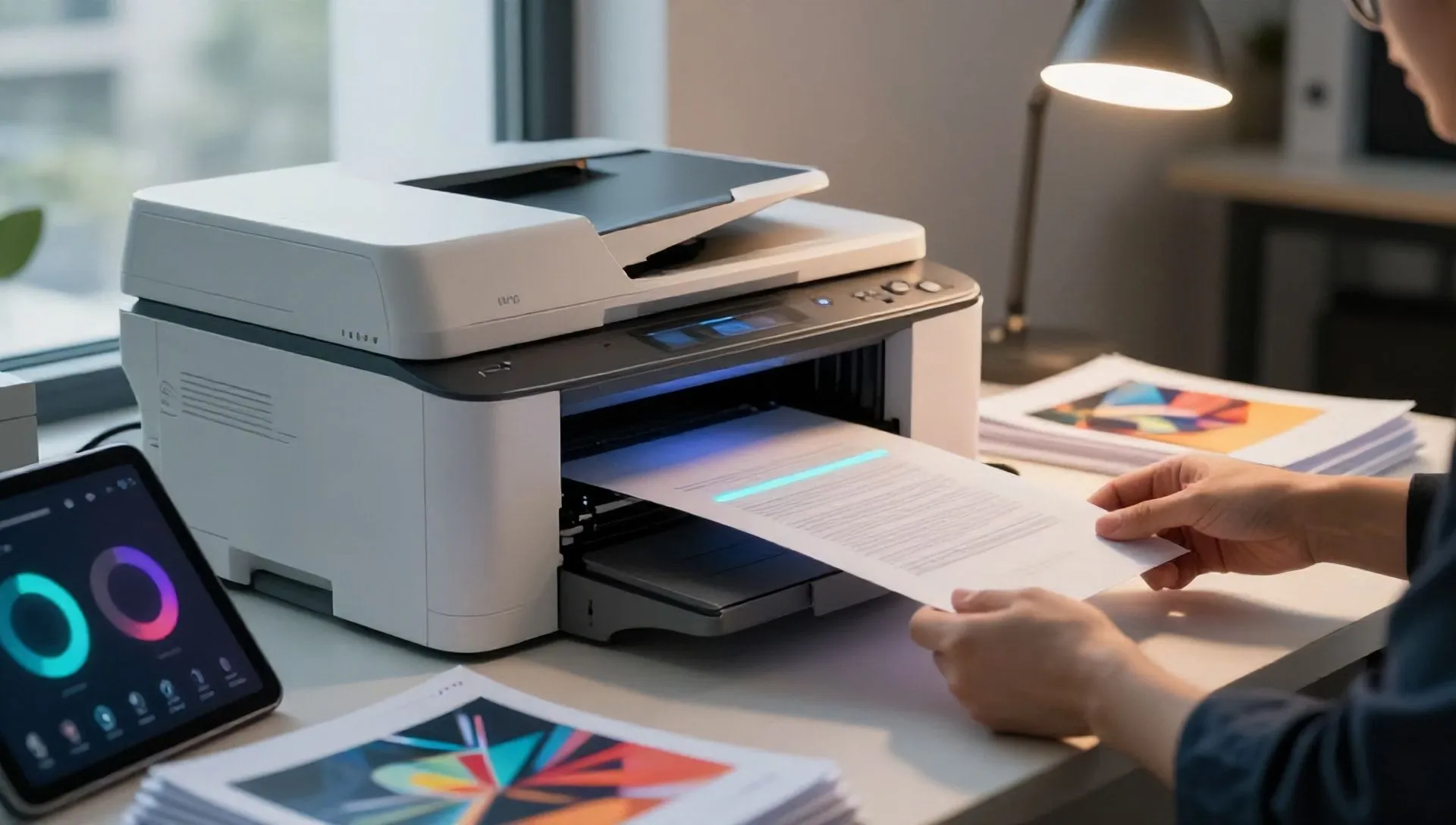
In der heutigen technologischen Landschaft bleiben Drucker und Scanner unverzichtbare Werkzeuge sowohl in häuslichen als auch in professionellen Umgebungen. Weit davon entfernt, einfache Peripheriegeräte zu sein, bieten diese Geräte eine erstaunliche Auswahl an Features, die, wenn gut verstanden, die Produktivität und Dokumentenmanagement erheblich optimieren können. Vom Druck hochwertiger Fotografien bis zur Digitalisierung von Papierarchiven, durch drahtlose Konnektivitäts- und Wartungsprozesse ist die Beherrschung der Nuancen dieser Geräte grundlegend. Diese ausführliche Anleitung ist entworfen, um Sie durch jeden Aspekt zu begleiten, von der richtigen Geräteauswahl bis zur Auflösung der häufigsten Probleme, um Sie zu einem erfahrenen und bewussten Benutzer.
Wählen Sie Gerät geeignet für Proper Esigenze
Vor dem Einstieg in die Dynamik der Nutzung und Wartung ist es entscheidend, die Vielzahl der auf dem Markt verfügbaren Drucker und Scanner zu berücksichtigen. Die ideale Wahl hängt eng von Ihren spezifischen Bedürfnissen ab. Zum Beispiel, wenn das Drucken von Textdokumenten Ihre Priorität ist, a Laserdrucker, monochrom oder Farbe, bietet Geschwindigkeit und Kosten pro reduzierte Seite, ideal für große Volumen. Die Multifunktionslaser kombinieren Drucken, Kopieren und Scannen, optimieren Raum und Management. Für diejenigen, die ausgezeichnete Qualität Fotodrucke benötigen, die Tintenstrahldrucker oder Spezifikationen Fotodrucker sind die beste Wahl, bieten lebendige Details und helle Farben. Es gibt auch Modelle tragbare tragbare tragbare tragbare tragbare, perfekt für diejenigen, die in Bewegung arbeiten, und 3D-Drucker für diejenigen, die in Prototyping und Kreativität wagen. Konnektivität ist ein weiterer Schlüsselfaktor: WLAN-Drucker bieten unvergleichliche Freiheit, so dass Sie von jedem Gerät im Netzwerk drucken. Das Verständnis dieser Auszeichnungen wird Ihnen helfen, sich auf die am besten geeignete Lösung zu konzentrieren, um sicherzustellen, dass Ihre Investition vollständig Ihren Erwartungen an Leistung und Funktionalität entspricht.
Installation und Konnektivität: Der erste Schritt zur Effizienz
Sobald das Gerät gewählt wird, ist der nächste Schritt die Anlage, die je nach Verbindungstyp erheblich variieren kann. Die meisten modernen Drucker bieten fortschrittliche Anschlussmöglichkeiten, um die Flexibilität zu maximieren. DieInstallation eines WLAN-Druckers ist heute die Norm für viele, so dass Sie aus mehreren Geräten ohne Kabel drucken. Der Prozess beinhaltet in der Regel den Zugriff auf das Druckersteuerungspanel oder eine spezielle Anwendung, die vom Hersteller bereitgestellt wird, um es mit dem kabellosen Heim- oder Business-Netzwerk zu verbinden. Es ist wichtig sicherzustellen, dass sowohl der Drucker als auch das Gerät, von dem Sie drucken möchten (PC, Tablet oder Smartphone) auf dem gleichen WiFi-Netzwerk sind.
Für Verbindung zum PCWenn Sie WLAN nicht nutzen, ist ein USB-Kabel die einfachste Option. Das Betriebssystem erkennt das neue Gerät fast immer und führt den Benutzer durch die Installation der notwendigen Treiber. In einigen Fällen müssen Sie möglicherweise bestimmte Treiber auf der Website des Herstellers herunterladen. Netzwerkdrucker benötigen jedoch eine etwas komplexere Konfiguration, oft durch eine IP-Adresse statisch oder dynamisch, so dass mehrere Benutzer in einem lokalen Netzwerk auf dieselbe Druckressource zugreifen. Die Verbindung zum Mobiltelefon oder Tablet Es geschieht oft durch dedizierte Hersteller-Apps oder Standard-Protokolle wie AirPrint (für iOS) oder integrierte Druckdienste (für Android), die automatisch WiFi-Drucker auf demselben Netzwerk erkennen. Wenn Sie Schwierigkeiten haben, ist es sinnvoll, die schnelle Führung des Gerätes oder die Support-Seite des Herstellers für detaillierte Anweisungen zu konsultieren, wie Sie den Drucker für die gewünschte Verbindung konfigurieren oder das WLAN-Netzwerk ändern an die es angeschlossen ist.
Tägliche Druck- und Scanvorgänge
Die tägliche Nutzung eines Druckers und Scanners führt zu einer Reihe von Operationen, die vom einfachen Drucken eines Dokuments bis zur Verwaltung digitaler Bilder und Archive reichen. Mal sehen, wie man sich mit den häufigsten umgeht:
- Drucken Sie ein Dokument: Die Grundfunktion, aber mit unterschiedlichen Schattierungen. Sie können Druck in PDF direkt aus vielen Programmen oder konvertieren Sie ein Dokument in PDF. Zum Drucken von Mobiltelefon oder Tablet, verwenden Sie dedizierte Apps oder integrierte Druckfunktionen des Betriebssystems. Aus dem Computer ist es in der Regel eine Option im Menü “Datei” verfügbar.
- Größe und Formatmanagement: Wenn Sie Drucken größer, überprüfen Sie die Druckereinstellungen für die Größe. Um Papier zu sparen, können Sie zwei Seiten pro Blatt drucken oder mehrere Bilder auf demselben Blatt drucken, Verwaltung des Layouts durch die Drucksoftware.
- Zurück Frontdruck (Duplex): Diese Funktion, auf vielen Modellen verfügbar, ermöglicht Drucken Zurück PDF oder ein anderes Dokument, das den Papierverbrauch reduziert. Seine Aktivierung ist in der Regel eine Option in Druckeinstellungen.
- Fotodruck: Für Ihre digitalen Fotos können Sie Fotos online drucken durch dedizierte Dienste oder direkt von Ihrem Gerät. Einige Programme sind speziell für Fotos von Ihrem Handy drucken mit der bestmöglichen Qualität.
- Schwarzer und weißer Druck: Um Farbtinte oder für nicht wesentliche Dokumente zu speichern, können Sie die schwarz-weißer Druck direkt aus Druckoptionen.
- Sonderdrucke: Wenn Sie brauchen Druckkleber Etiketten oder Druck auf Karton, stellen Sie sicher, dass der Drucker den Papiertyp unterstützt und die Tablett-Einstellungen anpasst, um ein Verklemmen zu verhindern.
Die Digitalisierung von Dokumenten ist ein ebenso grundlegender Prozess:
- Vorlage eines Dokuments: Dass du willst Scanner mit Windows 10, mit Mac oder durch die Apps des Herstellers ist der Prozess intuitiv. Verbinden Sie den Scanner mit Ihrem PC (oder verwenden Sie die Multifunktions-Drucker-Scannerfunktion), öffnen Sie die Scansoftware und folgen Sie den Anweisungen.
- Erweiterte Scan-Funktionen: Sie können Scan Identitätskarte auf der gleichen Seite Verwendung bestimmter Softwareeinstellungen oder Scan Dokumente mit der Kamera des Mobiltelefons, das mit den richtigen Apps als tragbarer Scanner fungieren kann. Um Texte aus Bildern zu konvertieren, i Programme für OCR (Optische Charaktererkennung) sind unverzichtbar.
- Output Management: Einmal gescannt, können Sie gescannte Dokumente speichern in verschiedenen Formaten wie PDF oder JPG. Gute Praxis Archiv Papier Dokumente nach Digitalisierung für eine bessere Organisation.
Optimierung, Effizienz und erweiterte Funktionen
Neben grundlegenden Operationen gibt es mehrere Strategien und Features, die die Benutzererfahrung Ihres Druckers und Scanners deutlich verbessern können. Lernen Sie zum Beispiel PDF zusammendrucken können Sie wertvolle Zeit bei der Verwendung von Spezifika speichern Programme zum drucken von Fotos kann Ihnen überlegene Qualitätsergebnisse garantieren.
Die Funktion HP+ ist ein Beispiel dafür, wie einige Hersteller intelligente Dienste für die Farbverwaltung und Druckersicherheit anbieten. Es ist nützlich, sich über diese Plattformen zu informieren, um zu verstehen, ob sie Ihr Versorgungsmanagement vereinfachen können.
Für die kreativsten oder professionellen Bedürfnisse, die Fähigkeit, Dias digitalisieren kann alte Erinnerungen revidieren oder historisches Material archivieren. Es gibt Schieberegler gewidmet, die die beste Qualität für diesen Zweck bieten.
Ein oft vernachlässigter Aspekt ist die Möglichkeit, Titel, was gedruckt wird, eine nützliche Funktion in gemeinsamen Umgebungen, um die Kosten oder die Nutzung von Ressourcen zu überwachen. Und wenn Sie sich ohne einen physischen Drucker finden, gibt es Methoden für Drucken ohne Drucker, wie das Senden professioneller Druckdienste oder die Verwendung virtueller Drucker, die PDF generieren.
Wartung und Auflösung gemeinsamer Probleme
Selbst die zuverlässigsten Geräte benötigen Wartung und können gelegentlich Probleme darstellen. In der Lage, sie zu identifizieren und sie unabhängig zu lösen, können Sie Zeit und Geld sparen.
- Reinigung von Düsen und Köpfen: Eines der häufigsten Probleme, insbesondere bei Tintenstrahldruckern, ist die Düsenverstopfung. Die meisten Drucker (Epson, HP und andere) haben eine integrierte Funktion für Reinigung von Druckdüsen oder Reinigung von Druckköpfen. Dieser Prozess drückt Tinte durch Kanäle, um Hindernisse zu entfernen.
- Kalibrierung und Ausrichtung: Wenn Drucke verwischt oder disalliniert erscheinen, kann es notwendig sein kalibrieren Sie den Drucker oder die Patronen ausrichtenDiese Funktionen sind in der Regel auch über Treibersoftware oder Gerätesteuerungspanel verfügbar.
- Kartusche und Tonerverwaltung: Wissen wie man Druckerpatronen ändert (z.B. Canon PIXMA, HP) ist unerlässlich. Für Laserdrucker, Ersatz von Ton (z.B. HP) ist ein häufiger Betrieb. Einige Benutzer wählen, Regenerat Toner oder Refill HP Patronen zu speichern, aber es ist wichtig, die potenziellen Risiken für Druckqualität und Gerätegarantie zu berücksichtigen. Überwachung HP Drucker Tintenstand oder jede andere Marke hilft, plötzliche Unterbrechungen zu vermeiden. Was die Entsorgung betrifft, ist es wichtig zu wissen Wo Druckerpatronen zu werfen und wie man Tonerdrucker entsorgt ökologisch, oft durch dedizierte Sammelpunkte.
- Druck- und Warteprobleme: Wenn ein Druck blockiert ist, können Sie versuchen Löschen eines aktuellen Drucks oder Löschen blockierter Druckwarte aus den Betriebssystemeinstellungen. Manchmal löst ein einfacher Neustart des Druckers viele Probleme. Wenn der Drucker geht offline (z. HP Drucker offline), Netzwerkverbindung steuern und Einstellungen wiederherstellen.
- Fehler und Rückstellungen: Drucker können verschiedene Fehlermeldungen anzeigen. oft, a Zurücksetzen des Druckers (z. HP Drucker zurücksetzen oder Epson) kann vorübergehende Softwarestörungen lösen. Lernen Löschen des Druckers spezifisch durch den Herstellerführer ist eine wertvolle Fähigkeit.
- Druckerspeicher: In sensiblen Umgebungen, Wissen wie man Druckerspeicher löschen kann kann für die Datensicherheit wichtig sein.
- Tinteneinsparungen: Techniken wie Drucken im Entwurfsmodus, Verwendung bestimmter Schriftarten oder Aktivierung von Farbspareinstellungen können helfen, Druckerfarbe speichern.
Schlussbetrachtungen
Von der ersten Konfiguration bis zur erweiterten Verwaltung, dem tiefen Verständnis der Drucker- und Scanner-Funktionalität transformiert der Benutzer vom einfachen Benutzer zum bewussten und effizienten Manager. Wir hoffen, dass dieser Leitfaden Ihnen die notwendigen Werkzeuge und Kenntnisse zur Optimierung der Nutzung Ihrer Geräte zur Verfügung gestellt hat, um mit Vertrauen jede Herausforderung zu bewältigen, von der normalen Wartung bis zur Lösung komplexer Probleme. Ihre Geräte in perfektem Zustand zu halten und sein Potenzial voll auszuschöpfen, wird eine hohe Produktivität und Ergebnisse immer bis zu den Erwartungen gewährleisten.


