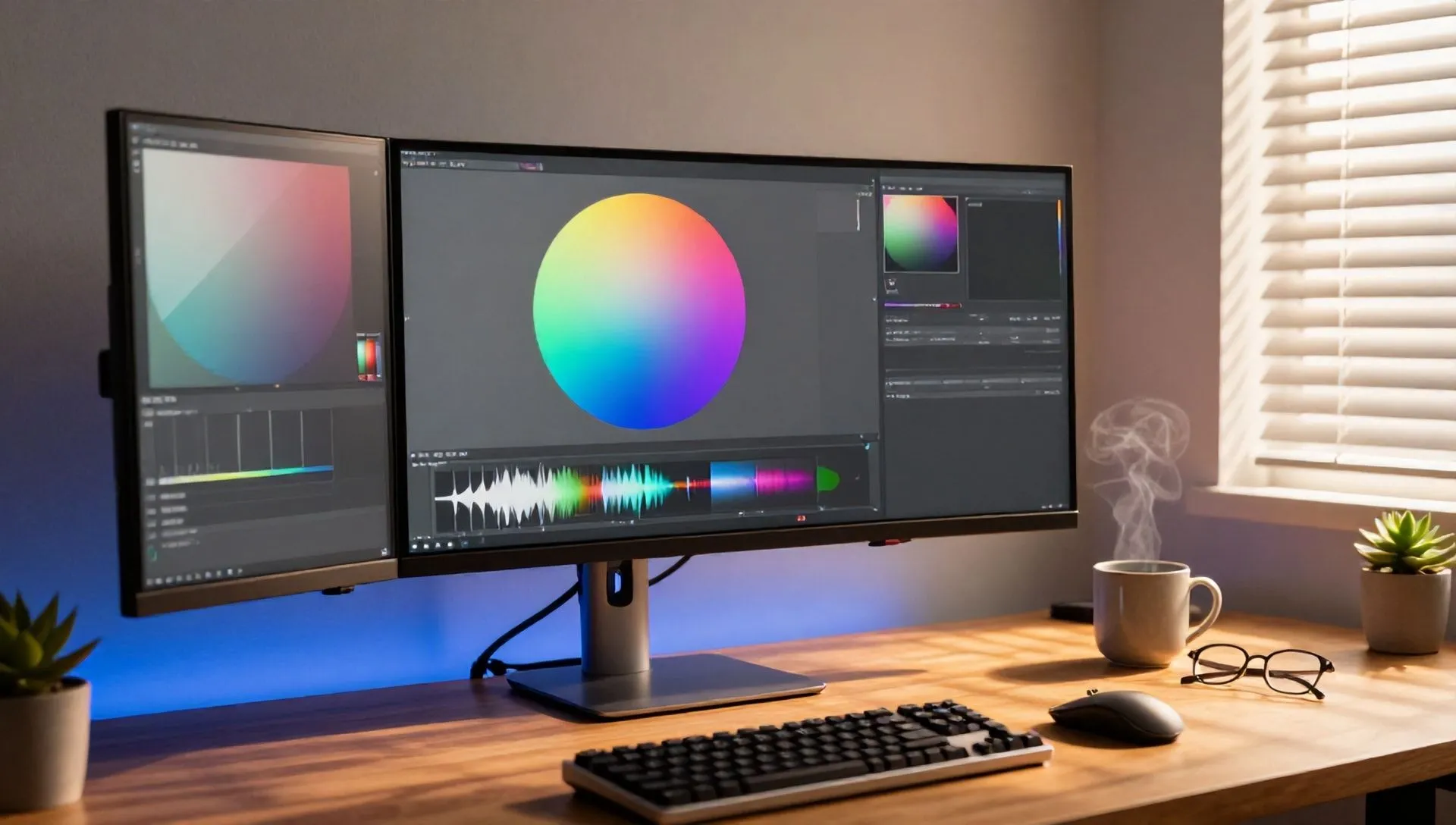
Der Computermonitor ist viel mehr als nur ein Display-Panel; es ist unsere Hauptschnittstelle mit der digitalen Welt, ein entscheidendes Werkzeug für Produktivität, Unterhaltung und Kommunikation. Optimale Verwendung des Bildschirms kann den Unterschied zwischen einer glatten und komfortablen Erfahrung und einer Quelle von Frustration oder visueller Müdigkeit machen. Ob Sie ein erfahrener Benutzer oder Ihre ersten Waffen sind, das Verständnis, wie man Probleme im Zusammenhang mit Ihrem Display verwalten, anpassen und lösen kann, ist entscheidend. Diese komplette Anleitung begleitet Sie durch eine Reihe von wesentlichen Operationen, von der Anpassung der Grundeinstellungen bis zur Verwendung fortgeschrittener Funktionen, um eine visuelle Erfahrung immer oben zu gewährleisten.
Verwaltung der Einstellungen der Basisansicht
Oft können kleine Anpassungen die Computer-Nutzungserfahrung drastisch verbessern. Die Verwaltung der Anzeigeeinstellungen ist der erste Schritt, um die Schnittstelle auf Ihre Wünsche anzupassen.
Anpassung der Auflösung und der Bildschirmgrößen
Die Bildschirmauflösung bestimmt die Menge der angezeigten Informationen und die Schärfe der Bilder. Zu geringe Auflösung kann Icons und Text unverhältnismäßig machen, während zu hoch auf einem kleinen Monitor alles klein erscheinen kann. Es ist üblich, anomale Probleme zu begegnen, wie ein plötzlicher “Zoom” Effekt, vielleicht nach der Aktualisierung oder Neuinstallation der Treiber der Videokarte. Um den Bildschirm auf normale Größe zurückzugeben, müssen Sie auf die Betriebssystem-Anzeigeeinstellungen zugreifen (auf Windows, klicken Sie mit der rechten Maustaste auf den Desktop > “Bildschirmeinstellungen”; auf macOS, “Systemeinstellungen” > “Monitor”). Hier können Sie die empfohlene Auflösung oder die, die am besten zu Ihren Bedürfnissen passt wählen. Stellen Sie sicher, dass die Skalengröße auf einen entsprechenden Wert eingestellt wird (in der Regel 100% oder 125% abhängig von der Pixeldichte des Monitors).
Prüfen Sie Helligkeit
Übermäßige oder unzureichende Bildschirmhelligkeit kann Ihre Augen beeinflussen. Glücklicherweise ist die Einstellung dieses Parameters eine einfache Bedienung. Auf vielen Laptops gibt es dedizierte Funktionstasten (oft mit dem Symbol einer Sonne). Auf dem Desktop erfolgt die Anpassung durch die physikalischen Steuerungen des Monitors oder teilweise durch die Anzeigeeinstellungen des Betriebssystems oder des Bedienfeldes der Grafikkarte. Das Finden der richtigen Balance ist entscheidend für den visuellen Komfort, vor allem während längerer Sitzungen.
Richten Sie die Bildschirmorientierung
Haben Sie je den gekippten oder gedrehten Desktop gefunden? Dies kann versehentlich über Tastaturkürzel (wie Ctrl + Alt + Pfeil) oder falsche Einstellungen geschehen. Um den Bildschirm zu begradigen, können Sie auf die gleichen Display-Einstellungen zugreifen, die für die Auflösung und Suche nach der Option "Screen Orientierung" genannt werden, indem Sie ihn auf "Orizzontale" (oder "Vertical" setzen, wenn Sie einen schwenkbaren Monitor für bestimmte Bedürfnisse verwenden).
Web-Seiten und Browser Zoom Anpassung
Wenn Sie bemerken, dass Webseiten zu klein oder zu groß erscheinen, oder die nicht die volle Breite Ihres Bildschirms ausnutzen, kann die Ursache der Browserzoom oder die nicht-reaktionsfähige Natur der Website selbst sein. Die meisten Browser erlauben es Ihnen, den Zoom mit Shortcuts (Ctrl/Cmd + und Ctrl/Cmd -) oder über Einstellungen einzustellen. Für ein optimales Surferlebnis suchen Sie nach Webseiten, die sich dynamisch an die Größe Ihres Bildschirms anpassen.
Reduzieren Sie Reflexionen und verbessern Sie Sichtbarkeit
Reflexe auf dem Bildschirm können eine große Quelle von Ablenkung und Sehermüdung sein. Um sie zu mindern, legen Sie den Monitor weg von Fenstern oder direkten Lichtquellen, kippen Sie den Bildschirm leicht, oder verwenden Sie Anti-Reflex-Filter. Auch die Wahl eines Monitors mit mattem Finish kann helfen.
Aufnahme und Aufnahme von Inhalten aus dem Bildschirm
Die Notwendigkeit, “Fotograf” oder “Film” was auf unserem Desktop geschieht, ist immer häufiger, sowohl für die Arbeit als auch für die Freizeit.
Screenshot machen: Die Kunst des „Fotographierens“ des Desktops
Die Aufnahme eines festen Bildes Ihres Bildschirms oder Screenshots ist eine grundlegende, aber unglaublich nützliche Operation. Ob Sie eine wichtige Botschaft immortalisieren wollen, einen Fehler dokumentieren oder einem Freund ein Verfahren zeigen, es gibt verschiedene Möglichkeiten, dies zu tun:
- Druckbildschirmtaste (Stamp/PrtSc): Unter Windows drücken Sie die Taste “Print Screen” (oft abgekürzt auf “PrtSc” oder “Stamp”), kopieren Sie das Bild des gesamten Bildschirms in den Notizen. Sie können es dann in jede Grafik oder Textverarbeitungsprogramm einfügen. Mit „Alt + Print Screen“ wird nur das aktive Fenster erfasst.
- Capture Tool (Windows): Dieses Dienstprogramm (siehe “Crapping Tool” in der Suchleiste) ermöglicht es Ihnen, einen zu erfassenden Bildschirmbereich frei auszuwählen, mit Optionen für Verzögerungen und Anmerkungen.
- Snip & Sketch (Windows 10/11): Eine modernere Alternative zum Erfassungswerkzeug, auch über die Verknüpfung “Windows + Shift + S” zugänglich.
- MacOS Shortcuts: Auf Mac erfasst “Command + Shift + 3” den gesamten Bildschirm, während “Command + Shift + 4” Ihnen erlaubt, einen bestimmten Bereich auszuwählen. „Command + Shift + 4 + Space“ erfasst ein bestimmtes Fenster.
Diese integrierten Werkzeuge machen den Betrieb für jeden zugänglich, ohne zusätzliche Software zu installieren.
Record Screen (Screencasting)
Aufzeichnen, was auf dem Desktop geschieht, ist nützlich, um Tutorials, Video-Lektionen zu erstellen, Gameplay aufzunehmen oder einfach ein dynamisches Problem zu dokumentieren. Auch hier gibt es integrierte Lösungen und Software von Drittanbietern:
- Integrierte Werkzeuge: Unter Windows bietet die “Game Bar” (Windows + G) Bildschirmaufzeichnung Funktionen, obwohl es spielerisch ist, kann jede Anwendung aufnehmen. Auf macOS enthält QuickTime Player eine Bildschirmaufnahmefunktion.
- Software Dritter: Für fortgeschrittene Bedürfnisse sind Programme wie OBS Studio (Open Broadcaster Software) die bevorzugte Wahl für Streamer und Youtuber, die eine körnige Kontrolle über Audio-/Videoquellen, Szenen und Übergänge bieten. Andere kommerzielle oder Freemiumlösungen wie ScreenPal (früher Screencast-O-Matic) bieten einfachere Schnittstellen für schnelle Aufnahmen.
Bei der Registrierung berücksichtigen Sie immer die gewünschte Audio- und Videoqualität, Ausgabeformat und Dateigröße.
Optimieren Sie den Workspace mit Multi-Monitor und Split-Screen
Mit mehreren Monitoren oder der Unterteilung des Bildschirms in mehrere Fenster können Sie Ihre Produktivität und Multitasking revolutionieren.
Doppelte oder erweiterte PC-Bildschirm
Das Verbinden eines zweiten Monitors oder Fernsehers mit Ihrem PC ist eine hervorragende Möglichkeit, Ihren Arbeitsplatz zu erweitern. Sie können aus verschiedenen Modi wählen:
- Duplikat: Der gleiche Inhalt wird auf beiden Bildschirmen gezeigt, ideal für Präsentationen.
- Umfang: Der Desktop erweitert sich auf dem zweiten Monitor, so dass Sie Fenster zwischen den beiden Displays bewegen und mit mehreren Anwendungen gleichzeitig arbeiten, drastisch erhöht die Produktivität.
Die Verbindung erfolgt über HDMI-, DisplayPort- oder USB-C-Kabel und die Einstellungen befinden sich im Abschnitt "Einstellungen Bildschirm" des Betriebssystems.
Split-Bildschirm in zwei (Split-Screen Multitasking)
Selbst ohne zweiten Monitor können Sie Multitasking verbessern, indem Sie Ihren PC-Bildschirm in mehrere Bereiche teilen. Sowohl Windows als auch macOS bieten integrierte Funktionen, um Fenster zu unterstützen:
- Windows Snap Assist: Ziehen Sie ein Fenster an einen Rand des Bildschirms, damit es den halben Raum einnimmt. Das System schlägt vor, dass Sie ein weiteres Fenster in der anderen Hälfte platzieren.
- macOS Split View: Klicken Sie auf und halten Sie das grüne Fenster Erweiterung Symbol auf der oberen linken Seite, um es zu aktivieren, dann wählen Sie die Hälfte des Bildschirms zu besetzen.
Dies ermöglicht es Ihnen, mit zwei oder mehr sichtbaren Anwendungen gleichzeitig zu arbeiten, wie zum Beispiel ein Dokument zu schreiben, während Sie eine Webseite oder ein Tabellenblatt konsultieren.
Streaming mit zwei PCs (Erweiterte Konfigurationen)
Für professionelle Streamer oder diejenigen, die komplexe Inhalte produzieren, ist die Verwendung von zwei PCs in einer Streaming-Konfiguration eine leistungsstarke Option. Ein PC ist dem Spiel gewidmet (gaming PC), während der andere verwaltet Video-Encoding und Übertragung (streaming PC). Dieser Ansatz erhellt die Last auf dem Gaming-PC und sorgt für eine bessere Leistung im Spiel. Erfordert spezifische Hardware wie Video-Capture-Karten und komplexere Software-Konfiguration (z.B. OBS Studio auf beiden Systemen, NDI für Video-/Audio-Signalübertragung zwischen den beiden PCs).
Wartung und Pflege überwachen
Ein gepflegter Monitor sieht nicht nur besser aus, sondern bietet auch bessere Sichtbarkeit und längere Lebensdauer.
Wie den Bildschirm reinigen
Pulver, Drucke und Alonien können die visuelle Qualität Ihres Displays beeinträchtigen. Die Reinigung des PC-Bildschirms erfordert Aufmerksamkeit und die richtigen Materialien, um Schäden zu vermeiden:
- Schalten Sie den Monitor aus: Dies macht Staub und Flecken sichtbarer und verhindert versehentliche Schäden.
- Mikrofasertuch: Verwenden Sie ein sauberes und trockenes Mikrofasertuch, um Staub und Oberflächenschmutz sanft zu entfernen.
- Spezielle Reinigungslösung: Für hartnäckige Fußabdrücke oder Flecken befeuchten Sie das Tuch (aber sprühen Sie die Flüssigkeit direkt auf dem Bildschirm!) mit destilliertem Wasser oder einer bestimmten Reinigungslösung für Bildschirme (ohne Alkohol oder Ammoniak).
- Delicate Bewegungen: Sauber mit kreisförmigen und zarten Bewegungen, vermeiden zu viel Druck.
Regelmäßige und korrekte Reinigung verhindert die Ansammlung von Schmutz und hält den Bildschirm unter optimalen Bedingungen.
Schlußfolgerung
Von der Fehlerbehebung von Display-Problemen bis zur Erfassung von Screenshots und Videos, von der Organisation mehrerer Monitor-Workspace bis zur täglichen Wartung, ist eine effektive Bildschirmverwaltung Ihres PCs ein wertvolles Know-how. Indem Sie diese Techniken beherrschen, werden Sie nicht nur Ihre Produktivität verbessern, sondern auch den Komfort und das Vergnügen, der sich aus der Interaktion mit Ihrer Maschine ergibt. Das Experimentieren mit unterschiedlichen Einstellungen und Funktionen ermöglicht es Ihnen, die Erfahrung auf die vollste zu anpassen und Ihren Bildschirm zu einem Verbündeter in Ihrem digitalen Universum zu machen.


