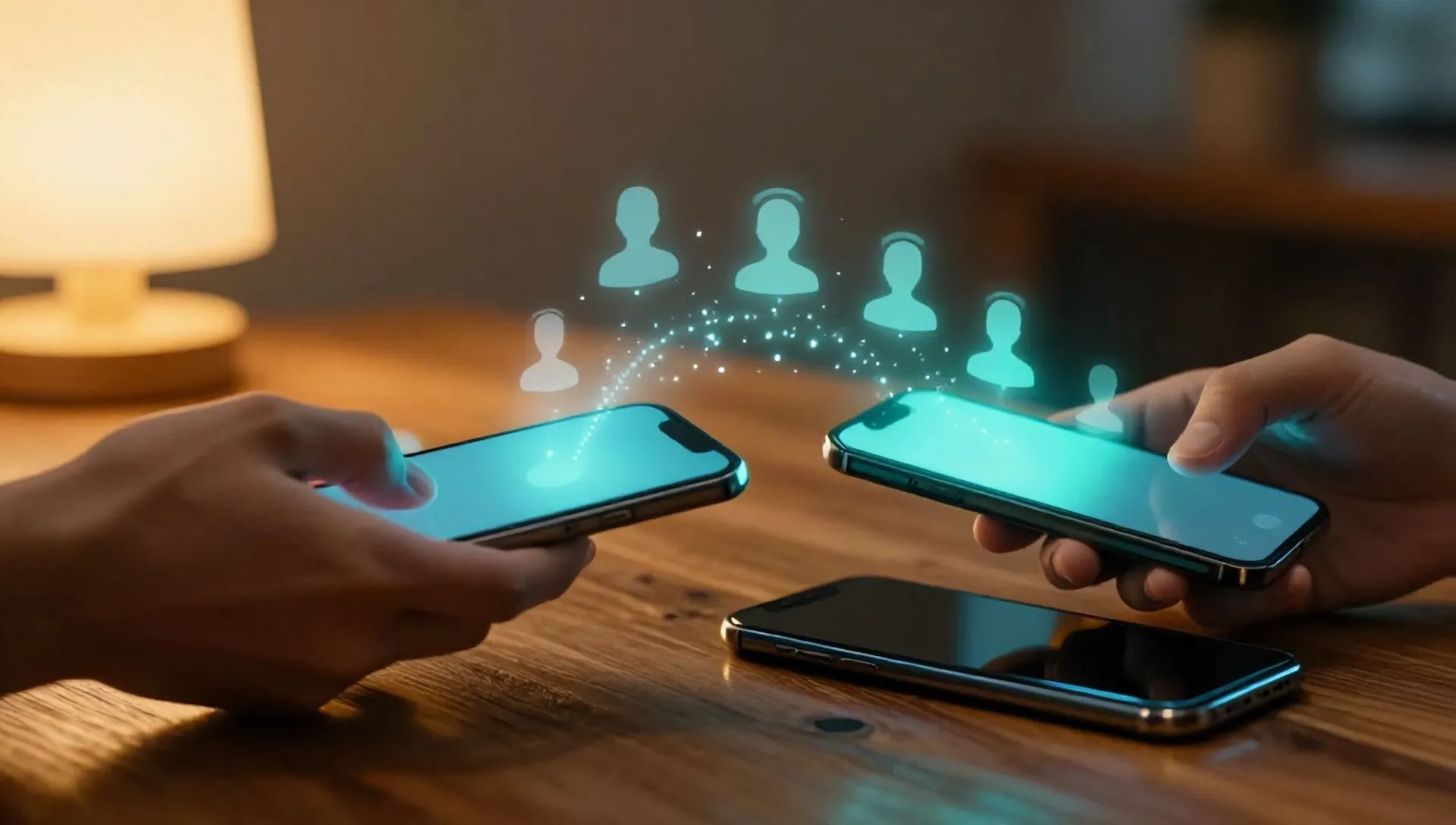
Das Telefon ist ein Objekt, das wir täglich verwenden, und die Spalte ist zweifellos eine ihrer wertvollsten Eigenschaften. Es enthält viele Familienmitglieder, Freunde, Kollegen und professionelle Kontakte, ein echtes digitales Archiv unseres sozialen und arbeitenden Netzwerks. Diese Daten zu verlieren, vielleicht durch den Übergang zu einem neuen Modell des Smartphones, eine Rückstellung auf Werkseinstellungen oder eine unfreiwillige Löschung, kann wenig Angst erzeugen.
Aber es gibt keinen Grund zu befürchten: Technologie bietet effektive Lösungen, um die Android-Spalte wiederherzustellen und sie zwischen Geräten zu übertragen. In diesem umfassenden Leitfaden werden wir im Detail die verschiedenen verfügbaren Methoden erkunden, von der Leistung der Cloud-Synchronisation von Google angeboten, gelöschte Kontakte wiederherzustellen, manuelle Transferoptionen und von Android auf iPhone zu wechseln. Geben Sie ein paar Minuten zu diesen Anweisungen und Sie haben alle Werkzeuge, um Ihre wertvollen Kontakte besser zu verwalten.
Die schnellste Methode: Kontakte mit Google-Konto synchronisieren
Der effizienteste und automatische Weg, um sicherzustellen, dass die Spalte immer sicher und auf jedem Android-Gerät verfügbar ist, ist die Synchronisation mit dem Google-Konto zu verwenden. Dieses Cloud-basierte System ermöglicht es Ihnen, Ihre Telefonkontakte mit einem Gmail-Konto zu verbinden und diese auf allen Geräten, die mit demselben Konto verbunden sind, aktualisiert zu halten.
Voraussetzungen für die Synchronisation
- Beide Geräte (alt und neu) müssen mit dem Internet verbunden werden.
- Beide Geräte müssen Google-Dienste installiert haben.
- Sie müssen ein Google (Gmail)-Konto konfiguriert haben.
Synchronisation vom alten Android Smartphone
Stellen Sie zunächst sicher, dass Ihr altes Android-Smartphone Kontakte mit Ihrem Google-Konto richtig synchronisiert. Hier ist, wie man das macht:
- Schalten Sie das alte Smartphone ein und überprüfen Sie, ob es mit dem Internet verbunden ist.
- Mach die Tür auf. Einstellungen des Telefons (das Getriebesymbol).
- Scrollen und tippen Passwörter und Konten oder Konto (der genaue Name kann je nach Version von Android und dem Hersteller leicht variieren).
- Wählen Sie Ihre Google/Gmail konto aus der Liste.
- Tape Kontosynchronisation oder Kontodatensynchronisation.
- Stellen Sie sicher, dass die Option Kontakt wird aktiviert (der Hebel muss auf ON oder das Kontrollkästchen sein).
- Um das Update zu drücken, tippen Sie auf die drei vertikalen Punkte (oder "andere" Option oben rechts und wählen Sie Jetzt synchronisieren.
Wenn Sie nie ein Google-Konto auf Ihrem alten Telefon konfiguriert haben, können Sie es im Abschnitt hinzufügen Passwörter und Konten Kontakt Konto hinzufügen und Auswahl Google. Melden Sie sich mit den Account-Anmeldeinformationen an, die Sie auf dem neuen Telefon verwenden möchten und überprüfen Sie einmal hinzugefügt, ob die Synchronisation von Kontakten aktiv ist.
Synchronisation auf dem neuen Android-Smartphone
Nach der Überprüfung, dass das alte Gerät Kontakte mit Googles Cloud synchronisiert hat, ist es Zeit, sie auf das neue Smartphone zu übertragen:
- Wenn Sie bereits das neue Gerät mit dem gleichen Google-Konto auf dem alten konfiguriert haben, überprüfen Sie einfach, ob die Synchronisation von Kontakten in der Einstellungen > Passwort und Konto > [Ihr Konto Google] > Synthetisches Konto. Kontakte sollten innerhalb weniger Sekunden automatisch erscheinen.
- Wenn auf dem neuen Gerät ein anderes Google-Konto konfiguriert ist, müssen Sie das auf dem alten Telefon verwendete hinzufügen. Eingetragen in Einstellungen > Passwort und Konto > Konto hinzufügen > Google. Passen Sie die Sicherheitsüberprüfung, loggen Sie sich mit den richtigen Anmeldeinformationen ein und warten Sie, dass Kontakte heruntergeladen und in Ihrem neuen Telefon Adressbuch angezeigt werden.
Recover Gelöschte Android Kontakte: Google Restore Funktion
Haben Sie versehentlich einige wichtige Kontakte gelöscht? Verzweiflung nicht! Der Google Contacts Service umfasst eine wertvolle Recovery-Funktion, die es Ihnen ermöglicht, die Spalte in einen vorherigen Zustand zu melden, bis zu maximal 30 Tage ab dem aktuellen Datum. Diese Funktion kann Sie in vielen kritischen Situationen speichern.
Wichtige Überlegungen vor der Restaurierung
Es ist wichtig, die Auswirkungen dieser Operation zu verstehen:
- Restaurierung wird alle gelöschten Kontakte vor dem gewählten Datum wiederherstellen.
- Alle Änderungen und Ergänzungen nach dem Datum der Restaurierung zu Kontakten gemacht wird Abbrechen. Dies bedeutet, dass, wenn Sie nach dem ausgewählten Wiederherstellungspunkt neue Kontakte hinzugefügt oder bestehende geändert haben, diese Änderungen verloren gehen.
- Die permanent aus dem “Cestino” von Google Contacts gelöschten Kontakte können nicht wiederhergestellt werden.
Schritte zum Wiederherstellen gelöschter Kontakte
- Öffnen Sie einen Webbrowser (auf PC, Tablet oder Smartphone) und gehen Sie auf die Website Google Kontakt (Kontakte. google. L 347 vom 20.12.2013, S. 1).
- Melden Sie sich bei Bedarf mit Ihrem Google-Konto an.
- Klicken Sie einmal auf der Kontaktseite auf das Symbol in Form von Getriebe (Einstellungen) oben rechts.
- Wählen Sie aus dem angezeigten Menü den Artikel aus Änderungen abbrechen.
- Sie werden gebeten, einen Zeitbereich zu wählen: Sie können wählen Vor 10 Minuten, Vor 1 Stunde, Gestern, Vor 1 Wocheoder Personalisiert (maximal 30 Tage). Wählen Sie das Datum und die Zeit, die Sie Ihre Spalte zurückgeben möchten.
- Klicken Sie auf Bestätigung.
Nach einigen Momenten sollten Sie eine Bestätigungsnachricht sehen, die den Erfolg der Operation anzeigt. An diesem Punkt ist es ratsam, eine neue Synchronisation von Kontakten auf Ihrem Android-Gerät wie im vorherigen Abschnitt beschrieben, um sicherzustellen, dass Änderungen sofort auf das Telefon angewendet werden.
Verschieben Sie das Buch manuell mit einer VCF-Datei
Cloud-Synchronisation ist praktisch, aber es gibt Situationen, in denen Sie möglicherweise nicht praktikabel sein können: Vielleicht hat das alte Smartphone keine Google-Dienste, oder bevorzugen Sie einfach einen manuellen Ansatz. In diesen Fällen ist die VCF-Datei (vCard) die ideale Lösung für den Export und Import des Verzeichnisses.
Kontakte aus dem alten Android-Smartphone exportieren
Das Verfahren zum Erstellen einer VCF-Datei kann je nach Android-Smartphone-Modell leicht variieren. Die allgemeinen Schritte sind jedoch wie folgt:
- App öffnen Kontakt (sing) Bücher) auf Ihrem alten Gerät.
- Finden Sie eine Option für die Verwaltung von Kontakten, oft als Organisation, Kontakte verwalten, oder über ein Icon mit drei Punkten oder vier Punkten zugänglich.
- Wählen Sie die Option Ausfuhr oder Exportieren von Dateien.
- Wählen Sie Kontakte zu exportieren interner Speicher des Gerätes oder auf SD-Karte, wenn vorhanden.
- Das System wird Sie bitten, einen Ordner auszuwählen, in dem die VCF-Datei gespeichert werden soll (in der Regel eine .vcf-Dateierweiterung). Geben Sie einen einfachen Namen zu erinnern und zu berühren Speichern oder Ausfuhr.
Auf einigen bestimmten Marken finden Sie:
- Samsung Smartphone: App öffnen Bücher, tippen Sie auf die drei Punkte oben rechts, wählen Einstellungen und dann Exportkontakte.
- Huawei Smartphone: App öffnen Kontakt, tippen Sie auf die vier Punkte, wählen Einstellungen und dann Einfuhr/Export > Export zum Archiv.
Übertragen Sie die VCF-Datei auf das Neue Gerät
Sobald Sie die .vcf-Datei erstellen, müssen Sie sie auf Ihr neues Smartphone übertragen. Sie können dies auf verschiedene Weise tun:
- E-Mail: Senden Sie die Datei an sich per E-Mail.
- Messaging App: Verwenden Sie Apps wie WhatsApp, Telegram oder ähnliche, um die Datei zu senden.
- Cloud Services: Laden Sie die Datei auf Google Drive, Dropbox oder andere Cloud-Speicherdienste hoch und laden Sie sie dann vom neuen Telefon herunter.
- USB Kabel: Verbinden Sie beide Telefone mit einem Computer und kopieren Sie die Datei manuell.
Eine alternative Methode, wenn Ihre Kontakte mit Gmail synchronisiert wurden, exportiert die VCF-Datei direkt von Google Contacts online. Besuchen Sie Kontakte. google. com, login, click on Ausfuhr wählen Sie die Option vCard (für Android oder iOS) und klicken Sie auf Ausfuhr. Sie können diese Datei dann an Ihr neues Gerät senden.
Import Kontakte auf dem neuen Android-Smartphone
Nach der Übertragung der VCF-Datei auf das neue Gerät können Sie Kontakte importieren:
- Stellen Sie sicher, dass die .vcf-Datei in einem Ordner leicht zugänglich auf Ihrem neuen Telefon gespeichert wird.
- App öffnen Kontakt auf dem neuen Smartphone.
- Suchen Sie die Option Einfuhr oder Import von Dateien (in der Regel in der gleichen Sektion, wo Sie die Option Export gefunden haben, unten Organisation oder Kontakte verwalten).
- Wählen Gerät oder Datei .vcf, navigieren Sie in den Ordner, wo Sie die Datei gespeichert und wählen Sie sie.
- Das System verarbeitet die Datei und fügt Kontakte zu Ihrer Spalte hinzu.
Transfer Kontakte von Android auf iPhone
Der Übergang von einem Betriebssystem zum anderen, wie von Android zu iOS, mag komplex für die Datenübertragung erscheinen, aber für Kontakte gibt es einfache und effektive Methoden.
Methode 1: Verwendung des Google-Kontos
Wenn Sie auf Ihrem Android-Gerät Kontakte mit einem Google-Konto synchronisiert (wie im ersten Abschnitt dieser Anleitung erklärt), ist die Übertragung auf iPhone extrem einfach:
- Stellen Sie sicher, dass Ihre Android-Kontakte richtig mit Ihrem Google-Konto synchronisiert sind.
- Nehmen Sie Ihr iPhone und öffnen Sie die App Einstellungen.
- Scrollen und tippen Kontakt.
- Tape Konto.
- Wählen Konto hinzufügen und dann Google aus der Liste.
- Melden Sie sich mit den gleichen Google-Kontoinformationen an, die Sie auf Ihrem Android verwendet haben.
- Stellen Sie sicher, dass die Option Kontakt aktiv sein (der Hebel auf ON). Tape Ende.
In wenigen Momenten werden alle Kontakte synchronisiert mit dem Google-Konto in der Spalte Ihres iPhones angezeigt. Wenn Sie möchten, dass neue Kontakte auf Ihrem iPhone automatisch gespeichert und mit Ihrem Gmail-Konto synchronisiert werden, können Sie es als Standard-Konto festlegen. Gehen Sie. Einstellungen > Kontakte > Fehlerkonto und wählen Sie Ihr Gmail-Konto.
Methode 2: Verwendung einer VCF-Datei
Wenn Sie kein Google-Konto auf alten Android konfiguriert haben oder es lieber nicht für den Transfer verwenden möchten, können Sie die VCF-Dateimethode verwenden:
- Erstellen Sie eine .vcf-Datei Ihrer Android-Spalte nach den im vorherigen Abschnitt beschriebenen Schritten (Export Contacts).
- Senden Sie diese Datei an sich per E-Mail, vorzugsweise an die E-Mail-Adresse, die mit Ihrem iCloud-Konto oder einem anderen auf Ihrem iPhone konfigurierten Konto verbunden ist.
- Öffnen Sie auf Ihrem iPhone die App Post und lokalisieren Sie die Nachricht mit der .vcf-Datei angeschlossen.
- Tippen Sie auf den Anbau, um die Vorschau zu öffnen.
- Tippen Sie auf das iOS-Sharing-Symbol (das Quadrat mit dem Pfeil nach oben).
- Wählen Import mit Kontakten.
- Sie werden gefragt, ob Sie alle Kontakte hinzufügen möchten, wie Neue Kontakte erstellen oder Begleiten Sie bestehendeWählen Sie die richtige Option für Ihre Bedürfnisse.
Mit diesen Schritten wird Ihre Spalte erfolgreich von Ihrem alten Android auf das neue iPhone übertragen.
Schlußfolgerung
Die Wiederherstellung oder Übertragung von Smartphone-Kontakten ist in der Tat keine unmögliche Aufgabe. Ob Sie zu einem neuen Gerät gehen, versehentlich gelöschte Zahlen oder einfach eine sichere Sicherung haben wollen, die verfügbaren Optionen sind mehrfach und relativ einfach zu implementieren. Die Synchronisation mit dem Google-Konto bleibt die effizienteste Methode für das tägliche Management, um sicherzustellen, dass Ihre Kontakte immer aktuell und von jedem Gerät zugänglich sind. Die Vielseitigkeit des VCF-Formats bietet jedoch eine solide Alternative für bestimmte Situationen oder für diejenigen, die mehr manuelle Kontrolle bevorzugen.
Denken Sie immer daran, wie wichtig es ist, Ihre Backups auf dem neuesten Stand zu halten und regelmäßig synchrone Einstellungen zu überprüfen. Auf diese Weise werden Ihre wertvollen Kontakte immer sicher und zur Hand sein, unabhängig von den Herausforderungen, die die digitale Welt Ihnen präsentieren wird.


