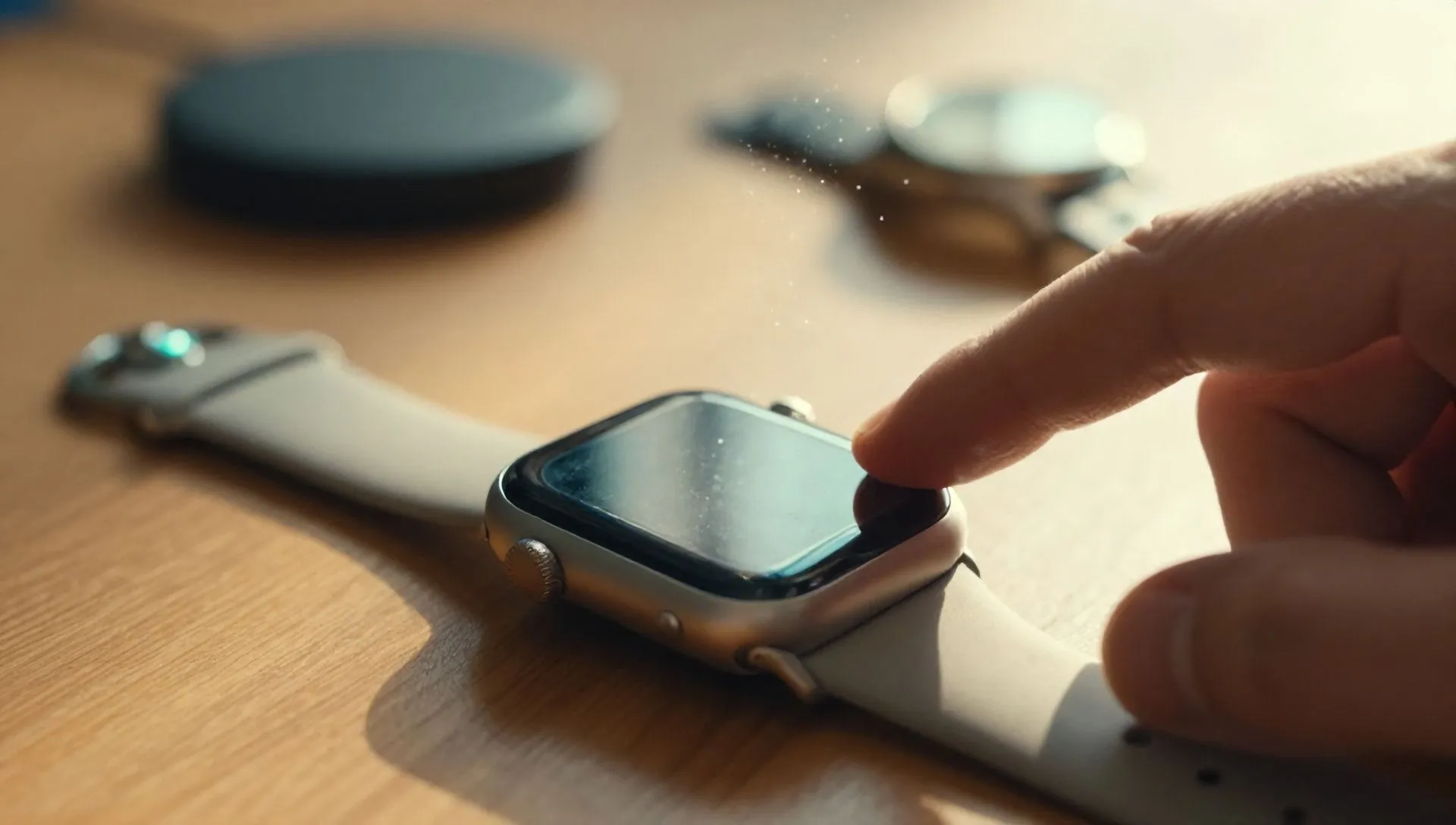
Tu Apple Watch, un compañero leal de cada día, ha comenzado a mostrarse menos brillante de lo habitual? Si nota una frustración lenta, una autonomía de batería drásticamente reducida o si algunas características esenciales, como las complicaciones basadas en la localización (por ejemplo, el tiempo), han dejado de funcionar correctamente, no se dice que la solución es la compra de un nuevo dispositivo.
A menudo, antes de considerar opciones más drásticas, un simple reajuste a la configuración de fábrica puede resolver la mayoría de estos problemas, volviendo a su smartwatch la capacidad de respuesta y eficiencia originales. No te preocupes, el proceso es más fácil de lo que podría parecer y esta guía detallada te acompañará paso a paso a través de los diferentes modos para restablecer tu Apple Watch, igualarlo a tu iPhone y devolverlo a una condición óptima.
¿Por qué y cuándo restablecer su reloj inteligente
El reinicio de un Apple Watch es el equivalente de una “nueva instalación” para un ordenador. Esta operación reporta el dispositivo al estado donde estaba en el momento de la compra, eliminando todas las configuraciones personalizadas, aplicaciones instaladas por el usuario, preferencias y datos acumulados con el tiempo. Es una solución eficaz en diferentes circunstancias:
- Cuestiones de ejecución: Si el reloj es demasiado lento, las aplicaciones frecuentemente bloquean o los tiempos de respuesta son largos.
- Autonomía de batería reducida: Cuando la vida de la batería se reduce anormalmente sin una causa clara.
- Complicaciones o características no operacionales: Si las funciones específicas, especialmente las que requieren servicios de localización u otras integraciones, ya no funcionan.
- Venta o Entrega: Antes de vender o dar su Apple Watch, es esencial eliminar todos sus datos personales para proteger su privacidad.
- Bloqueos críticos o mal funcionamientos: En situaciones donde el reloj no responde a comandos o muestra errores persistentes.
Comprender el impacto del reset es crucial: todos los datos personales serán eliminados. Sin embargo, la buena noticia es que puede restaurar la mayoría de su información a través de una copia de seguridad como veremos en breve.
Preparación para Reiniciar: La importancia de la copia de seguridad
Antes de continuar con cualquier operación de recuperación, es esencial asegurarse de que tiene una copia de seguridad reciente de su Apple Watch. Afortunadamente, el sistema Apple gestiona esta parte casi de forma automática y transparente. La copia de seguridad de Apple Watch no es un proceso manual separado, pero está estrechamente conectada con la de su iPhone.
Cuando copias de seguridad de su iPhone (tanto en iCloud como a través de Finder/iTunes en su computadora), una copia de seguridad de su Apple Watch emparejado se incluye automáticamente. Además, cuando disocia el Apple Watch desde su smartphone, se crea una copia de seguridad y se guarda en el propio iPhone.
¿Qué incluye exactamente esta copia de seguridad? Es bastante completo y le permitirá recuperar la mayoría de sus configuraciones y datos sin tener que empezar de nuevo desde cero:
- Datos y ajustes específicos de las aplicaciones instaladas.
- El diseño de la aplicación en la pantalla Inicio.
- Ajustes y personalizaciones de las plazas del reloj.
- Ajustes del sistema general.
- Datos recogidos de las aplicaciones de Salud y Fitness.
- Preferencias relacionadas con notificaciones.
- Lista de reproducción, álbumes y mezclas de música sincronizadas, incluyendo la configuración personalizada de la aplicación Music.
- Ajustes de retroalimentación de voz Siri.
- El álbum de fotos sincronizado.
- La zona horaria configurada.
Asegúrese de que su iPhone esté regularmente respaldado es por lo tanto la mejor manera de proteger sus datos de Apple Watch.
Métodos de Reiniciar: Elija su camino
La restauración de la fábrica de su Apple Watch se puede realizar de dos maneras principales, tanto efectivas para traer el dispositivo de vuelta a las condiciones originales:
- Usando el iPhone emparejado: Este es el método más común y a menudo el más recomendado, ya que ofrece un mayor control y gestiona automáticamente la disociación.
- Directamente desde el Apple Watch: Útil en situaciones en las que el iPhone no está disponible o en caso de problemas de comunicación entre los dos dispositivos, aunque tiene algunas limitaciones importantes, especialmente en relación con el bloqueo de activación.
Analizamos cada procedimiento en detalle.
Reset Standard vía iPhone: El procedimiento recomendado
Este es el procedimiento más directo para restaurar tu Apple Watch mientras mantienes que coincida con tu iPhone, ideal si quieres continuar usándolo después de reiniciar para resolver problemas de rendimiento. Asegúrese de que el Bluetooth está activo en su iPhone para asegurar la conexión con el reloj.
Medidas detalladas:
- Verificación Bluetooth: En tu iPhone, abre la aplicación Ajustes ( icono de ampliación), grifo Bluetooth y asegúrese de que el interruptor está encendido ♪. Compruebe que el nombre de Apple Watch aparece como “Connect” en la lista “Mis dispositivos”.
- Abra la aplicación Watch: Desde la pantalla principal o la biblioteca de aplicaciones de iPhone, toque el icono de la aplicación Watch (Un Apple Watch en fondo negro).
- Ajustes de acceso: Una vez en la aplicación Watch, toca la voz Apple Watch en el menú de abajo para acceder a la sección dedicada a su dispositivo.
- Iniciar el dispositivo:
- Tape General.
- Desplazarse hacia abajo y seleccionar Iniciar.
- Tape Iniciar Contenidos y Ajustes de Apple Watch.
- Confirmación y autenticidad: Se mostrará una advertencia. Confirme sus intenciones pulsando de nuevo Iniciar contenido y configuraciones Dos veces. Si es necesario, introduzca su contraseña de Apple ID.
- Manejo de piano celular (sólo modelos GPS + Celular): Si tienes un modelo como Apple Watch Ultra o otros con conectividad celular, te preguntarán si quieres Store Plan Móvil o Eliminar el plan móvil. Elija la opción adecuada según sus necesidades (generalmente, si la mantiene, puede almacenarla).
- Esperar la terminación: El proceso de inicialización comenzará. Verás una rueda de carga alrededor del logotipo de Apple en tu smartwatch. El procedimiento se completará cuando aparezca la pantalla de bienvenida del reloj.
Prepare su reloj inteligente para la venta o transferencia: Disociar para la seguridad
Si su intención es vender, dar o transferir su Apple Watch a otra persona, el procedimiento de restablecimiento requiere un paso adicional y fundamental: la disociación completa de su iPhone. Este paso es crucial para eliminar la Activación del Lock, una característica de seguridad que impide que cualquier otra persona use su dispositivo sin sus credenciales de Apple ID.
Pasos detallados para la disociación:
- Abra la aplicación Watch: En tu iPhone, inicia la aplicación Watch.
- Accede a la sección Apple Watch: Toca tu voz Apple Watch en el menú de abajo.
- Seleccione todos los relojes: Arriba, toca la palabra Todo Apple Watch.
- La disociación comienza:
- Al lado del nombre de tu Apple Watch, toca el icono “i” (información).
- Desplazar hacia abajo y pulsar la opción Cancelar Apple Watch Match.
- Confirme la disociación: Confirma tu elección tocando de nuevo Cancelar partido [nombre de tu Apple Watch] en la parte inferior de la pantalla.
- Manejo de piano celular (sólo modelos GPS + Celular): Incluso aquí, si tiene un modelo GPS + Celular, se le preguntará si Store Plan Móvil o Eliminar el plan móvil. Si usted está vendiendo el reloj, es recomendable quitarlo.
- Bloque de activación deshabilitado: Introduzca su contraseña de Apple ID. Este es el paso que desactiva el Cierre de Activación, haciendo que el reloj sea usable por un nuevo propietario. Tape Continuar arriba derecho.
- Espera a que termine: Pulse el botón Cancela el partido y espera unos minutos. El iPhone y Apple Watch completarán la disociación y el reloj será inicializado. Una vez terminado, el Apple Watch estará listo para ser emparejado con un nuevo iPhone.
Reiniciar directamente desde Apple Watch: Solución rápida (con Advertencias)
En determinadas circunstancias, es posible que necesite restablecer su Apple Watch directamente desde su dispositivo sin la ayuda de su iPhone emparejado. Aunque esta opción está disponible, es esencial subrayar que no eliminará el bloque de activación. Para la venta o venta, la disociación a través del iPhone es siempre el procedimiento obligatorio para proteger su seguridad y permitir que el nuevo propietario utilice el reloj.
Pasos para Reiniciar desde el dispositivo:
- Use y desbloquee el reloj: Asegúrese de que el Apple Watch está en su muñeca y desbloqueado.
- Accede a la aplicación Menú: Presiona el Digital Crown (la rueda lateral) para mostrar el menú de aplicación.
- Configuración abierta: Toque el icono del Ajustes (el en forma de engranaje).
- Inicialidad:
- Pergamino y tacto General.
- Tape Iniciar.
- Seleccione Contenido y configuración.
- Autorizar Operación: Si es necesario, introduzca el código de desbloqueo del reloj para autorizar la inicialización.
- Opción para los modelos GPS + Celular: Si tiene un modelo con conectividad celular, puede ver la opción Iniciar todo y mantener el plan, que le permite restablecer el reloj mientras mantiene activo el plan móvil.
Una vez completado el procedimiento, el Apple Watch será restaurado, pero permanecerá conectado a su Apple ID hasta que se disocia a través del iPhone.
Manage Complex Situations
A veces, la restauración no es una opción sino una necesidad dictada por problemas más graves, como el reloj bloqueado o el olvido del código de desbloqueo. Así es como lidiar con estas eventualidades.
Reset with Forgotten Unlock Code:
Si no recuerda su código Apple Watch y no puede acceder al menú de configuración, hay un procedimiento específico para inicializarlo:
- Lugar en el Cargador: Pon tu Apple Watch en su cargador magnético.
- Presione la tecla Lateral: Prensa y espera botón lateral (el que está debajo de la corona digital) hasta que el botón del interruptor aparece en la esquina superior derecha de la pantalla.
- Press Digital Crown: En este punto, presione y mantenga la prensa Digital Crown.
- Seleccionar inicialidad: Después de unos momentos, verá la opción Iniciar contenido y configuraciones. Pulsa para iniciar el restablecimiento.
Es importante saber que, por razones de seguridad, si la opción “Data Start” está activa en la configuración de Apple Watch, el dispositivo comenzará automáticamente después de diez intentos fallidos de insertar el código.
Reset of an Apple Watch Blocked or Non-Reactive:
Si tu Apple Watch está bloqueado y ya no responde a los comandos, puedes probar un reinicio forzado o una recuperación de emergencia.
- Reboot Forced (para reloj no reactiva):
- Ponga el Apple Watch en el cargador.
- Prensa y espera botón lateral hasta que aparezca el botón de encendido en la pantalla.
- Ahora, mantenga la prensa Digital Crown hasta que aparezca la llave Iniciar contenido y configuraciones y presionarlo.
- Problema detectado (pantalla de restauración o punto de exclamación roja):
Si aparece un mensaje en la pantalla que le pide acercarse al Apple Watch a su iPhone para una recuperación/actualización, o si usted ve un punto de exclamación roja, puede arreglarlo a través de su iPhone. Este procedimiento requiere que su iPhone sea actualizado a iOS 15.4 o posterior y Apple Watch para verOS 8.5 o posterior.
- Asegúrese de que iPhone y Apple Watch estén cerca, desbloqueados, y que Wi-Fi y Bluetooth estén activos en su iPhone.
- Coloque el Apple Watch en su cargador.
- Presiona el botón lateral Apple Watch por dos veces consecutivos.
- Siga las instrucciones que aparecerán en la pantalla del iPhone para completar la recuperación.
Si este procedimiento no funciona, compruebe la conexión Wi-Fi: trate de usar redes 2.4 GHz en lugar de 5 GHz y evite redes 802.1X o “captive” (las que requieren registro o pago, como en los hoteles).
Después del Reinicio: Nueva configuración de tu Apple Watch
Una vez completado el reinicio, el Apple Watch volverá a ser un dispositivo “virgin”. Si desea continuar usándolo, necesitará configurarlo de nuevo. El proceso es muy similar a cuando configuraste el reloj.
Configuración para uso personal:
- Prepare su iPhone: Asegúrese de que Bluetooth está activo en su iPhone y está desbloqueado.
- Comienza a coincidir: Enfoque Apple Watch para iPhone. Un mensaje debe aparecer “Para configurar este Apple Watch, utilice iPhone”. Tape Continuar.
- Escanear o combinar manualmente: Pane la marca Apple Watch con tu cámara de iPhone. Si la coincidencia automática no funciona, grifo Match Apple Watch manualmente y seleccione el nombre de su reloj de la lista.
- Configuración alternativa: Si el mensaje de configuración no aparece, abra la aplicación Watch en el iPhone, subir Apple Watch (menu down), tap Todo Apple Watch (top) and then Añadir Apple Watch.
- Restauración o nueva configuración: En este punto, puede elegir si restaurar de una copia de seguridad anterior (Recomendada la opción de no perder sus datos) o configurar el reloj como un nuevo dispositivo. Siga las preguntas guiadas en su iPhone.
- Detalles personales y Ajustes:
- Inicie sesión con su Apple ID (si es necesario).
- Especifica si usas el Apple Watch en la muñeca izquierda o derecha.
- Aceptar los términos y condiciones de uso.
- Decidir si permitir el seguimiento y compartir estadísticas de uso con Apple.
- Código de liberación y Apple Pay:
- Establecer un desbloquear código para el Apple Watch. Puede crear un código simple o ampliado.
- Configuración Apple Pay, añadiendo sus tarjetas y aceptando condiciones. Si quieres saltar este paso, pulsa No añadas código.
- Personalización final: Seleccione el tamaño del texto, el uso de la negrita y revelar la configuración que el Apple Watch compartirá con el iPhone. Añadir o actualizar detalles tales como la fecha de nacimiento y decidir si activar notificaciones relacionadas con la salud.
- Configuración celular (sólo modelos GPS + Celular): Si tiene un modelo GPS + Celular, se presentará un asistente para configurar su conexión móvil.
Configuración para un nuevo propietario:
Si, en lugar de eso, se reinicia el Apple Watch para dárselo a alguien más, su parte ha terminado. Después de reiniciar, simplemente puede apagar el dispositivo y dejar que el nuevo propietario se encargue de la configuración inicial, igualándolo a su iPhone y su Apple ID.
Problemas adicionales o de presión
Si, a pesar de seguir cuidadosamente todas las instrucciones, todavía tiene problemas con su Apple Watch o tener dudas específicas, el mejor recurso es el sitio de soporte oficial de Apple. La sección Apple Watch ofrece guías y soluciones detalladas para una amplia gama de problemas.
Si usted cree que necesita más contacto directo, la asistencia de Apple está disponible a través de varios canales, incluyendo soporte telefónico, chat en línea o la posibilidad de ir a un Apple Store autorizado.


