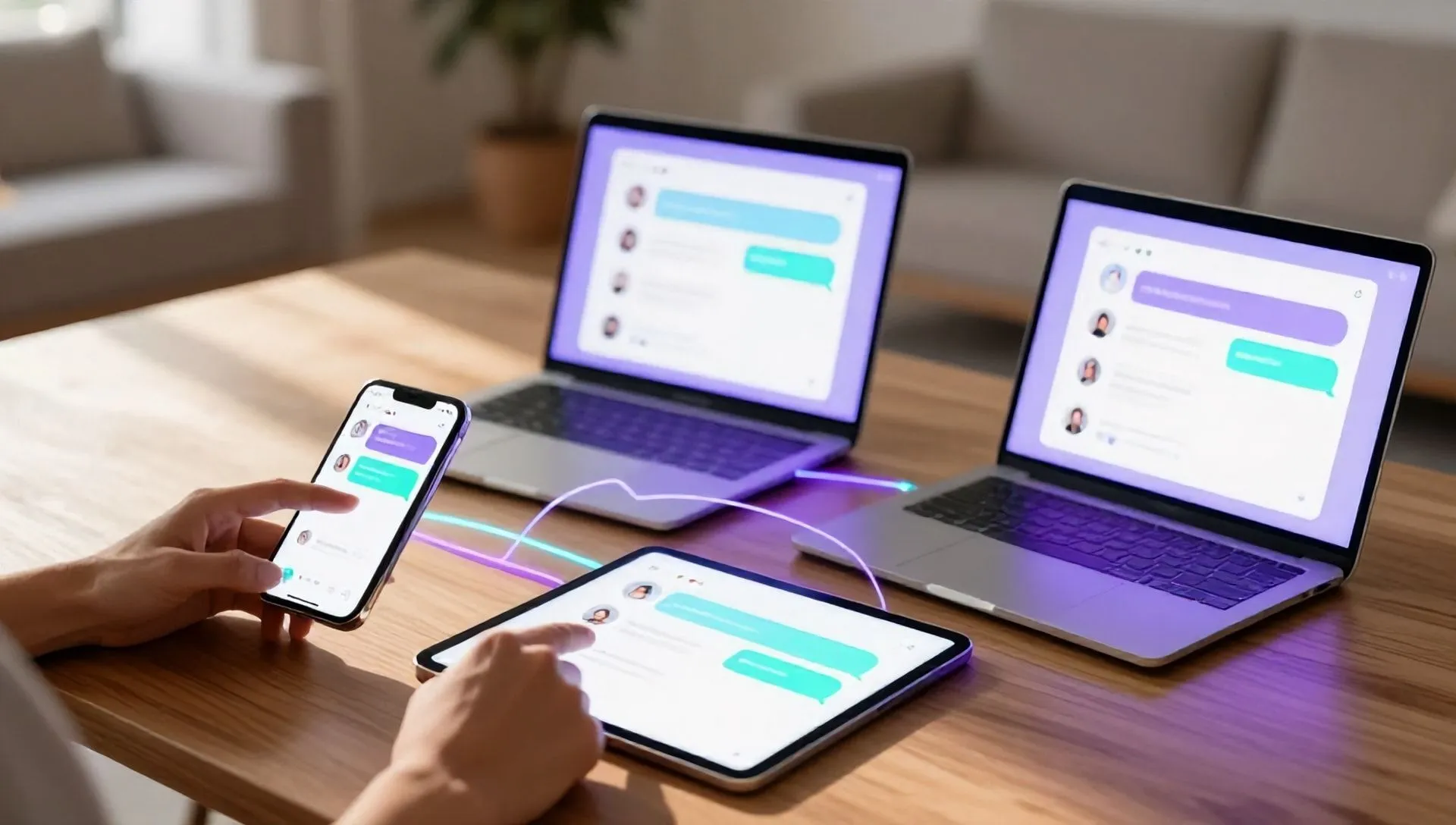
En la era de la comunicación digital, la búsqueda de plataformas alternativas y funcionales para mantenerse en contacto con amigos y familiares es siempre actual. Si las opciones más populares como WhatsApp o Skype no satisfacen plenamente sus necesidades, o simplemente quieren explorar nuevas posibilidades, Viber emerge como una alternativa válida y popular. Este servicio de mensajería instantánea destaca por su facilidad de uso y disponibilidad en diferentes plataformas, haciendo que sea accesible a un amplio público.
Viber le permite hacer llamadas de voz y video de alta calidad, así como enviar mensajes de texto, fotos, videos y archivos, todo de forma gratuita entre los usuarios de Viber, aprovechando la conexión a Internet. La única excepción son las llamadas a los números telefónicos tradicionales (fijos o móviles no-Viber), que son un servicio pagado. De lo contrario, la comunicación con sus contactos Viber está completamente libre de tiempo o distancia, por lo que es una herramienta excelente tanto para uso personal como profesional.
En esta guía completa, exploraremos paso a paso cómo descargar e instalar Viber en una variedad de dispositivos, incluyendo teléfonos inteligentes, tabletas y computadoras. Le proporcionaremos toda la información que necesita para configurar su cuenta y empezar a disfrutar de todas las características que Viber tiene para ofrecer, independientemente del sistema operativo que utilice. Prepárate para descubrir cómo integrar fácilmente Viber en tu rutina de comunicación diaria.
Requisitos esenciales del sistema para Viber
Antes de proceder con la descarga e instalación de Viber, es esencial asegurar que su dispositivo cumpla con los requisitos mínimos del sistema. Estos detalles garantizan un funcionamiento óptimo de la aplicación y una experiencia de usuario suave. Viber está diseñado para ser compatible con una amplia gama de dispositivos, pero siempre es bueno verificar la compatibilidad.
- Smartphone y Tablet:
- Android: Requiere Android 5.0 o posterior.
- iOS/iPadOS Requiere iOS/iPadOS 15 o posterior.
- Computadora:
- Windows: Compatible con Windows 10 (64 bit, versión 1607 y posterior), incluyendo Windows 11.
- macOS: Requiere macOS 11.0 Big Sur o más tarde.
- Linux: Apoyado en las distribuciones Fedora y Ubuntu (64 bits).
Un aspecto crucial para tener en cuenta para los usuarios que tienen la intención de utilizar Viber en las computadoras es que debe tener una cuenta Viber activa en un smartphone. La versión de escritorio de Viber, de hecho, sincroniza con la aplicación móvil y no puede funcionar independientemente sin un registro previo y la activación por teléfono en un dispositivo móvil.
Cómo descargar e instalar Viber en Smartphone y Tablet
La instalación de Viber en dispositivos móviles es un proceso sencillo e intuitivo, que sigue los procedimientos estándar para descargar aplicaciones de tiendas oficiales. Aquí están los pasos detallados para Android e iOS/iPadOS.
Instalación en Android
Si utiliza un smartphone o tableta Android (como Samsung, Xiaomi, Huawei, etc.), siga estos pasos para instalar Viber:
- Accede a la pantalla o cajón de tu dispositivo.
- Buscar y tocar el icono de Play Store (el símbolo triangular de color en fondo blanco).
- Una vez que se abra la Play Store, toque la sección Investigación, generalmente colocado debajo en la pantalla.
- En el campo de búsqueda superior, escriba
Vibery pulsa el icono de lente de aumento en el teclado virtual para iniciar la búsqueda. - Entre los resultados, seleccione la aplicación llamada Viber.
- En la pantalla de aplicación Viber, pulsa el botón Instala. El dispositivo comenzará automáticamente a descargar e instalar la aplicación.
- Al final de la instalación, toque Ábrelo. o busque el nuevo icono Viber añadido a su pantalla de inicio o cajón de aplicaciones y presione para iniciar la aplicación.
- En la apertura de Viber, toque Empieza ahoraSeleccione su país desde el menú desplegable e introduzca su número de teléfono en el campo dedicado.
- Tape Continuar, espere el SMS o la verificación del número de llamada y complete la configuración inicial proporcionando su nombre, fecha de nacimiento, correo electrónico y, si lo desea, una foto de perfil. Si ya tiene una cuenta de Viber, simplemente puede iniciar sesión después de la verificación.
- Una vez que haya completado su acceso, tendrá la pantalla principal Viber delante de usted y puede comenzar a comunicarse.
Si su dispositivo Android no tiene servicios de Google (y luego la Play Store), puede buscar Viber en tiendas alternativas confiables, siguiendo procedimientos similares de búsqueda e instalación.
Instalación en iOS/iPadOS
Para usuarios de iPhone o iPad, la instalación de Viber es tan simple:
- Vaya a la pantalla de inicio o a la biblioteca de aplicaciones de su dispositivo.
- Toque el icono delApp Store (el símbolo azul con la letra A al centro).
- En App Store, toque la pestaña Búsqueda, situado en la parte inferior derecha.
- En el campo de búsqueda superior, escriba
Vibery pulsa el botón búsqueda en el teclado virtual. - Seleccione la aplicación llamada Viber de la lista de resultados.
- En la página de la aplicación, pulsa el botón Vamos. y luego Instala. La autenticación puede ser necesaria a través de Face ID, Touch ID o contraseña de su Apple ID para confirmar la descarga e instalación.
- Una vez terminada la instalación, pulsa Ábrelo. para iniciar la aplicación, o pulsar el icono Viber en la pantalla de inicio o en la biblioteca de aplicaciones.
- En la apertura de Viber, decida si permite notificaciones y otorga los permisos requeridos. Siguiente, toque Empieza ahora, seleccione su país desde el menú desplegable e introduzca su número de teléfono.
- Tape Continuar, espere la verificación del número y proceda con la configuración del perfil (nombre, fecha de nacimiento, correo electrónico y foto). Si tiene una cuenta existente, puede acceder directamente.
- En este punto, Viber estará listo para usar en la pantalla principal.
Cómo descargar e instalar Viber en el ordenador
Viber ofrece una experiencia de usuario completa en su computadora, lo que le permite sincronizar sus conversaciones y llamadas entre su dispositivo móvil y su escritorio. Recuerde que para utilizar Viber en PC o Mac, debe tener una cuenta activa y configurada en su smartphone.
Instalación de Windows
Para Windows 10 y los usuarios posteriores, hay dos métodos principales para instalar Viber:
via Microsoft Store
- Abre la puerta. Microsoft Store. Puedes encontrarlo en el menú Inicio (el icono de la bolsa de compras).
- En la barra de búsqueda superior, escriba
Vibery presionar Intro o haga clic en el icono de la lupa. - Desde la lista de resultados, seleccione la aplicación Viber.
- En la página de aplicación, haga clic en el botón Instala. La descarga e instalación sucederá automáticamente.
- Al final, puede comenzar Viber haciendo clic Ábrelo. en la ventana Microsoft Store o seleccionando el icono Viber del menú Inicio.
A través del paquete de instalación tradicional
- Abra su navegador web (por ejemplo, Chrome, Edge, Firefox).
- Visita el sitio web oficial de Viber.
- Buscar y hacer clic en el botón Descargar Viber y más tarde Descargar para Windows.
- Una vez terminada la descarga del archivo
ViberSetup.exe, comienza. - En la ventana que aparece, haga clic en el botón Instala y esperar la finalización del proceso de configuración.
- Al final, Viber se abrirá automáticamente en el escritorio.
Independientemente del método de instalación, en el primer comienzo de Viber en el ordenador, se mostrará un código QR. Usted necesitará escanear este código usando la aplicación Viber en su smartphone para conectar los dos dispositivos y sincronizar su cuenta. Una vez emparejado, puede utilizar Viber directamente desde su PC.
Instalación en macOS
Si utiliza un Mac, la instalación de Viber sigue un procedimiento estándar para aplicaciones macOS:
- Abra su navegador web (por ejemplo Safari, Chrome).
- Visita el sitio web oficial de Viber.
- Buscar y hacer clic en el botón Descargar Viber, entonces arriba Descargar para Mac.
- Una vez que descargar el archivo
Viber.dmgÁbrelo. - Una ventana de Finder abrirá. Arrastre el icono de Viber en la carpeta Aplicaciones para completar la instalación.
- Después de copiar la aplicación, inicie Viber desde su icono en el Launchpad o desde la carpeta Aplicaciones. Se le puede pedir que confirme la apertura de la aplicación, en cuyo caso haga clic en Ábrelo..
Como con Windows, una vez que abra la aplicación Viber en su Mac, se mostrará un código QR. Utilice la cámara de su smartphone a través de la aplicación Viber para escanear el código y emparejar los dos dispositivos. Completado este paso, puede gestionar todas sus comunicaciones Viber directamente desde su Mac.
Configuración inicial y inicio de uso
Después de completar la instalación en cualquier dispositivo, el proceso de configuración inicial es muy similar. Requiere la verificación del número de teléfono a través de un código enviado vía SMS o una llamada automática. A continuación, puede personalizar su perfil por nombre, fotos y otra información opcional.
Una vez que su cuenta esté activa y configurada, Viber le dará la bienvenida con su interfaz intuitiva, desde la cual puede acceder fácilmente a sus chats, iniciar nuevas conversaciones, hacer llamadas de voz o video y explorar las otras características ofrecidas, como crear grupos o enviar pegatinas. Gracias a esta guía, ahora tienes toda la información para instalar Viber en todos tus dispositivos y mantenerte conectado con quien se preocupa, de forma sencilla e inmediata.


