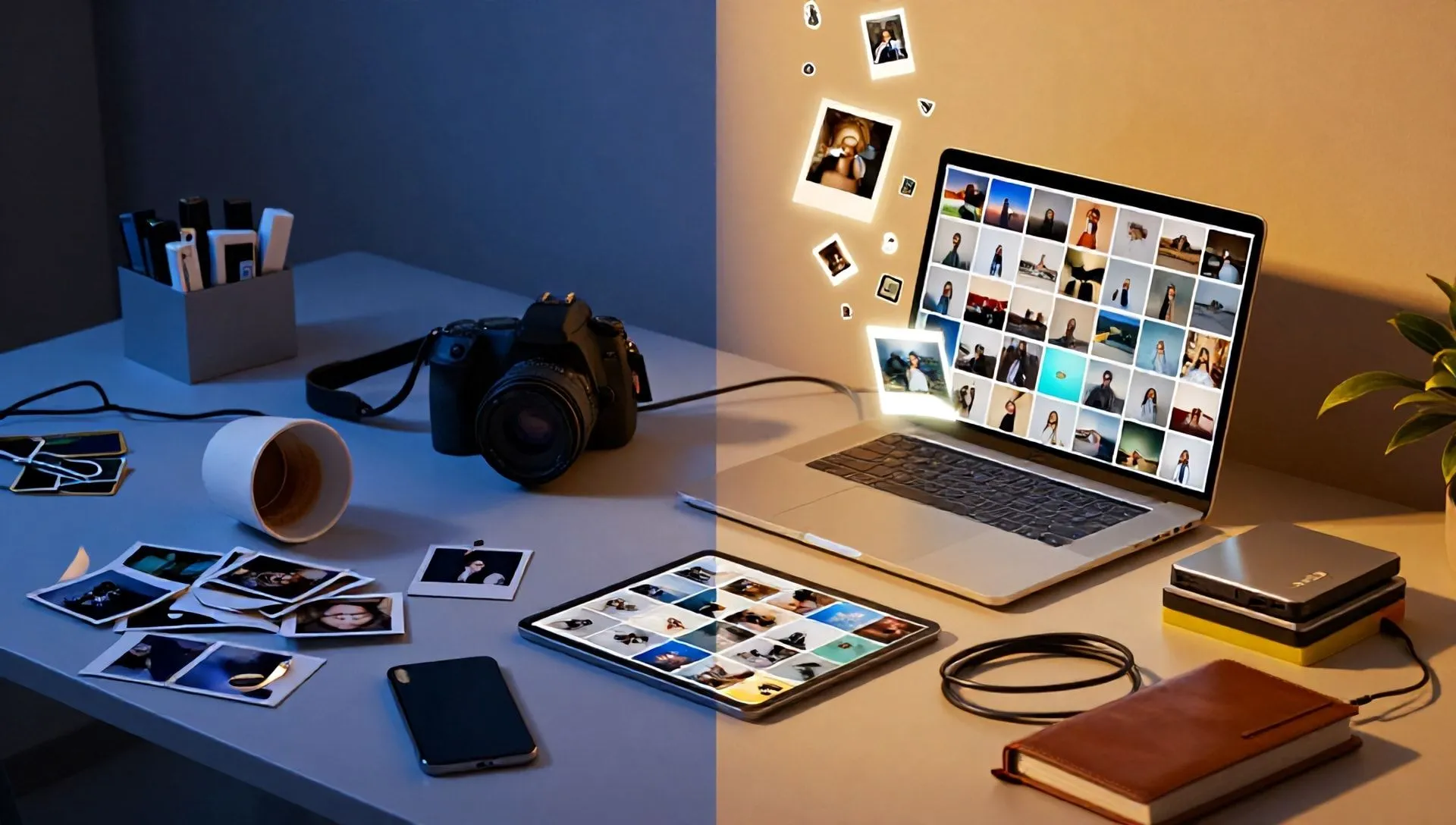
En la era digital, se hizo cada vez más común encontrarnos con una gran cantidad de imágenes dispersas entre teléfonos inteligentes, tabletas y computadoras. Lo que debe ser una preciosa colección de recuerdos, a menudo se convierte en un bazar digital desordenado, haciendo difícil recuperar esa foto especial tomada hace años. Si te reconoces en esta situación y sientes la necesidad impecable de poner orden en tu archivo fotográfico, estás en el lugar correcto. Contra cada expectativa, la solución a este caos es más fácil de lo que se puede imaginar y, en la mayoría de los casos, no requiere la instalación de aplicaciones externas.
Hay características poderosas integradas directamente en los sistemas operativos de tu dispositivo, ya sea Android, iOS/iPadOS, Windows o macOS. Estos recursos están diseñados para ayudarle a catalogar, organizar y hacer sus fotos digitales fácilmente disponibles. Con una pizca de paciencia y siguiendo el consejo de esta guía, usted convertirá su archivo desordenado en una galería bien estructurada y siempre a la mano.
La importancia crucial de un archivo de fotos organizado
Antes de sumergirse en soluciones prácticas, es útil entender por qué dedicar tiempo a organizar sus fotos es una inversión valiosa. Un archivo bien estructurado no es sólo una cuestión estética, sino que afecta profundamente la usabilidad y preservación de sus recuerdos. Imagina que quieres revivir un momento especial o mostrar una foto a un amigo: un sistema organizado te permite encontrarla en unos momentos, evitando frustraciones y pérdidas de tiempo. Además, la catalogación facilita la identificación de duplicados, la protección de imágenes importantes y la gestión del espacio de almacenamiento, evitando el agotamiento de la memoria de sus dispositivos.
Soluciones nativas para Smartphone y Tablet
Smartphones son nuestra cámara principal y, por suerte, tanto Android como iOS ofrecen herramientas robustas para gestionar el enorme flujo de imágenes que producimos diariamente.
Gestionar fotos en Android con Google Fotos
Si tienes un dispositivo Android, la solución más eficaz y a menudo ya instalada es Google Fotos. Este servicio, desarrollado por Google, es un centro de control real para tu archivo fotográfico, capaz de gestionar imágenes en tu dispositivo, sincronizarlas con la nube y hacerlas accesibles desde cualquier otro dispositivo conectado a tu cuenta de Google. Ofrece 15 GB de espacio libre, compartido con Drive y Gmail, y simplemente requiere que su cuenta personal de Google funcione.
- Activación y respaldo automático: En el primer comienzo, Google Photos le invitará a activar la copia de seguridad automática. Si te perdiste este paso, puedes activarlo fácilmente tocando la imagen de tu perfil (top right), seleccionando Ajustes de foto y luego Copia de seguridad, finalmente activando el interruptor. De esta manera, todas las fotos presentes y futuras serán automáticamente subidas e indexadas.
- Organización inteligente: Una vez importada, las imágenes se clasifican automáticamente por fecha en la sección Fotos. Pero el verdadero poder de Google Fotos se revela en la sección Investigación, donde las fotos se catalogan según lugares, documentos, categorías (por ejemplo, capturas de pantalla, selfies), creaciones (collage, animaciones) y mucho más.
- Caras de agrupación: Una función particularmente apreciada es el “Sleep Shrimping”. Con tecnologías avanzadas de reconocimiento facial, Google Fotos identifica a las personas en sus fotos y los agrupa, lo que le permite encontrar fácilmente todas las fotos de amigos y familiares.
- Respaldo de otras aplicaciones: Para asegurar que no se pierda una foto importante, también puede ampliar la copia de seguridad a otras carpetas en su dispositivo, como las generadas por aplicaciones de mensajería. Vamos. Colección (bajo derecho), entonces Utilidad, entonces encontrar el pane Carpetas de dispositivo de respaldo y seleccione las aplicaciones deseadas (por ejemplo WhatsApp), activando su selector.
- Album Creation Manuals: A pesar de la automatización, Google Photos también le permite crear discos personalizados. De la sección Colección, puede crear fácilmente nuevas colecciones y añadir manualmente las fotos que desee, organizandolas según sus criterios.
Recuerde que el espacio libre de almacenamiento podría funcionar sin tiempo, pero hay soluciones para gestionar o liberar espacio.
Organizar el archivo en iPhone y iPad con la aplicación de foto
Incluso para los usuarios de Apple, la solución más intuitiva y potente es la aplicación Fotos, integrado nativamente en iPhone y iPad. Esta herramienta no sólo almacena sus imágenes, sino que las organiza eficazmente.
- iCloud sync and Space Management: Para empezar, es esencial asegurar que la función Fotos de iCloud Sé activo. Puedes verificarlo (y activarlo) yendo a Ajustes (ícono de ingeniería) FotosAquí, activa el interruptor. También recomiendo habilitar la opción Optimize iPhone Space para almacenar versiones de baja resolución en su dispositivo y originales en iCloud, mejorando la gestión de memoria. En esta sección también encontrará opciones para la transferencia automática a Mac o PC.
- Pantalla cronológica: Una vez configurado, abra la aplicación Photo (ícono de flor coloreado). En la pantalla principal, sus fotos se agrupan y ordenan automáticamente Años, Meses y Días, ofreciendo un resumen inmediato de sus recuerdos.
- Buscar Inteligente y Categorías: La sección Búsqueda (bajo derecho) ofrece catalogación automática basada en categorías definidas por el sistema, como personas, lugares, eventos específicos y objetos reconocidos.
- Álbum personalizado: Para una organización más detallada, puede crear discos compartidos, carpetas o álbumes. Sólo toca la voz Album, entonces el símbolo [+] arriba izquierda y elegir la opción deseada. Asignar un nombre, seleccione las fotos para incluir y pulsar Añadir a favoritos. Los discos compartidos, en particular, son excelentes para colaborar con amigos y familiares en colecciones específicas.
Herramientas de computadora integradas
No sólo dispositivos móviles, sino también sistemas operativos de escritorio ofrecen potentes aplicaciones nativas para la gestión de fotos, garantizando una integración perfecta con hardware y otros servicios.
Legacy Photo Power en Windows
Para los usuarios de Windows, la aplicación Microsoft Fotos Legacy (o simplemente Fotos en las últimas versiones del sistema operativo) es la herramienta predeterminada para organizar imágenes. Está diseñado para simplificar la catalogación e investigación en su archivo digital.
- The Collection Section: Iniciar la aplicación (buscarla en la barra de búsqueda de Windows), lo primero que verás es la sección Colección. Aquí se muestran todas las imágenes detectadas por el sistema, clasificadas por un menú desplegable basado en Fecha de adquisición o opción Recientemente Añadido.
- Album creation: La sección Album, accesible desde el menú anterior, permite crear colecciones manuales. Haga clic en Nuevo Álbum, seleccionar las fotos y premios deseados Crear, entonces asignando un nombre al álbum.
- Organization for Faces: Una característica muy útil es la capacidad de catalogar fotos basadas en las caras de la gente. Sección ContactoUna vez habilitada la función, el sistema reconoce automáticamente las caras y las organiza en tarjetas dedicadas.
- Integración de las carpetas externas: Si tienes fotos en carpetas que la aplicación no ha indexado automáticamente, puedes añadirlas fácilmente. Sección Foto de Legacy, pulsa el botón Agregar una carpeta y navegar con File Explorer para incluir nuevos elementos en su colección.
La aplicación de foto en macOS: Sincronización y Orden
Los propietarios de Mac se benefician de la aplicación Fotos, preinstalado en macOS. Esta aplicación sincroniza perfectamente con la biblioteca iCloud de sus dispositivos iOS, garantizando la continuidad en la organización de sus disparos.
- Acceso y sincronización: Puede iniciar la aplicación Photo haciendo clic en el icono de la flor de colores en el muelle o el Launchpad. Su perfecta integración con iCloud significa que todas las fotos y cambios realizados en iPhone o iPad se reflejarán automáticamente en su Mac y viceversa, siempre y cuando se utilice la misma cuenta de Apple.
- catalogación automática: En el panel izquierdo, la sección Fotos ofrece catálogo automático e inteligente de imagen para Lugares, Favoritos o Personas, hacer investigación rápida e intuitiva.
- Album Management: Un poco más abajo, el menú Album permite la gestión de las colecciones. Pasando el ratón sobre la voz Mis discos, un símbolo aparece [+] que te permite empezar a crear un nuevo álbum. Siguiente, de Biblioteca, puede arrastrar fotos o hacer clic derecho en ellos y elegir Añadir a > [nombre de álbum].
- Album inteligente: Para un mayor control, la opción Tarjeta inteligente le permite definir criterios de selección automáticos para sus fotos. Puede establecer condiciones basadas en la presencia en sus Favoritos, en la fecha agregada, en el modelo de cámara y mucho más, creando colecciones dinámicas que son actualizadas por sí mismos.
Software profesional y avanzado para la gestión de fotos
Para aquellos que buscan soluciones más sofisticadas o profesionales, existen programas dedicados que ofrecen características avanzadas para catalogar y gestionar vastos archivos multimedia.
Adobe Bridge: El Centro de Control Multimedia
Adobe Bridge es un software de gestión de recursos digitales que destaca por su capacidad de organizar fotos y videos profesionalmente. Es una herramienta poderosa, especialmente útil para aquellos que trabajan con el ecosistema de Adobe, y está sorprendentemente disponible en versión gratuita.
- Adquisición e instalación: Puede descargar Adobe Bridge desde el sitio web oficial de Adobe. La instalación sucederá a través de la aplicación Creative Cloud, el cliente que gestiona los productos de Adobe, y Bridge se descargará automáticamente después.
- Interfaz y Funcionalidad: La interfaz Bridge consiste en un archivo del navegador en la parte superior izquierda, que le permite explorar las carpetas de su PC. Las otras secciones varían según la funcionalidad seleccionada. Para organizar tus fotos, te sugiero que uses el artículo Bibliotecas (Libros). Aquí, en el panel derecho, puede crear un Nueva Biblioteca.
- Organización personalizada: Una vez que crea una biblioteca, arrastre el contenido que desea organizar. Un aspecto fundamental de Bridge es la posibilidad de añadir metadatos y descripciones detalladas: haga clic derecho en una imagen importada y seleccionando Añadir descripción, usted puede llenar un campo de texto con toda la información relevante, facilitando futuras investigaciones.
- Características avanzadas: Adobe Bridge es extremadamente rico y ofrece herramientas para etiquetar contenido, realizar búsquedas avanzadas a través de palabras clave, importar fotos de dispositivos externos y mucho más, lo que lo convierte en un verdadero centro de gestión multimedia.
Alternativas y Funciones Libres para Cada Existencia
Además de soluciones integradas y Adobe Bridge, el mercado ofrece otras opciones gratuitas y válidas para catalogar fotos y vídeos, adecuadas para diferentes necesidades y sistemas operativos.
IrfanView: Este software es mucho más que un espectador. IrfanView es una aplicación de Windows ligera y gratuita que, además de facilitar la organización de contenidos multimedia, ofrece una amplia gama de operaciones de edición, la capacidad de crear presentaciones y ampliar sus funciones a través de plugins dedicados. Es una gran opción para aquellos que buscan versatilidad sin pesar el sistema.
XnView MP (Windows/macOS/Linux): Otro excelente programa gratuito (para uso personal) para catalogar fotos en PC es XnView MP. Está equipado con un navegador de imagen extremadamente flexible que permite diferentes modos de visualización: como iconos, en modo "film", en pantalla completa o en secuencia (slideshow). También incluye útiles herramientas de edición básica, por lo que es una solución completa para ver y organizar sus imágenes.
digiKam (Windows/macOS/Linux): Si eres un fan de la etiqueta para marcar tus fotos digitales, digiKam es el software que haces por ti mismo. Este programa gratuito admite una rápida organización de imágenes por etiqueta, ofrece algunas funciones de edición y también permite compartir directamente en numerosas redes sociales. Es una solución robusta para aquellos que necesitan un sistema de etiquetado eficiente y transversal.
Consejos para mantener la orden en el tiempo
La organización es un proceso continuo, no un evento aislado. Para mantener su archivo fotográfico clasificado con el tiempo, considere estos consejos:
- Mantenimiento regular: Dedicar algún tiempo cada mes para revisar nuevas fotos, eliminar duplicados o de baja calidad, y asignar etiquetas o insertarlas en los álbumes apropiados.
- Nomenclatura consistente: Si guarda manualmente archivos, adopta una convención de nombres consistente (por ejemplo, Anno Mese Giorno Descripción) para archivos y carpetas.
- Estrategia de respaldo: No confíe en un solo lugar para sus fotos. Utilice una combinación de nube (como Google Photos o iCloud) y respaldos locales (en un disco externo) para proteger sus recuerdos.
- Use Metadata: Aprende a usar metadatos (información como fecha, hora, lugar, dispositivo) que se adjuntan automáticamente a las fotos. Muchos software de catalogación utilizan esta información para la organización automática.
Conclusión
Catalogar y organizar sus fotos digitales no debe ser una tarea difícil. Con las herramientas correctas, muchas de las cuales ya están a su disposición en sus dispositivos, puede transformar un archivo no deseado en una galería personal bien estructurada y fácilmente navegable. Invertir tiempo en este proceso no sólo te ahorrará frustraciones futuras, sino que te permitirá disfrutar plenamente de tus recuerdos, haciéndolos accesibles cuando quieras. Empieza a hacer el pedido hoy, y descubrirás lo gratificante que puede ser tener control sobre tu colección de imágenes.


