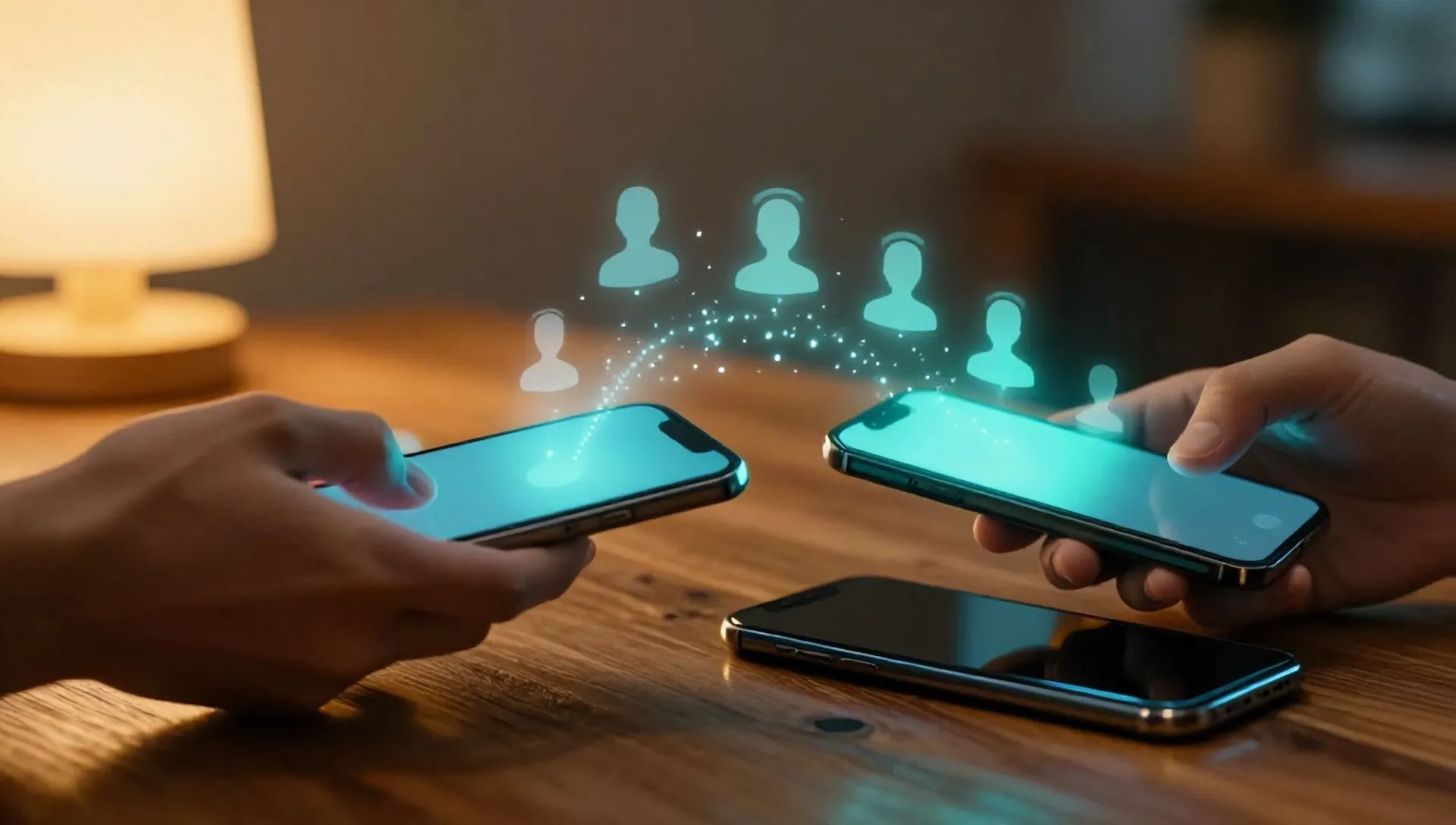
El teléfono es un objeto que utilizamos diariamente, y la columna es sin duda una de sus características más valiosas. Contiene números de familiares, amigos, colegas y contactos profesionales, un archivo digital real de nuestra red social y de trabajo. Perder estos datos, tal vez debido a la transición a un nuevo modelo de teléfono inteligente, un reseteo a la configuración de fábrica o una eliminación involuntaria, puede generar poca ansiedad.
Pero no hay razón para preocuparse: la tecnología ofrece soluciones eficaces para recuperar la columna Android y transferirla entre dispositivos. En esta guía completa, exploraremos en detalle los diversos métodos disponibles, desde el poder de sincronización de la nube ofrecido por Google, para restaurar los contactos eliminados, para las opciones de transferencia manual y para cambiar de Android a iPhone. Dedica unos minutos a estas instrucciones y tendrás todas las herramientas para gestionar mejor tus contactos preciosos.
El método más rápido: sincronizar contactos con Google Account
La forma más eficiente y automática para asegurar que la columna sea siempre segura y disponible en cualquier dispositivo Android es utilizar la sincronización con la cuenta de Google. Este sistema basado en la nube le permite conectar sus contactos telefónicos a una cuenta de Gmail, manteniéndolos actualizados en todos los dispositivos conectados a la misma cuenta.
Prerrequisitos para la sincronización
- Ambos dispositivos (antiguo y nuevo) deben conectarse a Internet.
- Ambos dispositivos deben haber instalado servicios de Google.
- Usted debe tener una cuenta de Google (Gmail) configurada.
Sincronización desde el teléfono inteligente Android antiguo
Primero, asegúrate de que tu viejo smartphone Android esté sincronizando correctamente contactos con tu cuenta de Google. Así es como hacer esto:
- Enciende el viejo smartphone y compruebe que está conectado a Internet.
- Abre la puerta. Ajustes del teléfono (el icono del engranaje).
- Desplazar hacia abajo y pulsar Contraseñas y cuentas o Cuenta (el nombre exacto puede variar ligeramente dependiendo de la versión de Android y el fabricante).
- Seleccione su Cuenta de Google/Gmail de la lista.
- Tape Sincronización de la cuenta o Sincronización de los datos de la cuenta.
- Asegúrese de la opción Contacto se activa (la palanca debe estar en ON o la casilla de verificación).
- Para forzar la actualización, toque los tres puntos verticales (o “Otros” opción en la parte superior derecha y seleccione Sincronizar ahora.
Si nunca ha configurado una cuenta de Google en su teléfono antiguo, puede añadirla en la sección Contraseñas y cuentas tocar Añadir cuenta y selección Google. Iniciar sesión con las credenciales de la cuenta que se propone utilizar en el nuevo teléfono y, una vez añadido, verificar que la sincronización de contactos está activa.
Sincronización en el nuevo teléfono inteligente Android
Después de comprobar que el viejo dispositivo ha sincronizado contactos con la nube de Google, es hora de transferirlos al nuevo smartphone:
- Si usted ya ha configurado el nuevo dispositivo con la misma cuenta de Google usada en el viejo, sólo compruebe que la sincronización de contactos está activa en el Ajustes Contraseña y cuenta √≥ [Tu cuenta Google] Cuenta Sync. Los contactos deben aparecer automáticamente dentro de unos segundos.
- Si una cuenta de Google diferente está configurada en el nuevo dispositivo, tendrá que añadir la que se usa en el teléfono antiguo. Registrado en Ajustes Contraseña y cuenta Añada su cuenta Google. Pase la verificación de seguridad, inicie sesión con las credenciales correctas y espere a que los contactos sean descargados y mostrados en el libro de direcciones de su nuevo teléfono.
Recuperar Eliminados Android Contactos: Google Restaurar Función
¿Has borrado por error algunos contactos importantes? ¡No desesperes! El servicio Google Contacts incluye una valiosa función de recuperación que le permite informar de la columna a un estado anterior, hasta un máximo de 30 días desde la fecha actual. Esta característica puede salvarte en muchas situaciones críticas.
Consideraciones importantes antes de la restauración
Es esencial entender las implicaciones de esta operación:
- La restauración recuperará todos los contactos eliminados antes de la fecha elegida.
- Todos los cambios y adiciones a los contactos después de la fecha de restauración será CancelarEsto significa que si usted ha añadido nuevos contactos o modificado los existentes después del punto de restauración seleccionado, estos cambios se perderán.
- Los contactos eliminados permanentemente del “Cestino” de Google Contacts no se pueden recuperar.
Pasos para recuperar contactos eliminados
- Abra un navegador web (en PC, tableta o smartphone) y vaya al sitio web Google Contacto (contactos. google. com).
- Inicie sesión con su cuenta de Google si es necesario.
- Una vez en la página de contacto, haga clic en el icono en la forma de Gear En la parte superior derecha.
- En el menú que aparece, seleccione el elemento Cancelar los cambios.
- Se le pedirá que elija un rango de tiempo: puede seleccionar Hace 10 minutos, Hace 1 hora, Ayer, Hace 1 semanao Personalizado (por un período máximo de 30 días). Elige la fecha y hora que quieras devolver tu columna.
- Haga clic en Confirmación.
Después de unos momentos, debe ver un mensaje de confirmación indicando el éxito de la operación. En este punto, es recomendable “forzar” una nueva sincronización de contactos en su dispositivo Android como se describe en la sección anterior, para asegurar que los cambios se apliquen inmediatamente al teléfono.
Mover el libro manualmente con un archivo VCF
La sincronización de la nube es conveniente, pero hay situaciones en las que no puede ser practicable: tal vez el viejo smartphone no tiene servicios de Google, o simplemente prefiere un enfoque manual. En estos casos, el archivo VCF (vCard) es la solución ideal para exportar e importar el directorio.
Exportar Contactos desde el teléfono inteligente Android antiguo
El procedimiento para crear un archivo VCF puede variar ligeramente dependiendo del modelo de smartphone Android. Sin embargo, las medidas generales son las siguientes:
- Abra la aplicación Contacto (sing) LibrosEn tu viejo dispositivo.
- Encontrar una opción para gestionar contactos, a menudo etiquetados como Organización, Gestionar contactos, o accesible a través de un icono con tres puntos o cuatro puntos.
- Seleccione la opción Exportación o Exportar a archivos.
- Elija exportar contactos en memoria interna del dispositivo o en la tarjeta SD, si está presente.
- El sistema le pedirá que seleccione una carpeta donde guardar el archivo VCF (generalmente una extensión de archivo .vcf). Asignar un nombre fácil para recordar y tocar Guardar o Exportación.
En algunas marcas específicas, puede encontrar:
- Samsung Smartphone: Abra la aplicación Libros, toque los tres puntos en la parte superior derecha, seleccione Ajustes y luego Contactos de exportación.
- Huawei Smartphone: Abra la aplicación Contacto, toque los cuatro puntos, seleccione Ajustes y luego Importar/Exportar Exportación al archivo.
Transferir el archivo VCF al nuevo dispositivo
Una vez que crea el archivo .vcf, debe transferirlo a su nuevo smartphone. Usted puede hacer esto de diferentes maneras:
- Correo electrónico: Envíe el archivo por correo electrónico.
- Aplicación de mensajería: Usa aplicaciones como WhatsApp, Telegram o similares para enviar el archivo.
- Servicios de nube: Subir el archivo a Google Drive, Dropbox u otros servicios de almacenamiento en la nube y luego descargarlo desde el nuevo teléfono.
- Cable USB: Conecta ambos teléfonos a una computadora y copia el archivo manualmente.
Un método alternativo, si sus contactos se sincronizaron con Gmail, está exportando el archivo VCF directamente desde Google Contacts en línea. Visitar contactos. google. com, login, haga clic en Exportación arriba, elegir la opción vCard (para Android o iOS) y haga clic en ExportaciónPuedes enviar este archivo a tu nuevo dispositivo.
Importar contactos en el nuevo teléfono inteligente Android
Después de transferir el archivo VCF al nuevo dispositivo, puede importar contactos:
- Asegúrese de que el archivo .vcf se guarda en una carpeta fácilmente accesible en su nuevo teléfono.
- Abra la aplicación Contacto en el nuevo smartphone.
- Buscar la opción Importación o Importación de archivos (generalmente en la misma sección donde encontró la opción Exportar, abajo Organización o Gestionar contactos).
- Seleccione Dispositivo o Archivo .vcf, navegar a la carpeta donde guardaste el archivo y seleccionarlo.
- El sistema procesará el archivo y agregará contactos a su columna.
Transfer Contactos desde Android a iPhone
La transición de un sistema operativo a otro, como desde Android a iOS, puede parecer compleja para la transferencia de datos, pero para contactos hay métodos simples y eficaces.
Método 1: Utilizando la Cuenta de Google
Si en tu dispositivo Android sincronizas contactos con una cuenta de Google (como se explica en la primera sección de esta guía), la transferencia al iPhone es extremadamente simple:
- Asegúrese de que sus contactos Android son correctamente sincronizados con su cuenta de Google.
- Toma tu iPhone y abre la aplicación Ajustes.
- Desplazar hacia abajo y pulsar Contacto.
- Tape Cuenta.
- Seleccione Añadir cuenta y luego Google de la lista.
- Inicie sesión con las mismas credenciales de la cuenta de Google que utilizó en su Android.
- Asegúrese de la opción Contacto ser activo (la palanca en ON). Tape Final.
En pocos momentos, todos los contactos sincronizados con que la cuenta de Google aparecerá en la columna de su iPhone. Si desea que nuevos contactos creados en su iPhone sean guardados y sincronizados automáticamente con su cuenta de Gmail, puede configurarlo como una cuenta predeterminada. Ve. Configuración > Contactos > Cuenta por defecto y seleccione su cuenta de Gmail.
Método 2: Usando un archivo VCF
Si no tiene una cuenta de Google configurada en Android antiguo o prefiere no utilizarla para transferencia, puede utilizar el método de archivo VCF:
- Crear un archivo .vcf de su columna Android siguiendo los pasos descritos en la sección anterior (Contácteos de exportación).
- Envíe este archivo por correo electrónico, preferiblemente a la dirección de correo electrónico asociada a su cuenta iCloud o a cualquier otra cuenta configurada en su iPhone.
- En tu iPhone, abre la aplicación Mail y localizar el mensaje con el archivo .vcf adjunto.
- Pulse el accesorio para abrir la vista previa.
- Pulsa el icono compartido de iOS (la plaza con la flecha apuntando hacia arriba).
- Seleccione Importación con Contactos.
- Se le preguntará si desea agregar todos los contactos como Crear nuevos contactos o Únase a los existentes. Elija la opción correcta para sus necesidades.
Con estos pasos, su columna será transferida con éxito de su viejo Android al nuevo iPhone.
Conclusión
Recovering or transferring smartphones contacts is not an impossible task, indeed. Ya sea que vayas a un nuevo dispositivo, números borrados accidentalmente o simplemente quieres tener una copia de seguridad segura, las opciones disponibles son múltiples y relativamente simples de implementar. La sincronización con la cuenta de Google sigue siendo el método más eficiente para la gestión diaria, asegurando que sus contactos estén siempre actualizados y accesibles desde cualquier dispositivo. Sin embargo, la versatilidad del formato VCF ofrece una alternativa sólida para situaciones específicas o para aquellos que prefieren más control manual.
Recuerde siempre la importancia de mantener sus copias de seguridad actualizadas y verificar periódicamente los ajustes de sincronización. De esta manera, tus contactos preciosos siempre estarán a salvo y a mano, independientemente de los desafíos que el mundo digital te presente.


