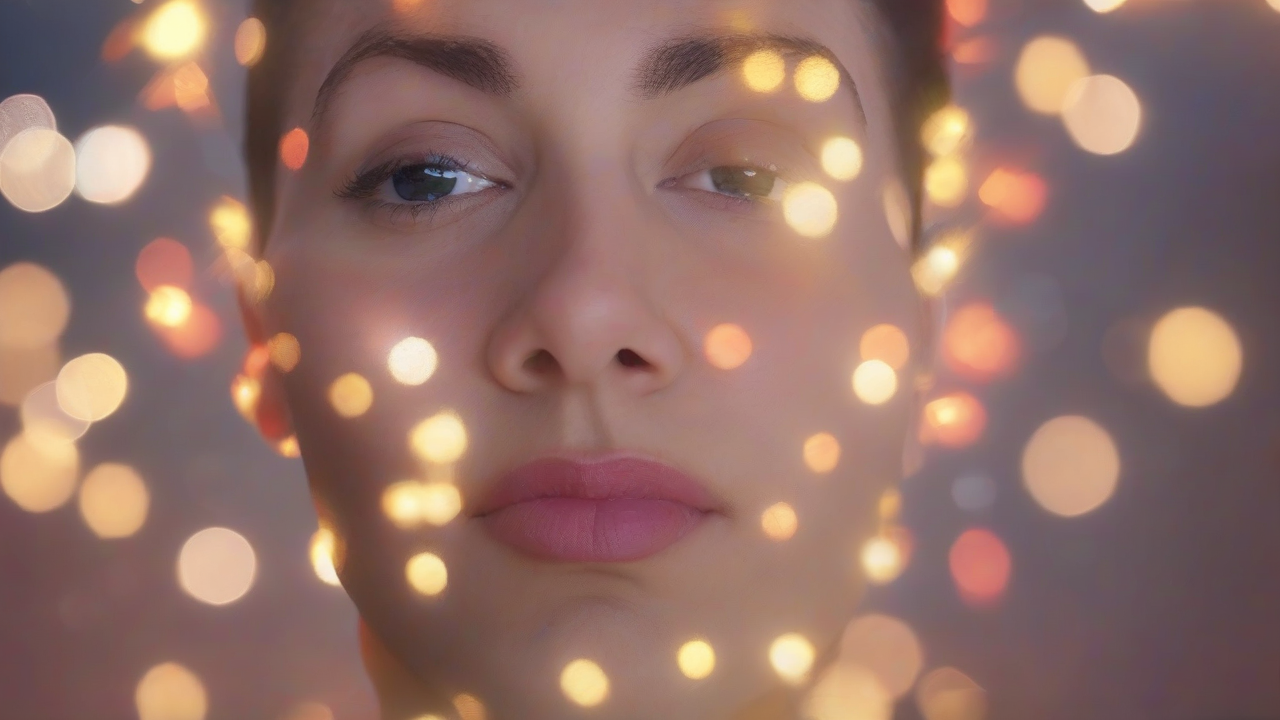
Quante volte hai ammirato una fotografia in cui il soggetto principale è nitidissimo, mentre lo sfondo si dissolve in una morbida e piacevole sfocatura? Questo effetto, conosciuto nel mondo della fotografia come “bokeh”, è in grado di conferire agli scatti un’atmosfera magica e professionale, mettendo in risalto il punto focale e creando una profondità visiva straordinaria. Anche dettagli apparentemente insignificanti, come le luci di una città lontana trasformate in dischi luminosi e soffusi, possono contribuire a un’estetica incantevole.
Se ti sei sempre chiesto come ottenere questo risultato, sei nel posto giusto. Questa guida completa ti svelerà tutti i segreti per realizzare foto con uno sfondo sfocato, sia che tu utilizzi il tuo smartphone di ultima generazione, un computer per la post-produzione, o una macchina fotografica reflex. Esploreremo le funzioni integrate nei dispositivi, le applicazioni di terze parti e le tecniche fotografiche avanzate, garantendoti risultati sorprendenti e la possibilità di esprimere al meglio la tua creatività.
L’Arte del Bokeh: Cos’è e Perché è Così Affascinante
Il termine “bokeh” deriva dal giapponese e significa letteralmente “sfocatura” o “foschia”. In fotografia, si riferisce alla qualità estetica della sfocatura nelle aree fuori fuoco di un’immagine. Non si tratta semplicemente di una mancanza di nitidezza, ma di una resa piacevole e armonica, che può variare in base alla forma del diaframma dell’obiettivo, alla sua costruzione ottica e alla distanza focale.
Il fascino del bokeh risiede nella sua capacità di isolare il soggetto dallo sfondo, eliminando distrazioni e guidando lo sguardo dell’osservatore direttamente sul punto di interesse. Questo crea un senso di profondità e tridimensionalità che eleva la fotografia da un semplice scatto a un’opera d’arte. Luci in lontananza, ad esempio, si trasformano in cerchi luminosi e delicati, aggiungendo un tocco onirico all’immagine. Imparare a controllare l’effetto bokeh significa acquisire uno strumento potente per la composizione e l’espressione artistica.
Sfondi Sfocati con il tuo Smartphone: La Tecnologia a Portata di Mano
Negli ultimi anni, la tecnologia degli smartphone ha fatto passi da gigante, rendendo l’effetto bokeh accessibile a tutti. Molti dispositivi moderni integrano funzionalità software avanzate e, in alcuni casi, configurazioni multi-fotocamera che simulano la profondità di campo tipica delle macchine fotografiche professionali. Vediamo come sfruttare al meglio il tuo telefono.
Smartphone Android: La Modalità Ritratto e le Regolazioni
La maggior parte degli smartphone Android di fascia media e alta è dotata di una funzione specifica per ottenere lo sfondo sfocato, spesso chiamata “Modalità Ritratto” o “Fuoco Selettivo”. Il software della fotocamera analizza l’immagine per distinguere il soggetto in primo piano dallo sfondo e applica selettivamente la sfocatura.
Per attivarla, apri l’applicazione della fotocamera e scorri le diverse modalità di scatto disponibili (solitamente indicate con etichette come “Foto”, “Video”, “Ritratto”, “Pro” ecc.). Seleziona la modalità “Ritratto”. Molti telefoni ti daranno indicazioni sullo schermo per assicurarsi che le condizioni siano ottimali (ad esempio, “Avvicinati al soggetto” o “Illuminazione insufficiente”). Una volta che il sistema è “Pronto”, puoi procedere allo scatto.
Un vantaggio significativo di molti modelli Android è la possibilità di regolare l’intensità della sfocatura. Dopo aver selezionato la modalità Ritratto, cerca un’icona che simula l’apertura del diaframma (spesso un cerchio con un valore “f/N”) o una barra di regolazione della “Potenza effetto”. Diminuendo il valore f/N (es. f/1.8, f/1.4) o aumentando la potenza dell’effetto, la sfocatura sarà più marcata. Al contrario, aumentando il valore f/N (es. f/4.8, f/5.6) o diminuendo la potenza, l’effetto sarà più leggero. Sperimenta con questi valori per trovare l’equilibrio perfetto prima di scattare.
Ad esempio, sui dispositivi Samsung, dopo aver attivato la modalità Ritratto, potresti trovare un’icona circolare con un puntino bianco in basso a sinistra. Toccandola, si aprirà la barra “Potenza effetto”, che ti permetterà di variare l’intensità da 0 (sfocatura minima) a 7 (sfocatura massima). Una volta soddisfatto dell’anteprima, premi il pulsante di scatto.
iPhone: La Semplicità della Modalità Ritratto
Anche gli iPhone, a partire dal modello 7 Plus, integrano una potentissima “Modalità Ritratto” che semplifica enormemente la creazione di scatti con sfondo sfocato. Il sistema iOS è progettato per isolare automaticamente il soggetto e applicare una sfocatura naturale allo sfondo.
Per utilizzarla, apri l’app “Fotocamera” sul tuo iPhone e scorri le opzioni in basso (o esegui uno swipe sullo schermo) fino a selezionare “Ritratto”. Come su Android, l’iPhone ti fornirà indicazioni utili per inquadrare correttamente il soggetto. Una volta pronto, tocca il pulsante con i sei puntini in alto a destra e seleziona “f Apertura” per regolare la profondità di campo. Trascina il cursore per impostare un valore di f-stop: un valore basso (es. f/1.4) creerà una sfocatura intensa, mentre un valore più alto (fino a f/16) produrrà un effetto più delicato. Quando l’anteprima ti soddisfa, premi il cerchio bianco per scattare.
Tecniche di Scatto Manuale Senza Modalità Ritratto
Se il tuo smartphone non possiede una funzione “Ritratto” nativa, non disperare. Puoi comunque tentare di ottenere un buon effetto sfocato adottando alcuni accorgimenti durante lo scatto:
- Avvicinati al Soggetto: Più il soggetto è vicino all’obiettivo, maggiore sarà la sfocatura dello sfondo.
- Distanza tra Soggetto e Sfondo: Assicurati che il soggetto sia il più lontano possibile da qualsiasi elemento dello sfondo. Questo amplificherà l’effetto di separazione.
- Messa a Fuoco Manuale: Tocca lo schermo in corrispondenza del soggetto per assicurarti che la fotocamera metta a fuoco proprio lì. Se il telefono fatica, prova ad allontanarti leggermente.
Post-Produzione Diretta dallo Smartphone
Molti smartphone permettono anche di intervenire sulla sfocatura dopo aver scattato la foto, direttamente dalla galleria. Se hai scattato in modalità Ritratto, apri l’immagine, seleziona “Modifica” (spesso rappresentato da un’icona a forma di matita) e cerca l’opzione dedicata alla sfocatura (potrebbe essere un’icona con un soggetto a fuoco e uno sfondo tratteggiato). Da qui potrai regolare l’intensità dell’effetto bokeh.
Per le foto scattate in modalità normale, puoi esplorare gli effetti e le regolazioni della galleria. Molti dispositivi offrono effetti di “sfocatura” generici o “vignettatura” che possono simulare un effetto bokeh. Alcuni, come i telefoni Xiaomi, integrano addirittura un effetto “Bokeh” basato sull’intelligenza artificiale per applicare la sfocatura in post-produzione. Accedi a “Modifica”, cerca la sezione “Effetti” o “Regolazioni” e applica le modifiche desiderate.
App di Terze Parti per un Bokeh su Misura
Se le funzionalità native del tuo dispositivo non sono sufficienti o mancano del tutto, le app di terze parti offrono soluzioni versatili per sfocare lo sfondo delle tue foto. Eccone un paio tra le più efficaci:
Google Foto (Android/iOS/iPadOS)
Google Foto non è solo un servizio di backup per le tue immagini, ma anche un potente editor integrato, spesso potenziato dall’intelligenza artificiale. La funzione “Sfocatura ritratto” ti permette di creare un effetto bokeh di qualità.
Dopo aver scaricato e installato Google Foto e aver effettuato l’accesso con il tuo account Google, apri la foto desiderata. Premi il pulsante “Modifica” in basso a sinistra, seleziona la scheda “Azioni” e cerca l’opzione “Sfocatura ritratto”. Potrebbe essere necessario scorrere gli strumenti disponibili. Da qui, potrai regolare i valori di “Sfocatura” e “Profondità” tramite apposite barre. Un suggerimento utile è toccare il punto dell’immagine che desideri mantenere nitido per impostare il fuoco con precisione. Conferma le modifiche e salva la foto come una nuova copia.
Pixlr (Android/iOS/iPadOS)
Pixlr è un’altra eccellente app di editing fotografico, disponibile gratuitamente su Android e iOS/iPadOS, anche se alcune funzioni avanzate richiedono acquisti in-app o un abbonamento. Offre strumenti di sfocatura dettagliati per un controllo preciso.
Dopo aver installato e avviato Pixlr, declina le offerte Premium iniziali. Accetta le condizioni d’uso e gestisci i permessi. Premi su “Foto”, concedi i permessi necessari e seleziona l’immagine da modificare. Nel menu in basso, scegli “Strumenti” (l’icona con matita e righello), poi seleziona “Sfocatura”. Per sfocare solo lo sfondo, opta per le opzioni “Circolare” o “Lineare” e definisci l’area di intervento. Puoi perfezionare l’effetto usando l’icona della gomma da cancellare per rimuovere la sfocatura da aree specifiche o lo strumento pennello per aggiungerla. Regola dimensioni e sfumatura per un risultato ottimale. Una volta soddisfatto, conferma con il segno di spunta e salva la foto tramite l’opzione “Esporta”.
Sfocare Sfondi su Computer: Strumenti e Software
Anche il tuo PC può essere uno strumento prezioso per applicare l’effetto bokeh, sia con soluzioni integrate che con software professionali.
App Foto di Windows 11 e Mac
Su Windows 11, l’applicazione “Foto” predefinita offre funzionalità di editing sorprendentemente avanzate. Dopo aver aperto l’immagine, clicca su “Modifica” in alto a sinistra. Cerca l’icona “Background” (spesso con un’etichetta “AI” e un’immagine stilizzata di una persona con uno sfondo tratteggiato). L’app rileverà automaticamente lo sfondo e ti proporrà opzioni come “Sfocatura”, “Rimuovi” o “Sostituisci”. Scegli “Sfocatura” per applicare l’effetto bokeh.
Anche su Mac, l’applicazione “Foto” integrata permette di ottenere effetti simili. Apri l’immagine, premi su “Modifica” e poi su “Regola”. Qui potrai trovare e applicare l’effetto “Vignettatura”, che, sebbene diverso dal bokeh puro, può creare un interessante punto di interesse centrale sfocando leggermente i bordi.
Software Professionali: Photoshop e GIMP
Per un controllo massimo e risultati di livello professionale, software come Adobe Photoshop o GIMP (un’alternativa gratuita e open-source) sono gli strumenti ideali. Permettono di selezionare con precisione il soggetto, mascherarlo e applicare filtri di sfocatura personalizzabili allo sfondo, simulando diversi tipi di bokeh e permettendo regolazioni fini di intensità e forma. Sebbene richiedano una curva di apprendimento, offrono infinite possibilità creative.
La Reflex: Il Controllo Assoluto sul Bokeh
Le macchine fotografiche reflex (o mirrorless) offrono il controllo più elevato e la qualità migliore per ottenere l’effetto sfondo sfocato, grazie alla loro ottica superiore e alla possibilità di manipolare direttamente i parametri di scatto.
L’Importanza dell’Obiettivo e dell’Apertura del Diaframma
Il fattore più cruciale per un bokeh eccezionale con una reflex è l’obiettivo, in particolare la sua “luminosità”, ovvero l’apertura massima del diaframma. Obiettivi con aperture ampie (indicate da valori f/N bassi, come f/1.8, f/1.4 o f/1.2) consentono di far entrare molta luce e, soprattutto, di creare una profondità di campo molto ridotta, essenziale per uno sfondo sfocato marcato. Questi obiettivi sono spesso chiamati “fissi” (prime lenses) e sono molto apprezzati per i ritratti.
Anche con obiettivi meno luminosi, come i kit lens (es. 18-55mm con apertura f/3.5-5.6), è comunque possibile ottenere risultati soddisfacenti, a patto di seguire alcune tecniche.
Tecniche di Scatto con Reflex
Per massimizzare l’effetto bokeh con la tua reflex, segui questi passaggi:
- Modalità Manuale (M) o Priorità di Diaframma (Av/A): Per avere il pieno controllo, imposta la ghiera di selezione sulla modalità “M” (Manuale) o, per una gestione più semplice, su “Av” (Priorità di Diaframma su Canon) o “A” (Priorità di Diaframma su Nikon). In quest’ultima modalità, decidi l’apertura del diaframma e la fotocamera imposta automaticamente gli altri parametri per una corretta esposizione.
- Apertura del Diaframma Massima: Imposta il diaframma alla sua massima apertura (il valore f/N più basso possibile, ad esempio f/3.5, f/1.8, f/1.4, a seconda del tuo obiettivo). Sulle reflex Canon, potresti premere il pulsante “Av/+-” e ruotare la ghiera principale. Consulta il manuale della tua fotocamera per le specifiche.
- Avvicinati al Soggetto: Posizionati il più vicino possibile al soggetto che vuoi mettere a fuoco. Più il soggetto è vicino all’obiettivo, più la profondità di campo sarà ridotta e lo sfondo sfocato.
- Distanza Soggetto-Sfondo: Assicurati che ci sia una distanza significativa tra il soggetto e lo sfondo. Se il soggetto è molto vicino a un muro, sarà più difficile ottenere una sfocatura pronunciata, anche con un obiettivo luminoso.
- Messa a Fuoco: Guarda attraverso il mirino e componi l’immagine. Premi a metà il pulsante di scatto per mettere a fuoco il soggetto principale. Una volta che il fuoco è bloccato e il soggetto appare nitido, premi completamente il pulsante di scatto per catturare la foto.
I principi di gestione della profondità di campo sono universali tra i vari marchi (Canon, Nikon, Sony, ecc.), anche se i pulsanti e le nomenclature dei menu possono variare. La chiave è capire come l’apertura del diaframma, la distanza focale e la distanza dal soggetto influenzano la sfocatura dello sfondo.
Sperimentare per Creare il Tuo Stile
L’effetto sfondo sfocato è uno strumento incredibilmente versatile che può elevare le tue fotografie a un nuovo livello. Che tu stia utilizzando la potenza di calcolo di uno smartphone, la flessibilità di un software di editing o il controllo preciso di una fotocamera professionale, le possibilità sono infinite. Non temere di sperimentare con le diverse modalità, le regolazioni dell’intensità e le tecniche di scatto.
Ricorda che la pratica rende perfetti. Più ti eserciterai, più svilupperai un occhio critico e una sensibilità per capire quale livello di sfocatura è più adatto a ogni singola situazione. Armati di curiosità, prenditi il tempo necessario e, soprattutto, divertiti a creare immagini che lasceranno chiunque a bocca aperta con il loro fascino e la loro profondità.


