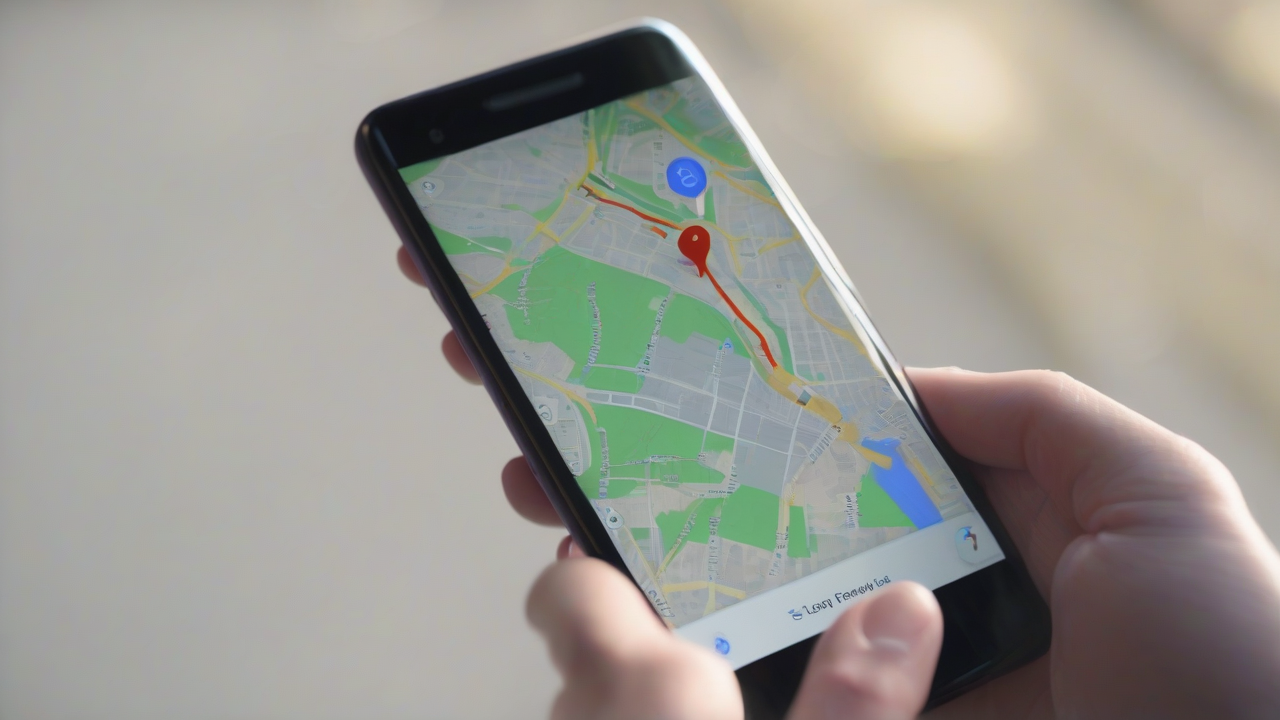
Google Maps è diventato un compagno di viaggio e un punto di riferimento quotidiano per milioni di utenti, essenziale per trovare percorsi, scoprire nuovi luoghi e navigare con facilità. Con ogni ricerca e ogni spostamento, tuttavia, il servizio crea e archivia una cronologia dettagliata, che nel tempo può diventare estremamente vasta. Se da un lato questa funzionalità offre praticità, permettendo di ritrovare facilmente indirizzi già visitati o ricerche passate, dall’altro può sollevare preoccupazioni riguardo alla privacy e alla quantità di informazioni personali accumulate.
Per chi desidera mantenere la propria impronta digitale sotto controllo o semplicemente fare un po’ di “pulizia” nel proprio account, cancellare la cronologia di Google Maps è un’operazione fondamentale. Questa guida è pensata per accompagnarti passo dopo passo attraverso le procedure necessarie per eliminare sia la cronologia delle ricerche effettuate, sia quella degli spostamenti, ovvero l’elenco dei luoghi che Google traccia automaticamente ogni volta che ti rechi in un posto diverso, se il servizio di localizzazione è attivo. Esploreremo le diverse modalità per farlo, sia che tu stia utilizzando uno smartphone (Android o iPhone), sia che tu preferisca operare da computer.
Gestione della Cronologia delle Ricerche su Google Maps
La cronologia delle ricerche su Google Maps è un registro di tutti gli indirizzi, i luoghi e le attività che hai cercato all’interno dell’applicazione. È utile per recuperare rapidamente informazioni, ma a volte è preferibile eliminarla per questioni di privacy o per mantenere l’ordine. È importante notare che questa procedura non incide sui luoghi che hai salvato, condiviso o per cui ti è stato chiesto di scrivere una recensione, ma si concentra esclusivamente sulle tue query di ricerca.
Su Dispositivi Android
Se utilizzi un dispositivo Android, la cancellazione della cronologia delle ricerche è un processo intuitivo:
- Avvia l’applicazione: Apri l’app Google Maps sul tuo smartphone o tablet. Assicurati di aver effettuato l’accesso con l’account Google di cui desideri gestire la cronologia.
- Accedi alle Impostazioni: Tocca la tua immagine del profilo, situata in alto a destra nella schermata principale dell’app. Nel menu che si apre, seleziona la voce Impostazioni.
- Naviga alla Cronologia: All’interno delle Impostazioni, cerca e seleziona l’opzione Cronologia di Maps. Qui troverai un elenco dettagliato dei luoghi cercati e delle attività svolte.
- Cancellare Singoli Elementi o Giornate: Per eliminare una singola voce o tutte le ricerche effettuate in un determinato giorno, individua l’elemento o la data e tocca il simbolo della [X] posto alla sua destra. La voce verrà immediatamente rimossa.
- Filtrare e Cercare: Se la tua cronologia è molto estesa, puoi utilizzare gli strumenti di filtro disponibili. Il simbolo del calendario ti permette di selezionare una data specifica per visualizzare solo le attività di quel giorno. La lente d’ingrandimento, invece, ti consente di cercare attività o luoghi specifici per nome.
- Eliminazione Multipla o Completa: Per operazioni di pulizia più ampie, utilizza la funzione Elimina, solitamente posizionata sulla destra. Questa opzione ti offrirà diverse scelte nel menu contestuale:
- Elimina attività di oggi: Per rimuovere tutte le ricerche effettuate nel giorno corrente.
- Elimina intervallo di date personalizzato: Ti permette di definire un periodo specifico (data di inizio e fine) di cui eliminare la cronologia.
- Elimina tutta l’attività: Per una cancellazione completa di tutte le ricerche passate.
Dopo aver selezionato l’opzione desiderata, dovrai confermare la tua intenzione nel passaggio successivo.
- Impostare l’Eliminazione Automatica: Per una gestione proattiva, puoi attivare l’eliminazione automatica della cronologia. Cerca l’apposita voce (spesso etichettata come “Elimina automaticamente”), seleziona l’opzione Elimina automaticamente l’attività che ha più di e scegli tra le opzioni 3 mesi, 18 mesi o 36 mesi dal menu a tendina. Conferma premendo Avanti e poi convalidando l’operazione. Questa impostazione può essere disattivata in qualsiasi momento, selezionando “Non eliminare automaticamente l’attività” e salvando la preferenza.
Su Dispositivi iOS (iPhone/iPad)
La procedura per cancellare la cronologia delle ricerche di Google Maps su iPhone o iPad è quasi identica a quella descritta per i dispositivi Android. Le differenze sono minime, principalmente legate all’interfaccia utente di iOS/iPadOS:
- Avvia l’app: Apri l’applicazione Google Maps sul tuo dispositivo iOS. Assicurati di essere loggato al tuo account Google.
- Accedi alle Impostazioni: Tocca la tua immagine del profilo in alto a destra.
- Naviga alla Cronologia: Prosegui selezionando Impostazioni e poi Cronologia di Maps. Da qui, potrai seguire le stesse istruzioni dettagliate fornite per Android per eliminare singoli elementi, filtrare, o utilizzare le opzioni di eliminazione multipla e automatica.
Da Computer (Web Browser)
Se preferisci gestire la tua cronologia di Google Maps tramite un computer, la procedura è altrettanto semplice e accessibile dal tuo browser web preferito:
- Accedi al servizio: Apri il tuo browser e collegati alla pagina principale di Google Maps. Effettua l’accesso con il tuo account Google se richiesto.
- Raggiungi l’Attività: Clicca sull’icona del menu con il simbolo delle tre linee orizzontali (☰), situata in alto a sinistra. Dal menu che si apre, seleziona la voce Attività sulle mappe.
- Cancellare Singoli Elementi o Date: Nella nuova schermata, potrai visualizzare la tua cronologia. Per rimuovere singole voci o le attività di una data specifica, scorri l’elenco e clicca sul simbolo della [X] accanto all’elemento desiderato. L’eliminazione sarà immediata.
- Filtrare e Cercare: Per una ricerca più mirata, utilizza gli strumenti posti sopra l’elenco, a sinistra. Il simbolo del calendario consente di selezionare date precise, mentre la lente d’ingrandimento ti aiuta a cercare attività in base al nome del luogo o ad altre parole chiave.
- Eliminazione Multipla o Completa: Per una pulizia più estesa, utilizza il menu Elimina, che troverai sulla destra. Questo menu offre opzioni simili a quelle dell’app mobile:
- Elimina attività di oggi: Per rimuovere le ricerche dell’ultimo giorno.
- Elimina intervallo di date personalizzato: Per definire un periodo specifico di cancellazione.
- Elimina tutta l’attività: Per rimuovere l’intera cronologia di ricerca.
- Impostare l’Eliminazione Automatica: Cliccando sull’ultima voce Elimina automaticamente, potrai configurare una cancellazione automatica. Seleziona Elimina automaticamente attività che ha più di, scegli il numero di mesi (3, 18 o 36 mesi) oltre i quali i dati verranno rimossi, quindi clicca su Avanti e conferma. Anche in questo caso, puoi disattivare l’automazione in qualsiasi momento seguendo gli stessi passaggi e selezionando l’opzione “Non eliminare automaticamente l’attività”.
Controllo e Eliminazione della Cronologia degli Spostamenti (Timeline)
La cronologia degli spostamenti, nota anche come Timeline o “Spostamenti”, è una funzione di Google Maps che registra automaticamente i tuoi percorsi e i luoghi visitati, basandosi sui servizi di localizzazione del tuo dispositivo. Se da un lato è utile per rivedere viaggi passati o ricordare dove si è stati, dall’altro rappresenta una raccolta molto dettagliata di dati personali che molti utenti preferiscono gestire con attenzione.
Su Dispositivi Android
Per eliminare la cronologia degli spostamenti dal tuo dispositivo Android, segui questi passaggi:
- Avvia l’applicazione: Apri Google Maps e assicurati di aver effettuato l’accesso con il tuo account Google.
- Accedi agli Spostamenti: Tocca la tua immagine del profilo (in alto a destra) e seleziona Spostamenti dal menu. Verrai reindirizzato a una schermata che riassume le tue posizioni rilevate.
- Eliminare Tutta la Cronologia degli Spostamenti o un Periodo Specifico:
- Per eliminare l’intera cronologia: Tocca il simbolo dei tre puntini verticali in alto a destra, seleziona Impostazioni e Privacy. Nella sezione Impostazioni posizione, troverai l’opzione Elimina tutta la cronologia delle posizioni. Premi, leggi attentamente l’avviso (che ti informa sulla perdita permanente dei dati e sulle possibili implicazioni per app come Google Now), spunta la casella per confermare di aver compreso e premi Elimina.
- Per eliminare un periodo: Scegli l’opzione Elimina periodo Cronologia delle posizioni e specifica le date di inizio e fine dell’intervallo che desideri cancellare.
- Impostare l’Eliminazione Automatica: Per automatizzare il processo, seleziona Elimina automaticamente Cronologia delle posizioni. Potrai scegliere dopo quanti mesi (3, 18 o 36 mesi) il sistema dovrà cancellare i dati autonomamente. Questa opzione può essere disabilitata in qualsiasi momento seguendo la stessa procedura.
- Cancellare Attività Specifiche: Se desideri rimuovere solo determinati spostamenti, naviga nella scheda Giorno (all’interno della schermata Spostamenti) e seleziona la data desiderata dal calendario. Una volta visualizzate le attività del giorno, individua lo spostamento da eliminare, tocca il simbolo dei tre puntini verticali corrispondente e seleziona Rimuovi. Sarà necessaria una conferma finale.
- Cancellare per Luoghi o Città: Puoi anche esplorare le schede Luoghi o Città per visualizzare le tue visite raggruppate. Cliccando sui tre puntini verticali accanto a un luogo o a una città, potrai scegliere l’opzione Rimuovi tutte le visite per cancellare l’attività relativa a quella specifica destinazione.
Su Dispositivi iOS (iPhone/iPad)
Anche per la cronologia degli spostamenti su iPhone, la procedura ricalca fedelmente quella per Android. L’unica piccola variazione potrebbe riguardare l’iconografia di alcuni menu, dove potresti trovare un simbolo di tre puntini orizzontali anziché verticali per accedere a determinate opzioni. Per il resto, i passaggi principali rimangono gli stessi:
- Avvia l’app: Apri Google Maps su iOS/iPadOS e accedi.
- Accedi agli Spostamenti: Tocca la tua immagine del profilo e scegli Spostamenti.
- Gestisci la Cronologia: Da qui, potrai accedere alle stesse funzioni descritte per Android, incluse l’eliminazione completa, per periodo, automatica o di singole attività.
Da Computer (Web Browser)
Gestire la cronologia degli spostamenti da computer è un’alternativa pratica per chi preferisce un’interfaccia più ampia:
- Accedi al servizio: Apri il browser, vai su Google Maps e accedi con il tuo account Google.
- Raggiungi gli Spostamenti: Clicca sul simbolo delle tre linee orizzontali (☰) in alto a sinistra e seleziona Spostamenti dal menu. Verrà visualizzata la schermata riepilogativa della tua Timeline.
- Eliminare Tutta la Cronologia degli Spostamenti: Per una cancellazione completa, cerca l’icona del cestino in basso a destra nella mappa degli spostamenti. Cliccaci sopra, leggi attentamente l’avviso, spunta la casella di conferma e premi Elimina cronologia delle posizioni.
- Impostare l’Eliminazione Automatica: Clicca sul simbolo dell’ingranaggio (poco più a destra del cestino). Dal menu a comparsa, seleziona l’opzione di eliminazione automatica della cronologia delle posizioni. Imposta il numero di mesi (3, 18 o 36 mesi) oltre i quali i dati verranno eliminati, clicca su Avanti e conferma l’intenzione. Come per le altre opzioni automatiche, è sempre possibile disattivarla.
- Cancellare Spostamenti di un Giorno Specifico: Utilizza i menu a tendina nel riquadro “Spostamenti” (in alto a sinistra) per selezionare un giorno specifico. Le attività di quella data verranno visualizzate in un pannello sottostante. Clicca sull’icona del cestino in alto a destra del pannello per eliminare tutte le attività del giorno, confermando l’operazione.
- Eliminare Singoli Spostamenti: Per rimuovere un singolo spostamento, individua l’elemento nel pannello delle attività giornaliere, clicca sul simbolo dei tre puntini orizzontali corrispondente e seleziona Rimuovi il luogo dal giorno.
La gestione della cronologia su Google Maps, sia quella delle ricerche che quella degli spostamenti, è un aspetto cruciale della gestione della propria privacy digitale. Comprendere e utilizzare questi strumenti ti permette di mantenere il controllo sulle informazioni che i servizi raccolgono, garantendo un’esperienza più consapevole e personalizzata.


