Il mondo della tecnologia domestica è in continua evoluzione, e gli smart speaker sono diventati un fulcro essenziale per molte abitazioni moderne. Tra le varie opzioni disponibili, l’Apple HomePod mini si distingue per il suo design compatto, l’integrazione profonda con l’ecosistema Apple e le sue capacità audio sorprendenti. Progettato non solo per la riproduzione musicale, ma anche come centro di controllo per la domotica e assistente vocale intelligente, HomePod mini offre un’esperienza utente ricca e intuitiva. Se ti stai avvicinando a questo dispositivo per la prima volta e desideri capirne a fondo il funzionamento, sei nel posto giusto. Questa guida completa ti accompagnerà attraverso ogni aspetto, dalla sua identità alle procedure di configurazione e utilizzo quotidiano.
Cos’è l’Apple HomePod mini?
L’HomePod mini è un altoparlante smart prodotto da Apple, lanciato sul mercato italiano il 23 novembre 2021. Si posiziona come una soluzione più accessibile e compatta rispetto al suo predecessore, il più grande e ora dismesso HomePod originale, che non era mai arrivato ufficialmente in Italia. Questo dispositivo è stato concepito per competere direttamente con altri smart speaker popolari come Amazon Echo con Alexa e Google Nest con Google Assistant, offrendo un’alternativa di alta qualità per gli utenti dell’ecosistema Apple.
Le sue funzionalità principali sono molteplici: non solo consente di riprodurre musica, podcast e altri contenuti multimediali da una vasta gamma di sorgenti, ma funge anche da hub per Apple HomeKit, il sistema domotico della casa di Cupertino, permettendo di controllare dispositivi smart compatibili con la voce. Al centro dell’esperienza HomePod mini c’è Siri, l’assistente virtuale di Apple, che risponde a comandi vocali per fornire informazioni, impostare promemoria, inviare messaggi e molto altro.
Design e Specifiche Tecniche
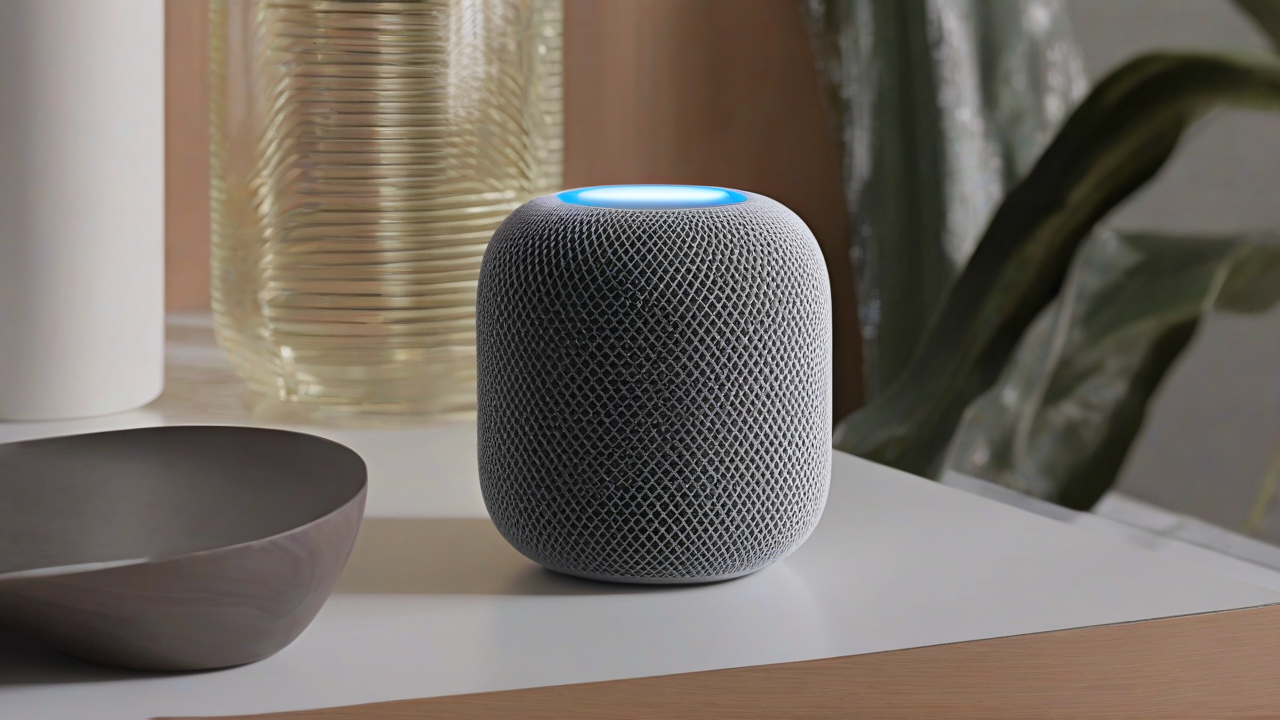
Con le sue dimensioni ridotte – 84,3 mm di altezza, 97,9 mm di larghezza e un peso di 345 grammi – HomePod mini si adatta con discrezione a qualsiasi ambiente. La sua forma sferica è avvolta in un elegante tessuto intrecciato sintetico, che si fonde con un pannello superiore in vetro retroilluminato. Questo pannello non solo ospita i comandi touch per la riproduzione e il volume, ma si illumina anche con effetti caleidoscopici quando Siri è attivo o durante la riproduzione audio, offrendo un feedback visivo immediato.
Sotto la sua raffinata estetica, HomePod mini nasconde una tecnologia audio avanzata: include un driver full-range, due radiatori passivi e quattro microfoni. Questa configurazione, orchestrata dal chip S5 di Apple (lo stesso di Apple Watch Series 5 e SE), garantisce un suono potente e avvolgente a 360 gradi. Sul fronte della connettività, supporta Wi-Fi 802.11n, Bluetooth 5.0, l’accesso diretto per gli ospiti e il protocollo domotico Thread, fondamentale per una rete smart home efficiente e responsiva.
Compatibilità e Funzionalità Avanzate
HomePod mini è estremamente versatile per quanto riguarda le sorgenti audio. Supporta naturalmente Apple Music, la musica acquistata da iTunes e la libreria musicale di iCloud, ma è anche compatibile con diversi servizi musicali di terze parti, Apple Music Radio, episodi on-demand e stazioni radio tramite TuneIn, oltre ad Apple Podcast e Notizie in breve. Grazie alla tecnologia AirPlay, è possibile trasmettere audio da iPhone, iPad, iPod Touch, Apple TV e Mac, ampliando ulteriormente le possibilità di ascolto.
Le sue funzionalità non si limitano all’audio: è possibile accoppiare più HomePod mini per creare un sistema audio stereo o multistanza, ideale per sonorizzare l’intera casa. Una funzione pratica è l’interfono, che permette di comunicare tra diverse stanze della casa utilizzando gli HomePod mini come dispositivi di trasmissione. Inoltre, il chip Ultra Wideband consente un trasferimento audio intelligente: basta avvicinare un dispositivo Apple compatibile all’HomePod mini per spostare istantaneamente la riproduzione da uno all’altro.
Altre caratteristiche degne di nota includono la possibilità di utilizzare le scorciatoie di Siri create su iPhone e iPad, la riproduzione di suoni ambientali rilassanti, la localizzazione di altri dispositivi Apple tramite l’app Dov’è, la ricezione dei risultati delle ricerche web di Siri direttamente sull’iPhone e l’impostazione di sveglie musicali. Una delle funzioni più intelligenti è la capacità di riconoscere le voci di un massimo di sei membri della famiglia, adattando le risposte e le richieste personali.
Privacy e Requisiti di Sistema
Apple pone grande enfasi sulla privacy. L’azienda garantisce che le richieste vocali inviate a HomePod mini non sono associate all’ID Apple, le comunicazioni sono crittografate e gli utenti hanno la possibilità di non salvare le registrazioni vocali, offrendo un controllo maggiore sui propri dati personali.
Per la configurazione e l’utilizzo di HomePod mini, è necessario possedere un dispositivo Apple compatibile e aggiornato. I requisiti includono iPhone SE, iPhone 6s o successivi, o iPod touch (7ª generazione) con iOS 15 o versioni successive; oppure iPad Pro, iPad (5ª generazione o successivi), iPad Air 2 o successivi, o iPad mini 4 o successivi, tutti aggiornati a iPadOS 15 o versioni seguenti. Questi requisiti assicurano la piena compatibilità e l’accesso a tutte le funzionalità offerte.
Prezzo e Disponibilità
L’Apple HomePod mini è proposto al prezzo di listino di 99,00 euro. La confezione di vendita include l’altoparlante smart, la relativa documentazione, un cavo di alimentazione e un alimentatore da 20W, fornendo tutto il necessario per iniziare immediatamente l’esperienza.
È possibile acquistare HomePod mini direttamente dal sito web di Apple, negli Apple Store fisici, o presso i principali rivenditori di elettronica, sia online che offline. Il dispositivo è disponibile in diverse accattivanti colorazioni: grigio siderale, bianco, blu, giallo e arancione, permettendo di scegliere l’opzione che meglio si adatta allo stile personale e all’arredamento di casa.
Per chi desidera una maggiore tranquillità, è possibile aggiungere AppleCare+ al costo di 15,00 euro. Questo servizio estende la copertura di assistenza tecnica e include la protezione per i danni accidentali per un periodo di due anni. Sul mercato sono inoltre disponibili vari accessori e supporti progettati per ottimizzare l’esperienza d’uso dell’HomePod mini, come basi o custodie che ne migliorano l’integrazione nell’ambiente domestico.
Come Funziona HomePod mini: Configurazione e Uso
Una volta compreso cosa sia HomePod mini e quali siano le sue capacità, è il momento di passare all’azione e scoprire come configurarlo e utilizzarlo al meglio. Il processo è intuitivo e progettato per integrarsi senza soluzione di continuità con l’ecosistema Apple.
Operazioni Preliminari
Prima di iniziare la configurazione vera e propria, sono necessari pochi e semplici passaggi preparatori:
- Disimballaggio e Alimentazione: Estrai l’HomePod mini dalla sua confezione. Collega il cavo di alimentazione all’altoparlante e l’altra estremità all’alimentatore da 20W fornito. Successivamente, connetti l’alimentatore a una presa di corrente. Attendi alcuni istanti affinché il dispositivo si accenda; sarai avvisato da un’illuminazione bianca pulsante sulla parte superiore.
- Preparazione del Dispositivo iOS/iPadOS: Prendi il tuo iPhone, iPad o iPod Touch compatibile. Accedi alla schermata Home del dispositivo, tocca l’icona delle Impostazioni (quella a forma di ingranaggio) e poi seleziona la voce Bluetooth. Assicurati che l’interruttore sia impostato su ON.
- Connessione Wi-Fi: Dalla schermata principale delle Impostazioni di iOS/iPadOS, tocca la voce Wi-Fi. Verifica che l’interruttore sia su ON e, se necessario, seleziona la rete wireless alla quale desideri collegarti e inserisci la password richiesta. HomePod mini richiede una connessione Wi-Fi stabile per funzionare.
Processo di Configurazione
Con le operazioni preliminari completate, puoi procedere con la configurazione vera e propria:
- Avvio Automatico: Avvicina il tuo iPhone, iPad o iPod Touch all’HomePod mini. Dopo pochi secondi, dovrebbe comparire automaticamente un popup sul display del dispositivo mobile che raffigura lo smart speaker. Tocca il tasto Configura per avviare il processo. Segui le istruzioni guidate che appariranno sullo schermo.
- Configurazione Manuale (se il popup non appare): Se il popup di configurazione non dovesse comparire in automatico, apri l’app Casa (l’icona con la casa gialla su sfondo bianco) che trovi nella schermata Home o nella Libreria app di iOS/iPadOS. Tocca il pulsante (+) in alto a sinistra e seleziona Aggiungi accessorio dal menu che si apre. Successivamente, scegli l’opzione Altre opzioni e poi tocca l’icona di HomePod mini dall’elenco degli accessori nelle vicinanze. Procedi quindi seguendo le istruzioni come indicato in precedenza.
- Passaggi Guidati: Durante il setup, ti verrà chiesto di specificare la stanza in cui hai posizionato l’HomePod mini (es. Soggiorno, Cucina). Dovrai anche decidere se abilitare le richieste personali (che consentono all’HomePod mini di accedere a messaggi, promemoria, ecc. quando il tuo dispositivo iOS/iPadOS è nelle vicinanze) e accettare i termini e le condizioni d’uso.
- Trasferimento Impostazioni e Allineamento: Premi il pulsante per trasferire le impostazioni dal tuo account Apple. A questo punto, dovrai inquadrare con la fotocamera del tuo dispositivo il pannello superiore dell’HomePod mini, allineandolo al centro del cerchio visibile sullo schermo. Un suono di notifica confermerà il successo del processo. Poco dopo, Siri ti saluterà dall’HomePod mini, indicando che la configurazione è completa e il dispositivo è pronto all’uso.
Configurazioni successive e Avanzate: Eventuali modifiche o configurazioni aggiuntive possono essere gestite tramite l’app Casa. Accedendo alla schermata principale dell’app su iOS/iPadOS e selezionando Impostazioni abitazione, potrai gestire il tuo account, attivare il riconoscimento vocale, abilitare l’uso di Apple Music, controllare gli accessi da remoto, configurare l’interfono e gestire gli aggiornamenti software.
È importante notare che, sebbene sia possibile gestire HomePod mini dall’app Casa su Mac, la prima configurazione iniziale richiede sempre un dispositivo iOS o iPadOS.
Utilizzo Quotidiano di HomePod mini
Una volta configurato, l’utilizzo dell’HomePod mini diventa estremamente semplice e intuitivo, grazie a diverse modalità di interazione.
Controllo Vocale con Siri
La via più comune per interagire con HomePod mini è tramite la voce. Basta pronunciare la frase di attivazione “Ehi Siri” seguita dalla tua richiesta o comando. Che tu voglia riprodurre musica, chiedere il meteo, impostare un timer o controllare un dispositivo smart, Siri è pronto ad assisterti. L’attivazione dell’assistente vocale è segnalata da una suggestiva illuminazione caleidoscopica sulla parte superiore dell’altoparlante.
Controlli Touch
Oltre al controllo vocale, puoi gestire HomePod mini anche attraverso i comandi touch disponibili sul pannello superiore in vetro:
- Tocco singolo: Avvia o mette in pausa la riproduzione.
- Doppio tocco: Passa alla traccia successiva.
- Triplo tocco: Torna alla traccia precedente.
- Tieni premuto: Richiama Siri.
- Tieni premuto (+) sulla sinistra: Alza il volume.
- Tieni premuto (-) sulla destra: Abbassa il volume.
Gestione da Altri Dispositivi Apple
L’integrazione con l’ecosistema Apple è uno dei punti di forza di HomePod mini, offrendo diverse modalità per controllarlo da iPhone, iPad, iPod Touch, Mac e Apple TV:
- Trasferimento Proximity: Per trasferire la riproduzione audio tra HomePod mini e il tuo iPhone, iPad o iPod Touch, avvicina semplicemente i due dispositivi. Un avviso apparirà nella parte superiore del display del tuo dispositivo mobile, permettendoti di spostare l’audio con un semplice tocco.
- AirPlay da iOS/iPadOS: Se non sei vicino all’HomePod mini, puoi utilizzare AirPlay. Nell’app in uso per la riproduzione, tocca l’icona AirPlay (un triangolo con onde). In alternativa, puoi richiamare il Centro di Controllo (scorrendo dall’angolo in alto a destra su iPhone con Face ID e iPad, o dal basso verso l’alto su altri modelli di iPhone/iPod Touch), selezionare l’icona di AirPlay nel box in alto a destra e scegliere il nome del tuo HomePod mini dall’elenco “Altoparlanti e TV”.
- AirPlay da macOS: Anche da Mac è possibile trasferire l’audio. Cerca l’icona AirPlay nella finestra dell’applicazione multimediale che stai usando, o apri il Centro di Controllo (cliccando sull’icona con i due cursori in alto a destra dello schermo), seleziona il box Suono dal menu e poi il nome del tuo HomePod mini dall’elenco Uscita.
- Controllo tramite l’app Casa: L’app Casa offre un controllo completo. Accedi alla schermata dell’applicazione relativa alla stanza in cui si trova HomePod mini. Su iOS/iPadOS, effettua una pressione prolungata sull’icona del dispositivo; su macOS, fai clic destro sull’icona di HomePod mini e scegli Mostra controlli. Avrai accesso ai controlli di riproduzione, sveglie e timer.
- Impostazioni Avanzate dall’app Casa: Per accedere a impostazioni più dettagliate (Siri, localizzazione, accessibilità, configurazione coppia stereo), effettua una pressione prolungata sull’icona di HomePod mini su iOS/iPadOS o un clic destro su macOS, quindi scegli Impostazioni e poi il simbolo dell’ingranaggio.
- HomePod mini come Uscita Audio per Apple TV 4K: Se possiedi un’Apple TV 4K nella stessa stanza dell’HomePod mini, puoi impostare quest’ultimo come uscita audio predefinita. Nell’app Casa, accedi alla schermata della stanza, effettua una pressione prolungata sull’icona di Apple TV (o clic destro su macOS), seleziona Impostazioni, poi il simbolo dell’ingranaggio, l’opzione Uscita audio predefinita e scegli il nome del tuo HomePod mini.
FAQ e Risoluzione Problemi Comuni
Ecco alcune risposte a domande frequenti e suggerimenti per la risoluzione dei problemi.
Come configurare HomePod mini in italiano?
La lingua di HomePod mini è facilmente modificabile tramite l’app Casa. Apri l’applicazione sul tuo dispositivo iOS/iPadOS o Mac, seleziona il tuo HomePod mini dalla schermata principale, scorri verso il basso nel menu delle impostazioni e troverai l’opzione relativa alla lingua, da cui potrai scegliere l’italiano o qualsiasi altra lingua supportata.
Come configurare HomePod mini con Spotify?
Se Spotify è il tuo servizio di streaming musicale preferito, puoi riprodurre i suoi contenuti su HomePod mini utilizzando AirPlay da un iPhone, iPad o Mac. È importante sapere che, al momento, non è possibile richiamare direttamente l’app di Spotify tramite Siri integrato nello speaker Apple, poiché la piena integrazione vocale è riservata ad Apple Music e ad alcuni altri servizi specifici.
Posso configurare HomePod mini con Mac o Android?
No, la prima installazione e configurazione di HomePod mini richiede necessariamente un dispositivo iOS (iPhone, iPod Touch) o iPadOS (iPad). I dispositivi Mac possono successivamente gestire e controllare l’HomePod mini tramite l’app Casa una volta che questo è stato configurato inizialmente. Allo stesso modo, gli smartphone e tablet Android non sono supportati per il processo di configurazione iniziale di HomePod mini.
Problemi durante la configurazione o l’utilizzo?
Se dovessi riscontrare difficoltà durante la configurazione o l’uso di HomePod mini, il primo passo consigliato è consultare la sezione di supporto sul sito ufficiale di Apple, dove potrai trovare guide e soluzioni ai problemi più comuni. Se il problema persiste o necessiti di assistenza personalizzata, puoi contattare il supporto Apple attraverso vari canali, inclusi telefono, chat online o recandoti di persona in un Apple Store, per ricevere un aiuto più specifico.
Conclusione
L’Apple HomePod mini è molto più di un semplice altoparlante: è un centro multimediale, un assistente intelligente e un hub domotico, tutto racchiuso in un design elegante e compatto. La sua profonda integrazione con l’ecosistema Apple lo rende una scelta eccellente per chi già possiede iPhone, iPad o Mac, offrendo un’esperienza utente fluida e connessa. Con una configurazione semplice e molteplici modalità di interazione, HomePod mini è pronto a trasformare il modo in cui vivi la tua musica, gestisci la tua casa intelligente e interagisci con la tecnologia nel tuo ambiente quotidiano.


