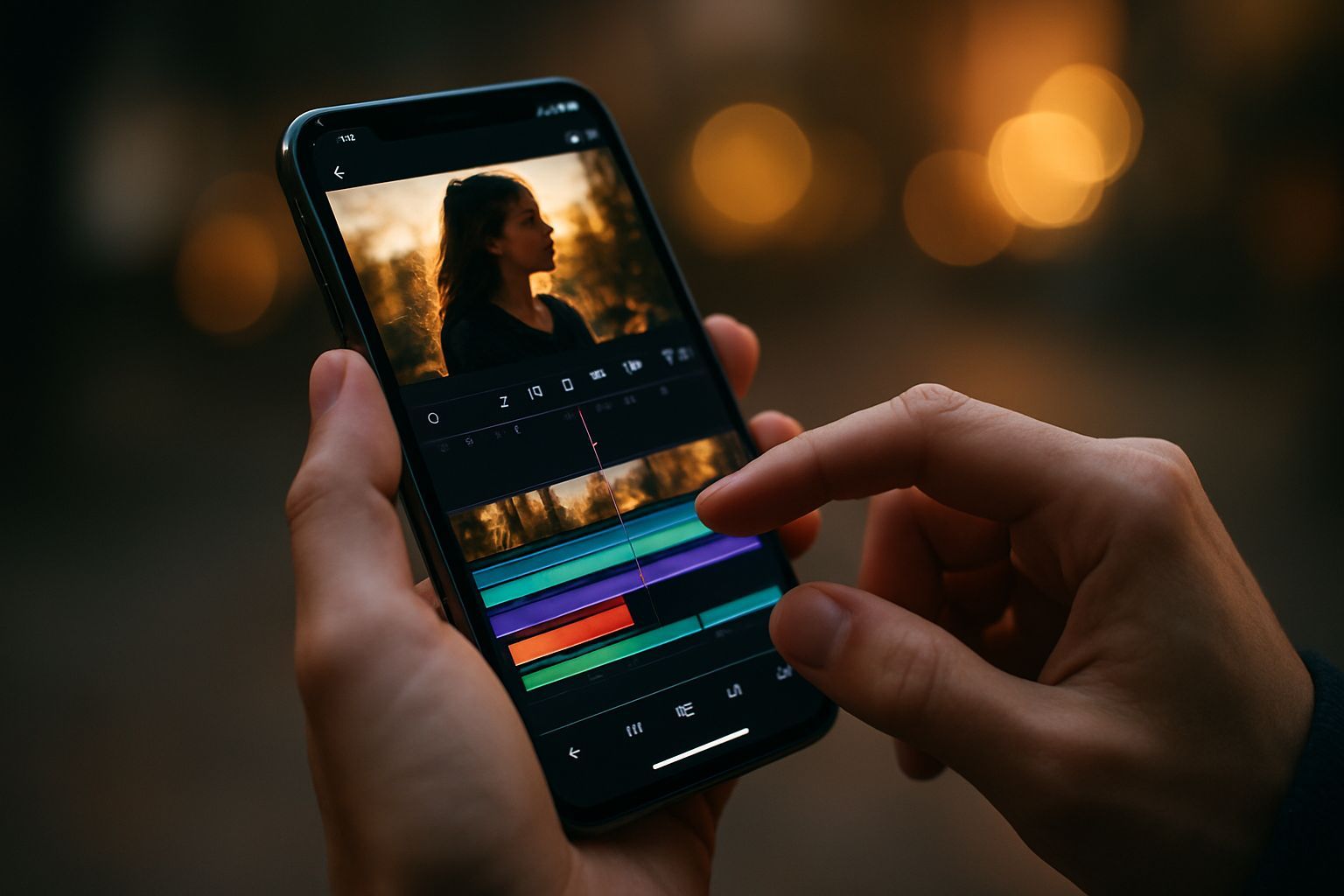
L’iPhone, nato come semplice strumento di comunicazione, si è rapidamente evoluto in una vera e propria centrale di produzione multimediale. Quello che fino a pochi anni fa era un processo relegato a potenti workstation desktop e software complessi, oggi è accessibile a chiunque, direttamente nel palmo della propria mano. Se l’articolo di origine ha toccato le basi fondamentali dell’editing video su iOS, introducendo strumenti essenziali come Foto, iMovie e app di terze parti come InShot e CapCut, la realtà attuale del video mobile va ben oltre il semplice taglia e cuci. La vera sfida per il content creator moderno risiede nel trasformare una buona ripresa in un contenuto di qualità professionale, capace di competere con le produzioni realizzate con attrezzature molto più costose. Il passaggio da ‘editing basilare’ a ‘produzione avanzata’ richiede una comprensione non solo delle funzioni di base (come il taglio, l’applicazione di filtri e la regolazione della velocità, trattate in precedenza) ma anche delle tecniche più sofisticate: dal color grading preciso, all’utilizzo sapiente dei keyframe, fino alla gestione impeccabile dell’audio e all’ottimizzazione del formato per le specifiche piattaforme social. L’iPhone 15 Pro, ad esempio, non solo registra in 4K a 60 frame per secondo, ma supporta anche il formato ProRes, uno standard di codifica ad alta fedeltà che preserva una quantità di dati significativamente maggiore rispetto ai formati compressi tradizionali, fornendo un margine di manovra enorme in post-produzione, specialmente per la correzione del colore. Questo non è solo un dettaglio tecnico; è la chiave per elevare il lavoro di editing a un livello superiore. Non si tratta più solo di rimuovere le parti indesiderate di un video, ma di costruire una narrazione visiva coerente, emotivamente risonante e tecnicamente ineccepibile. L’obiettivo di questa guida estesa è fornire le conoscenze e le strategie necessarie per sfruttare appieno il potenziale nascosto del tuo iPhone, trasformandolo da un dispositivo di registrazione conveniente in uno studio di editing mobile, permettendoti di creare contenuti che non solo catturano l’attenzione, ma che riflettono una competenza produttiva di alto livello. Dimentica l’idea che l’editing professionale sia confinato al mondo desktop; l’era del cinema tascabile è qui, e imparare a padroneggiare queste tecniche ti posizionerà all’avanguardia della creazione di contenuti digitali. Per ottenere risultati sbalorditivi non è sufficiente avere le app, ma è cruciale capire come sfruttare le loro funzionalità più complesse e come integrarle in un flusso di lavoro efficiente, dalla cattura all’esportazione finale, curando ogni dettaglio, dall’illuminazione digitale alla dinamica sonora.
L’Ecosistema iOS e la Rivoluzione della Produzione Video Mobile
La capacità di un iPhone di gestire un editing video di livello professionale non deriva solo dalla presenza di applicazioni specifiche, ma è intrinsecamente legata all’intero ecosistema hardware e software sviluppato da Apple. Questo connubio sinergico tra l’efficienza dei chip della serie A (o M nei modelli più recenti di iPad, che condividono lo stesso sistema operativo di base per le app di editing) e le ottimizzazioni di iOS, crea una piattaforma robusta e incredibilmente veloce per l’elaborazione dei media. La potenza di calcolo unificata garantisce che operazioni complesse, come il rendering di filmati 4K ad alto bitrate o l’applicazione simultanea di più livelli di effetti e color grading, avvengano con una fluidità che era impensabile per un dispositivo mobile anche solo cinque anni fa. La vera svolta, come accennato, è l’introduzione e la gestione nativa di formati di registrazione avanzati. Il Cinematic Mode, per esempio, non è solo un effetto estetico di sfocatura dello sfondo, ma un insieme complesso di dati di profondità che l’editor può manipolare in post-produzione, permettendo di modificare il punto focale del video dopo che è stato girato. Questo richiede un’applicazione di editing che sappia interpretare questi dati, come iMovie o, meglio ancora, LumaFusion o CapCut, per eseguire transizioni di messa a fuoco fluide e intenzionali, aggiungendo un livello di sofisticazione narrativa. Inoltre, il supporto per il formato Apple ProRes su modelli Pro eleva la qualità del girato a standard broadcast. ProRes, essendo un codec meno compresso, mantiene una gamma dinamica e un dettaglio cromatico molto più ampi. Sebbene i file ProRes siano estremamente voluminosi (poche ore possono occupare centinaia di gigabyte), la loro gestione nativa all’interno di iOS significa che le app possono accedere e manipolare questi dati in modo efficiente, aprendo le porte a tecniche di grading che altrimenti causerebbero la rottura (banding) del colore nei codec più compressi (come H.264 o HEVC). Questa integrazione profonda si estende anche al flusso di lavoro: la sincronizzazione automatica tramite iCloud Photos e la velocità di trasferimento di file di grandi dimensioni attraverso AirDrop facilitano lo spostamento rapido delle clip tra iPhone, iPad e Mac, riducendo i colli di bottiglia che spesso rallentano la produzione su piattaforme meno integrate. Per chi si dedica seriamente al video making, è fondamentale comprendere che non si sta semplicemente usando un telefono per editare, ma si sta interagendo con un ecosistema progettato per l’efficienza multimediale. Sfruttare appieno questa potenza significa passare da una semplice operazione di montaggio a una vera e propria sessione di post-produzione professionale, dove la stabilità del sistema operativo e la potenza del chip permettono di concentrarsi sulla creatività senza essere limitati da tempi di rendering eccessivi o crash delle applicazioni. L’iPhone è diventato un ponte cruciale tra la fase di ripresa e il prodotto finito di alta qualità, rendendo accessibili funzionalità prima riservate agli studi di montaggio di fascia alta.
Padroneggiare iMovie e le Funzionalità Nascoste dell’App Foto per l’Editing di Precisione
Sebbene iMovie sia spesso considerato lo strumento di editing “per principianti” di Apple, le sue funzionalità, soprattutto se abbinate alle capacità nascoste dell’app Foto, costituiscono una base solida e potente per l’editing rapido e di qualità. Molti utenti si fermano alla semplice importazione e al taglio lineare in iMovie, ignorando gli strumenti che elevano il montaggio a un livello narrativo superiore. L’approccio vincente con iMovie consiste nel vederlo non solo come un editor, ma come un narratore assistito. Ad esempio, la funzione Storyboard o i Trailer predefiniti (menzionati brevemente nell’articolo originale) sono incredibilmente utili per chi è alle prime armi con la struttura narrativa di un video. Questi modelli guidano l’utente non solo nella scelta delle clip, ma anche nella loro lunghezza e nel posizionamento, insegnando implicitamente i ritmi di montaggio e l’uso efficace delle transizioni. Per iMovie, un aspetto cruciale è la gestione dei livelli audio: molti non sanno che iMovie permette un controllo granulare del volume per clip, consentendo di applicare dissolvenze audio e di bilanciare la colonna sonora con il parlato (voce fuori campo), essenziale per un prodotto finale pulito. Per accedere a questi controlli, è sufficiente toccare due volte la clip sulla timeline e utilizzare le opzioni audio che appaiono, regolando anche la riduzione del rumore di fondo se necessario. Passando all’app Foto, la soluzione più banale ma spesso sottovalutata, è qui che si nascondono gli strumenti di correzione cromatica di base che, se usati correttamente, possono eliminare la necessità di aprire app di terze parti per semplici ritocchi. Dopo aver selezionato ‘Modifica’ sul video, l’utente può accedere alla scheda Regola (icona del quadrante). Oltre alla regolazione automatica, iOS offre cursori manuali per Esposizione, Contrasto, Punti Luce (Highlights), Ombre (Shadows) e Nitidezza. L’uso strategico di Punti Luce e Ombre è vitale: riducendo i punti luce si recuperano dettagli nelle aree sovraesposte (come un cielo troppo luminoso), mentre aumentando le ombre si schiariscono le aree scure, aumentando la gamma dinamica percepita del video. Questa micro-regolazione prima del montaggio in iMovie assicura che tutte le clip abbiano un bilanciamento cromatico uniforme. Infine, iMovie supporta la funzione Picture-in-Picture o schermo verde (chroma key), permettendo di sovrapporre una clip (ad esempio, una reazione o un logo) sopra il video principale. Queste tecniche, spesso associate a software più complessi, sono perfettamente eseguibili in iMovie, trasformandolo da un semplice tagliaclip a un vero e proprio strumento di montaggio multi-livello, purché l’utente esplori a fondo il menu di editing della timeline dopo aver selezionato una clip.
CapCut e InShot: Il Passaggio dall’Editing Amatoriale a Quello Semi-Professionale
Le app di terze parti come InShot e CapCut rappresentano la vera frontiera dell’editing video accessibile su iPhone, offrendo una curva di apprendimento morbida ma funzionalità che rivaleggiano con software desktop di fascia media. Mentre l’articolo originale le introduce come strumenti per “aggiungere emoji e filtri”, la loro potenza risiede nelle capacità di controllo avanzato del movimento e degli effetti, in particolare attraverso l’uso dei Keyframe. I Keyframe sono essenzialmente marcatori che definiscono uno stato (posizione, dimensione, opacità, rotazione) di un elemento in un momento specifico della timeline. L’applicazione riempie automaticamente l’intervallo tra due Keyframe, creando un’animazione fluida. Ad esempio, se si desidera che un testo appaia piccolo in basso a sinistra e poi si ingrandisca spostandosi al centro dello schermo nell’arco di tre secondi, si imposterà un Keyframe all’inizio (piccolo, in basso) e un altro tre secondi dopo (grande, al centro). CapCut, in particolare, ha reso l’uso dei Keyframe estremamente intuitivo, applicabile non solo a testi e sticker, ma anche alla clip video stessa (per zoom dinamici, panoramiche simulate o effetti di tremolio). Questa capacità di animazione controllata è fondamentale per creare video dinamici e coinvolgenti, tipici dei contenuti virali su piattaforme come TikTok e Instagram Reels. InShot, pur mantenendo un focus sulla semplicità, eccelle nell’editing del formato e nel montaggio rapido. Le sue interfacce per la regolazione delle proporzioni (Tela) e l’aggiunta di musica (con tagli precisi sulla base del beat) sono tra le più veloci sul mercato. La versione Pro di entrambe le app offre vantaggi significativi, che vanno ben oltre la semplice rimozione della filigrana: in CapCut Pro si sbloccano funzionalità avanzate di chroma key (rimozione dello sfondo), tracking del movimento (per far seguire un testo o un adesivo a un oggetto in movimento) e librerie estese di effetti e filtri esclusivi, essenziali per chi produce contenuti con frequenza. InShot Pro, invece, spesso fornisce accesso a transizioni premium e preset di colore ottimizzati. È cruciale notare che la curva di apprendimento per l’uso avanzato di queste app è breve. Spendendo tempo a sperimentare con le opzioni di Blending Mode (o modalità di fusione, che determinano come due livelli si combinano, come Multiply o Screen) e la gestione dei livelli (Overlay), l’utente può passare rapidamente da un semplice montaggio a effetti visivi complessi, come l’aggiunta di effetti luce realistici o la sovrapposizione di texture. Queste app, pur essendo gratuite nella loro versione base, nascondono strumenti di editing professionali che, se padroneggiati, eliminano il divario tra il contenuto “fatto con il telefono” e la produzione di alta qualità.
Color Grading Professionale e Correzione del Tono su Mobile
Il Color Grading è il processo artistico che conferisce al video l’aspetto finale e l’atmosfera emotiva desiderata. Spesso confuso con la semplice correzione del colore (che mira solo a rendere i bianchi bianchi e i neri neri), il grading su iPhone è ora possibile grazie alla gestione dei dati ProRes e alla sofisticazione delle app di editing più avanzate come CapCut, Splice, o alternative come LumaFusion (sebbene a pagamento, è uno standard de-facto per l’editing mobile professionale) e persino la versione mobile di DaVinci Resolve. Andare oltre i semplici filtri preimpostati è il primo passo verso un look cinematografico. I filtri tendono ad applicare modifiche globali e uniformi, appiattendo l’immagine, mentre il grading professionale richiede un controllo selettivo. La tecnica fondamentale da padroneggiare è l’uso delle curve e della manipolazione HSL (Hue, Saturation, Luminosity). Le Curve RGB, disponibili in app come CapCut o LumaFusion, permettono di regolare la luminosità e il contrasto in modo non lineare. Ad esempio, una curva a ‘S’ accentua il contrasto, rendendo i neri più scuri e i bianchi più chiari, conferendo un aspetto più drammatico. Regolando le curve individuali (solo la curva del Rosso, del Verde o del Blu) si possono introdurre tonalità specifiche nelle ombre o nelle luci, un metodo standard per ottenere un look ‘teal and orange’, popolare nei film moderni. Ancora più potente è il controllo HSL. Questo strumento consente di isolare un colore specifico nell’immagine e modificarne solo la tonalità (cambiare il giallo in arancione), la saturazione (renderlo più vivido o più spento) o la luminosità (schiarirlo o scurirlo). Questo è vitale per la coerenza: se un video ha clip girate in condizioni di luce diverse, si possono uniformare i toni della pelle (spesso nel range arancione) o rendere il cielo costantemente blu. Un’altra tecnica avanzata è l’uso delle LUTs (Look-Up Tables). Una LUT è essenzialmente una formula preimpostata che trasforma un insieme di valori cromatici in un altro. Molti professionisti girano in modalità ‘flat’ o logaritmica (che registra un’immagine a basso contrasto per massimizzare la gamma dinamica) e applicano una LUT in post-produzione per “normalizzare” l’immagine e conferirle un look cinematografico specifico (ad esempio, il look di una pellicola Kodak o Fuji). Le app più avanzate permettono di importare LUTs personalizzate, garantendo che i colori finali siano esattamente quelli desiderati, garantendo un’estetica visiva distintiva e professionale in ogni singolo fotogramma del progetto video. La coerenza del colore non è solo estetica, ma è fondamentale per la percezione di qualità da parte dello spettatore.
Audio Mastering e Sound Design: L’Anima Nascita del Video
Spesso, gli editor amatoriali si concentrano esclusivamente sull’aspetto visivo, trascurando la componente audio, che, se mal gestita, può degradare drasticamente la percezione di qualità di un video, indipendentemente dalla perfezione delle immagini. Il sound design su iPhone, pur essendo limitato rispetto a una DAW (Digital Audio Workstation) desktop, offre comunque strumenti essenziali per il mastering e la pulizia del suono. Il primo passo è la pulizia dell’audio principale. Se si tratta di un video parlato (vlog, intervista), l’eliminazione del rumore di fondo è cruciale. App come CapCut (che offre una funzione di riduzione del rumore con un solo tap) o Splice consentono di attenuare il fruscio del vento o il ronzio ambientale. Tuttavia, è sempre meglio registrare l’audio separatamente con un microfono esterno compatibile con iPhone (ad esempio, un lavalier wireless o un microfono a condensatore USB-C) per ottenere una traccia sorgente pulita, che può poi essere sincronizzata con il video nella timeline. Una volta pulito, l’audio deve essere bilanciato. Questo processo è noto come Mixaggio. Un errore comune è mantenere la musica di sottofondo troppo alta, sovrastando la voce. La regola generale per i contenuti basati sul parlato è che la voce principale dovrebbe essere il suono dominante (a un livello costante, spesso tramite un processo di compressione automatica o manuale) e la musica di sottofondo dovrebbe essere abbassata significativamente (spesso fino a -15 dB o -20 dB rispetto alla voce) durante i segmenti parlati, per poi riprendere volume nelle transizioni o nelle parti puramente visive. La gestione dei livelli audio è fondamentale e quasi tutte le app offrono la possibilità di inserire Keyframe audio per automatizzare le dissolvenze (fade-in e fade-out) e i cambiamenti di volume in punti precisi. Il Sound Design vero e proprio va oltre la musica e include gli effetti sonori (SFX). L’aggiunta strategica di SFX (ad esempio, il suono di uno schiocco per una transizione veloce, un suono di notifica per un testo che appare, o un effetto di whoosh per un movimento rapido) aumenta l’impatto e la dinamicità del video. Molte app avanzate offrono librerie di SFX royalty-free che possono essere inserite e allineate con precisione frame per frame. Infine, l’ultima fase è il mastering, che nell’ambiente mobile consiste nell’assicurarsi che il volume finale complessivo (il loudness) sia ottimizzato per la piattaforma di destinazione, solitamente seguendo lo standard LUFS (Loudness Units Full Scale) richiesto da YouTube o Spotify, anche se l’iPhone in genere gestisce automaticamente un’ottimizzazione base per l’esportazione su piattaforme social. Un video ben montato con audio scadente non verrà mai percepito come professionale, pertanto dedicare tempo alla traccia sonora è un investimento critico.
Workflow Avanzato e Tecniche di Montaggio Dinamico: Il Ritmo Narrativo
L’efficacia di un video, specialmente nel contesto dei social media dove il tempo di attenzione è minimo, dipende in gran parte dal suo ritmo narrativo e dalle tecniche di montaggio dinamico impiegate. Un workflow avanzato su iPhone deve incorporare strategie di montaggio che catturino l’attenzione nei primi tre secondi e mantengano l’interesse attraverso transizioni creative e un ritmo serrato. La prima tecnica da padroneggiare è il J-Cut e L-Cut, due pilastri del montaggio professionale. Un J-Cut si verifica quando l’audio della clip successiva inizia prima che l’immagine cambi, anticipando l’azione o il dialogo (utile per le interviste). Un L-Cut è l’opposto: il video successivo inizia prima che l’audio della clip precedente sia terminato, spesso usato per mantenere la continuità sonora mentre si mostra un’immagine diversa. Queste transizioni, gestibili con precisione millimetrica nelle app che supportano una visualizzazione dettagliata della timeline (come LumaFusion o CapCut), rendono i passaggi tra le scene più fluidi e naturali rispetto ai tagli secchi. Successivamente, è cruciale l’uso di Cutaways (B-Roll). I B-Roll sono filmati secondari, spesso di dettagli, paesaggi o azioni correlate, che vengono inseriti sopra il filmato principale (A-Roll, tipicamente il parlato) per illustrare ciò che viene detto, mascherare i salti di montaggio (jump cuts) e aggiungere interesse visivo. Un flusso di lavoro professionale prevede sempre la registrazione di A-Roll e B-Roll; l’editing su iPhone deve dedicare un livello separato per l’inserimento di questi cutaways, assicurandosi che siano sincronizzati con il parlato e mantengano un’estetica cromatica coerente. Per quanto riguarda il ritmo, è fondamentale variare la durata delle clip. I video lenti e meditativi possono usare clip lunghe 5-10 secondi, ma i contenuti social dinamici spesso richiedono clip che durano tra 0,5 e 2 secondi. Molte app offrono la possibilità di marcare i marker di beat per sincronizzare i tagli direttamente con il ritmo della musica di sottofondo, un metodo estremamente efficace per creare montaggi ad alta energia. Infine, le Transizioni Dinamiche vanno oltre il semplice dissolvenza incrociata. App come CapCut sono celebri per le loro transizioni basate su effetti (come shake, zoom rapidi o glitch), che devono essere usate con parsimonia, ma che, quando applicate con intenzione, possono accentuare il passaggio tra due idee diverse o tra due momenti temporali. L’editing di precisione richiede zoom in e out sulla timeline per vedere ogni singolo frame, una funzionalità supportata da quasi tutte le app professionali di editing mobile, che permette di allineare gli effetti sonori e visivi con massima accuratezza, garantendo che ogni elemento del video contribuisca al ritmo desiderato.
Ottimizzazione e Formattazione: Creare Contenuti per Piattaforme Specifiche
Il video editing professionale non si conclude con il montaggio e il grading, ma include una fase critica di ottimizzazione e formattazione per garantire che il contenuto sia presentato al meglio sul canale di destinazione. Ogni piattaforma social (YouTube, TikTok, Instagram Reels, X) ha requisiti specifici in termini di aspect ratio (proporzioni), durata massima e formati di compressione raccomandati. Ignorare questi standard porta a ritagli indesiderati, barre nere o una riduzione della qualità percepita. Per il contenuto verticale (la maggior parte dei contenuti mobile), le proporzioni standard sono 9:16 (1080×1920 pixel). Piattaforme come TikTok e Reels privilegiano questo formato. È essenziale che l’editor mantenga l’azione principale all’interno della ‘safe zone’, evitando di posizionare elementi cruciali dove potrebbero essere coperti dalle interfacce utente della piattaforma (ad esempio, i pulsanti di like o la descrizione). Le app come InShot o CapCut hanno strumenti ‘Tela’ o ‘Canvas’ dedicati che facilitano l’adattamento delle clip a 9:16, inclusa l’opzione di riempire i lati vuoti con uno sfondo sfocato o un colore solido. Per YouTube, sebbene i contenuti lunghi privilegino il 16:9 orizzontale, gli YouTube Shorts utilizzano il 9:16 verticale. Un workflow efficiente spesso implica la creazione di due versioni del video: una orizzontale per il canale principale e una verticale ritagliata o rimontata per i contenuti brevi, ottimizzando le inquadrature per ciascun formato. La scelta del Frame Rate (FPS) è anch’essa cruciale per l’ottimizzazione. Per un look cinematografico, 24 FPS è lo standard. Tuttavia, se il video include slow-motion, è indispensabile girare a 60 FPS o 120 FPS per poi rallentare fluidamente la clip (riducendola a 24 FPS in post-produzione). L’esportazione finale richiede anche attenzione alla risoluzione e al bitrate. Se si è girato in 4K, è spesso consigliato esportare in 4K (anche se il video è visto su uno schermo più piccolo), perché le piattaforme social assegnano un bitrate di compressione più elevato ai video 4K, risultando in un video 1080p riprodotto più nitido. La maggior parte delle app di editing mobile consente la selezione di questi parametri (Risoluzione: 4K/1080p, FPS: 24/30/60, Formato: MP4/MOV). Se l’obiettivo è la massima qualità su YouTube, esportare con un bitrate VBR (Variable Bit Rate) alto è l’ideale, anche se ciò aumenta la dimensione del file. L’attenzione a questi dettagli tecnici assicura che il lavoro di editing e color grading venga preservato fedelmente online, evitando la sgradevole “compressione social” che appiattisce i dettagli e sbiadisce i colori.
La Gestione del Workflow Video: Archiviazione, Backup e Produttività
L’ultimo elemento fondamentale per un video editor mobile professionista è la gestione efficiente del workflow, che include l’archiviazione massiva, il backup sicuro e la manutenzione della produttività. Lavorare con file 4K e ProRes su iPhone esaurisce rapidamente lo spazio di archiviazione interno, rendendo necessario un sistema di gestione dei dati ben definito. Il primo ostacolo è l’importazione e l’archiviazione. Per gli utenti Pro che registrano in ProRes (che può consumare fino a 6 GB al minuto), l’uso di un SSD esterno è quasi obbligatorio. I modelli recenti di iPhone e iPad con porta USB-C consentono la registrazione e l’editing direttamente da un’unità SSD esterna, aggirando completamente i limiti di spazio interno. Questo non solo libera memoria, ma accelera i tempi di trasferimento e rendering, poiché l’unità esterna offre velocità di lettura/scrittura superiori a quelle di molte schede SD. Per la fase di backup, iCloud è utile per i file più piccoli, ma per progetti massivi, soluzioni di archiviazione basate su cloud dedicate ai media (come Frame.io, sebbene orientato al team, o servizi come Google Drive/Dropbox con spazio aggiuntivo) o un NAS (Network Attached Storage) personale sono preferibili. È vitale adottare la regola del “3-2-1” per il backup: tre copie dei dati, su due tipi diversi di supporto, con una copia conservata fuori sede (off-site). In termini di produttività, l’utilizzo di un iPad Pro con Magic Keyboard può trasformare l’editing mobile, fornendo un’interfaccia a schermo più grande e l’uso di scorciatoie da tastiera (come J, K, L per il trasporto multimediale o B per il taglio in LumaFusion), che riducono significativamente il tempo speso a toccare lo schermo. Le app professionali come LumaFusion consentono anche l’organizzazione dei media tramite tag e cartelle, un sistema di gestione dei media che impedisce la confusione quando si lavora su più progetti contemporaneamente. Mantenere l’iPhone o l’iPad con sufficiente spazio libero per i file di cache e di rendering (spesso chiamati file temporanei) è un altro fattore cruciale per la stabilità del software; se il dispositivo si trova a corto di memoria, le app di editing tenderanno a rallentare o a bloccarsi durante le esportazioni. Infine, il ciclo di revisione e feedback: se si lavora con clienti o team, piattaforme come iMessage o Telegram (come citato dall’articolo originale per le offerte) possono essere usate per la condivisione rapida della bozza, ma l’uso di strumenti con marcatura dei frame (come i link di revisione di CapCut) è più professionale, permettendo ai collaboratori di lasciare commenti precisi su punti specifici della timeline. Padroneggiare questo flusso di lavoro non solo velocizza la produzione, ma garantisce che i dati siano al sicuro e che l’attrezzatura sia sempre pronta per la prossima ripresa, elevando l’intero processo di mobile video production a uno standard veramente professionale.


