Nel panorama tecnologico del 2026, la gestione delle spese digitali è diventata una priorità per milioni di utenti. Con l’esplosione dei servizi on-demand, capire come vedere abbonamenti attivi iPhone non è più solo una curiosità tecnica, ma una necessità finanziaria. Spesso attiviamo periodi di prova gratuiti per app di produttività, streaming o gaming, dimenticando che al termine dei sette giorni canonici scatterà il rinnovo automatico. In questo contesto, lo smartphone Apple si conferma uno strumento centralizzato estremamente potente, ma che richiede una conoscenza approfondita delle sue impostazioni per evitare addebiti indesiderati sulla carta di credito associata all’ID Apple. Molte persone si ritrovano a pagare per servizi che non utilizzano più da mesi, semplicemente perché non sanno dove cercare la lista delle sottoscrizioni attive. Questa guida si propone di fare chiarezza totale, esplorando ogni angolo del sistema operativo iOS per permetterti di riprendere il controllo totale del tuo portafoglio digitale. Che tu stia cercando di ottimizzare i costi o semplicemente di fare pulizia tra le tue applicazioni, i passaggi che seguono ti forniranno tutti gli strumenti necessari per monitorare le tue uscite ricorrenti con precisione chirurgica e semplicità d’uso.
Accesso rapido tramite le Impostazioni di iOS #
Localizzare la sezione Abbonamenti nel profilo ID Apple #
Per iniziare il processo di verifica su come vedere abbonamenti attivi iPhone, il punto di partenza universale è l’app Impostazioni, identificabile dall’icona grigia con l’ingranaggio. Una volta aperta, noterai immediatamente il tuo nome e la tua foto profilo in cima alla lista: questo è il cuore della gestione del tuo account Apple. Facendo tap su questa sezione, verrai indirizzato a una schermata che aggrega tutte le informazioni sensibili, dai dati di pagamento alla sicurezza. Tra le varie voci presenti, troverai un’opzione specifica denominata proprio Abbonamenti. Cliccandoci, il sistema interrogherà i server Apple per restituirti un elenco aggiornato in tempo reale di tutto ciò che stai pagando tramite il circuito ufficiale dell’App Store. Questa sezione è fondamentale perché raggruppa non solo le app di terze parti, ma anche i servizi proprietari che potresti aver attivato nel tempo senza prestare troppa attenzione alla loro scadenza ciclica.
Una volta entrato in questa sezione, la chiarezza visiva offerta da Apple ti permetterà di distinguere immediatamente tra le sottoscrizioni in corso e quelle che sono già scadute o state annullate in passato. È importante sottolineare che la velocità di caricamento di questa lista dipende dalla tua connessione internet, poiché i dati vengono recuperati direttamente dal database del tuo account iCloud. Se utilizzi più dispositivi Apple, come un iPad o un Mac, vedrai qui la lista unificata di tutto ciò che è legato al tuo ID, garantendoti una visione d’insieme senza precedenti. Ricorda che questa è la via più veloce per gestire sottoscrizioni Apple in modo sicuro, senza dover navigare all’interno di ogni singola applicazione scaricata, risparmiando tempo prezioso e riducendo il rischio di errori durante la navigazione nei menù spesso complessi degli sviluppatori esterni.
Organizzare la lista per prezzo o data di rinnovo #
Nel 2026, iOS ha introdotto strumenti di filtro avanzati per permetterti di analizzare meglio i tuoi costi ricorrenti. All’interno della schermata degli abbonamenti, troverai un tasto denominato Ordina, situato solitamente in alto a destra. Questa funzione è estremamente utile se hai decine di app attive e vuoi capire rapidamente quali sono quelle che incidono maggiormente sul tuo budget mensile. Puoi scegliere di ordinare l’elenco in base al costo, mettendo in cima gli abbonamenti più onerosi, oppure in base alla data di prossimo rinnovo. Quest’ultima opzione è vitale se stai pianificando di fare una pulizia prima che scadano i termini per il pagamento del mese successivo. Avere una visione cronologica ti permette di anticipare le mosse e decidere con calma quali servizi mantenere e quali invece eliminare definitivamente dal tuo ecosistema digitale.
Per ogni elemento presente nella lista, Apple fornisce dettagli granulari che non dovresti sottovalutare. Facendo tap su un singolo servizio, potrai vedere non solo quanto paghi, ma anche quali sono le alternative disponibili. Spesso, infatti, gli sviluppatori offrono piani annuali che risultano molto più convenienti rispetto a quelli mensili. In questa schermata potrai anche visualizzare pagamenti ricorrenti iOS e confrontare i diversi pacchetti offerti. Ad esempio, potresti scoprire che stai pagando per un piano individuale quando una versione familiare costerebbe poco di più ma servirebbe a tutti i membri della tua casa. La trasparenza è l’arma migliore per ottimizzare le spese e Apple, con queste opzioni di ordinamento e dettaglio, facilita enormemente il compito dell’utente moderno che deve destreggiarsi tra mille diverse piattaforme digitali.
Gestione avanzata dei servizi iCloud+ e Apple One #
Visualizzare lo spazio di archiviazione e il piano iCloud #
Un aspetto che spesso confonde gli utenti quando cercano di capire come vedere abbonamenti attivi iPhone riguarda lo spazio di archiviazione online. A differenza delle app standard, il piano iCloud+ (precedentemente noto solo come iCloud) si trova in una sottosezione leggermente diversa delle impostazioni. Per visualizzarlo, devi tornare nel menù principale del tuo ID Apple e selezionare la voce iCloud. Da qui, cliccando su Gestisci spazio account o Cambia piano, potrai vedere esattamente quanto spazio stai occupando e quanto ti costa mensilmente il mantenimento dei tuoi backup, delle foto e dei documenti sul cloud. Questo è un servizio essenziale, ma è anche quello che più facilmente viene dimenticato, poiché il rinnovo avviene silenziosamente in background ogni mese, garantendo la continuità dei servizi di sincronizzazione tra i tuoi dispositivi.
In questa specifica sezione, avrai la possibilità di modificare piano iCloud+ in base alle tue attuali necessità. Se ti accorgi che lo spazio a disposizione è eccessivo rispetto a quello che realmente utilizzi, puoi decidere di effettuare un downgrade verso un piano più economico. Al contrario, se ricevi costantemente avvisi di memoria piena, potrai effettuare un upgrade immediato. È interessante notare come in questa schermata vengano riepilogati anche i servizi inclusi nel tuo piano, come il Relay privato iCloud o la funzione Nascondi la mia e-mail, che aggiungono valore alla tua sottoscrizione oltre al semplice spazio disco. Monitorare regolarmente questa sezione ti assicura di non pagare per gigabyte che restano vuoti, permettendoti di calibrare perfettamente il servizio sulle tue reali abitudini di utilizzo quotidiano dello smartphone.
Controllare i vantaggi del pacchetto Apple One #
Apple One è il servizio bundle che unisce musica, film, giochi e spazio cloud in un’unica soluzione. Se hai attivato questa opzione, la procedura per annullare servizi Apple One o semplicemente per vederne i dettagli è leggermente differente. Sempre all’interno del menù Abbonamenti o in quello iCloud, troverai un riferimento esplicito a questo pacchetto. Cliccandoci, potrai vedere quali servizi sono inclusi (come Apple Music, Apple TV+, Apple Arcade e iCloud+) e quanto stai risparmiando rispetto all’acquisto dei singoli abbonamenti separati. È una sezione molto intuitiva che ti permette di capire a colpo d’occhio se il pacchetto è ancora vantaggioso per te o se, magari, non utilizzi più uno dei servizi inclusi e preferiresti tornare a pagare singolarmente solo ciò che ti serve davvero.
La gestione di Apple One è pensata per essere flessibile. Se decidi che non vuoi più l’intero pacchetto, iOS ti permetterà di scegliere se annullare tutto o se mantenere attivi solo alcuni dei servizi che lo compongono. Questa granularità è fondamentale per evitare di perdere l’accesso a contenuti importanti solo perché si desidera ridurre una quota del bundle. Ad esempio, potresti voler mantenere Apple Music ma rinunciare ai giochi di Arcade. In questo caso, il sistema calcolerà automaticamente il nuovo costo e ti mostrerà la differenza di prezzo. Tenere d’occhio questa sezione è caldamente consigliato, specialmente dopo le frequenti promozioni che Apple lancia per i nuovi utenti, per evitare che al termine del periodo promozionale il costo intero ti venga addebitato senza preavviso.
- Apri le Impostazioni del tuo iPhone 17 o modelli precedenti aggiornati.
- Tocca il tuo nome in alto per accedere al profilo ID Apple.
- Seleziona la voce Abbonamenti per la lista completa delle app.
- Controlla la sezione iCloud per i piani di archiviazione dati.
- Verifica la presenza di Apple One per i bundle di servizi multimediali.
- Usa la funzione Ordina per identificare i costi più elevati.
Monitoraggio delle sottoscrizioni tramite l’App Store #
Accedere alla gestione account dallo store digitale #
Sebbene il metodo tramite le impostazioni sia il più comune, esiste una via alternativa molto efficace per capire come vedere abbonamenti attivi iPhone: l’utilizzo diretto dell’App Store. Aprendo il negozio virtuale delle applicazioni e toccando l’icona del tuo profilo (o la tua foto) in alto a destra, entrerai in una sezione dedicata esclusivamente ai tuoi acquisti e aggiornamenti. Qui, troverai nuovamente la voce Abbonamenti. Questa scorciatoia è particolarmente utile se stai già navigando nello store alla ricerca di nuove app e vuoi fare un controllo veloce prima di impegnarti in un nuovo pagamento ricorrente. La visualizzazione è identica a quella che troveresti nelle Impostazioni, garantendo coerenza e facilità d’uso attraverso tutto l’ecosistema software di Apple.
Navigare tramite l’App Store ti permette anche di accedere rapidamente alla cronologia acquisti ID Apple. Questa funzione è vitale per monitorare non solo gli abbonamenti periodici, ma anche gli acquisti in-app singoli, come pacchetti di monete nei giochi o filtri fotografici sbloccati una tantum. Spesso capita di confondere un acquisto singolo con un abbonamento, e controllare la cronologia completa aiuta a dissipare ogni dubbio sulla natura dell’addebito ricevuto. Inoltre, da questa schermata puoi gestire le tue preferenze di notifica per i rinnovi, assicurandoti che Apple ti invii un’email o un avviso push qualche giorno prima che il pagamento venga effettivamente processato, dandoti il tempo materiale per intervenire e disdire se necessario.
Differenza tra abbonamenti attivi e quelli scaduti #
Un errore comune degli utenti è spaventarsi vedendo una lunga lista di servizi nella sezione abbonamenti. È fondamentale distinguere tra la categoria Attivi e quella Scaduti. I primi sono quelli che genereranno un addebito al prossimo ciclo di fatturazione, mentre i secondi sono sottoscrizioni che hai già interrotto in passato. Apple mantiene lo storico degli abbonamenti scaduti per permetterti di riattivarli con un solo tocco, senza dover reinserire i dati o configurare nuovamente le tue preferenze. Questa memoria storica è utile, ma può creare confusione se non si legge con attenzione l’etichetta di stato riportata sotto il nome dell’applicazione. Se vedi una data preceduta dalla parola Scaduto, puoi stare tranquillo: quel servizio non sta prelevando denaro dal tuo conto.
Per mantenere una gestione pulita su come vedere abbonamenti attivi iPhone, alcuni utenti preferirebbero nascondere lo storico degli abbonamenti passati, ma al momento Apple non permette la cancellazione definitiva di queste voci per motivi di sicurezza e tracciabilità fiscale. Tuttavia, la separazione visiva tra le due sezioni è netta. Se desideri riattivare un servizio, basta toccarlo e scegliere il nuovo piano desiderato. Se invece vuoi essere sicuro di aver annullato correttamente un abbonamento che non desideri più, controlla che sia passato dalla sezione superiore a quella inferiore della lista. Questo passaggio è la conferma definitiva che la tua richiesta di disdetta è stata recepita correttamente dai sistemi di fatturazione di Cupertino e che non avrai sorprese nel prossimo estratto conto bancario.
Come individuare abbonamenti attivati su piattaforme esterne #
Riconoscere le fatturazioni dirette tramite carta di credito #
Non tutti i servizi che utilizzi sul tuo dispositivo passano necessariamente attraverso i sistemi di Apple. Molte aziende, come Netflix o Spotify, hanno rimosso in passato la possibilità di abbonarsi direttamente tramite acquisto in-app per evitare le commissioni dello store. In questo caso, la procedura su come vedere abbonamenti attivi iPhone diventa leggermente più complessa perché questi servizi non appariranno nella lista “Abbonamenti” delle tue Impostazioni. Per monitorare queste uscite, devi fare riferimento direttamente alle email di conferma che ricevi dal fornitore o, ancora meglio, controllare i movimenti della tua carta di credito o del tuo conto PayPal. Se vedi un addebito ricorrente che non trovi nel tuo ID Apple, è quasi certamente un servizio gestito esternamente dal sito web ufficiale del fornitore.
Per controllare abbonamenti terze parti in modo efficace, ti consiglio di creare una cartella dedicata nelle tue email dove conservare tutte le ricevute di pagamento digitale. Molti servizi esterni offrono comunque un’integrazione minima con iOS, permettendoti di vedere lo stato del tuo account all’interno delle loro applicazioni ufficiali. Tuttavia, per modificare il metodo di pagamento o per disdire il servizio, sarai quasi sempre costretto a collegarti al loro sito tramite un browser come Safari. Questa distinzione è cruciale: Apple può aiutarti solo per gli acquisti effettuati tramite il suo circuito. Per tutto il resto, il rapporto contrattuale è diretto tra te e l’azienda sviluppatrice, e dovrai seguire le loro specifiche procedure di assistenza in caso di problemi o rimborsi.
Gestire i profili utente nelle singole applicazioni terze #
Se sospetti di avere un abbonamento attivo con un’app esterna ma non ricordi le credenziali, il primo passo è aprire l’applicazione stessa sul tuo iPhone. Di solito, nella sezione Account, Profilo o Impostazioni dell’app, troverai informazioni sul tipo di piano che stai utilizzando. Ad esempio, se utilizzi una piattaforma di streaming video, ci sarà una voce Informazioni sul piano che indicherà se sei un utente Free o Premium. Questo è il modo più rapido per monitorare spese applicazioni iPhone quando queste non sono centralizzate. Se l’app ti indica che l’abbonamento è gestito tramite web, dovrai necessariamente recuperare la password del sito di riferimento per procedere con qualsiasi modifica o cancellazione del rinnovo automatico.
In alcuni casi, potresti aver attivato un abbonamento tramite un altro dispositivo, come un PC Windows o una console per videogiochi, pur utilizzando l’app su iPhone. Anche in questa situazione, l’abbonamento non risulterà nelle impostazioni di iOS. È quindi buona norma, almeno una volta ogni tre mesi, fare un inventario completo di tutte le icone presenti sulla tua home screen e chiedersi per quali di esse si sta pagando un canone mensile. Questa abitudine di igiene digitale ti permetterà di individuare “spese fantasma” che altrimenti potrebbero continuare a prelevare piccole somme per anni, accumulando costi significativi nel lungo periodo che potrebbero essere meglio investiti altrove.
- Controlla l’estratto conto bancario per voci non presenti in Apple ID.
- Cerca nelle email parole chiave come Sottoscrizione, Rinnovo o Ricevuta.
- Apri le singole app e naviga nel menù Impostazioni o Account.
- Verifica se il pagamento avviene tramite circuiti esterni come PayPal o Amazon.
- Accedi ai siti web ufficiali dei servizi di streaming per la gestione del piano.
Procedura per disdire o modificare un rinnovo automatico #
Passaggi per annullare una sottoscrizione in corso #
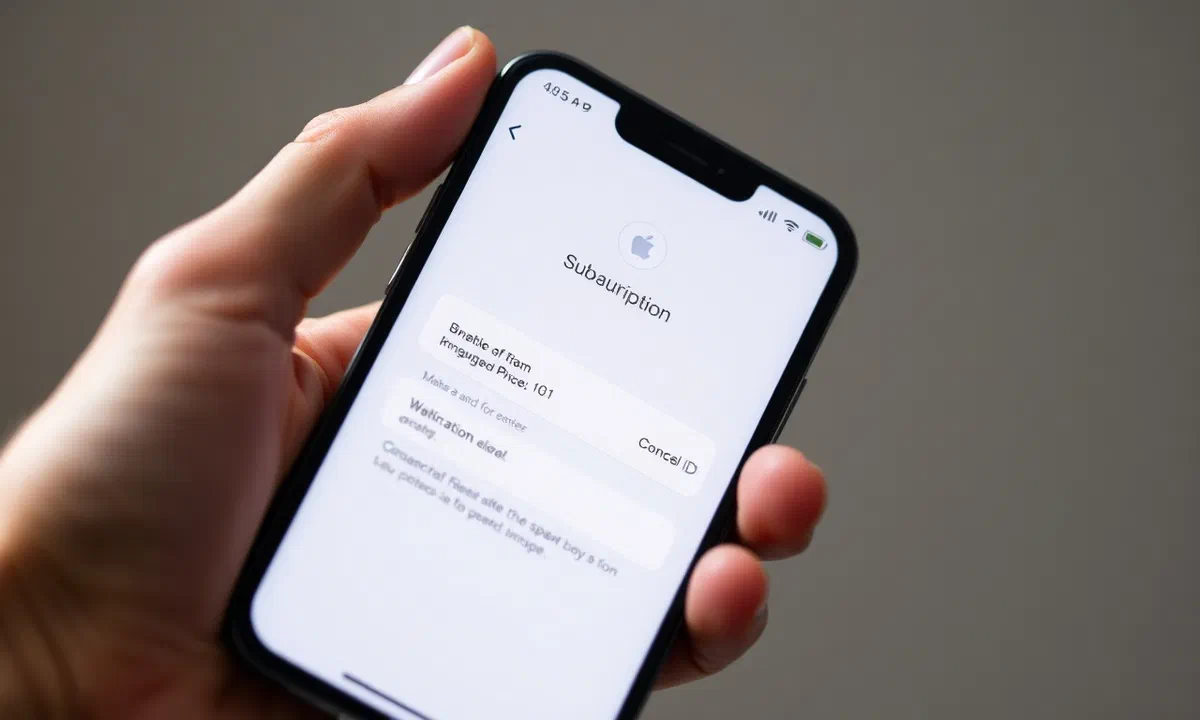
Se dopo aver scoperto come vedere abbonamenti attivi iPhone hai deciso che è arrivato il momento di fare dei tagli, la procedura di annullamento è fortunatamente molto semplice. Una volta individuato l’abbonamento indesiderato nella lista delle Impostazioni, toccalo per aprire i dettagli. In fondo alla schermata troverai un pulsante rosso con la scritta Annulla abbonamento o Annulla periodo di prova. Dopo averlo premuto, iOS ti chiederà una conferma finale. Un aspetto molto positivo della politica di Apple è che, nella stragrande maggioranza dei casi, potrai continuare a usufruire del servizio fino alla data di scadenza originale, anche se hai già effettuato la disdetta. Questo significa che se paghi un abbonamento il 1° del mese e lo annulli il 2, avrai comunque accesso ai contenuti fino alla fine del mese solare.
Questa trasparenza ti permette di disdire abbonamenti App Store senza il timore di perdere immediatamente l’accesso a qualcosa per cui hai già pagato. È una strategia eccellente da utilizzare specialmente con i periodi di prova gratuiti: puoi attivare la prova e annullarla un minuto dopo. Così facendo, sarai sicuro che al termine dei giorni gratuiti non ti verrà addebitato nulla, ma potrai comunque testare l’applicazione per tutto il tempo promesso dallo sviluppatore. Ricorda però che per alcuni servizi specifici, come quelli legati a promozioni particolari di Apple, l’accesso potrebbe interrompersi immediatamente dopo la disdetta del periodo di prova; leggi sempre attentamente il messaggio di avviso che compare sullo schermo prima di confermare l’operazione.
Cambiare la tipologia di piano (mensile vs annuale) #
Non sempre la soluzione è la cancellazione totale; a volte basta semplicemente cambiare piano per risparmiare. Nella schermata di dettaglio di ogni abbonamento gestito da Apple, troverai una sezione chiamata Opzioni o Vedi tutti i piani. Qui sono elencate tutte le modalità di sottoscrizione previste dallo sviluppatore. Passare da un piano mensile a uno annuale può spesso farti risparmiare dal 20% al 40% sul costo totale annuo. Questa operazione è istantanea: selezionando il nuovo piano, Apple gestirà la transizione e ti addebiterà il nuovo importo alla scadenza del periodo corrente. È un modo intelligente di gestire il budget senza rinunciare agli strumenti digitali che consideri indispensabili per il tuo lavoro o il tuo tempo libero.
Allo stesso modo, potresti decidere di effettuare un downgrade, passando da una versione “Pro” a una versione “Basic” se ti rendi conto che le funzioni extra non ti servono. iOS rende questa transizione molto fluida. Se il nuovo piano costa meno, continuerai a usare le funzioni avanzate fino alla fine del ciclo di fatturazione attuale e poi passerai automaticamente al piano inferiore. Questa flessibilità è uno dei motivi per cui l’ecosistema Apple è così apprezzato nel 2026: l’utente ha sempre l’ultima parola sulla gestione economica dei propri servizi, con la garanzia che ogni cambiamento sia tracciato e confermato tramite notifiche ufficiali di sistema che fungono da pezza d’appoggio per la propria contabilità personale.
La gestione consapevole degli abbonamenti digitali è il primo passo verso una libertà finanziaria nell’era del software-as-a-service. Non permettere che piccoli addebiti dimenticati erodano i tuoi risparmi mensili senza che tu te ne accorga.
Cosa fare in caso di discrepanze nella fatturazione Apple #
Segnalare un problema e richiedere un rimborso #
Nonostante l’efficienza dei sistemi di Cupertino, può capitare di riscontrare errori o addebiti che non riconosci. Se hai seguito la guida su come vedere abbonamenti attivi iPhone e hai trovato un servizio che sei certo di aver annullato o che non hai mai autorizzato, puoi agire tempestivamente. Apple mette a disposizione il portale reportaproblem.apple.com, accessibile sia da iPhone che da computer. Effettuando il login con il tuo ID Apple, vedrai una lista di tutte le transazioni recenti. Accanto a ognuna di esse c’è un’opzione per Segnalare un problema. Qui potrai spiegare la situazione e richiedere formalmente un rimborso. Generalmente, se la richiesta viene inoltrata entro 14 giorni dall’acquisto e ci sono motivazioni valide, Apple è molto celere nel processare la restituzione del denaro.
È fondamentale agire subito non appena ricevi la notifica di addebito dalla tua banca. Spesso gli utenti aspettano troppo tempo, rendendo difficile per il supporto tecnico verificare la buona fede della richiesta. Quando compili il modulo di segnalazione, sii il più preciso possibile, indicando se si è trattato di un acquisto accidentale fatto da un minore o se il servizio non rispecchiava quanto promesso nella descrizione dell’App Store. Apple prende molto seriamente la tutela del consumatore, poiché la fiducia nell’ecosistema è ciò che spinge le persone a continuare ad acquistare sulla loro piattaforma. Riceverai una risposta solitamente entro 48 ore lavorative, con l’esito della tua pratica di rimborso direttamente sulla tua email principale.
Verificare lo storico degli acquisti e delle transazioni #
Per una sicurezza ancora maggiore, è consigliabile consultare periodicamente la versione estesa della cronologia acquisti ID Apple. Questa non si limita agli abbonamenti attivi, ma mostra ogni singolo centesimo transitato dal tuo account negli ultimi anni. Puoi accedere a questa cronologia profonda andando in Impostazioni, toccando il tuo nome, poi Contenuti multimediali e acquisti e infine Visualizza account. Scorrendo verso il basso troverai Cronologia acquisti. Questa sezione è preziosa perché mostra anche come sono stati pagati gli abbonamenti: se tramite credito residuo di una carta regalo, tramite carta di credito o mediante la fatturazione telefonica dell’operatore, se disponibile nel tuo paese.
Monitorare questo elenco ti aiuta a identificare eventuali pattern di spesa e a verificare che tutti i rinnovi siano avvenuti al prezzo corretto, senza variazioni non comunicate. Nel 2026, la trasparenza sui prezzi è una norma rigorosa, ma piccoli glitch tecnici possono sempre accadere. Avere a portata di mano lo storico completo ti permette anche di confrontare le tue spese anno su anno, aiutandoti a decidere se alcuni servizi hanno subito aumenti di prezzo tali da non giustificare più il loro mantenimento. La consapevolezza è l’arma finale contro gli sprechi digitali, e iPhone ti fornisce tutti i dati necessari per essere un consumatore informato e attento, capace di navigare con sicurezza nel vasto mare delle offerte in abbonamento del mercato moderno.
- Accedi al sito ufficiale di supporto Apple per le contestazioni.
- Conserva sempre le email di conferma ordine per ogni transazione.
- Controlla che i dati di pagamento siano sempre aggiornati e sicuri.
- Utilizza l’autenticazione a due fattori per proteggere il tuo ID Apple.
- Verifica regolarmente gli estratti conto per addebiti esterni al sistema iOS.
Domande Frequenti #
Posso recuperare i soldi di un abbonamento già rinnovato? #
Sì, è possibile richiedere un rimborso se l’addebito è avvenuto di recente, solitamente entro 14 giorni. Devi collegarti al sito ufficiale reportaproblem.apple.com, selezionare la transazione specifica e motivare la richiesta, ad esempio spiegando che si è trattato di un rinnovo involontario. Apple valuterà il caso e, se approvato, il riaccredito avverrà sul metodo di pagamento originale in pochi giorni lavorativi.
Come vedo gli abbonamenti scaduti di recente? #
Gli abbonamenti scaduti sono visibili nella stessa schermata di quelli attivi (Impostazioni > Tuo Nome > Abbonamenti), ma si trovano nella sezione inferiore dell’elenco. Apple conserva questo storico per circa un anno dalla data di cessazione, permettendoti di visualizzare quando il servizio è terminato e offrendoti un tasto rapido per riattivare la sottoscrizione senza dover cercare nuovamente l’app sullo store.
Cosa succede se disdico un abbonamento prima della scadenza? #
Nella maggior parte dei casi, continuerai ad avere accesso a tutte le funzioni Premium fino al termine del periodo già pagato. Se ad esempio disdici un abbonamento mensile a metà mese, potrai usarlo per altri 15 giorni circa. L’unica eccezione riguarda spesso i periodi di prova gratuiti di alcuni servizi Apple che, se interrotti, potrebbero cessare di funzionare immediatamente. Leggi sempre il messaggio di conferma durante la disdetta.
Posso gestire gli abbonamenti iPhone dal PC o Mac? #
Certamente. Su Mac puoi gestire tutto tramite l’App Store o le Impostazioni di Sistema (nella sezione ID Apple). Su PC Windows, puoi utilizzare l’app Apple Music o Apple TV, oppure accedere alle impostazioni del tuo account tramite il sito web di Apple. Questa flessibilità ti permette di controllare le tue spese digitali anche se non hai il telefono sottomano in quel preciso momento.
Perché non trovo un abbonamento specifico nelle impostazioni? #
Se un abbonamento non compare nella lista ufficiale di Apple, significa che è stato sottoscritto direttamente tramite il sito web del fornitore o un’altra piattaforma esterna. In questo caso, Apple non gestisce la fatturazione e non ha il potere di annullarlo. Dovrai accedere all’area riservata sul sito del servizio (es. Netflix, Disney+, quotidiani online) e procedere alla cancellazione o modifica direttamente da lì.
In conclusione, padroneggiare la procedura su come vedere abbonamenti attivi iPhone è un passo indispensabile per vivere serenamente la propria vita digitale nel 2026. Abbiamo visto come le impostazioni di iOS offrano una trasparenza senza precedenti, permettendoti di monitorare ogni spesa con pochi tocchi e di intervenire prontamente per evitare addebiti indesiderati. Ricorda che la tua sicurezza finanziaria dipende anche dalla tua proattività: prenditi cinque minuti ogni mese per revisionare i tuoi servizi attivi, valutare i pacchetti bundle come Apple One e verificare che non ci siano uscite superflue. Se riscontri problemi, non esitare a contattare il supporto ufficiale o a richiedere un rimborso tramite i canali certificati. Ora che hai tutte le informazioni necessarie, apri le impostazioni del tuo iPhone e metti in ordine il tuo account: la tua serenità digitale inizia da un controllo attento e consapevole.