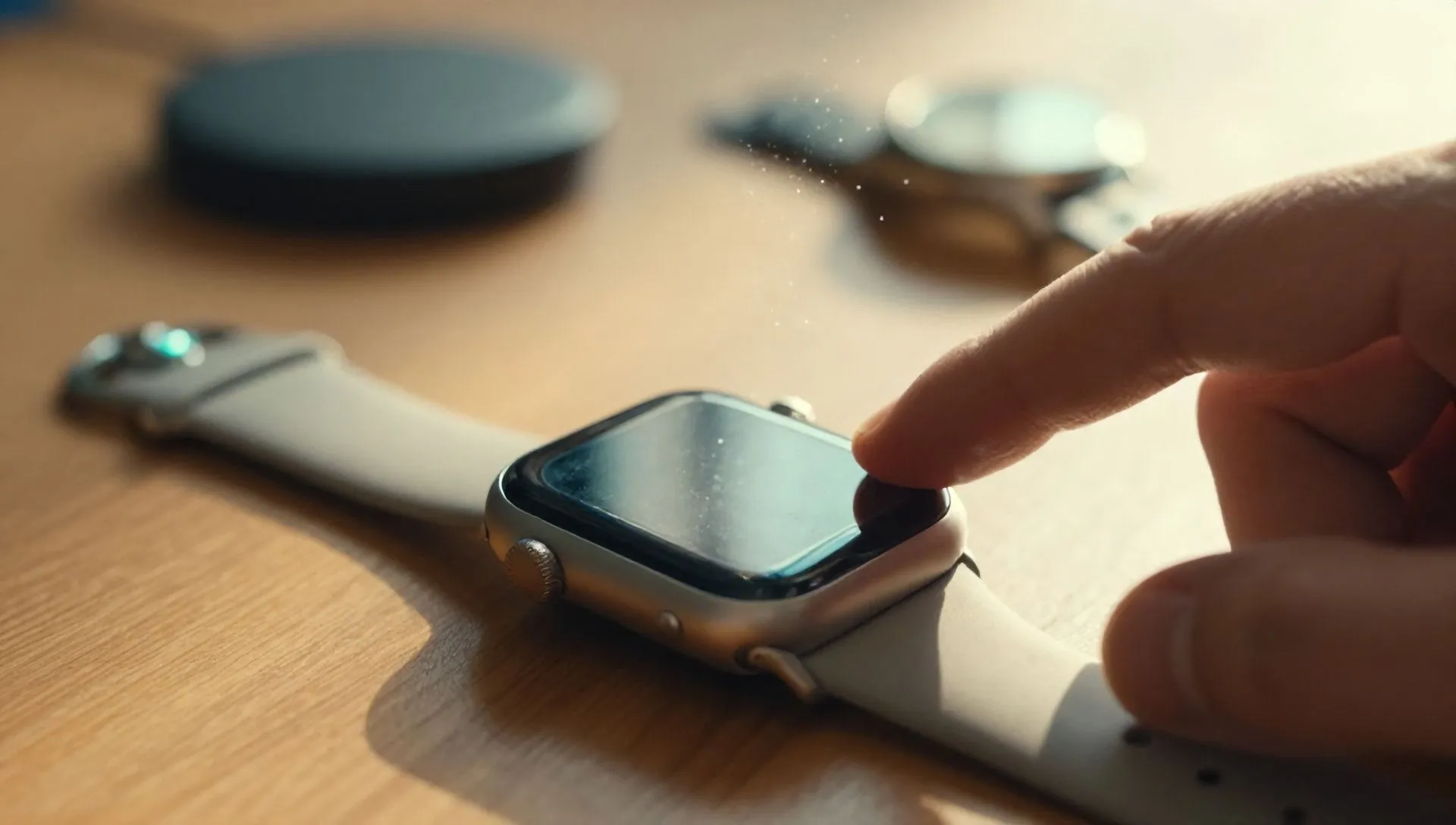
O Apple Watch, um companheiro leal de todos os dias, começou a mostrar-se menos brilhante do que o habitual? Se você notar uma frustração lenta, uma autonomia de bateria drasticamente reduzida ou se algumas características essenciais, como complicações baseadas na localização (por exemplo, tempo), pararam de funcionar corretamente, não se diz que a solução é a compra de um novo dispositivo.
Muitas vezes, antes de considerar opções mais drásticas, um simples reset para configurações de fábrica pode resolver a maioria desses problemas, retornando ao seu smartwatch a responsividade e eficiência originais. Não se preocupe, o processo é mais fácil do que parece e este guia detalhado irá acompanhá-lo passo a passo através dos diferentes modos para reiniciar o Apple Watch, combiná-lo com o iPhone e devolvê-lo a uma condição ideal.
Por que e quando reiniciar seu Smartwatch
O reset de um Apple Watch é o equivalente a uma “nova instalação” para um computador. Esta operação relata o dispositivo para o estado onde estava no momento da compra, eliminando todas as configurações personalizadas, aplicativos instalados pelo usuário, preferências e dados acumulados ao longo do tempo. É uma solução eficaz em diferentes circunstâncias:
- Questões de desempenho: Se o relógio é muito lento, os aplicativos frequentemente bloqueiam ou os tempos de resposta são longos.
- Autonomia da Bateria Reduzida: Quando a duração da bateria é reduzida anormalmente sem uma causa clara.
- Complicações ou características não-operativas: Se funções específicas, especialmente aquelas que requerem serviços de localização ou outras integrações, eles já não funcionam.
- Venda ou entrega: Antes de vender ou dar o Apple Watch, é essencial excluir todos os seus dados pessoais para proteger a sua privacidade.
- Blocos críticos ou avarias: Em situações em que o relógio não responde a comandos ou mostra erros persistentes.
Compreender o impacto da redefinição é crucial: todos os dados pessoais serão apagados. No entanto, a boa notícia é que você pode restaurar a maioria de suas informações através de um backup, como veremos em breve.
Preparação para Reiniciar: A Importância do Backup
Antes de prosseguir com qualquer operação de recuperação, é essencial garantir que você tenha um backup recente do Apple Watch. Felizmente, o sistema Apple gerencia esta parte quase automaticamente e de forma transparente. O backup do Apple Watch não é um processo manual separado, mas está intimamente ligado ao do iPhone.
Ao fazer backup do iPhone (tanto no iCloud como através do Finder/iTunes no computador), um backup do Apple Watch emparelhado é automaticamente incluído. Além disso, sempre que você dissociar o Apple Watch do seu smartphone, um backup é criado e salvo no próprio iPhone.
O que exatamente este backup inclui? É bastante completo e permitirá que você recupere a maioria de suas configurações e dados sem ter que começar de novo do zero:
- Dados específicos e configurações de aplicativos instalados.
- O layout da aplicação na tela inicial.
- Configurações e personalizações dos quadrados do relógio.
- Configuração geral do sistema.
- Dados coletados de aplicativos de Saúde e Fitness.
- Preferências relacionadas com notificações.
- Listas de reprodução, álbuns e mixagens de música sincronizadas, incluindo as configurações personalizadas do aplicativo Música.
- Configurações de feedback de voz Siri.
- O álbum de fotos sincronizado.
- O fuso horário configurado.
Certifique-se de que o iPhone está regularmente feito backup é, portanto, a melhor maneira de proteger os dados do Apple Watch.
Métodos de Reiniciar: Escolha o seu caminho
A restauração da fábrica do Apple Watch pode ser realizada de duas maneiras principais, ambas eficazes para trazer o dispositivo de volta às condições originais:
- Usando o iPhone emparelhado: Este é o método mais comum e muitas vezes o mais recomendado, pois oferece maior controle e gerencia automaticamente a dissociação.
- Directamente a partir do Apple Watch: Útil em situações em que o iPhone não está disponível ou em caso de problemas de comunicação entre os dois dispositivos, embora tenha algumas limitações importantes, especialmente no que diz respeito ao bloqueio de ativação.
Analisamos cada procedimento em detalhe.
Reset Standard via iPhone: O Procedimento Recomendado
Este é o procedimento mais direto para restaurar o Apple Watch mantendo-o compatível com o iPhone, ideal se você quiser continuar usando-o após o reset para resolver problemas de desempenho. Certifique-se de que o Bluetooth está ativo no iPhone para garantir a conexão com o relógio.
Etapas detalhadas:
- Verificação Bluetooth: No iPhone, abra a aplicação Configurações (icon do alargamento), toque rapidamente em Bluetooth e certifique-se que o interruptor está ligado ♪ ♪. Verifique se o nome do Apple Watch aparece como “Conectar” na lista “Meus Dispositivos”.
- Abra a aplicação Watch: Na tela inicial ou na biblioteca de aplicativos do iPhone, toque no ícone da aplicação Observar (um Apple Watch em fundo preto).
- Configuração do Acesso: Uma vez na aplicação Watch, toque na voz Apple Watch no menu abaixo para acessar a seção dedicada ao seu dispositivo.
- Iniciar o Dispositivo:
- Fita Geral.
- Role para baixo e selecione Iniciar.
- Fita Iniciar conteúdo e configurações do Apple Watch.
- Confirmação e autenticação: Um aviso será exibido. Confirme suas intenções pressionando novamente Iniciar conteúdo e configurações Duas vezes. Se necessário, insira a senha do ID Apple.
- Gestão de Piano Celular (apenas modelos GPS + Celular): Se tiver um modelo como o Apple Watch Ultra ou outros com conectividade celular, será perguntado se deseja Armazenar plano móvel ou Remover plano de telemóvel. Escolha a opção apropriada de acordo com suas necessidades (geralmente, se você segurá-lo, você pode armazená-lo).
- Esperar pela conclusão: O processo de inicialização começará. Você verá uma roda de carga ao redor do logotipo da Apple no seu smartwatch. O procedimento será concluído quando aparecer a tela de boas-vindas do relógio.
Prepare seu Smartwatch para venda ou transferência: dissociar para segurança
Se a sua intenção é vender, dar ou transferir o Apple Watch para outra pessoa, o procedimento de redefinição requer um passo adicional e fundamental: a dissociação completa do iPhone. Este passo é crucial para remover a “Ativação de bloqueio”, um recurso de segurança que impede que ninguém mais use o dispositivo sem as credenciais do ID Apple.
Etapas detalhadas para a dissociação:
- Abra a aplicação Watch: No iPhone, inicie a aplicação Observar.
- Acesse a seção Apple Watch: Toca na tua voz Apple Watch no menu abaixo.
- Selecionar todos os relógios: Para cima, toca na palavra Todos os Apple Watch.
- A dissociação começa:
- Ao lado do nome do Apple Watch, toque no ícone “i” (informação).
- Role para baixo e toque na opção Cancelar Apple Watch Match.
- Confirmar dissociação: Confirme sua escolha tocando novamente Cancelar correspondência [nome do Apple Watch] no fundo do ecrã.
- Gestão de Piano Celular (apenas modelos GPS + Celular): Mesmo aqui, se você tiver um modelo GPS + Celular, será perguntado se Armazenar plano móvel ou Remover plano de telemóvel. Se você está vendendo o relógio, é aconselhável removê-lo.
- Desactivar o Bloco de Activação: Digite a senha do ID Apple. Este é o passo que desativa o bloqueio de ativação, tornando o relógio utilizável por um novo proprietário. Fita Continuar Em cima, à direita.
- Esperar pela Conclusão: Toque no botão Cancelar correspondência e espere alguns minutos. O iPhone e o Apple Watch completarão a dissociação e o relógio será inicializado. Uma vez terminado, o Apple Watch estará pronto para ser emparelhado com um novo iPhone.
Reinicie diretamente do Apple Watch: Solução rápida (com avisos)
Em determinadas circunstâncias, pode ser necessário reiniciar o Apple Watch directamente do dispositivo sem a ajuda do iPhone emparelhado. Embora esta opção esteja disponível, é essencial salientar que não remover o Bloco de Ativação. Para venda ou venda, a dissociação via iPhone é sempre o procedimento obrigatório para proteger sua segurança e permitir que o novo proprietário use o relógio.
Passos para Reiniciar do Dispositivo:
- Usar e Desbloquear o Relógio: Certifique-se de que o Apple Watch está no pulso e destrancado.
- Acesse a aplicação do menu: Pressione a Coroa Digital (a roda lateral) para mostrar o menu da aplicação.
- Abrir a Configuração: Toque no ícone da Configurações (a em forma de artes).
- Inicialidade:
- Rolar e tocar Geral.
- Fita Iniciar.
- Selecionar Conteúdo e configurações.
- Autorizar a Operação: Se necessário, digite o código de desbloqueio do relógio para autorizar a inicialização.
- Opção para modelos GPS + Celular: Se você tem um modelo com conectividade celular, você pode ver a opção Iniciar tudo e manter o plano, que permite que você reinicie o relógio enquanto mantém o plano móvel ativo.
Uma vez concluído o procedimento, o Apple Watch será restaurado, mas permanecerá ligado ao ID Apple até ser dissociado através do iPhone.
Gerenciar situações complexas
Às vezes, a restauração não é uma escolha, mas uma necessidade ditada por problemas mais graves, como o relógio bloqueado ou o esquecimento do código de desbloqueio. É assim que se lida com estas eventualidades.
Reiniciar com o código de desbloqueio esquecido:
Se não se lembrar do código Apple Watch e não conseguir aceder ao menu de definições, existe um procedimento específico para inicializá-lo:
- Coloque no Carregador: Coloque o Apple Watch no carregador magnético.
- Pressione a tecla lateral: Pressione e segure botão lateral (aquele sob a Coroa Digital) até que o botão de interruptor apareça no canto superior direito da tela.
- Pressione Coroa Digital: Neste ponto, pressione e mantenha a imprensa Coroa Digital.
- Selecionar Inicialidade: Depois de alguns momentos, você verá a opção Iniciar conteúdo e configurações. Toque nele para iniciar a reinicialização.
É importante saber que, por razões de segurança, se a opção “Data Start” estiver ativa nas configurações do Apple Watch, o dispositivo irá iniciar automaticamente após dez tentativas falhadas de inserir o código.
Reiniciar um Apple Watch Bloqueado ou Não Reativo:
Se o Apple Watch estiver bloqueado e não responder mais aos comandos, pode tentar reiniciar ou recuperar em caso de emergência.
- Reiniciar forçado (para observação não reativa):
- Coloque o Apple Watch no carregador.
- Pressione e segure botão lateral até aparecer o botão de energia no ecrã.
- Agora, segure a imprensa. Coroa Digital até que a chave apareça Iniciar conteúdo e configurações e pressiona-o.
- Problema Detectado (tela de restauração ou ponto de exclamação vermelho):
Se aparecer uma mensagem na tela que lhe peça para aproximar o Apple Watch do iPhone para uma recuperação/atualização, ou se você vir um ponto de exclamação vermelho, você pode corrigi-lo através do iPhone. Este procedimento requer que o iPhone seja actualizado para o iOS 15.4 ou posterior e que o Apple Watch assista aos OS 8.5 ou posterior.
- Certifique-se de que o iPhone e o Apple Watch estejam fechados, desbloqueados e que o Wi-Fi e o Bluetooth estejam activos no iPhone.
- Coloque o Apple Watch no seu carregador.
- Pressione a botão lateral Apple Watch por duas vezes consecutivas.
- Siga as instruções que aparecerão na tela do iPhone para completar a recuperação.
Se este procedimento não funcionar, verifique a conexão Wi-Fi: tente usar redes de 2,4 GHz em vez de 5 GHz e evite redes 802.1X ou “cativa” (aqueles que requerem registro ou pagamento, como nos hotéis).
Após a Reiniciação: Nova Configuração do Apple Watch
Uma vez concluída a reinicialização, o Apple Watch voltará a ser um dispositivo “virgem”. Se você quiser continuar usando-o, você precisará configurá-lo novamente. O processo é muito semelhante a quando você configurou o relógio pela primeira vez.
Configuração para uso pessoal:
- Prepare o iPhone: Certifique-se de que o Bluetooth está activo no iPhone e está desbloqueado.
- A correspondência começa: Abordagem Apple Watch para iPhone. Uma mensagem deve aparecer “Para configurar este Apple Watch, use iPhone”. Fita Continuar.
- Digitalizar ou Corresponder Manualmente: Marque o Apple Watch com a câmera do iPhone. Se a correspondência automática não funcionar, toque em Corresponder manualmente ao Apple Watch e selecione o nome do seu relógio na lista.
- Configuração alternativa: Se a mensagem de configuração não aparecer, abra a aplicação Observar no iPhone, subir Apple Watch (menu para baixo), toque Todos os Apple Watch (top) e depois Adicionar Apple Watch.
- Restauração ou Nova Configuração: Neste ponto, você pode escolher se restaurar de uma cópia de segurança anterior (escolha recomendada para não perder seus dados) ou configurar o relógio como um novo dispositivo. Siga as perguntas guiadas no iPhone.
- Detalhes pessoais e configurações:
- Entrar com o seu ID Apple (se necessário).
- Especifica se usa o Apple Watch no pulso esquerdo ou direito.
- Aceite os termos e condições de uso.
- Decida se permite o rastreamento e o compartilhamento de estatísticas de uso com a Apple.
- Código de liberação e Apple Pay:
- Definir um código de desbloqueio para o Apple Watch. Você pode criar um código simples ou estendido.
- Configurar Apple Pay, adicionando suas cartas e condições de aceitação. Se você quiser pular este passo, toque em Não adicionar código.
- Personalização final: Selecione o tamanho do texto, o uso do negrito e revele as configurações que o Apple Watch irá compartilhar com o iPhone. Adicione ou atualize detalhes como data de nascimento e decida se ativará notificações relacionadas à saúde.
- Configuração celular (apenas modelos GPS + Celular): Se você tiver um modelo GPS + Celular, um assistente será apresentado para configurar sua conexão móvel.
Configuração para um Novo Dono:
Se, em vez disso, você redefinir o Apple Watch para dá-lo a outra pessoa, sua parte acabou. Após reiniciar, você pode simplesmente desligar o dispositivo e deixar o novo proprietário cuidar da configuração inicial, combinando com o iPhone e o ID Apple.
Dubbi ou outros problemas
Se, apesar de seguir cuidadosamente todas as instruções, ainda tiver problemas com o Apple Watch ou tiver dúvidas específicas, o melhor recurso é o site de suporte oficial da Apple. A seção Apple Watch oferece guias e soluções detalhadas para uma ampla gama de problemas.
Se achar que necessita de mais contacto directo, a assistência da Apple está disponível através de vários canais, incluindo suporte telefónico, chat online ou a possibilidade de aceder a uma Apple Store autorizada.


