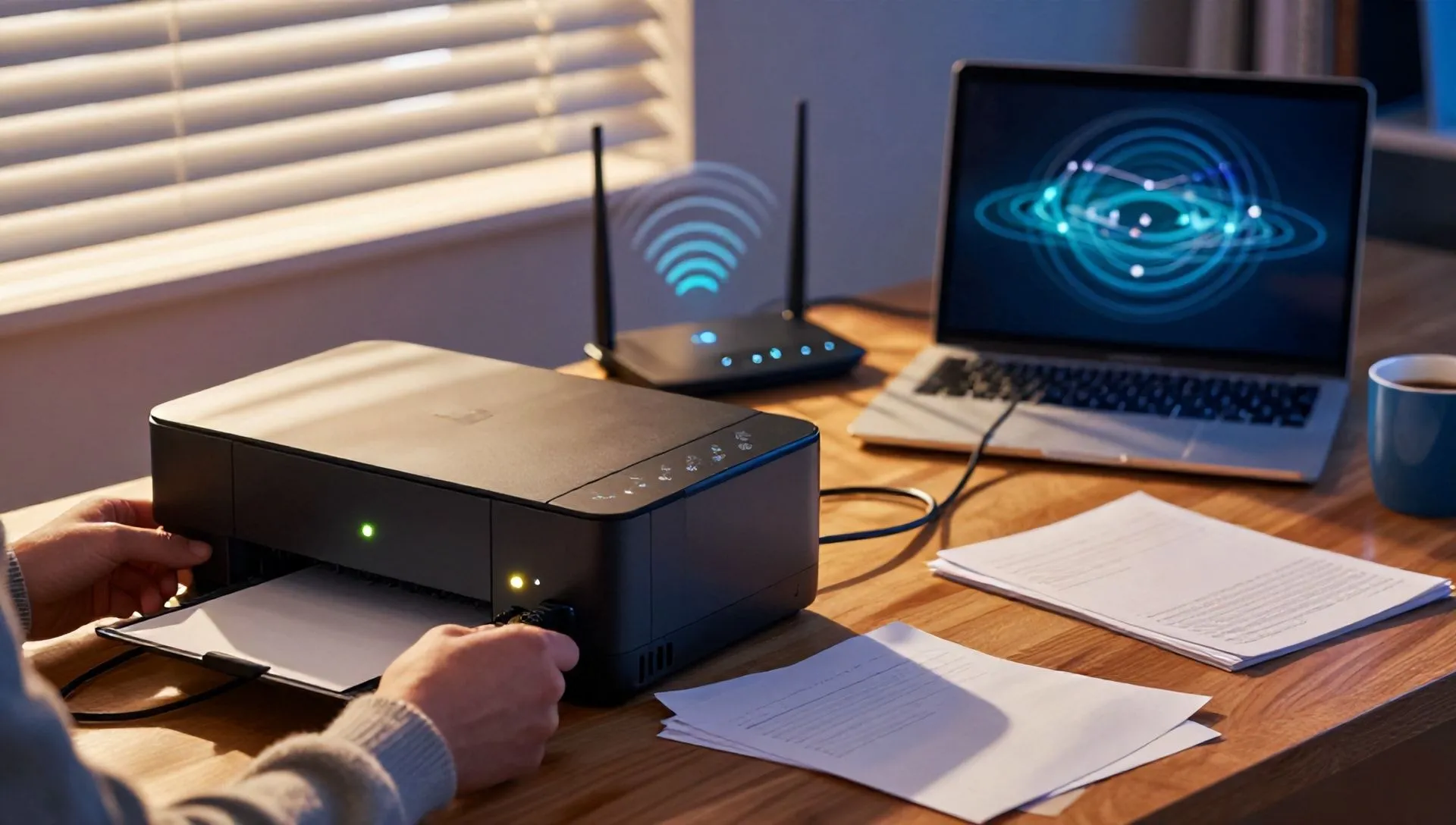
Imagine esta cena: você acabou de comprar uma impressora, ou talvez usá-la por um longo tempo, e depois de executar algumas impressões suaves, você recebe uma mensagem de erro inesperada: "Stamping não on-line" ou "Offline". Não há necessidade de se preocupar; é um problema comum que pode ter causas diferentes, mas felizmente, até mesmo múltiplas soluções. Este guia foi criado para ajudá-lo a navegar através das possíveis resoluções, restaurando o status "online" de sua impressora e permitindo que você volte a imprimir sem estresse. Vamos explorar os passos para sistemas operacionais Windows e Mac, fornecer instruções para configurar uma nova impressora sem fio e, finalmente, vamos mostrar-lhe como compartilhar até mesmo os mais recentes modelos sem conectividade Wi-Fi na rede.
Verificação preliminar para qualquer impressora
Antes de mergulhar nas soluções específicas para o seu sistema operacional, é essencial realizar alguns controles básicos que muitas vezes resolvem o problema em casa:
- Fonte de alimentação: Certifique-se de que a impressora está corretamente ligada. Verifique se o cabo de alimentação está inserido com segurança na impressora e no soquete atual.
- Ligação física: Se a impressora estiver conectada via cabo USB ao computador, verifique se o cabo está intacto e bem inserido em ambas as extremidades. Às vezes, um simples cabo solto pode causar problemas de comunicação.
- Cabo de rede (se disponível): Se a impressora estiver conectada à rede através de um cabo Ethernet, certifique-se de que está conectada firmemente à impressora e roteador de rede.
- Papel e tinta: Verifique se não há geleias de papel, que a bandeja está corretamente inserida e que há tinta ou toner suficientes. Embora não diretamente ligados ao estado online, esses fatores podem bloquear operações de impressão.
Impressora offline no Windows: Soluções detalhadas
Se você usar um PC com sistema operacional Windows e receber seu alerta de impressora offline, siga estes passos direcionados. Os procedimentos são ligeiramente diferentes dependendo da versão do Windows, mas o objetivo final é o mesmo: desativar o modo offline e restaurar a conexão.
Para Windows 11
No Windows 11, a navegação através de configurações foi simplificada:
- Clique no ícone da bandeira (Iniciar) inferior esquerdo na barra de tarefas.
- Selecione o ícone doEngrenagens (Configurações) para abrir o painel de configurações.
- No menu esquerdo, clique Bluetooth e dispositivos.
- Agora, selecione a opção Impressoras e scanners.
- Localizar e clicar em nome da impressora que acaba por ser desligado.
- Selecione o item Abrir fila de impressão.
- Na nova janela que abre, expanda o menu suspenso Impressora (geralmente no canto superior esquerdo).
- Certifique-se do item Usar a impressora offline Não saiu. Se for, desmarque para retornar a impressora online.
Para Windows 10
Também no Windows 10, o processo é intuitivo:
- Clique no botão Iniciarentão no ícone doEngrenagens (Configurações).
- Selecionar Dispositivos.
- No menu à esquerda, clique em Impressoras e scanners.
- Clique na nome da impressora Parece off-line.
- Selecionar Abra a cauda.
- Na janela de impressão da fila, clique no menu Impressora.
- Assinale essa opção Usar a impressora offline não está seleccionado. Caso contrário, desmarque.
Mais soluções para Windows
Se os passos acima não resolverem o problema, ou se a opção “Use a Impressora Desligada” não for editável, você pode tentar estas alternativas:
- Executar como administrador: Às vezes você precisa abrir a fila de impressão com privilégios administrativos. Procurar por voz Abrir como administrador na seção “Stamping” da janela da fila de impressão.
- Reiniciar como impressora padrão: Clique na impressora e selecione "Gestão". Aqui você pode encontrar a opção para defini-la como padrão.
- Limpa a fila de impressão: Qualquer trabalho de impressão bloqueado pode causar status offline. Na janela “Abrir Fila de Impressão”, você pode excluir todos os documentos pendentes.
- Ciclo de alimentação da impressora: Uma reinicialização simples pode fazer milagres. Desligue a impressora da fonte de alimentação por cerca de 30 segundos e, em seguida, reconecte-a.
- Reinstalação do Driver: Drivers obsoletos ou corruptos são uma causa comum. Baixe os drivers mais recentes do site do fabricante da impressora e instale-os.
- Ferramenta de solução de problemas do Windows: Clique com o botão direito do mouse no ícone da impressora na barra de aplicativos (perto do relógio) e selecione "Resolução de problemas" (ou procure "Problemas de Impressora de Resolução" nas configurações do Windows).
Como gerenciar uma impressora offline no Mac
Os usuários de Mac também podem encontrar o problema da impressora offline. Veja como corrigi-lo no dispositivo Apple:
Iniciações no Mac
Como no Windows, certifique-se de que a impressora está ligada e conectada corretamente ao Mac (se via cabo). Uma vez que você verificar isso, prossiga com os seguintes passos:
- Clique no ícone da maçã morsicata (Menu Apple) superior esquerdo do ecrã.
- Selecionar Configuração do Sistema (ou Preferências do Sistema em versões anteriores do macOS).
- Procurar e selecionar Impressoras e scanners.
- Aqui você pode ver a lista de impressoras instaladas e seu status. Se sua impressora estiver offline, continue com as próximas soluções.
Soluções para Mac
- Remover extensões PDE (Extensões da Janela de Impressão): Esta operação pode resolver conflitos de software.
- Na seção "Stamping and Scanner", clique na impressora que está offline.
- Selecionar Opções e fornecimentos.
- Procurar e selecionar o painel Usar as funcionalidades genéricas da impressora e clique em Está bem. para confirmar.
- Voltar ao topo Menu Apple e selecionar Configuração do Sistema.
- Clique em Atualização de Software e verificar a presença de atualizações disponíveis para sua impressora ou sistema operacional em geral.
- Voltar à secção Impressoras e scanners em Configurações do Sistema.
- Botão direito do mouse em um ponto livre da lista de impressoras.
- No menu suspenso, selecione Repor o sistema de impressão.
- Confirme sua escolha e, se necessário, digite seu nome de usuário e senha de administrador.
- Após a restauração, você precisará reinstalar a impressora.
- Na seção "Stamping and Scanner", clique com o botão direito na impressora offline.
- Selecionar Remover impressora do menu de contexto.
- Uma vez removido, prossiga com uma nova instalação da impressora, esperando que isso resolva o problema de status.
Como configurar uma impressora sem fio de nova geração
Se o problema não é tanto uma impressora offline, mas a necessidade de rede uma nova impressora sem fio, o processo é geralmente rápido e intuitivo. Essas impressoras são projetadas para serem facilmente conectadas ao seu roteador Wi-Fi.
Impressoras com Painel LCD
Muitos modelos modernos são equipados com um display integrado que simplifica a configuração:
- Liga a impressora.
- No painel LCD, procure um botão ou opção como Menu ou Configuração.
- Navegue até encontrar as configurações Rede ou Sem fio.
- Selecione a opção para Ligação Wi-Fi.
- A impressora procurará redes sem fio disponíveis. Selecione o seu rede doméstica (SSID).
- Digite o senha da sua rede Wi-Fi e confirmação. A impressora deve se conectar e receber um endereço IP.
Impressoras sem Display ou Configuração via Software
Para impressoras sem painel LCD ou como alternativa, você pode usar o software fornecido pelo fabricante:
- Ligue a impressora e certifique-se de que a função Wi-Fi está ativada (muitas vezes através de um botão especial na impressora).
- No seu PC ou Mac, instalar o software oficial da impressora (se ainda não o fez). Este software foi projetado para guiá-lo na configuração de conexão de rede.
- Durante o processo de instalação, o software irá detectar a impressora e pedir que você selecione sua rede Wi-Fi e digite sua senha.
É crucial ter os drivers e software mais recentes para sua impressora, para download no site do fabricante.
Compartilhar uma impressora menos recente (Wi-Fi) na rede
Nem todas as impressoras estão equipadas com conectividade Wi-Fi, mas isso não significa que elas não possam ser compartilhadas em sua rede local. Existem dois métodos principais para tornar uma impressora “antiga” acessível a todos os dispositivos conectados à sua rede:
via porta Ethernet (LAN)
Se sua impressora estiver equipada com uma porta Ethernet (muitas vezes chamada de porta LAN), você pode conectá-la diretamente ao seu roteador ou switch de rede:
- Usar um Cabo Ethernet para conectar a porta LAN da impressora a uma das portas disponíveis em seu roteador.
- Uma vez conectada, a impressora deve adquirir um endereço IP da rede. Você pode precisar consultar o manual da impressora para verificar como habilitar a função de impressão de rede ou instalar o software apropriado nos computadores que você deseja usá-lo.
- No Windows, você pode adicionar a impressora via "Adicionar impressora" e selecionar a opção "Adicionar uma impressora de rede, sem fio ou Bluetooth".
via porta USB do Router (Servidor de Impressão USB)
Muitos roteadores modernos são equipados com uma porta USB, que pode ser usada para criar um simples "servidor de impressão". Isso permite que você conecte uma impressora USB diretamente ao roteador e a torne disponível para todos os dispositivos de rede:
- Conecte a impressora ao roteador usando um Cabo USB.
- Acesso ao painel de controle do seu roteador através de um navegador web (normalmente digitando o endereço IP do roteador, como
192.168.1.1ou192.168.0.1, e inserir as credenciais de acesso). - Navegue até as configurações do roteador para encontrar a seção dedicada dispositivos USB conectados ou funções de Servidor de impressão USB.
- Activar a opção relacionado com a impressora USB ou servidor de impressão.
- Uma vez habilitada, a impressora será acessível a partir da rede. No seu computador, você precisará instalar drivers de impressora e depois adicioná-lo como uma impressora de rede, apontando frequentemente para o endereço IP do roteador ou o nome do host do servidor de impressão.
Conclusão
A mensagem “impressora não-linha” é um obstáculo comum, mas como vimos, existem múltiplas estratégias para superá-la. Se você está enfrentando um problema de conexão no Windows ou Mac, configurando uma impressora sem fio ou tentando dar nova vida a um modelo menos recente, seguindo os passos descritos neste guia você pode restaurar a funcionalidade completa de seu dispositivo de impressão. Com um pouco de paciência e as informações certas, sua impressora estará de volta em pouco tempo, pronta para atender às suas necessidades de impressão.


