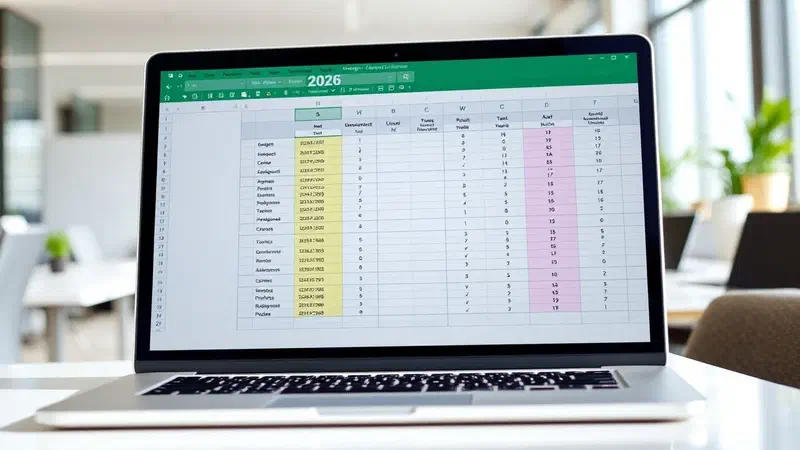
No mundo agitado de hoje, a capacidade de interpretar e comunicar dados efetivamente tornou-se uma competência indispensável em quase todos os setores. se você é um analista financeiro, gerente de marketing, pesquisador ou gerente, a necessidade de transformar números brutos em insights claros e acionáveis é constante. o microsoft excel, há décadas, tem sido posicionado como uma das ferramentas mais poderosas e acessíveis para essa transformação, especialmente quando se trata de exibir dados através de gráficos. não se trata apenas de apertar um botão e ver uma imagem; criar um gráfico no excel é uma arte e uma ciência que, se dominada, pode fazer a diferença entre uma apresentação medíocre e uma que capta atenção, informa e convence. este não é um tutorial simples sobre como “fazer um gráfico”, mas uma viagem completa para o coração da visualização de dados com o excel, explorando técnicas avançadas, princípios de design e estratégias para transformar suas planilhas em poderosas ferramentas de conta de histórias. esqueça as longas e chatas tabelas numéricas; prepare-se para descobrir como os gráficos podem se tornar seus melhores aliados para ilustrar tendências, comparar desempenho e revelar padrões ocultos, levando decisões melhores e mais informadas. o objetivo é transformá-lo de um usuário ocasional de gráficos para um arquiteto real de visualização de dados, capaz de criar não só representações precisas, mas também esteticamente agradável e incrivelmente eficaz. estamos prontos para entrar em todos os aspectos, desde a preparação de dados impecável à otimização de seo (search engine optimization), da escolha do tipo de gráfico mais adequado para personalização avançada e criação de painéis interativos. a sua carreira e a sua capacidade de influenciar positivamente o seu ambiente de trabalho beneficiar-lhe-ão de valor inestimável.
A arte da visualização de dados: além do básico do excel #
A visualização de dados não é uma simples funcionalidade excel; é uma autodisciplina que combina princípios de design, psicologia de percepção e estatísticas para comunicar informações complexas de forma rápida e intuitiva. a capacidade de representar dados numéricos em formas visuais, como gráficos de barras, bolos, linhas ou dispersão, é fundamental para identificar tendências, anomalias e relações que permaneceriam ocultas em uma tabela de números. a mente humana é ligada para processar imagens muito mais rápido do que o texto ou tabelas numéricas, fazendo ferramentas gráficas poderosas para análise exploratória de dados e comunicação de resultados. um gráfico bem desenhado pode não só destacar os pontos-chave de um conjunto de dados, mas também contar uma história, guiando o observador através de um caminho lógico que leva a uma compreensão profunda. é por isso que a escolha do tipo adequado de gráfico é apenas o ponto de partida; a verdadeira arte reside na sua construção, design, clareza e impacto visual. não é apenas estética, mas de eficácia comunicativa. um gráfico mal concebido, muito cheio de informações, com cores inadequadas ou eixos mal etiquetados, pode ser pior do que qualquer exibição, levando a interpretações incorretas ou desconexão total com o público. pelo contrário, um gráfico bem ponderado elimina o ruído, focaliza a atenção nos dados mais relevantes e torna as intuições imediatamente perceptíveis, facilitando a tomada de decisão. o excel oferece uma ampla gama de opções para criar gráficos, e entender como aproveitar ao máximo esses recursos é essencial para qualquer pessoa trabalhando com dados. aprofundaremos não só as características técnicas, mas também os princípios subjacentes que transformam um simples conjunto de linhas e cores em uma ferramenta analítica e persuasiva de valor inestimável. a exibição de dados não é um luxo, mas uma necessidade de transformar dados em conhecimento e conhecimento em ação.
Preparação e estruturação de dados para gráficos eficazes #
Antes de pensar sobre o tipo de gráfico a usar, a base de qualquer visualização bem-sucedida reside na qualidade e organização dos dados subjacentes. dados desordenados, incompletos ou inconsistentes criarão gráficos enganosos ou até mesmo errados. a preparação de dados é, de fato, a fase mais crítica e, muitas vezes, a mais cara em termos de tempo, mas também é aquela que garante a robustez e confiabilidade de suas visões. comece sempre a garantir que seus dados estejam em um formato de tabela limpo: cada coluna deve representar uma variável (ou um atributo) e cada linha uma observação (ou um registro). evite células mescladas desnecessárias, linhas em branco ou colunas dentro do seu intervalo de dados. uma excelente prática é converter seu intervalo de dados para uma tabela excel* (inserir* > tabela). as tabelas excel oferecem inúmeras vantagens: eles se expandem automaticamente ao adicionar novas linhas ou colunas, filtros e ordens são integrados e, mais importante para gráficos, permitem que os intervalos de dados do gráfico se atualizem dinamicamente. isso significa menos manutenção manual e gráficos sempre atualizados com as últimas informações. a limpeza de dados também envolve gerenciar os valores em falta: você tem que decidir se deve ignorá-los, substituí-los por um valor médio ou mediano, ou atribuí-los usando técnicas mais avançadas. cada escolha tem um impacto no gráfico final. certifique-se também que os tipos de dados estão corretos (números para números, datas para datas, texto para categorias) para evitar erros de cálculo ou representação. outra consideração fundamental é a agregação de dados. muitas vezes, os dados brutos são muito detalhados para serem representados diretamente. pode ser necessário resumir dados por mês, trimestre, categoria ou região utilizando funções como SOMMA, MEDIA, CONTA.SE] ou, para análise mais complexa, a tabelle pivot*. tabelas pivot são ferramentas incrivelmente poderosas no excel para resumir e analisar grandes volumes de dados, e o resultado pivot *************************************************************************************************************************************************************************************************************************************************************** a estrutura dos dados para colunas e linhas significativas é a chave: os rótulos das colunas (rubricas) devem ser claros e descritivos, e os dados devem ser inseridos de forma consistente. por exemplo, para um gráfico mostrando vendas trimestrais por ano, você deve ter uma coluna por anos, uma para trimestres e depois colunas separadas para métricas de venda, ou vice-versa. esta preparação meticulosa é o primeiro passo para a criação de gráficos que não só têm uma boa aparência, mas também são informativos, precisos e resistentes a erros.
Explorar a profundidade dos tipos de gráficos: quando e por que os escolher #
Escolher o tipo de gráfico certo é essencial para comunicar eficazmente a sua mensagem. um erro comum é usar um tipo de gráfico apenas porque é familiar, sem considerar se é o mais adequado para dados e intuição que você deseja transmitir. o excel oferece uma impressionante biblioteca de tipos de gráficos, cada um com seus pontos fortes e fracos, e entender suas nuances é essencial. está bem. (vertical) são muitas vezes a melhor escolha, especialmente quando comparados valores discretos. se você tem muitas categorias ou nomes longos, as barras horizontais são mais legíveis. grake* deve ser usado com patrimônio e apenas para mostrar as proporções de um todo (percentagem), e idealmente com um número limitado de fatias (não mais de 5-7), uma vez que muitas fatias dificultam a comparação visual. **************** são insuperáveis, mostrando claramente aumentos, diminuições e volatilidade. eles podem gerenciar vários conjuntos de dados sem pesar o display, mas é crucial usar linhas de cores separadas para cada série. para analisar a relação entre duas variáveis numéricas*, a dispersão gráfica (xy)** é o padrão aureo, ideal para identificar correlações, agrupamentos ou anomalias. adicionando uma terceira variável numérica (representada pelo tamanho do ponto), você obtém um gráfico de bolhas**. quando você vê a distribuição de um único conjunto de dados numéricos, o istograma* é perfeito para mostrar a frequência com que os valores caem em intervalos específicos. para dados hierárquicos, como quotas de mercado divididas por região e depois por produto, os gráficos com mapa de árvores (treemap) ou ** um raio (sunburst)*** são inovadores e poderosos, permitindo exibir a proporção de cada componente dentro da hierarquia. fall charts (waterfall) são excelentes para mostrar como uma série de mudanças positivas e negativas contribuem para um valor final, muitas vezes utilizado em finanças para analisar a mudança de lucro de um período para outro. os gráficos combinados , que permitem sobrepor diferentes tipos de gráficos (por exemplo, colunas e linhas) em um único diagrama, são excepcionalmente úteis quando você tem séries de dados com diferentes escalas ou você quer destacar relações complexas, por exemplo, mostrando vendas (colunas) e margem de lucro (linha) no mesmo gráfico. finalmente, para fins de monitoramento e desempenho, os gráficos com indicadores (gauge charts) ou boletógrafos (bullet charts)* são eficazes, embora muitas vezes necessitem de técnicas de construção mais avançadas no excel. a chave é fazer perguntas: “o que quero mostrar? ”, “qual é a minha assistência? ”, “quais são as minhas variáveis? ” ”. responder a essas perguntas guiará a escolha para o tipo de gráfico que melhor amplifica sua mensagem e leva ao insight desejado.
Dinamismo e interatividade: gráficos que evoluem com seus dados #
No contexto empresarial moderno, os dados não têm sido estáticos, mas estão em constante evolução. como resultado, os gráficos estáticos, que requerem uma atualização manual sempre que os dados mudam, são ineficientes e podem levar a decisões baseadas em informações obsoletas. o objetivo é criar gráficos dinâmicos e interativos que automaticamente atualizem e permitam ao usuário explorar os dados em tempo real sem ter que alterar a estrutura da planilha. o ponto de partida, como mencionado, é o uso de tabelle excel. quando um intervalo de dados é convertido para uma tabela (inserir > tabela), o excel atribui um nome único a esse intervalo. se um gráfico é baseado neste nome de tabela, adicionar ou remover linhas ou colunas dentro da tabela fará com que o gráfico ajusta automaticamente, estendendo ou reduzindo o intervalo de dados representado. este é um passo fundamental para a dinâmica. para um controle ainda maior, as funções offset e conta.valori (conto)* podem ser usadas em combinação com o name (formule > definir nome). este método permite criar intervalos dinâmicos que se encaixam no número de linhas ou colunas povoadas, embora os dados não estejam em uma tabela do excel. por exemplo, uma fórmula como SOMMA pode definir um intervalo que inclui todos os dados de a1 para a última linha e coluna não vazios. ao adicionar dados, o intervalo nomeado se expande, e o gráfico usando este intervalo é atualizado em conformidade. a interatividade pode ser melhorada com a introdução de ** module** e slicers (data filter). os controles do módulo, como caixas de seleção, botões de opção, barras de slide e botões de seleção, podem ser conectados a células específicas. ao alterar o valor da célula conectada, você pode filtrar ou selecionar quais dados você exibe no gráfico. por exemplo, um botão de seleção pode alterar a série de dados de exibição (por exemplo, “vendas para produto a” vs. “vendas para produto b”), ou uma barra de rolagem pode ajustar o período de tempo mostrado. filters data (slicers)*, introduzido com o excel 2010, são uma maneira incrivelmente intuitiva de filtrar tabelas do excel, tabelas pivô e gráficos pivô. basta selecionar um gráfico baseado em uma tabela ou tabela pivô, ir para inserir > filter data, e escolher os campos para os quais você deseja filtrar. esses botões visuais permitem clicar nas categorias que você deseja, e o gráfico atualiza instantaneamente. para séries temporais, cronologias (timelines) são o equivalente de slicers, mas otimizados para campos de dados, permitindo que você filtre facilmente por ano, quarto, mês ou dia. a integração desses elementos transforma uma planilha simples em um mini-painel interativo, permitindo que os usuários explorem os dados de forma independente e obtenham respostas imediatas para suas perguntas, sem a necessidade de recriar gráficos do zero todas as vezes. isso não só melhora a eficiência, mas também o engajamento e compreensão dos dados por um público mais amplo.
Masterização personalização: design e estilo para comunicações de impacto #
Uma vez que você escolheu o tipo de gráfico correto e garantiu que seus dados são dinâmicos, o próximo passo é aguçar a aparência do seu gráfico para maximizar sua clareza e impacto. personalização no excel vai muito além da simples mudança de cor; é um processo que permite esculpir o display para contar sua história da forma mais eficaz possível. ao acessar as abas contextuais figura estrutura e formado, que aparecem ao selecionar um gráfico, abre-se um mundo de possibilidades. na aba figura estrutura, você pode alterar rapidamente o layout* do gráfico para incluir ou excluir elementos como títulos de eixos, tabelas de dados, barras de erro ou rótulos de dados. você também pode alterar o style* do gráfico, aplicando combinações de cores e fontes padrão que podem ajudar a manter a consistência visual com sua identidade corporativa. o botão adicionar elemento gráfico é particularmente poderoso, permitindo um controle granular sobre quase todos os componentes do gráfico. por exemplo, para adicionar data label* mostrando valores exatos ou porcentagens (por exemplo, em um gráfico pie), você pode navegar data labels > outras opções de etiqueta de dados. aqui, um painel lateral lhe permitirá escolher o que exibir (valor, porcentagem, categoria de nome) e onde colocá-lo. a aba formado lhe dá ainda mais controle detalhado sobre o aspecto visual de cada elemento individual do gráfico: série de dados, eixos, título, legenda, área do gráfico, área da faixa. ************************************************************************* é aqui que entra em jogo a importância dos princípios de design. escolher uma paleta ** apropriada é crucial: evita muitas cores brilhantes ou contrastes excessivos que podem distrair. usa cores intuitivas (por exemplo vermelho para negativo, verde para positivo) e acessíveis para aqueles com daltonismo. títulos de grafo e eixos* devem ser claros, concisos e descritivos, fornecendo o contexto necessário. o legenda* deve ser colocado em um ponto que não obstrua os dados principais. você também pode personalizar assi**, mudando o intervalo mínimo e máximo, as unidades principais e secundárias, e o formato de número. por exemplo, em um eixo de tempo, você pode querer mostrar apenas anos, mesmo que os dados sejam mensais. a eliminação de elementos desnecessários, como grades de fundo demasiado densas ou rótulos redundantes, ajuda a reduzir o “ruído” visual e melhorar a clareza. para um toque de profissionalismo, você pode adicionar ** linhas de tendência** (linear, exponencial, polinomial) para destacar padrões subjacentes em dados, ou ** barras de erro*** para indicar incerteza ou variabilidade. um gráfico bem personalizado não só parece profissional, mas fortalece a mensagem, orienta o olhar do observador e deixa uma impressão duradoura, transformando os dados em uma narrativa visual poderosa e memorável.
Técnicas avançadas de análise visual: dados complexos e insights profundos #
Quando os dados se tornam mais complexos ou a necessidade de extrair insights mais profundos aumenta, técnicas básicas de personalização podem não ser suficientes. o excel oferece ferramentas avançadas que permitem manipular o display para lidar com cenários mais desafiadores, transformando seu gráfico de um simples resumo para uma ferramenta analítica sofisticada. um dos desafios mais comuns é representar uma série de dados com uma escala muito diferente*** no mesmo gráfico. por exemplo, vendas em milhões e margens de lucro em percentagens. tentar exibi-los em um único eixo primário tornaria uma das duas séries quase invisível. a solução é o uso de um eixo secundário**. ao selecionar um conjunto de dados no gráfico, clicando com o botão direito do mouse e escolhendo serie de dados formada, você pode atribuí-lo ao eixo secundário. isso permite que cada série tenha seu próprio eixo y, tornando legível e comparável. no entanto, é essencial rotular claramente ambos os eixos para evitar confusão. outra técnica avançada são as linhas de tendência**. o excel pode calcular e exibir diferentes tipos de linhas de tendência (linear, exponencial, logarítmica, polinomial, potência, média móvel). estas linhas são ferramentas preditivas que ajudam você a entender a direção geral dos dados e fazer previsões futuras. não só você pode adicionar a linha de tendência, mas você também pode exibir a equação da curva e o valor r-quadrate (r2) no gráfico, fornecendo uma medida da bondade da adaptação do modelo aos dados. um r2 próximo a 1 indica uma excelente correlação. para os dados que incluem um certo grau de incerteza ou variabilidade, ** barras de erro*** são indispensáveis. essas pequenas linhas ou extensões que se estendem de pontos de dados indicam desvio padrão, erro padrão ou porcentagem de erro fixo. eles podem ser adicionados via adicionar elemento gráfico > barras de erro, e então personalizadas para exibir o erro em uma ou ambas as direções, com ou sem tampas finais. para gráficos de dispersão, barras de erro podem ser aplicadas tanto no eixo x quanto no eixo y. *****************************************************************************************, embora não sejam gráficas no sentido tradicional, são mini-gráficos, linha, coluna ou vitória / perda inseridas diretamente nas células de uma planilha. eles são extremamente úteis para mostrar tendências em um pequeno espaço, como a tendência de vendas para cada produto em uma coluna de uma tabela. eles estão na aba inserir > sparkline. para análises mais granulares e visualizações condicionais, você pode criar gráficos baseados em intervalos dinâmicos chamados offset ou usar ** funções de formatação condicionais aplicadas a séries de dados (por exemplo, destacando o valor máximo ou mínimo de uma série com uma cor diferente). finalmente, para especialistas reais, criar gráficos interativos com controles activex ou vba (visual basic for applications) abre possibilidades ilimitadas, permitindo que você crie painéis altamente personalizados e responsivos, embora isso exija um conhecimento mais profundo de programação no excel. essas técnicas avançadas transformam o excel de uma ferramenta de representação simples em uma plataforma poderosa para análise e visualização de dados complexos, capaz de revelar insights que de outra forma permaneceriam ocultos.
De tabelas a painéis interativos: informações agregadas e presentes #
O poder real da exibição de dados no excel não é apenas a criação de gráficos únicos, mas em sua capacidade de serem agregados e organizados em interativo dashboard. um painel é uma coleção de visualizações, métricas e principais indicadores de desempenho (kpi) organizados em uma única tela, projetada para fornecer uma visão rápida e completa de um conjunto de dados ou área de negócios. a transição de tabelas e gráficos simples para um painel eficaz é uma evolução estratégica que permite monitorar, analisar e tomar decisões com base em dados atualizados e facilmente interpretáveis. o design de um painel começa com a definição de objetivos: que perguntas você deve responder? quem é o público? quais são os kpis mais importantes? sem objetivos claros, o painel corre o risco de se tornar um mero recipiente de gráficos sem uma direção precisa. uma vez definidos os objetivos, a escolha dos gráficos torna-se crucial. um bom painel usa uma variedade de tipos de gráficos que se complementam, evitando redundância. por exemplo, você pode ter um gráfico de linha para tendências de tempo, um gráfico de barras para comparações de categorias, um gráfico de tortas para distribuições e células formatadas condicionalmente para kpis numéricos. a organização espacial******* dos elementos é vital. os kpis mais importantes devem ser colocados na parte superior esquerda, onde o olho do observador tende a concentrar-se primeiro. as visões relacionadas devem ser agrupadas. é essencial manter o painel limpo e não sobrecarregar; menos é muitas vezes mais. use espaços em branco para separar elementos e orientar seu look com um design intuitivo. ainteratividade* é o que distingue um painel estático de um painel dinâmico e poderoso. slicers* e cronologias (timelines). um único slicer pode ser conectado a vários gráficos pivot e tabelas pivot no painel, permitindo ao usuário filtrar o painel inteiro com um clique. imagine ter um cortador para “região” e, selecionando “europa”, todos os gráficos no painel são atualizados para mostrar os dados relativos apenas à europa. isso permite uma exploração de dados multidimensionais e uma personalização da análise em tempo real. para os campos indicados, as cronologias oferecem um controle semelhante, permitindo filtrar para intervalos de tempo específicos. o uso de conditional format para destacar valores críticos (por exemplo, células que excedem um limiar com fundo vermelho) ou para criar indicadores visuais simples (como setas ou ícones) adiciona um nível adicional de clareza e alerta. criar painéis profissionais no excel requer não apenas habilidades técnicas, mas também um olho para o design e uma compreensão profunda das necessidades de informação do seu público. o resultado final é uma ferramenta que não só apresenta os dados, mas os transforma em um recurso estratégico para tomar decisões, elevando o valor de seu trabalho e sua reputação como analista ou apresentador de dados.
Erros e soluções comuns: maximizando a eficácia de seus gráficos excel #
Usuários especialistas do excel também podem cair em algumas armadilhas comuns ao criar gráficos. conhecer esses erros e saber como evitá-los é essencial para garantir que seus gráficos sejam sempre claros, precisos e não enganosos. um dos erros mais comuns é a escolha errada do tipo de grafo**. por exemplo, usar um gráfico de tortas com muitas categorias ou mostrar uma tendência temporal é ineficaz. a solução é rever os princípios de escolha do gráfico discutidos anteriormente, garantindo que o tipo selecionado seja o mais adequado para o tipo de dados e mensagem. outro erro comum é o ** sobrecarga de informação**. muitos conjuntos de dados, rótulos redundantes, grades excessivas ou personalização excessiva podem tornar o gráfico confuso e ilegível. a solução é a simplificação: remover elementos não essenciais, agrupar categorias menores numa única categoria “outros” se não forem individualmente significativos e concentrar-se numa ou duas mensagens-chave por gráfico. ** escala de eixo** é outra fonte de problemas. um eixo y que não começa do zero (especialmente para grafos de barras ou colunas) pode distorcer visualmente as diferenças entre os valores, fazendo com que pareçam maiores do que são. embora em alguns casos (como gráficos de linhas para destacar pequenas flutuações) seja aceitável, é uma decisão a ser tomada com consciência e sempre indicando claramente a escala. para gráficos de barras, o eixo y deve começar quase sempre do zero. um eixo x com uma faixa desigual ou categorias não ordenadas pode confundir tendências ou comparações. certifique-se de que os eixos são etiquetados claramente, com unidades de medição apropriadas e formatação legível. ** falha de contexto** é outro problema. um gráfico sem um título claro, etiquetas de eixo e uma legenda pode ser difícil de interpretar. cada gráfico deve ser autônomo e compreensível sem a necessidade de explicações adicionais. certifique-se de que o título é descritivo e que todos os elementos são claramente rotulados. ** erros na preparação de dados***, tais como valores perdidos não gerenciados, erros de digitação ou formatos de dados inconsistentes, serão refletidos diretamente no gráfico, levando a visões incorretas ou incompletas. a solução é uma fase cuidadosa de limpeza e validação dos dados antes de prosseguir com a criação do gráfico. finalmente, a acessibilidade**** pode limitar a eficácia do seu trabalho. o uso de cores que não contrastam suficientemente ou que são problemáticas para os daltônicos pode tornar o gráfico incompreensível para uma parte do público. considere o uso de padrões, símbolos ou etiquetas diretas para distinguir séries, bem como paletas de cores seguras para o daltonismo. rever sua tabela com o olho crítico de alguém que não conhece os dados pode revelar áreas de melhoria. pergunte - se: “a mensagem é clara? é fácil de entender? é preciso? ” aprender com erros comuns e aplicar essas soluções irá ajudá-lo a criar gráficos do excel não só bonitos, mas também poderosas ferramentas de comunicação e análise.
O futuro da exibição de dados no excel: integração e oportunidade #
Embora o excel seja uma ferramenta consolidada e incrivelmente versátil para criação gráfica, a inteligência empresarial e a visualização de dados estão em constante evolução. entender onde o excel é colocado neste ecossistema e quais novas oportunidades ele oferece é essencial para ficar à frente do mundo. o excel continua sendo o ponto de partida para milhões de usuários para análise diária de dados e criação de gráficos rápidos graças à sua familiaridade e facilidade de uso. no entanto, a microsoft também investiu muito na integração do excel com ferramentas mais poderosas para inteligência de negócios, como power bi. essa integração permite que os usuários peguem modelos de dados e dados criados no excel (via power query e power pivot) e os transformem em painéis interativos e relatórios dinâmicos no power bi, muitas vezes sem a necessidade de recriar o básico. power query, integrado no excel, é uma ferramenta excepcional para processamento e limpeza de dados de várias fontes (base de dados, web, arquivos de texto, etc.) antes de serem usados para gráficos. ele permite automatizar processos complexos de etl (extract, transform, load) que uma vez necessário habilidades de programação. power pivot, por outro lado, amplia os recursos de modelagem de dados do excel, permitindo que você trabalhe com milhões de linhas de dados e crie relações complexas entre tabelas, mantendo uma alta velocidade de análise. isto é especialmente útil quando seus gráficos dependem de conjuntos de dados muito grandes. as capacidades de visualização do excel também se expandiram com a introdução de novos tipos de gráficos nos últimos anos (como treemap, sunburst, cachoeira, box & whisker), tornando-o mais competitivo do que o software dedicado. a ênfase crescente em*** inteligência artificial (ai)*** também está ocorrendo no excel. funcionalidade como “ideia” (analyze data) automaticamente sugerem tipos de gráficos e tabela pivô com base nos dados selecionados, democratizando ainda mais a análise de dados para usuários menos experientes e acelerando o processo para usuários mais experientes. embora as versões online e móveis do excel ofereçam capacidades de criação e edição de gráficos mais limitadas do que a contraparte desktop, seu papel é crucial para a colaboração e acessibilidade**. os gráficos complexos de desktop podem ser facilmente exibidos e compartilhados através do aplicativo excel online ou móvel, permitindo que sua equipe ou stakeholders acessem insights onde quer que estejam, mantendo a consistência dos dados e visualizações. o futuro verá mais evolução, com maior automação na criação de visualizações, dicas inteligentes baseadas em ia e ainda mais integração fluida com o ecossistema microsoft 365. para os profissionais de dados, isso significa que o domínio do excel não é apenas uma competência estática, mas uma base para explorar e integrar novas tecnologias, continuando a construir gráficos e painéis que não só informam, mas inspiram e orientam o sucesso. o treinamento contínuo e a curiosidade de explorar essas novas funcionalidades são as chaves para explorar plenamente o potencial do excel e permanecer um passo em frente no campo dinâmico da visualização de dados.
Em conclusão, a criação de gráficos no excel é muito mais do que apenas um recurso; é uma habilidade estratégica que pode transformar como os dados são compreendidos e utilizados. da preparação meticulosa dos dados à escolha informada do tipo de gráfico, da personalização avançada para maximizar o impacto visual à criação de painéis interativos e dinâmicos, cada passo contribui para a construção de uma narrativa visual poderosa e persuasiva. temos explorado como evitar erros comuns e como explorar as técnicas mais sofisticadas para extrair insights profundos de dados complexos. o domínio dessas ferramentas não só melhora a eficácia de suas apresentações e relatórios, mas também aperfeiçoa suas habilidades analíticas, permitindo que você identifique tendências e padrões que de outra forma permaneceriam ocultos. lembre-se que um excelente gráfico é o que comunica sua mensagem de forma clara, concisa e memorável, levando seu público a uma compreensão mais profunda e decisões mais informadas. continue praticando, explore os novos recursos do excel e não tenha medo de experimentar. o mundo dos dados é vasto e em constante expansão, e sua capacidade de vê-lo efetivamente será sempre um de seus recursos mais valiosos. se você está analisando tendências de mercado, desempenho de negócios ou dados de pesquisa, gráficos do excel são sua ponte entre números e conhecimento. comece hoje para colocar essas técnicas em prática e você verá seus dados tomarem vida, tornando-se não só mais inteligíveis, mas verdadeiros catalisadores de mudança e inovação.