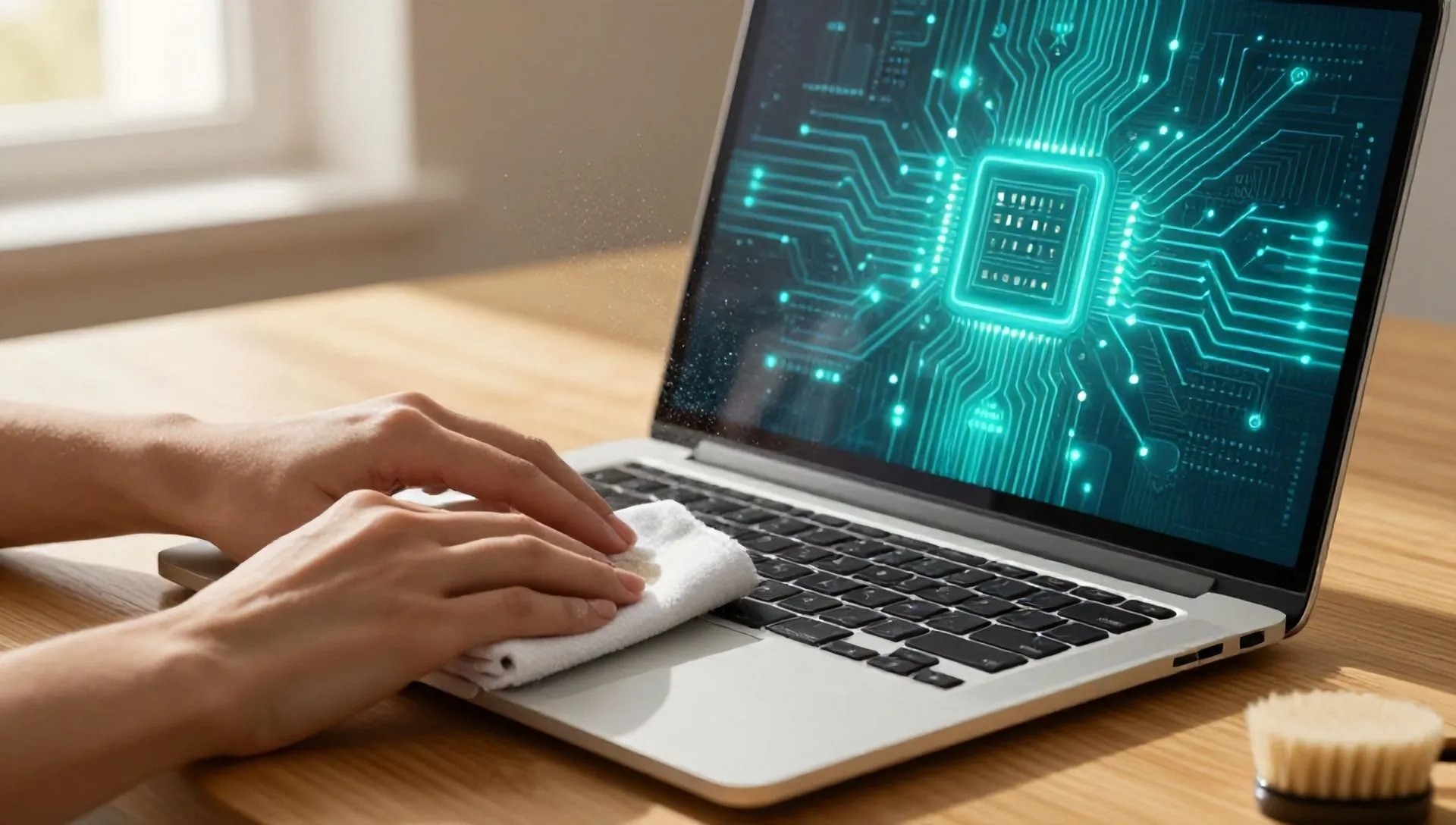
Seu Mac é mais do que apenas uma ferramenta de trabalho ou entretenimento: é um companheiro digital que merece atenção e cuidado. A manutenção regular, incluindo limpeza física e software, é crucial não só para preservar a estética, mas também para garantir uma operação impecável e uma vida útil prolongada. Acumulações de pó, impressões digitais e resíduos invisíveis podem comprometer o desempenho e a confiabilidade do seu dispositivo, transformando uma experiência suave em frustrante.
Este guia detalhado foi projetado para fornecer todas as direções necessárias para limpar o Mac, independentemente do modelo (MacBook, iMac, Mac Pro, Mac mini) e seus periféricos. Vamos acompanhá-lo passo a passo através de procedimentos de limpeza externa, para trazer seu computador de volta para brilhar, e limpeza de software, para libertá-lo de arquivos desnecessários e otimizar o espaço, até a preparação para uma possível revenda. Prepare-se para retornar ao seu Mac o esplendor e eficiência que ele merece.
Cuidado externo: Renovando sua aparência Mac
As superfícies do seu Mac estão constantemente expostas a agentes externos: poeira, impressões digitais, manchas. Uma limpeza meticulosa externa não é apenas uma questão estética, mas evita o acúmulo de sujeira que poderia infiltrar-se e causar problemas internos. Lidar com isso com as ferramentas e técnicas certas permitirá que você alcance excelentes resultados sem qualquer risco para o seu dispositivo.
Preparação essencial
Antes de iniciar qualquer operação de limpeza externa, a segurança é prioridade. Desligue completamente o Mac e desconectar todos os cabos e periféricos conectados, como discos externos, mouse, teclados e estação de acoplagem. Isso não só evita curto-circuitos acidentais ou danos aos componentes eletrônicos, mas também permite que você lidar com seu computador livremente e chegar a cada canto com facilidade.
Eliminar o pó e os resíduos superficiais
Pó é o inimigo invisível de cada dispositivo eletrônico. Aninha-se em toda parte, comprometendo a estética e, a longo prazo, também dissipação de calor. Para uma limpeza eficaz você precisará:
- Painéis de microfibra, camurça ou de danina: Certifique-se de que estão limpos, secos e de preferência novos para evitar arranhar as superfícies.
- Pincel com cerdas macias: Ideal para alcançar os espaços mais apertados sem danos.
- Aspirador de pó portátil pequeno: Útil para remover poeira dos recessos sem empurrá-lo mais fundo.
- Pasta de gel detergente: Especificamente formulado para teclados, coleta a sujeira entre as teclas.
Eis como proceder:
- Superfícies lisas: Use o pano seco para limpar suavemente toda a superfície do computador, incluindo a tela (com o Mac desligado, as manchas são mais visíveis), a concha e a base. Evite aplicar pressão excessiva, especialmente no visor.
- Rachaduras e fendas: Localize aberturas de ventilação e rachaduras. Use o pincel para limpar o pó acumulado. Se disponível, use o aspirador com uma ventilação fina para remover resíduos sem deixar vestígios.
- Teclado: Depois de eliminar o pó de superfície com o pano, passe o pincel entre as teclas para levantar quaisquer resíduos sólidos. Posteriormente, coloque a pasta gel detergente no teclado, aplique uma leve pressão para fazê-la aderir aos espaços interiores e depois removê-la. Repita a operação até que o teclado esteja limpo.
- Perfis externos: Não se esqueça de poeira mouse, teclados externos e outros periféricos com o mesmo pano e escova.
Adeus Ditate e Sporco Ostinato
As impressões digitais e manchas teimosas requerem uma abordagem ligeiramente diferente. Para esta fase, obter:
- Três panos de microfibra: Um para o visor, dois para as superfícies restantes.
- Água fria: Para umedecer o pano.
- Dispositivo específico para o monitor: Delicado, sem álcool ou amoníaco.
Procedimento pormenorizado:
- Superfícies não visíveis: Umedeça levemente o primeiro pano com água fria e aperte-o perfeitamente para eliminar o excesso. Passe-o nas superfícies do computador com impressões digitais ou sujidade, aplicando uma ligeira pressão, se necessário. Cuidado para não molhar rachaduras ou portas. Com o segundo pano seco, remova qualquer resíduo de umidade.
- Visualização: Pegue o terceiro pano limpo. Pulverizar uma pequena quantidade de limpador de monitor específico diretamente no panoNunca no ecrã. Limpe o visor com movimentos delicados e circulares sem aplicar pressão. Este método garante uma limpeza profunda sem danificar o revestimento do visor.
Otimização interna: espaço livre e melhorar o desempenho
Mesmo que invisível, os “esportes” digitais podem retardar seu Mac, ocupar espaço de armazenamento valioso e, em casos extremos, comprometer sua segurança. A limpeza interna é um processo crucial para manter o sistema responsivo e protegido.
Ferramentas MacOS integradas: Smart Space Management
O macOS oferece um conjunto de ferramentas integradas para ajudá-lo a gerenciar seu espaço de armazenamento. Não é necessário recorrer imediatamente a soluções externas: muitas vezes, características nativas são surpreendentemente eficazes.
Para aceder a estas opções, abra o Configuração do Sistema (através do menu Apple ou do ícone da engrenagem na Doca), vá para a seção Geral e selecionar Espaço. Aqui você encontrará um resumo visual do espaço ocupado no disco, dividido por categorias (Aplicações, Documentos, macOS, etc.), com uma lenda confortável.
A secção Dicas é particularmente útil, propondo ações rápidas para recuperar o espaço:
- Esvaziamento automático do cesto: Configure o sistema para apagar automaticamente os itens restantes na cesta após um determinado período.
- Otimizar espaço para filmes e programas de TV: Se você usar o aplicativo de TV, você pode configurá-lo para baixar apenas o conteúdo que você ainda não viu, libertando espaço valioso após a visualização.
- Armazenamento iCloud: Você pode optar por armazenar automaticamente os arquivos da mesa e pastas de documentos no iCloud, disponibilizando-os sob demanda e libertando espaço no disco local.
- Apagar as aplicações não utilizadas: O utilitário irá sugerir os aplicativos que você não usa há muito tempo, permitindo que você desinstalar facilmente.
- Excluindo cache de desenvolvimento e outros arquivos do sistema: Ele pode propor que você exclua arquivos temporários e suporte não mais necessários, como caches Xcode ou outros ambientes de desenvolvimento.
Ao explorar as categorias individuais de arquivos (clique no símbolo "i" ao lado de cada), você pode acessar operações mais específicas, como remover anexos de e-mail obsoletos ou arquivos grandes que você já não precisa.
Além do essencial: limpeza profunda de arquivos
Embora as ferramentas do macOS sejam eficazes, às vezes é necessária uma intervenção mais direcionada para eliminar arquivos desnecessários e temporários que escapam da otimização padrão. É aqui que o software avançado de limpeza e otimização entra em jogo.
Desnecessário e arquivos duplicados
No seu Mac você acumula inúmeros arquivos que não têm mais nenhum utilitário: downloads esquecidos, arquivos de backup obsoletos, duplicatas involuntárias ou documentos grandes que você usou uma vez. Esses elementos, adicionados, podem ocupar gigabytes de espaço. Há software de otimização de terceiros que digitalizar o disco completamente para localizar e categorizar esses arquivos, oferecendo-lhe a capacidade de excluí-los de forma segura. Esses programas geralmente identificam:
- Arquivos grandes antigos: Documentos, vídeos ou arquivos que não foram abertos há muito tempo.
- Duplicados: As mesmas cópias de fotos, documentos ou outros arquivos espalhados no sistema.
- Arquivos na pasta Baixar: Muitas vezes esquecido após o uso inicial.
- Imagens semelhantes: Fotos quase idênticas que você pode querer excluir para economizar espaço.
Muitas dessas ferramentas permitem uma revisão manual antes da exclusão, mas também oferecem opções rápidas de limpeza. Lembre-se sempre que a exclusão destes arquivos é geralmente irreversível, por isso proceda com cuidado e verifique cuidadosamente o que você está prestes a excluir.
Ficheiros temporários
Cada aplicativo e o mesmo sistema operacional geram constantemente arquivos temporários e caches para melhorar a velocidade e eficiência. Entretanto, com o tempo, esses “espaçamentos do sistema” podem se tornar excessivos e contraprodutivos. Vamos falar sobre:
- Espaçamento e aplicações do sistema: Arquivos temporários, registros de sistema, caches de navegador e aplicativos.
- Anexos de e- mail: Cópias dos anexos baixados que permanecem no disco.
- Arquivos na Lixeira: Mesmo que tenha esvaziado o cesto várias vezes, alguns resíduos podem persistir.
- Arquivos binários adicionais: Cópias de aplicações otimizadas para diferentes arquiteturas de processadores, algumas das quais podem não ser mais necessárias.
Mesmo neste caso, utilitários de limpeza avançados pode digitalizar essas categorias de arquivos, quantificar o espaço recuperável e oferecer-lhe a possibilidade de excluí-los. Muitas vezes, esses softwares também podem desativar temporariamente aplicativos ativos que impedem a remoção de certos arquivos, garantindo uma limpeza mais completa. A eliminação desses elementos não só liberta o espaço, mas também pode ajudar a melhorar a reatividade geral do sistema.
Proteja seu Mac: enfrentar ameaças digitais
o macOS é conhecido por sua robustez e recursos de segurança integrados, como Gatekeeper, que verifica aplicativos baixados. Isso torna o sistema menos vulnerável ao malware do que outros. No entanto, não é completamente imune. Ameaças como adware, spyware e vírus ocasionais ainda podem encontrar uma maneira de se infiltrar, especialmente se você baixar software de fontes não confiáveis ou negligenciar atualizações do sistema.
Se você notar comportamentos anormais (anúncios indesejados, desacelerações súbitas, alterações não autorizadas nas configurações), você pode ter uma infecção. Nestes casos, a antivírus de terceiros ou software anti-malware pode ser um aliado valioso. Esses programas realizam varreduras aprofundadas do sistema, identificam ameaças e o orientam na neutralização deles, restaurando a segurança e integridade de seus dados. É essencial manter o sistema operacional sempre atualizado e não desativar as proteções padrão, para maximizar a segurança.
Prepare seu Mac para venda: Um novo começo seguro
Quando você decide vender seu Mac, a limpeza assume ainda maior importância. Não se trata apenas de apresentar um dispositivo esteticamente impecável, mas sobretudo de proteger a sua privacidade e os seus dados pessoais, garantindo ao futuro proprietário uma experiência de “novo começo”.
Proteja seus dados: Inicialização completa
Antes de entregar seu Mac, é absolutamente crucial para garantir que ele não contém qualquer vestígio de seus dados sensíveis. Não é suficiente apagar arquivos pessoais na cesta. Você deve executar umInicialização completa do Mac, reportando-o para configurações de fábrica. Este processo inclui formatar o disco e reinstalar o macOS, excluindo cada faixa de suas contas, documentos, aplicativos e configurações.
Para iniciar, desconecte todos os cartões de memória, unidades flash USB, unidades externas ou qualquer outro dispositivo de armazenamento que lhe pertença e que possa conter dados pessoais.
O procedimento exato para inicializar o Mac varia ligeiramente dependendo do modelo e versão do macOS, mas geralmente envolve inicialização no modo de recuperação e usando o utilitário Disk para excluir e reinstalar o sistema operacional. É um passo indispensável para sua segurança e do novo proprietário.
Transição de Consegne e Limpeza Final
Uma vez que você tenha completado o reset para as configurações de fábrica, seu Mac irá reiniciar, e você deve ver a tela de escolha do idioma, típica da primeira configuração. Neste ponto, Desligue o Mac imediatamenteDesta forma, o novo proprietário poderá realizar a configuração inicial do macOS em total autonomia, personalizando o dispositivo de acordo com suas preferências, como se tivesse acabado de sair da caixa.
Finalmente, desconectar quaisquer periféricos externos residuais, como mouse e teclado (se não incluídos na venda), e realizar uma limpeza física externa precisa do computador, seguindo as indicações dadas no primeiro capítulo deste guia. Um Mac limpo e reset para os valores de fábrica não só é mais atraente para o comprador, mas também atesta sua seriedade e cuidado na preparação do dispositivo para um novo uso.
Conclusão
Cuidar do Mac, tanto externa como internamente, é um investimento em sua longevidade e desempenho. Da remoção meticulosa de poeira e impressões digitais ao gerenciamento inteligente do espaço de armazenamento e proteção de ameaças digitais, cada gesto ajuda a manter seu dispositivo eficiente, responsivo e visivelmente impecável. Integrar essas práticas em sua rotina de manutenção garantirá que você sempre tenha uma experiência de usuário superior e estenderá significativamente a vida de seu fiel companheiro digital.


