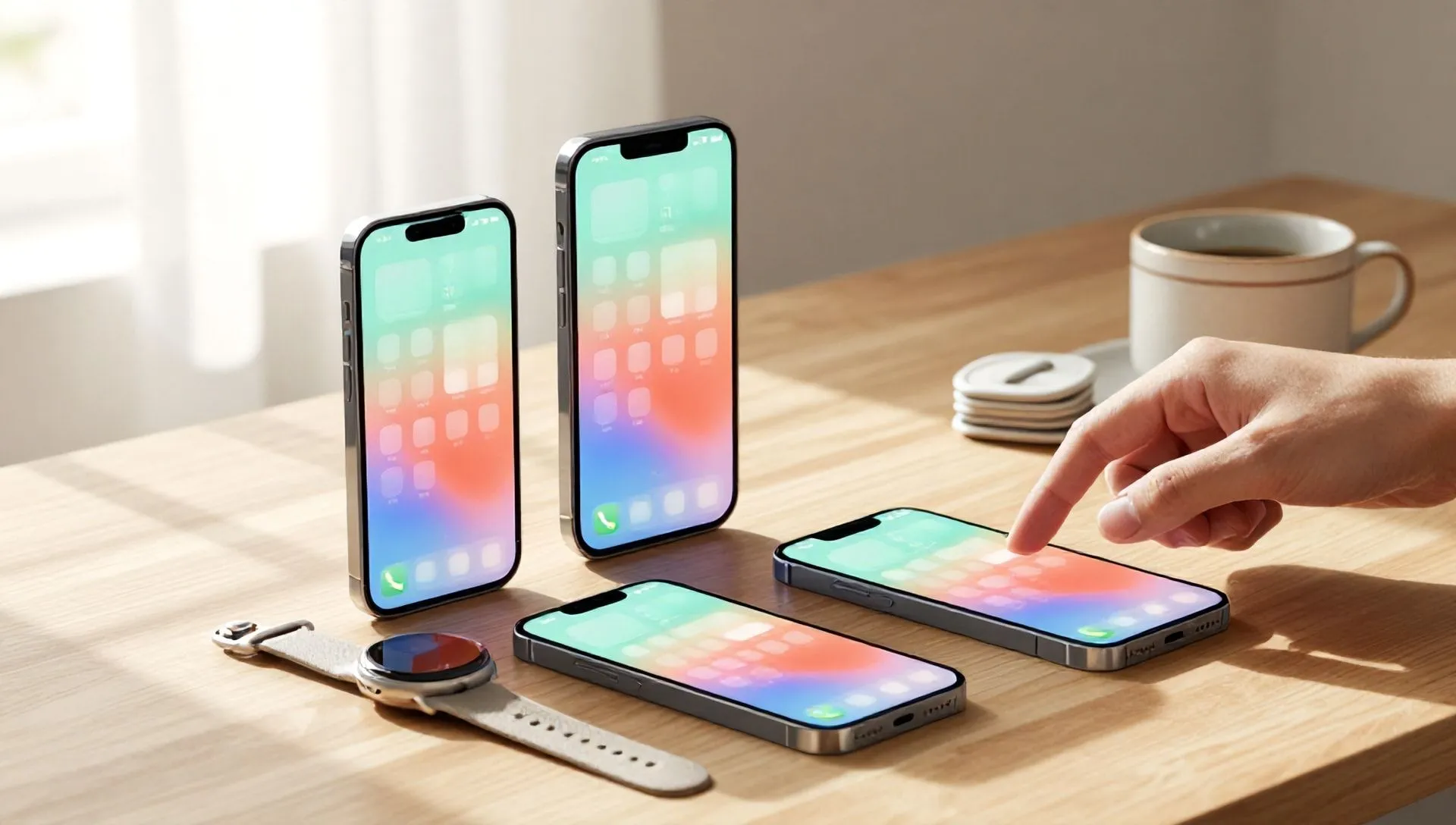
Em uma era digital onde nossos dispositivos móveis são constantemente enriquecidos por novas aplicações, é fácil encontrar-se com uma tela inicial caótica e não funcional. O sentimento de perda entre dezenas de ícones pode dificultar a eficiência e torná-lo frustrante até mesmo a mais simples das operações. Felizmente, colocar a ordem em seu ecossistema digital é uma operação ao alcance de todos, que leva apenas alguns minutos de dedicação e conhecimento dos passos certos. Se você usa um dispositivo Android, um iPhone, um iPad ou até mesmo um Apple Watch, existem métodos claros e intuitivos para reorganizar seus aplicativos, transformando o transtorno em um ambiente limpo e personalizado.
Este guia detalhado irá fornecer-lhe todas as informações que você precisa para dominar a arte de organizar aplicativos em seus dispositivos, ilustrando os procedimentos específicos para cada sistema operacional. Prepare-se para descobrir como mover, agrupar e gerenciar seus aplicativos para criar uma tela inicial que não seja apenas esteticamente agradável, mas também otimizar seu fluxo de trabalho diário.
Organizar Apps no Android: Tela Home e gaveta
A personalização é uma das características distintivas do Android, e isso também se estende à organização de aplicativos. Colocar ordem na sua tela inicial ou gaveta de aplicativos é um processo simples se você sabe onde olhar.
Mover e Gerenciar Ícones
Para mover um único aplicativo para a tela inicial, apenas pressionar e segurar o dedo no ícone desejado, então Arrastá-la. na nova posição e liberação. Se você precisar mover vários aplicativos simultaneamente, alguns dispositivos Android oferecem recursos específicos. Talvez tenha de o fazer. manter pressionado num ponto de vácuo da tela inicial, selecione os ícones colocando uma marca de verificação e depois arraste-os para a página desejada. Outros modelos podem exigir torneira prolongada em um aplicativo, arrastando-o em uma voz como “Proposta de candidatura” Parece que sim. Isso cria uma barra onde você pode adicionar outros aplicativos antes de arrastá-los todos juntos para o seu destino final na tela inicial.
A transição de aplicativos entre diferentes páginas da tela inicial ocorre arrastando o ícone para a borda direita ou esquerda do visor. As páginas disponíveis são indicadas pelas pequenas bolas geralmente visíveis abaixo, com a página atual que se destaca por cor ou aparência.
A Gaveta de Aplicações e a Ordenação Alfabética
A gaveta de aplicativos é uma área separada da tela inicial onde todas as aplicações instaladas são coletadas. Para organizá-los aqui, vá para a gaveta, procure por um botão com três pontos verticais (i) ou horizontais (χ), ou uma voz “Editar”. Depois de ativar a modalidade, você pode pressionar e arrastar ícones para reposicioná-los. No final, confirme as mudanças. Alguns smartphones também permitem que você atue dentro de categorias predefinidas, como “Fotografia” ou “Entretenimento”.
Se você quiser uma ordem mais sistemática, muitos dispositivos Android oferecem a opção de encomendar aplicativos em ordem alfabética dentro da gaveta. Procurar novamente o botão ?, ou ?, selecione “Ordina” e escolher “Ordem alfabética”.
Para adicionar um aplicativo da gaveta para a tela inicial, Espera. no ícone do aplicativo na gaveta e, uma vez que a tela inicial aparecer, coloque-o no ponto desejado. Inversamente, para remover um link de uma tela inicial sem desinstalar o aplicativo, Espera. no ícone e arraste- o para a voz “Remover a ligação” ou selecionar “Remover” do menu de contexto.
Criar e Gerenciar Pastas
Pastas são uma ferramenta poderosa para agrupar aplicativos semelhantes, reduzindo drasticamente o transtorno. Tanto na tela inicial quanto na gaveta, você pode criar uma pasta arrastando um ícone de aplicativo sobre outro. Esta ação irá criar automaticamente uma nova pasta, para a qual você pode adicionar aplicativos adicionais simplesmente arrastando-os para dentro.
Pastas podem acomodar várias páginas de aplicativos, e ícones dentro deles podem ser movidos livremente, assim como na tela inicial. Você também pode atribuir um nome personalizado para cada pasta abrindo-a e digitando o nome no campo de texto superior. Para excluir uma pasta, habilite o modo de edição e arraste-o para o item “Elimina” ou “Remover”ou move todos os aplicativos para ele fora da pasta em si.
É importante notar que os procedimentos exatos podem variar ligeiramente dependendo da versão do Android e do lançador (a interface da tela inicial) usado pelo seu modelo específico de smartphone ou tablet.
Organize Apps no iPhone e iPad: Fluididade e eficiência
O ecossistema Apple oferece uma experiência de usuário consistente e intuitiva para a organização de aplicativos, tanto no iPhone quanto no iPad, com algumas características únicas que melhoram a eficiência.
Modo de Edição e Movimento
Para começar a reorganizar aplicativos, você precisa ativar o modo de edição, muitas vezes chamado de "Modo jiggle" para animação de ícones. Você pode fazer isso de maneiras diferentes: Espera. longo em um ícone até que um menu apareça e selecione “Editar a tela inicial”; ou manter a retenção até que os ícones comecem a “tremizar”; ou novamente, no iOS 14 e posterior, manter pressionado num ponto vazio Tela inicial por alguns segundos.
Uma vez na modalidade, prémios e arrastamentos o ícone da aplicação no local desejado. Para mover várias aplicações simultaneamente (a partir do iOS 11), após activar o modo de edição, Espera. num aplicativo e, com outro dedo, executa um único toque nos outros ícones que você deseja mover. Todos os aplicativos selecionados irão reunir e podem ser arrastados juntos.
Movendo-se entre as páginas da tela inicial arrastando o ícone para a borda direita ou esquerda da tela, como no Android. As caixas de baixo indicam as páginas disponíveis e a atual.
Recursos avançados do iOS
Com iOS 18 ou posterior, Apple introduziu maior liberdade na organização: é possível colocar os ícones da aplicação sem seguir a grelha predefinida do ecrã inicial. Além disso, a função “Personalidade”, acessível através da pressão “Editar” no topo direito durante a modalidade, permite definir ícones grandes (sem rótulos) e/ou num Modo escuro para uma estética diferente.
Gestão da App Library (iOS 14+)
O aplicativo Libreria, introduzido com iOS 14, é uma tela inteligente que agrupar automaticamente todos os aplicativos instalados por categorias. É uma ótima maneira de reduzir o número de páginas na tela inicial. Você pode escolher para remover um ícone da tela inicial, fazendo-o aparecer apenas na aplicação Libreria: Pressione no ícone e selecione “Remover da tela inicial”. Inversamente, para copiar um aplicativo de Biblioteca para Tela inicial, segure o ícone na Biblioteca e escolha “Adicionar para casa”.
Se você quiser que os novos aplicativos baixados para ir diretamente para o aplicativo Biblioteca sem apertar a tela inicial, vá em Configurações > Aplicação Home e biblioteca e selecione a opção “Apenas aplicativo de biblioteca” na seção “Novos aplicativos baixados”.
Pastas e Dock no iPhone e iPad
Criar pastas funciona de forma idêntica ao Android: arrastar um aplicativo sobre outro para criar uma pasta. Você pode adicionar outros aplicativos arrastando-os para dentro. Pastas podem conter várias páginas e ícones podem ser reorganizados livremente dentro delas. Para renomear uma pasta, aguarde, selecione “Renomear” e digite o novo nome. Uma pasta desaparece automaticamente quando todos os aplicativos dentro dele são movidos para fora.
Também a barra Dock, localizada na parte inferior da tela, pode ser personalizada. No modo de mudança, arrastar aplicativos para fora da Doca para o espaço livre e arrastar novos aplicativos do Dock para adicioná-los.
Restauração da Disposição e Especificidade do iPadOS
Se depois de experimentar diferentes configurações você quiser retornar ao layout padrão dos aplicativos (os aplicativos nativos retornarão à sua localização original, os outros estarão em ordem alfabética), você pode fazê-lo subindo Configurações > Geral > Transferir ou inicializar iPhone > Reiniciar e escolher “Restaurar layout de tela inicial”.
Quanto ao iPad, os passos para organizar aplicativos são quase idênticos aos do iPhone. A única diferença significativa, a partir do iPadOS 13, é a possibilidade de habilitar ou desativar a exibição de aplicativos sugeridos e recentes no Dock. Esta opção está localizada em Configurações > Aplicação Home e biblioteca, onde você pode ligar ou desligar o interruptor ao lado de “Mostrar aplicativos sugeridos e recentes no Dock”.
Organizar Apps no Apple Watch: Flexibilidade ao Poeira
O smartwatch da Apple também oferece opções para manter os aplicativos ordenados, diretamente do dispositivo ou através do iPhone associado.
Diretamente a partir do Apple Watch
Para organizar aplicativos diretamente a partir do Apple Watch, certifique-se de que o visor está configurado para “Jarden view”, uma vez que a “lista de visualização” comanda os aplicativos alfabeticamente e não permite alterações manuais. Se necessário, pressione o Coroa Digital para acessar a tela inicial, role para o fundo da lista e selecione “Jarden view”.
Uma vez na grelha Vista, pressionar e segurar no ícone do aplicativo que você deseja mover até que todos os ícones comecem a “vibrar”. Neste ponto, arrastar o ícone no local desejado. Após completar as alterações, pressione o Coroa Digital para confirmar.
via iPhone
Uma alternativa conveniente é organizar aplicativos do Apple Watch através do iPhone emparelhado. Certifique-se de que os dois dispositivos estão conectados, em seguida, abra o aplicativo Observar no iPhone. Acesse a seção “Apple Watch” (baixa esquerda), toque “Aplicativo de visualização” e então selecionar “Disposição”Na tela que aparece, Espera. no ícone da aplicação que deseja mover; uma vez aumentado, arraste-a na nova posição.
Estilos de Organização Criativa: Além da Funcionalidade
Uma vez que você aprende o básico, você pode empurrar-se além da funcionalidade simples e adotar estilos mais criativos de organização. Muitos usuários, por exemplo, são inspirados por princípios estéticos para colocar ícones. Isto pode incluir a organização de aplicativos para cor, criando nuances visuais na tela inicial, ou para Categoria temática (por exemplo, aplicações de produtividade, redes sociais, entretenimento) com pastas ou páginas dedicadas. O objetivo é criar uma interface não só eficiente, mas também agradável à vista, refletindo sua personalidade e sua maneira de usar o dispositivo.
Conclusão: Um ambiente digital personalizado
Organizar aplicativos em seus dispositivos móveis e wearable não é um mero exercício de limpeza, mas um passo fundamental para melhorar sua produtividade e seu bem-estar digital. Uma tela inicial ordenada e intuitiva permite que você encontre rapidamente o que você está procurando, reduzindo o estresse e sobrecarga de informação. Quer prefira uma abordagem minimalista ou uma categorização meticulosa, as opções de personalização oferecidas pelo Android, iOS/iPadOS e watchOS permitem criar um ambiente digital perfeitamente adaptado às suas necessidades. Dedicar alguns minutos a esta atividade e você vai descobrir o quanto sua interação diária com a tecnologia pode mudar.


