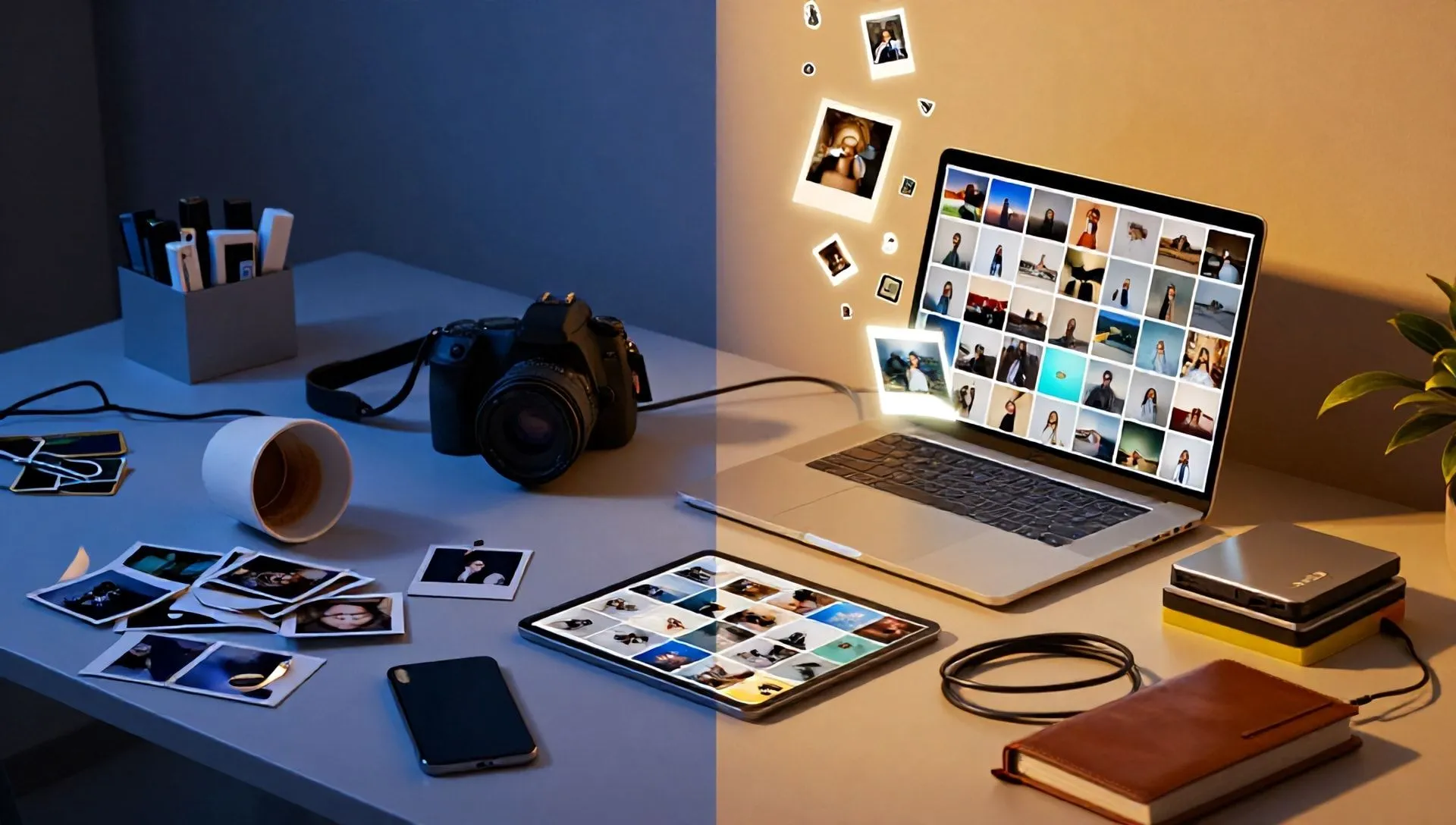
Na era digital, tornou-se cada vez mais comum encontrar-nos com uma vasta quantidade de imagens espalhadas entre smartphones, tablets e computadores. O que deveria ser uma preciosa coleção de memórias, muitas vezes se transforma em um bazar digital desordenado, tornando difícil recuperar aquela foto especial tirada anos atrás. Se você se reconhecer nesta situação e sentir a necessidade impecável de colocar ordem em seu arquivo fotográfico, você está no lugar certo. Contra todas as expectativas, a solução para este caos é mais fácil do que você pode imaginar e, na maioria dos casos, não requer a instalação de aplicações externas.
Existem recursos poderosos integrados diretamente nos sistemas operacionais do seu dispositivo, seja você usando Android, iOS/iPadOS, Windows ou macOS. Esses recursos são projetados para ajudá-lo a catalogar, organizar e tornar suas fotos digitais facilmente disponíveis. Com uma pitada de paciência e seguindo o conselho deste guia, você transformará seu arquivo desordenado em uma galeria bem estruturada e sempre à mão.
A importância crucial de um arquivo de fotos organizado
Antes de mergulhar em soluções práticas, é útil entender por que dedicar tempo para organizar suas fotos é um investimento valioso. Um arquivo bem estruturado não é apenas uma questão estética, mas afeta profundamente a usabilidade e preservação de suas memórias. Imagine que você quer reviver um momento especial ou mostrar uma foto para um amigo: um sistema organizado permite encontrá-lo em poucos momentos, evitando frustrações e perdas de tempo. Além disso, a catalogação facilita a identificação de duplicatas, a proteção de imagens importantes e o gerenciamento do espaço de armazenamento, evitando o esgotamento da memória de seus dispositivos.
Soluções Nativas para Smartphone e Tablet
Smartphones são nossa câmera principal e, felizmente, ambos Android e iOS oferecem ferramentas robustas para gerenciar o enorme fluxo de imagens que produzimos diariamente.
Gerenciar fotos no Android com Google Fotos
Se você tem um dispositivo Android, a solução mais eficaz e muitas vezes já instalada é Fotos do GoogleEste serviço, desenvolvido pelo Google, é um verdadeiro centro de controle para o seu arquivo fotográfico, capaz de gerenciar imagens em seu dispositivo, sincronizá-las com a nuvem e torná-las acessíveis a partir de qualquer outro dispositivo conectado à sua conta Google. Ele oferece 15GB de espaço livre, compartilhado com Drive e Gmail, e simplesmente requer que sua conta pessoal do Google funcione.
- Ativação e backup automático: No primeiro começo, o Google Photos irá convidá-lo a ativar o backup automático. Se você errou este passo, você pode ativá-lo facilmente tocando na imagem do seu perfil (top right), selecionando Configuração da fotografia e depois... Cópia de SegurançaFinalmente activando o interruptor. Desta forma, todas as fotos presentes e futuras serão automaticamente carregadas e indexadas.
- Organização Inteligente: Uma vez importadas, as imagens são ordenadas automaticamente pela data na seção Fotos. Mas o poder real do Google Fotos é revelado na seção Investigação, onde as fotos são catalogadas de acordo com lugares, documentos, categorias (por exemplo, screenshots, selfies), criações (colagem, animações) e muito mais.
- Caras de Agrupamento: Uma função particularmente apreciada é o “Sleep Shrimping”. Com tecnologias avançadas de reconhecimento facial, o Google Photos identifica pessoas em suas fotos e as agrupa, permitindo que você encontre facilmente todas as fotos de amigos e familiares.
- Cópia de segurança de outros aplicativos: Para garantir que nenhuma foto importante seja perdida, você também pode estender o backup para outras pastas em seu dispositivo, como aquelas geradas por aplicativos de mensagens. Continua. Colecção (baixa à direita), então Utilitário, em seguida, encontrar o painel Pastas de dispositivos de backup e selecione os aplicativos desejados (por exemplo, WhatsApp), ativando seu seletor.
- Manuais de criação do álbum: Apesar da automação, o Google Photos também permite criar álbuns personalizados. Da secção Colecção, você pode facilmente criar novas coleções e adicionar manualmente as fotos que você deseja, organizando-as de acordo com seus critérios.
Lembre-se que o espaço de armazenamento livre pode ficar sem tempo, mas existem soluções para gerenciar ou liberar espaço.
Organize o Arquivo no iPhone e iPad com o aplicativo Foto
Mesmo para usuários da Apple, a solução mais intuitiva e poderosa é o aplicativo Fotos, integrado nativamente no iPhone e iPad. Esta ferramenta não só armazena suas imagens, mas as organiza de forma eficaz.
- Sincronização do iCloud e Gestão do Espaço: Para começar, é essencial garantir que a função Fotos de iCloud Seja ativo. Você pode verificar (e ativá-lo) Configurações (icon de engenharia) > FotosAqui, activa o interruptor. Eu também recomendo habilitar a opção Otimizar o Espaço iPhone para armazenar versões de baixa resolução em seu dispositivo e originais no iCloud, melhorando o gerenciamento de memória. Nesta seção você também encontrará opções para transferência automática para Mac ou PC.
- Exposição cronológica: Uma vez configurado, abra o aplicativo Foto (icon floral colorido). Na tela principal, suas fotos são automaticamente agrupadas e ordenadas por Anos, Meses e Dias, oferecendo uma visão geral imediata de suas memórias.
- Pesquisar Inteligente e Categorias: A secção Procurar (baixa direita) oferece catalogação automática baseada em categorias definidas pelo sistema, como pessoas, lugares, eventos específicos e objetos reconhecidos.
- Álbum personalizado: Para uma organização mais detalhada, você pode criar álbuns compartilhados, pastas ou álbuns. Toca na voz Álbum, então o símbolo [+] superior esquerdo e escolha a opção desejada. Atribuir um nome, selecionar as fotos a incluir e tocar Adicionar aos favoritos. Álbuns compartilhados, em particular, são ótimos para colaborar com amigos e familiares em coleções específicas.
Ferramentas Integradas de Computador de Desktop
Não só dispositivos móveis, mas também sistemas operacionais desktop oferecem poderosas aplicações nativas para gerenciamento de fotos, garantindo perfeita integração com hardware e outros serviços.
Legacy Photo Power no Windows
Para usuários do Windows, o aplicativo Legado de Fotos da Microsoft (ou simplesmente Fotos nas versões mais recentes do sistema operacional) é a ferramenta padrão para organizar imagens. Ele é projetado para simplificar a catalogação e pesquisa em seu arquivo digital.
- A Secção da Recolha: Iniciando o aplicativo (pesquisando-o na barra de pesquisa do Windows), a primeira coisa que você verá é a seção Colecção. Aqui são exibidas todas as imagens detectadas pelo sistema, ordenadas por um menu suspenso baseado em Data de aquisição ou opção Adicionado Recentemente.
- Criação do álbum: A secção Álbum, acessível a partir do menu acima, permite que você crie coleções manuais. Clique em Novo Álbum, selecione as fotos e prêmios desejados Criar, então atribuindo um nome ao álbum.
- Organização para Faces: Uma característica muito útil é a capacidade de catalogar fotos com base no rosto das pessoas. Secção ContactoUma vez ativada a função, o sistema reconhece automaticamente as faces e as organiza em cartões dedicados.
- Integração de Pastas Externas: Se você tiver fotos em pastas que o aplicativo não indexou automaticamente, você pode facilmente adicioná-las. Secção Foto do legado, pressione o botão Adicionar uma pasta e navegue com o File Explorer para incluir novos itens em sua coleção.
O aplicativo de fotos no macOS: Sincronização e Ordem
Os proprietários de Mac beneficiam do aplicativo Fotos, pré-instalado no macOS. Este aplicativo sincroniza perfeitamente com a biblioteca iCloud de seus dispositivos iOS, garantindo continuidade na organização de suas fotos.
- Acesso e Sincronização: Você pode iniciar o aplicativo Foto clicando no ícone de flores coloridas no Dock ou Launchpad. A integração perfeita com o iCloud significa que todas as fotos e alterações feitas no iPhone ou iPad irão refletir automaticamente no Mac e vice-versa, desde que a mesma conta Apple seja usada.
- catalogação automática: No painel esquerdo, a secção Fotos oferece catálogo de imagem automático e inteligente para Locais, Favoritos ou Pessoas, tornando a pesquisa rápida e intuitiva.
- Gestão do Álbum: Um pouco mais baixo, o menu Álbum permite o gerenciamento das coleções. Passando o mouse sobre a voz Os meus álbuns, aparece um símbolo [+] que lhe permite começar a criar um novo álbum. Próximo, de Biblioteca, você pode arrastar imagens ou clique direito sobre eles e escolher Adicionar a > [nome do álbum].
- Álbum Inteligente: Para um controle ainda maior, a opção Cartão Inteligente permite definir critérios de seleção automáticos para suas fotos. Você pode definir condições com base na presença em seus Favoritos, na data adicionada, no modelo da câmera e muito mais, criando coleções dinâmicas que são atualizadas por si mesmos.
Software profissional e avançado para gerenciamento de fotos
Para quem procura soluções mais sofisticadas ou profissionais, existem programas dedicados que oferecem recursos avançados para catalogar e gerenciar vastos arquivos multimídia.
Adobe Bridge: Centro de Controle Multimídia
Adobe Bridge é um software de gerenciamento de recursos digitais que se destaca por sua capacidade de organizar fotos e vídeos profissionalmente. É uma ferramenta poderosa, especialmente útil para aqueles que trabalham com o ecossistema Adobe, e está surpreendentemente disponível em versão gratuita.
- Aquisição e Instalação: Você pode baixar Adobe Bridge do site oficial da Adobe. A instalação acontecerá através do aplicativo Creative Cloud, o cliente que gerencia produtos da Adobe, e Bridge será baixado automaticamente depois.
- Interface e funcionalidade: A interface Bridge consiste em um arquivo de navegador na parte superior esquerda, que permite explorar as pastas do seu PC. As outras secções variam de acordo com a funcionalidade seleccionada. Para organizar suas fotos, sugiro que você use o item Bibliotecas (Livros). Aqui, no painel direito, você pode criar um Nova Biblioteca.
- Organização Personalizada: Depois de criar uma biblioteca, arraste o conteúdo que deseja organizar. Um aspecto fundamental da Ponte é a possibilidade de adicionar metadados e descrições detalhadas: clique com o botão direito em uma imagem importada e selecionando Adicionar descrição, você pode preencher um campo de texto com todas as informações relevantes, facilitando pesquisas futuras.
- Recursos avançados: Adobe Bridge é extremamente rica e oferece ferramentas para rotular conteúdo, realizar pesquisas avançadas através de palavras-chave, importar fotos de dispositivos externos e muito mais, tornando-o um verdadeiro hub para gerenciamento multimídia.
Alternativas e Funções Livres para Toda Existência
Além de soluções integradas e Adobe Bridge, o mercado oferece várias outras opções gratuitas e válidas para catalogar fotos e vídeos, adequados para diferentes necessidades e sistemas operacionais.
IrfanView (Windows): Este software é muito mais do que apenas um espectador. IrfanView é um aplicativo leve e gratuito do Windows que, além de facilitar a organização de conteúdo multimídia, oferece uma ampla gama de operações de edição, a capacidade de criar apresentações e estender suas características através de plugins dedicados. É uma ótima escolha para aqueles que procuram versatilidade sem pesar o sistema.
XnView MP (Windows/macOS/Linux): Outro excelente programa gratuito (para uso pessoal) para catalogar fotos no PC é XnView MP. É equipado com um navegador de imagens extremamente flexível que permite diferentes modos de exibição: como ícones, no modo “filme”, em tela inteira ou em sequência (slideshow). Também inclui ferramentas básicas de edição úteis, tornando-se uma solução completa para visualizar e organizar suas imagens.
digiKam (Windows/macOS/Linux): Se você é um fã de tags para marcar suas fotos digitais, o digiKam é o software que você faz por si mesmo. Este programa gratuito suporta uma organização rápida de imagens por tag, oferece algumas funções de edição e também permite o compartilhamento direto em inúmeras redes sociais. É uma solução robusta para quem precisa de um sistema de marcação eficiente e transversal.
Dicas para manter a ordem a tempo
A organização é um processo contínuo, não um evento isolado. Para manter seu arquivo fotográfico organizado ao longo do tempo, considere estas dicas:
- Manutenção regular: Dedicar algum tempo a cada mês para rever novas fotos, excluir duplicatas ou de baixa qualidade, e atribuir tags ou inseri-los nos álbuns apropriados.
- Nomenclatura Consistente: Se você salvar arquivos manualmente, ele adota uma convenção de nomeação consistente (por exemplo, Anno Mese Giorno Descrição) para arquivos e pastas.
- Estratégia de backup: Não confie em um único lugar para suas fotos. Use uma combinação de nuvem (como Google Photos ou iCloud) e backups locais (em um disco externo) para proteger suas memórias.
- Usar metadados: Aprenda a usar metadados (informação como data, hora, local, dispositivo) que são automaticamente anexados às fotos. Muitos softwares de catalogação usam esta informação para organização automática.
Conclusão
Catalogar e organizar suas fotos digitais não deve ser uma tarefa difícil. Com as ferramentas certas, muitas das quais já estão à sua disposição em seus dispositivos, você pode transformar um arquivo não ordenado em uma galeria pessoal bem estruturada e facilmente navegável. Investir tempo neste processo não só poupará frustrações futuras, mas permitirá que você desfrute plenamente de suas memórias, tornando-as acessíveis sempre que quiser. Comece a colocar ordem hoje, e você vai descobrir o quão gratificante pode ser ter controle sobre sua coleção de imagens.


