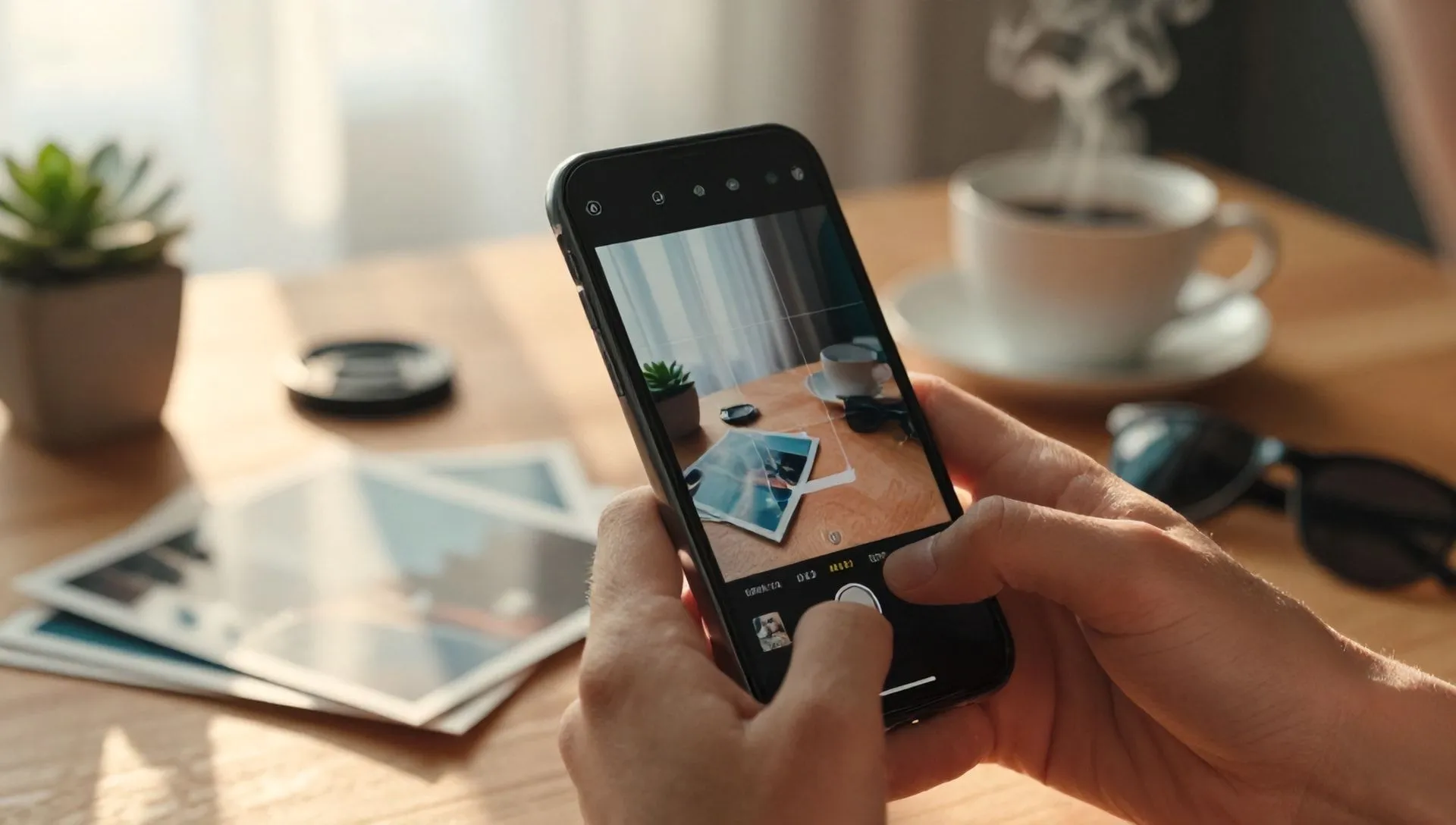
O Instagram tornou-se um pilar da comunicação visual, e suas histórias representam um dos formatos mais dinâmicos e envolventes para compartilhar momentos, pensamentos e conteúdo multimídia. No entanto, não é incomum enfrentar um desafio comum: como fazer nossas fotos se encaixarem perfeitamente com a tela Histórias, evitando cortes indesejados ou barras pretas irritantes? Muitos usuários se encontram carregando uma imagem apenas para descobrir que uma parte significativa do conteúdo é perdida ou que o espaço não é otimizado. Se você se encontrou nesta situação, imaginando como gerenciar melhor o redimensionamento de suas fotos, você está no lugar certo. Este guia detalhado foi projetado para fornecer-lhe todas as informações e passos necessários para dominar a arte de redimensionar imagens para Instagram Stories, quer você esteja usando seu smartphone ou prefira operar a partir de um computador.
A importância dos tamanhos corretos para as histórias do Instagram
Antes de mergulhar em detalhes técnicos sobre como redimensionar suas imagens, é essencial entender por que o tamanho e as proporções são tão cruciais para o Instagram Stories. Histórias são projetadas para serem totalmente exibidas em dispositivos móveis, oferecendo uma experiência imersiva sem distrações. Quando uma imagem não respeita as proporções ideais, o Instagram adapta-a automaticamente, muitas vezes preenchendo espaços vazios com cores uniformes ou ampliando-a excessivamente, com o risco de cortar elementos importantes da composição original.
O tamanho recomendado para o Instagram Histórias são de 1080 pixels de largura para 1920 pixels de altura. Isto corresponde a uma relação de aspecto 9:16, o formato vertical padrão que se encaixa perfeitamente na tela de quase todos os smartphones. Adaptar-se a estas especificações não só garante que a sua imagem é exibida na íntegra, sem compressões ou recortes automáticos que melhorariam a sua qualidade ou mensagem, mas também contribui para uma estética mais profissional e atraente, que captura a atenção dos seus seguidores de forma mais eficaz.
É importante notar que embora Stories possa suportar diferentes formatos, a melhor experiência do usuário é sempre alcançada ao se juntar às 9:16. Outros relatórios de aparência, como 1:1 (quadrado) ou 16:9 (horizontal), podem ser usados, mas inevitavelmente serão adaptados com bordas ou ampliação que poderiam comprometer sua visão original. Portanto, apontar para o formato 1080×1920 pixel é sempre a estratégia vencedora para aqueles que querem o máximo impacto visual.
Redimensionar fotos Diretamente do aplicativo Instagram (Smartphone: Android e iOS)
A grande maioria dos usuários cria e compartilha histórias diretamente do smartphone, e é aqui que o Instagram oferece as ferramentas mais intuitivas para redimensionar. A funcionalidade nativa do aplicativo permite adaptar imagens com uma simplicidade surpreendente. Veja como proceder, passo a passo, tanto em dispositivos Android quanto iOS:
1. Inicie o aplicativo e Login
Primeiro, abra o aplicativo Instagram em seu smartphone. Se necessário, faça login na sua conta inserindo suas credenciais. Certifique-se de ter uma conexão de internet estável para uma experiência suave.
2. Iniciando a Criação da História
Existem duas maneiras principais de começar a criar um histórico e acessar a galeria de fotos:
- Por Swipe: Faça um passe da esquerda para a direita em qualquer ponto do Instagram feed. Este gesto abrirá imediatamente a câmera do Instagram, pronta para capturar um novo momento ou acessar sua mídia existente.
- Através do ícone ‘Sua História’: Alternativamente, você pode tocar na sua imagem de perfil com o símbolo ‘+’ na parte superior esquerda do feed, sob a palavra ‘Sua História’. Isto vai levá-lo para o mesmo ecrã da câmara.
3. Selecione a imagem desejada
Uma vez na tela da câmera Histórias, você verá o ícone Galeria (geralmente um quadrado com duas pequenas ‘montanhas’ e uma ‘sola’ ou uma miniatura de sua última foto) no canto inferior esquerdo. Ao tocar neste ícone, você acessará a galeria do seu telefone. Role e selecione a imagem que deseja publicar no Histórico, simplesmente tocando-a. A imagem será enviada para o editor Stories.
Um método alternativo, se você já começou a história, mas você quer adicionar uma foto da galeria para um conteúdo existente, é usar o adesivo Galeria. Você pode encontrá-lo no menu adesivo (o ícone da face quadrada). Ao selecionar este adesivo, você pode escolher uma imagem para sobrepor sua história atual.
4. O Poder do “Pinch-to-Zoom”
Este é o recurso chave para redimensionar. Uma vez que a imagem está no editor Histórias, use dois dedos para interagir com ela:
- Aumente os dedos (Pinch Out): Traga os dois dedos para perto da tela e depois afaste-os. Isso ampliará a imagem, preenchendo mais a tela. Se a imagem for menor do que o tamanho ideal, você pode ampliá-la até preencher o fundo, mesmo que isso possa resultar em cortar algumas partes laterais.
- Aproxima-te dos dedos. Comece com dedos distantes e depois aproxime-se deles. Isso irá espelhar a imagem, deixando mais espaço nas bordas para elementos como texto, adesivo ou para revelar um fundo colorido padrão ou uma foto anterior (se você estiver usando o adesivo Galeria).
O “pinch-to-zoom” dá-lhe total e controle visual sobre como a imagem aparece. Você pode colocá-lo, girá-lo e adaptá-lo até que você esteja satisfeito com o resultado. Experimente encontrar o equilíbrio perfeito entre a visibilidade da imagem e o espaço que deseja deixar para outros elementos criativos.
5. Propósito e Histórico de Publicação
Depois de redimensionar e posicionar sua imagem, você pode adicionar textos, adesivos, GIFs, música ou filtros, se quiser. Assim que seu histórico estiver pronto, pressione o botão Sua história (muitas vezes um círculo com a sua imagem de perfil e um ‘+’) baixo direito de publicá-lo imediatamente, ou ‘amigos mais próximos’ para um público selecionado. É tão fácil!
Gerencie histórias do Instagram a partir de computadores (para profissionais)
Embora a experiência nativa do Instagram seja fortemente focada em dispositivos móveis, existem cenários em que o gerenciamento de histórias de computador não só se torna possível, mas também estrategicamente benéfico. No entanto, esta opção é limitada e visa principalmente: Conta Instagram para profissionais (empresas, criadores, perfis públicos) que são ligado a uma página do Facebook. Para usuários comuns, os recursos completos de criação e personalização do Stories permanecem um aplicativo móvel exclusivo.
Para contas profissionais, a ferramenta designada para esta operação é a Suíte Meta Business (anteriormente Facebook Business Suite), uma plataforma centralizada oferecida pela Meta para gerenciar a presença de uma atividade no Facebook e Instagram. Apesar de oferecer recursos de edição mais básicos do que o aplicativo, ele permite que você carregue, adapte e programe histórias de forma eficiente.
1. Acesso ao Meta Business Suite
Abra seu navegador favorito e navegue para o Meta Business Suite. Faça login usando as credenciais de sua conta do Facebook que está conectada à sua conta profissional do Instagram. Este passo é crucial, uma vez que a suíte é baseada no ecossistema Meta unificado.
2. Comece a Criar um Histórico
Uma vez dentro do painel Meta Business Suite, procure e pressione a tecla Criar histórico, geralmente localizado no topo ou bem visível na tela principal. Isto irá levá-lo à interface de criação de histórico.
3. Enviar imagem/vídeo
Em seguida, clique no botão Adicionar fotos/vídeos. Ele irá abrir uma janela que lhe permitirá navegar arquivos em seu computador e selecionar a imagem ou vídeo que você pretende enviar. Escolha o arquivo desejado e confirme o upload.
4. Corte e ferramenta de redimensionamento
Ao contrário do intuitivo “pinch-to-zoom” oferecido pelo aplicativo móvel, o Meta Business Suite utiliza uma abordagem mais estruturada para redimensionar. Uma vez carregada a imagem:
- Pressione o botão Editar (ou um ícone em forma de lápis) que aparece na antevisão da sua imagem.
- Procurar na secção Cortar. Aqui você vai encontrar diferentes opções de redimensionamento predefinidas, muitas vezes com base em relacionamentos de aparência comuns (como 9:16 para Histórias, 1:1 para quadrados pós, etc). Selecione a opção que melhor se encaixa no formato Histórico (normalmente referido como ‘Vertical’ ou ‘History’).
- Você pode então mover o quadro de corte na imagem para escolher a porção exata que você deseja manter. Este método é mais preciso para aderir a relacionamentos específicos, mas menos "livre" do que gesto em smartphones.
Depois de fazer as mudanças de colheita desejadas, pressione o botão Aplicar para confirmar. A imagem será atualizada na pré-visualização do Histórico.
5. Confirme alterações e compartilhe
Uma vez satisfeito com o aparecimento da sua História, pode adicionar quaisquer textos básicos ou autocolantes oferecidos pela suite. Finalmente, pressione o botão Partilha. Antes de publicar, você terá a oportunidade de escolher em quais plataformas publicar o Histórico: em sua página do Facebook vinculada e/ou em sua conta profissional do Instagram, através da opção Partilhar emEste recurso de cross-posting e programação é um dos maiores benefícios de usar o Meta Business Suite para profissionais.
Dicas extras para Instagram Histórias Perfeitas
Além de redimensionar, existem outros insights que podem elevar a qualidade de suas histórias:
- Pré-edição Externa: Para mudanças mais avançadas ou para obter ainda mais controle sobre redimensionamento e composição, considere usar aplicativos externos de edição de fotos (como Snapseed, Lightroom Mobile ou Canva) antes de enviar a imagem para o Instagram. Estes aplicativos oferecem ferramentas mais poderosas para cortar com precisão, ajustar o brilho, contraste e cores.
- Deixe espaço para os textos e adesivos: Quando você redimensionar sua foto, tente deixar algum espaço em branco na parte superior e inferior da tela. Essas áreas são frequentemente ocupadas por elementos da interface de usuário do Instagram (nome do usuário, ícone de conta) ou são ideais para posicionar textos, adesivos, pesquisas e GIFs sem cobrir partes importantes da sua imagem.
- Qualidade da Imagem: Certifique-se de que as fotos que você carrega são de boa qualidade. Uma imagem fina ou de baixa resolução, mesmo que devidamente redimensionada, não terá um bom impacto visual.
- Coerência visual: Se você usar o Instagram para fins profissionais ou para construir uma marca pessoal, tente manter uma consistência visual em suas histórias, tanto no que diz respeito ao estilo de fotos quanto para a aplicação de filtros ou paletas de cores.
Conclusão
Dominar o redimensionamento de fotos para o Instagram Stories é uma habilidade essencial para quem quiser maximizar o impacto de seu conteúdo. Quer prefira a agilidade do “pinch-to-zoom” no seu smartphone ou a precisão das ferramentas de corte do Meta Business Suite do seu computador, agora você tem todo o conhecimento necessário para garantir que suas imagens sempre pareçam melhores. Experimente com essas técnicas, aproveite explorar sua criatividade e veja suas histórias se tornarem narrativas visuais ainda mais envolventes e profissionais. Divirta-se criando histórias que deixam a marca!


