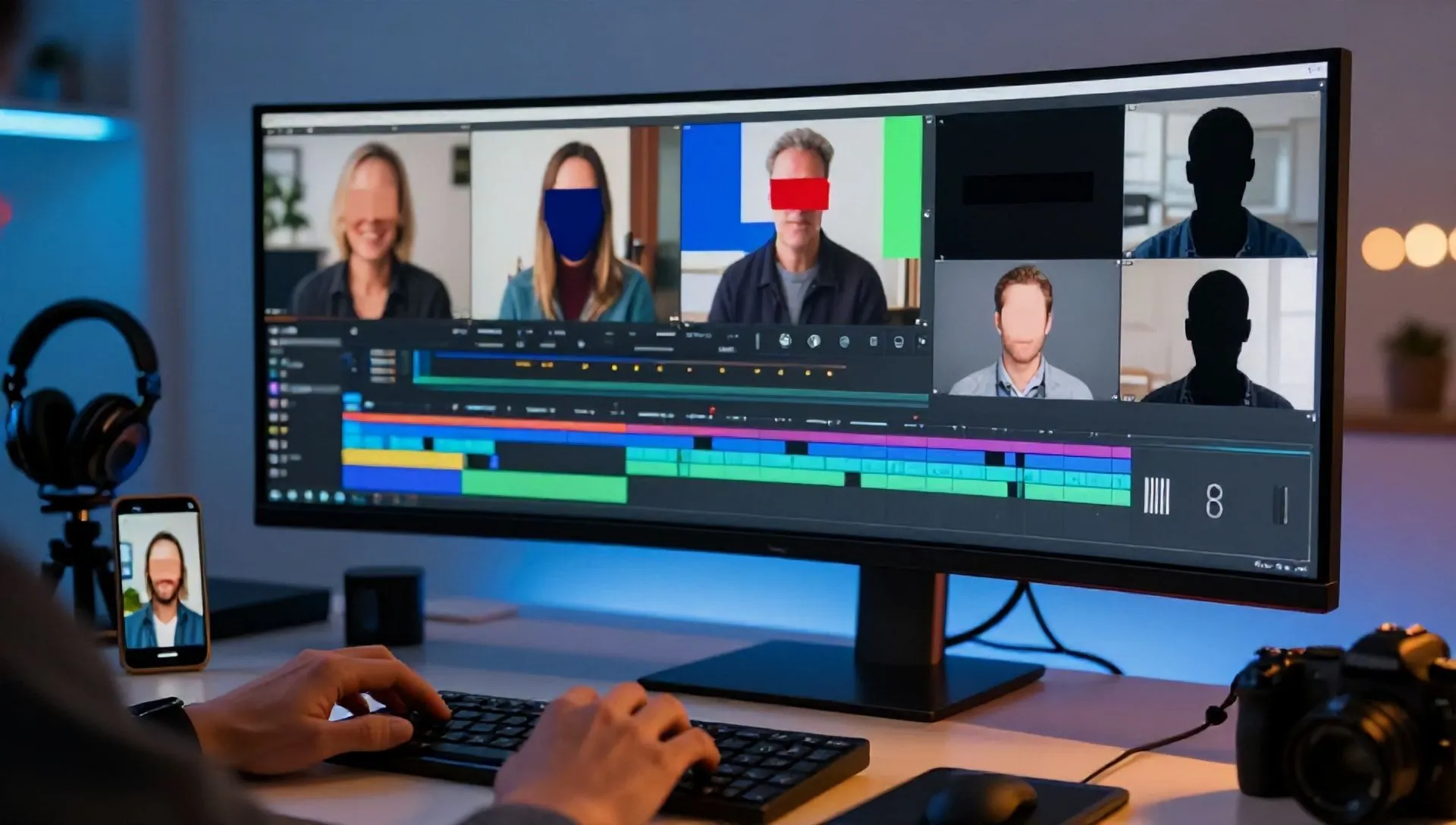
No mundo da criação de conteúdo em vídeo, a proteção da privacidade tornou-se uma prioridade ineludível. Quer se trate de um projeto pessoal, de um documentário ou de um vídeo destinado à web, muitas vezes surge a necessidade de obscurecer os rostos de indivíduos não-consensíveis ou exigir anonimato. Esta operação, que antes parecia exclusiva de profissionais de montagem, está agora ao alcance de todos graças a uma vasta gama de ferramentas.
O ato de censurar um rosto em um vídeo não é apenas uma questão de respeito, mas às vezes uma necessidade legal para evitar violações de privacidade. Felizmente, existem soluções adequadas para todos os níveis de experiência e orçamento, desde software livre e de código aberto a aplicativos profissionais, através de editores on-line e aplicativos móveis. O objetivo é claro: tornar a identidade de um sujeito irrastreável, tão frequentemente visto em vídeos de televisão ou viral.
Por que é importante Censurar os Rostos em Vídeos?
A necessidade de obscurecer os rostos vai muito além da simples preferência estética. Numa altura em que a difusão das imagens é instantânea e global, a protecção dos dados pessoais é fundamental. Filmar pessoas em locais públicos ou privados sem o seu consentimento explícito pode implicar implicações legais significativas. A censura dos rostos serve:
- Política de Privacidade: Proteger a identidade de menores, vítimas de crimes ou pessoas que não querem ser reconhecíveis.
- Conformidade jurídica: Respeite regulamentos como o GDPR e outras leis de privacidade, evitando multas ou litígios.
- Ética profissional: Demonstrar respeito pelos sujeitos recuperados, consolidando sua reputação como um criador de conteúdo responsável.
Este processo, uma vez dominado, acrescenta um toque de profissionalismo e responsabilidade a qualquer produção de vídeo.
Software Desktop para Censura de Vídeo
Para aqueles que preferem trabalhar em computadores, existem várias opções de software, que variam em complexidade e custo. Abaixo, analisamos algumas das soluções mais eficazes.
Avidemux: Solução livre e versátil
A Avidemux é um software de edição de vídeo totalmente gratuito, de código aberto e multiplataforma, disponível para Windows, macOS e Linux. É uma excelente escolha para aqueles que se aproximam desta operação pela primeira vez, oferecendo funcionalidade básica mas eficaz para censura.
Como usar Avidemux para censurar um rosto:
- Início e Envio de Vídeo: Baixe e instale o Avidemux. Inicie-o e selecione seu vídeo através do menu Ficheiro > Abrir.
- Configuração de saída: Na barra lateral esquerda, escolha o formato de saída desejado (por exemplo, Mpeg4 ASP (xivd4)) no menu suspenso abaixo Saída de vídeo. Para áudio, você pode deixar a opção Copiar Para manter a pista original.
- Aplicação do Filtro: Ir para o menu Vídeo, selecionar Filtros. Na nova janela, clique em Nitido e então clique duas vezes no filtro Delogo MPlayer.
- Posicionamento e tamanho da máscara: Na janela que irá abrir, aja sobre os parâmetros X, Y, Largura e Altura posicionar e redimensionar a máscara de censura no rosto. Salvar as alterações com Está bem..
- Visualização e Resgate: Para ver o efeito, volte para o menu Vídeo, escolher Tocar filtrado e clique no botão Reproduzir Mais baixo, à esquerda. Se o resultado for satisfatório, salve o vídeo via Ficheiro > Gravar.
Consideração importante: Avidemux aplica uma máscara fixa. Se o assunto se mover significativamente no vídeo, você precisará cortar o vídeo em várias seções e aplicar censura a cada um, reposicionando a máscara, em seguida, junte as partes. Isto requer um pouco mais de paciência, mas é absolutamente viável.
Filmora: A abordagem semiprofissional
Filmora é um editor de vídeo semi-profissional disponível para Windows e macOS, que se destaca por sua interface intuitiva e recursos avançados, incluindo censura facial. Oferece uma versão gratuita que aplica uma marca d'água, removível com a compra de uma licença paga (de cerca de 49,99 €/ano).
Como usar filmera para censorizar um rosto:
- Instalação e Início: Baixe Filmora do site oficial. Após a instalação, inicie o aplicativo e escolha criar um novo projeto.
- Importação de Vídeo: Acesse o menu Meus meios de comunicação, selecionar Importar (p. ex. Importar arquivos de mídia) e arraste seu vídeo para a linha do tempo na parte inferior da tela.
- Aplicação do Efeito Face-off: Clique no botão Efeitos (o ícone da vara com a estrela). Na barra de pesquisa superior, digite “face off”. Arraste o efeito Face-off na linha do tempo do vídeo.
- Antevisão e Exportação: Clique no botão Reproduzir para ver uma prévia. O efeito Face-off da Filmora é projetado para rastrear automaticamente o rosto, tornando o processo muito mais fácil para mover assuntos. Uma vez satisfeito, pressione Exportação, escolha o formato e localização, e decidir se deve exportar com ou sem marca d'água.
Outros Programas Profissionais para Editor de Vídeo
Para aqueles que procuram ferramentas com características de rastreamento e mascaramento extremamente precisas, o software profissional é a melhor escolha. Embora sejam pagos e exijam uma curva de aprendizado mais íngreme, oferecem um controle incomparável.
- Adobe Premiere Pro (Windows/macOS): Um ponto de referência na indústria de edição de vídeo. Inclui ferramentas avançadas para mascarar e rastrear objetos (e rostos) em movimento, permitindo censura dinâmica e precisa. Disponível por assinatura mensal após avaliação gratuita.
- VEGAS Pro (Windows): Outro poderoso software Windows, apreciado por suas capacidades de edição não-linear e recursos avançados de mascaramento. Ele oferece um teste gratuito e várias opções de assinatura.
- Final Cut Pro (macOS): Desenvolvido pela Apple, é o editor de vídeo líder para usuários Mac. Integra-se perfeitamente ao ecossistema Apple e oferece ferramentas profissionais de mascaramento e rastreamento. Após um julgamento gratuito generoso, ele pode ser comprado com um pagamento único.
Esses programas são ideais para projetos que exigem censura sofisticada, com possibilidades avançadas de personalização, como tipo de borrão (pixel, gaussiana, etc.) e sua intensidade.
Censura de Faces Diretamente Online: Editor do YouTube
Se seu vídeo for destinado ao YouTube ou já estiver carregado na plataforma, você pode censurar seus rostos diretamente através do editor embutido, uma solução extremamente conveniente e gratuita para conteúdo hospedado no famoso site de compartilhamento de vídeo.
Como usar o Editor do YouTube para Censor:
- Acesso ao YouTube Studio: Registre-se na página inicial do YouTube, faça login com sua conta do Google e clique em sua foto/inicial (top right), selecione Estúdio do YouTube.
- Selecção de Vídeo: Na nova página, clique no item Conteúdo. Escolha o vídeo que você quer tomar (ou enviá-lo se você ainda não fez) clicando em sua foto de capa.
- Borrão da Aplicação: Clique na palavra Editor. Em seguida, selecione a opção Esférico.
- Tipo de Escolha:
- Broto facial: Esta opção permite que o algoritmo do YouTube digitalize automaticamente e localize as faces presentes no vídeo. Você pode então selecionar o borrão. É ideal para rastreamento automático de rostos móveis.
- Disposição personalizada: Ele permite que você adicione manualmente um borrão, escolhendo forma, duração e comportamento. Útil para objetos específicos ou áreas de vídeo que o algoritmo não reconhece como faces.
- Resgate: Depois de aplicar o borrão e verificar o resultado, clique no botão Gravar duas vezes consecutivas para tornar as mudanças eficazes.
Este método é particularmente benéfico porque não requer downloads de software ou conhecimento técnico aprofundado e mantém a qualidade do vídeo original, aplicando censura diretamente nos servidores do YouTube. Há também outros editores de vídeo online genéricos que oferecem características semelhantes, úteis se o vídeo não for destinado para o YouTube.
Aplicativos Móveis para Censura de Faces em Vídeos
Para aqueles que trabalham principalmente a partir de smartphones ou tablets, existem várias aplicações que tornam o processo de censura rápida e acessível na mobilidade. Esses aplicativos são muitas vezes intuitivos e oferecem bons resultados para necessidades não profissionais.
- PutMask (Android): Este aplicativo foi desenvolvido especificamente para adicionar borrão nas faces presentes em filmes em dispositivos Android. É livre e centra-se na principal característica da censura.
- Aplicativo de vídeo em mosaico (iOS/iPadOS): Projetado para usuários da Apple, este aplicativo permite que você desfoque rostos com rastreamento automático. A versão básica é gratuita, mas o acesso a todos os recursos avançados requer compras no aplicativo.
- MovStash (iOS/iPadOS): Outro aplicativo gratuito para dispositivos Apple, MovStash se destaca em censurar rostos em vídeos, seguindo-os automaticamente durante o movimento. É uma solução eficaz e amigável.
O uso desses aplicativos é geralmente muito simples: você importa o vídeo, você seleciona a área para borrar (que o aplicativo muitas vezes reconhece automaticamente como um rosto) e você exporta o vídeo modificado.
Considerações finais
Censurar um rosto em um vídeo é uma operação que, como vimos, pode ser confrontada com diferentes ferramentas, dependendo de suas necessidades e seu nível de experiência. Se você está procurando uma solução gratuita e rápida para um vídeo caseiro, uma ferramenta semi-profissional com rastreamento automático, ou um software avançado para produções mais complexas, a oferta é ampla.
Escolha o programa ou aplicativo que melhor se adequa às suas necessidades, considere o tempo que você tem e o grau de precisão necessária. Com alguma prática, você poderá garantir privacidade nos seus vídeos de forma eficaz e profissional, contribuindo para um uso mais responsável e consciente do conteúdo de vídeo.


