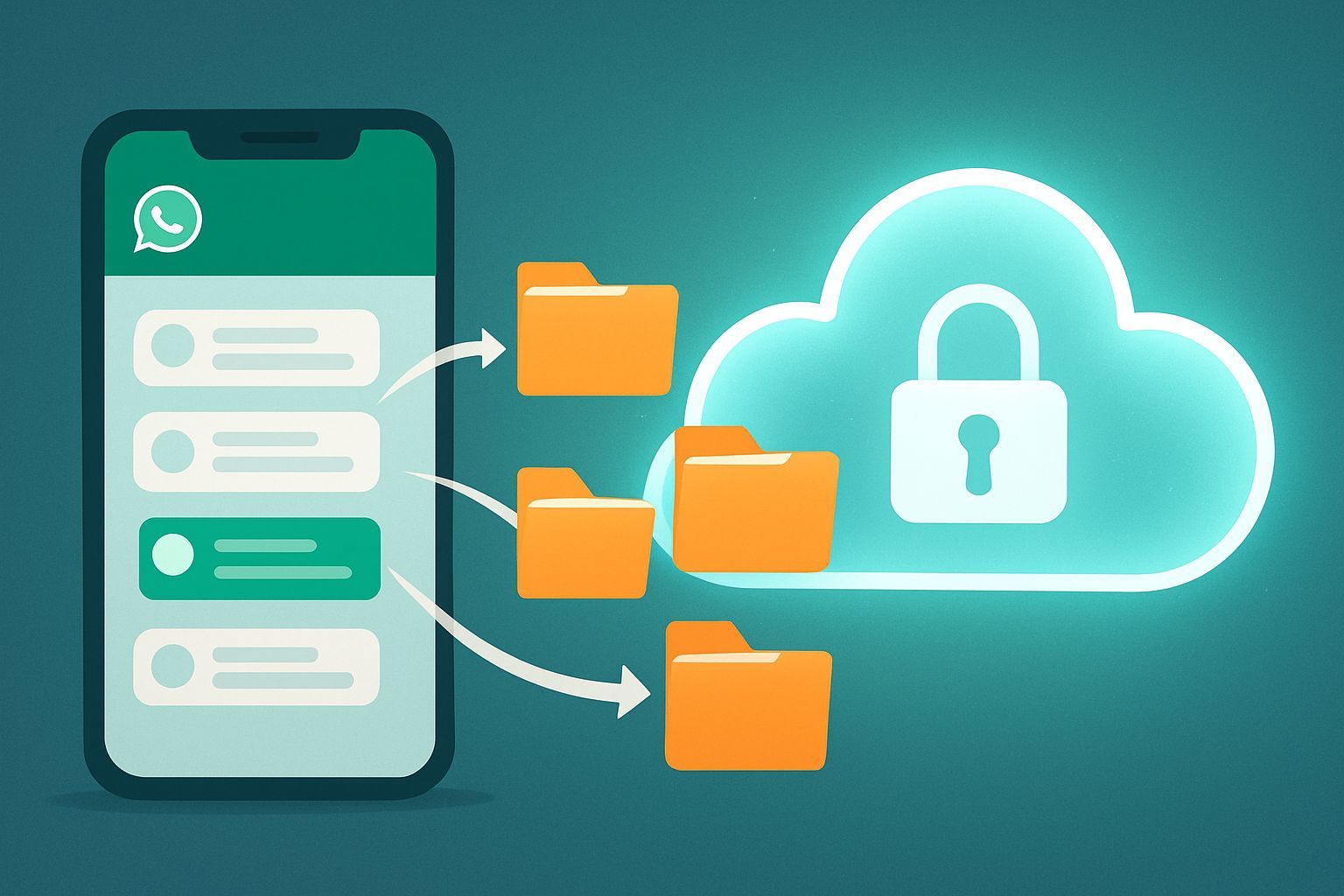
Nell’era digitale in cui viviamo, applicazioni come WhatsApp sono diventate il fulcro della nostra comunicazione quotidiana, connettendoci con amici, familiari e colleghi in ogni momento. Tuttavia, la comodità di avere tutte le conversazioni a portata di mano porta spesso a un accumulo impressionante di chat, che può trasformare la schermata iniziale dell’applicazione in un labirinto confuso di messaggi vecchi e nuovi. Questa “spazzatura digitale” non solo rende difficile trovare le conversazioni importanti, ma può anche contribuire a un senso generale di disordine e sovraccarico informativo, impattando negativamente sulla nostra produttività e sul nostro benessere digitale. Fortunatamente, WhatsApp offre strumenti potenti e intuitivi per gestire questo flusso costante di informazioni, permettendoci di riprendere il controllo delle nostre chat e di mantenere un ambiente digitale più pulito e funzionale. Tra le funzionalità più sottovalutate ma incredibilmente utili vi sono l’archiviazione dei messaggi e il backup delle conversazioni. Mentre l’archiviazione serve a nascondere temporaneamente le chat dalla schermata principale, mantenendole a portata di mano per un futuro riferimento senza eliminarle, il backup è una misura di sicurezza fondamentale che garantisce la salvaguardia di tutti i dati in caso di smarrimento, danneggiamento o cambio del dispositivo. Comprendere e padroneggiare queste funzioni è essenziale non solo per mantenere ordine, ma anche per proteggere i nostri ricordi digitali e le informazioni importanti. Questo articolo si propone di esplorare in profondità ogni aspetto di queste due funzionalità cruciali, fornendo una guida completa e dettagliata su come archiviare, gestire e salvare i messaggi di WhatsApp su diverse piattaforme, accompagnandoti passo dopo passo verso una gestione ottimale delle tue conversazioni digitali, per una esperienza utente più fluida, organizzata e sicura.
Archiviazione WhatsApp: Una Strategia Essenziale per la Gestione delle Chat
L’archiviazione dei messaggi su WhatsApp rappresenta molto più di una semplice funzione per nascondere le chat: è una vera e propria strategia di gestione dello spazio digitale che contribuisce in modo significativo all’ordine e alla pulizia dell’interfaccia dell’applicazione. Il concetto alla base è semplice ma estremamente efficace: spostare le conversazioni meno attive, ma che non si desidera eliminare definitivamente, in una sezione separata dell’applicazione. Questo processo non cancella assolutamente i messaggi o i file multimediali associati; li rende semplicemente invisibili dalla schermata principale delle chat, liberando spazio visivo e riducendo il disordine. Immaginate la vostra schermata di WhatsApp come una scrivania: archiviare una chat è come riporre un documento in un cassetto, accessibile ma non più sulla superficie di lavoro. Questa funzionalità si rivela particolarmente utile in diverse situazioni. Ad esempio, per le chat di gruppo di eventi passati, conversazioni di lavoro concluse, o semplicemente per quelle discussioni individuali che hanno esaurito il loro scopo immediato ma contengono informazioni che potrebbero servire in futuro. L’archiviazione consente di mantenere un registro storico senza che questo intralci le interazioni attuali e più urgenti. Inoltre, offre un livello temporaneo di discrezione, permettendo di prestare lo smartphone ad altri senza che determinate conversazioni siano immediatamente visibili. È fondamentale distinguere l’archiviazione dalla cancellazione. Mentre la cancellazione elimina definitivamente una chat dal proprio dispositivo (e, se scelta l’opzione, anche dal dispositivo dell’altro utente nel caso di chat individuali), l’archiviazione è reversibile e non comporta alcuna perdita di dati. Le chat archiviate possono essere consultate e ripristinate nella schermata principale in qualsiasi momento, mantenendo intatto l’intero storico delle conversazioni. Questa differenza è cruciale per evitare errori e garantire che le informazioni preziose non vadano perse. Adottare l’abitudine di archiviare regolarmente le chat non solo migliora l’estetica e la navigabilità dell’app, ma promuove anche una maggiore concentrazione sulle conversazioni attuali, riducendo le distrazioni e ottimizzando l’esperienza complessiva di utilizzo di WhatsApp.
I Vantaggi dell’Archiviazione: Ordine, Concentrazione e Controllo
Approfondiamo i molteplici benefici che l’adozione di una strategia di archiviazione consapevole può apportare alla tua esperienza con WhatsApp, trasformando una semplice funzione in un potente strumento per la gestione della tua vita digitale. Il primo e più evidente vantaggio è l’ordine e la pulizia visiva. Una schermata chat ingombra è spesso fonte di stress e frustrazione. Archiviare le conversazioni non più attive significa eliminare il rumore visivo, rendendo più facile e veloce individuare le chat correnti e importanti. Questo riduce il tempo speso a scorrere interminabilmente, migliorando l’efficienza. In secondo luogo, l’archiviazione favorisce una migliore concentrazione. Meno chat visibili significano meno distrazioni. Quando la tua attenzione non è costantemente catturata da vecchie conversazioni o da gruppi silenti ma ancora presenti, puoi dedicarti pienamente alle comunicazioni attuali, migliorando la qualità delle tue interazioni e la tua produttività, sia nel contesto lavorativo che personale. Un altro aspetto cruciale è la privacy e la discrezione temporanea. Sebbene l’archiviazione non sia una misura di sicurezza a lungo termine, può essere incredibilmente utile in situazioni in cui si presta il telefono ad amici o familiari. Archiviare conversazioni sensibili o personali impedisce la loro visualizzazione immediata, offrendo un livello di discrezione che, seppur momentaneo, è spesso sufficiente per le esigenze quotidiane. È un modo rapido per “pulire” l’interfaccia senza dover eliminare contenuti che si desiderano conservare. L’archiviazione contribuisce anche alla gestione efficace dello spazio mentale. Il disordine digitale può tradursi in disordine mentale. Sapere che le vecchie conversazioni sono ordinate e non stanno occupando spazio prezioso nella tua mente, ti permette di affrontare le nuove comunicazioni con maggiore chiarezza e meno affaticamento cognitivo. È un principio di “digital minimalism” applicato alla messaggistica. Infine, l’archiviazione consente il mantenimento di conversazioni rilevanti senza appesantire la schermata principale. Hai una chat con informazioni importanti che però non è più attiva? Archiviala. Rimarrà accessibile nella sezione “Archiviate” ogni volta che ne avrai bisogno, senza contribuire al caos della schermata principale. Questo ti permette di conservare un archivio storico delle tue comunicazioni senza comprometterne la fluidità. Tutti questi elementi si combinano per ridurre lo stress digitale, un problema crescente nella società moderna. Prendendo il controllo delle tue chat attraverso l’archiviazione, non solo organizzi i tuoi dati, ma contribuisci anche a un maggiore equilibrio e benessere nella tua interazione quotidiana con la tecnologia.
Archiviazione su Android: Guida Dettagliata per un Controllo Totale
L’ecosistema Android, noto per la sua flessibilità e le sue opzioni di personalizzazione, offre un processo di archiviazione delle chat su WhatsApp che è al tempo stesso intuitivo e ricco di funzionalità. Per iniziare il processo su uno smartphone Android, il primo passo è ovviamente avviare l’applicazione di WhatsApp, ricercando la sua icona colorata sulla home screen del tuo dispositivo o all’interno del drawer delle applicazioni. Una volta aperta l’app, ti troverai nella schermata principale, dove sono elencate tutte le tue conversazioni attive. Da qui, per archiviare una singola chat, devi individuare la conversazione che desideri nascondere e mantenere il dito premuto su di essa per un istante. Questo gesto, noto come “tap prolungato”, attiverà una modalità di selezione e farà comparire una barra delle opzioni nella parte superiore dello schermo. In questa barra, cerca e seleziona l’icona a forma di scatola con una freccia rivolta verso il basso: questa è l’icona “Archivia”. Toccandola, la chat selezionata scomparirà immediatamente dalla schermata principale e verrà spostata nell’archivio. Se la tua intenzione è quella di liberare ulteriormente la schermata principale, puoi archiviare più conversazioni contemporaneamente. Dopo aver effettuato il tap prolungato sulla prima chat, che la selezionerà e farà comparire la barra delle opzioni, potrai semplicemente toccare brevemente tutte le altre conversazioni che desideri archiviare. Vedrai un segno di spunta apparire accanto a ciascuna chat selezionata. Una volta che hai selezionato tutte le conversazioni di tuo interesse, tocca nuovamente l’icona “Archivia” nella barra superiore. WhatsApp ti confermerà l’operazione con un messaggio temporaneo come “[numero] chat archiviate”. Ma cosa succede se vuoi fare piazza pulita e archiviare tutte le chat in una sola volta? WhatsApp su Android offre anche questa opzione. Dalla schermata principale delle chat, tocca l’icona dei tre pallini verticali situata nell’angolo in alto a destra, che aprirà un menu a tendina. Seleziona l’opzione “Impostazioni”, poi naviga in “Chat” e successivamente in “Cronologia chat”. Qui troverai l’opzione “Archivia tutte le chat”. Ti verrà chiesto di confermare la tua scelta con un “OK” e tutte le tue conversazioni attive verranno spostate nell’archivio. Per accedere alle chat archiviate e consultarle, o eventualmente ripristinarle, devi tornare alla schermata principale delle chat. Se hai archiviato almeno una conversazione, vedrai comparire una nuova voce in cima alla lista delle chat, spesso chiamata “Archiviate” o “Archiviate (1)” (o con il numero di chat archiviate). Toccando questa voce, accederai alla sezione dove sono custodite tutte le tue conversazioni nascoste. In caso di ripensamento e qualora volessi riportare una conversazione dall’archivio alla schermata principale, il processo è altrettanto semplice: all’interno della sezione “Archiviate”, effettua un tap prolungato sulla chat desiderata e seleziona l’icona della freccia rivolta verso l’alto (simbolo di “Estrai dall’archivio”) che comparirà nella barra superiore. La conversazione tornerà immediatamente visibile nella lista principale delle chat. È fondamentale comprendere che, per impostazione predefinita, le chat archiviate rimangono tali a tempo indeterminato. Tuttavia, Android offre un’importante opzione di personalizzazione che può modificare questo comportamento. Nelle impostazioni di WhatsApp, è possibile scegliere se le chat archiviate debbano riapparire automaticamente nella schermata principale quando ricevi un nuovo messaggio. Questa impostazione, “Mantieni le chat archiviate”, può essere disattivata per far sì che un nuovo messaggio “sblocchi” la chat dall’archivio, riportandola in cima alla lista. Questo aspetto verrà approfondito in una sezione dedicata, ma è cruciale per personalizzare l’esperienza di archiviazione in base alle proprie esigenze di notifica e visibilità.
Archiviazione su iPhone: Ottimizzare le Chat con Eleganza e Semplicità
Gli utenti di iPhone, noti per apprezzare l’interfaccia utente pulita e l’approccio intuitivo di iOS, troveranno che il processo di archiviazione delle chat su WhatsApp è altrettanto fluido e ben integrato nell’esperienza d’uso del sistema operativo. Per iniziare, come per ogni operazione all’interno dell’app, è necessario avviare WhatsApp selezionando la sua icona dalla home screen del tuo iPhone o dalla Libreria App. Una volta aperta, ti troverai nella sezione “Chat”, accessibile tramite l’icona dedicata nella parte inferiore dello schermo. Questa schermata elenca tutte le tue conversazioni attive. Per archiviare una singola chat, iPhone offre due metodi principali, entrambi rapidi ed efficaci. Il primo consiste nell’effettuare uno “swipe” (uno scorrimento del dito) da destra verso sinistra sulla conversazione che desideri archiviare. Questo gesto farà apparire una serie di pulsanti nascosti, tra cui il pulsante “Archivia”. Toccandolo, la chat selezionata verrà immediatamente spostata nell’archivio, scomparendo dalla lista principale. Il secondo metodo, altrettanto valido, prevede un tap prolungato sulla chat d’interesse. Questa azione aprirà un menu contestuale da cui potrai selezionare direttamente l’opzione “Archivia”. Entrambi i metodi raggiungono lo stesso risultato, lasciando all’utente la libertà di scegliere quello che trova più comodo. Per gli utenti che desiderano archiviare più conversazioni contemporaneamente, iPhone semplifica ulteriormente il processo. Dalla schermata “Chat”, tocca l’opzione “Modifica” situata nell’angolo in alto a sinistra. Questo attiverà una modalità di selezione che ti permetterà di apporre un segno di spunta circolare accanto a tutte le chat che intendi archiviare. Una volta selezionate le chat desiderate, tocca la voce “Archivia” che apparirà nella parte inferiore della schermata. Tutte le conversazioni selezionate verranno spostate nell’archivio in un’unica operazione. Se l’obiettivo è una pulizia radicale, WhatsApp su iPhone permette anche di archiviare tutte le chat contemporaneamente. Per fare ciò, dalla schermata principale dell’app, seleziona l’icona “Impostazioni” (spesso a forma di ingranaggio) nella barra inferiore. Poi, all’interno del menu Impostazioni, tocca “Chat”. Scorrendo le opzioni, troverai “Archivia tutte le chat”; toccala e conferma l’azione selezionando “Archivia tutte”. Tutte le tue conversazioni attive saranno così archiviate. Per consultare le chat archiviate, torna alla sezione “Chat” dell’app. Scorri verso l’alto o, in alcuni casi, scorri verso il basso nella lista delle chat, e troverai la voce “Archiviate”. Toccandola, potrai accedere all’elenco completo delle conversazioni che hai nascosto. Se in qualsiasi momento decidi di ripristinare una chat archiviata e riportarla nella schermata principale, il processo è altrettanto intuitivo. All’interno della sezione “Archiviate”, puoi effettuare nuovamente uno swipe da destra verso sinistra sulla chat desiderata e selezionare il pulsante “Estrai”. In alternativa, puoi fare un tap prolungato sulla conversazione e scegliere “Estrai” dal menu che compare. Anche su iPhone, l’impostazione predefinita è che le chat archiviate rimangano tali indefinitamente, indipendentemente dalla ricezione di nuovi messaggi. Tuttavia, questa impostazione può essere personalizzata per adattarsi alle tue preferenze. Per modificarla, vai su “Impostazioni”, poi “Chat”, e qui troverai l’opzione “Mantieni le chat archiviate”. Disattivando l’interruttore adiacente a questa voce, farai in modo che le chat archiviate riemergano automaticamente nella schermata principale quando riceveranno un nuovo messaggio. Questa flessibilità garantisce che gli utenti iPhone possano configurare WhatsApp in base alle loro precise esigenze di organizzazione e notifica, rendendo l’esperienza il più personalizzata possibile.
Gestione dell’Archivio su Computer: WhatsApp Web e Client Desktop
La flessibilità di WhatsApp si estende anche all’ambiente desktop, sia tramite l’applicazione dedicata per Windows e macOS, sia attraverso WhatsApp Web, la versione browser del servizio. In entrambi i casi, il metodo per archiviare i messaggi è praticamente identico, offrendo una coerenza d’uso che facilita la gestione delle chat indipendentemente dalla piattaforma. Per iniziare, che tu stia utilizzando il client desktop o WhatsApp Web, il primo passo è avviare l’applicazione o accedere al sito web tramite il tuo browser preferito. Se non l’hai già fatto, sarà necessario stabilire la connessione con il tuo account WhatsApp mobile scansionando il codice QR visualizzato sullo schermo del computer con il tuo smartphone. Una volta che la schermata principale di WhatsApp è visualizzata sul tuo computer, con la lista delle conversazioni sulla sinistra, l’archiviazione di una singola chat è un’operazione diretta. Posiziona il puntatore del mouse sulla conversazione che desideri archiviare. Vedrai comparire una piccola icona a forma di freccia rivolta verso il basso (o a volte tre puntini orizzontali) sul lato destro della riga della chat. Clicca su questa icona per aprire un menu a tendina. Tra le opzioni disponibili, seleziona “Archivia chat”. La conversazione scomparirà immediatamente dalla lista principale e verrà spostata nell’archivio. È importante notare, tuttavia, che le versioni desktop e web di WhatsApp presentano alcune limitazioni significative rispetto alle loro controparti mobili, in particolare per quanto riguarda le funzionalità di archiviazione. Al momento della stesura di questo articolo, non è possibile archiviare più conversazioni in simultanea e non esiste un’opzione per archiviare tutte le chat in una sola volta agendo direttamente dal computer. Queste operazioni, per ora, rimangono esclusive delle versioni smartphone dell’applicazione. Questa limitazione sottolinea l’importanza dello smartphone come hub centrale per la gestione avanzata delle impostazioni di WhatsApp. Nonostante queste restrizioni, il ripristino di una chat archiviata dal computer è altrettanto semplice quanto l’archiviazione. Per accedere alle conversazioni nascoste, cerca e clicca sulla voce “Archiviate” che di solito si trova nella parte superiore sinistra della schermata principale di WhatsApp, sopra la lista delle chat attive. Una volta entrato nella sezione delle chat archiviate, posiziona il puntatore del mouse sulla conversazione che desideri ripristinare. Anche qui, clicca sull’icona della freccia rivolta verso il basso (o i tre puntini) corrispondente alla chat e dal menu che appare, scegli l’opzione “Estrai chat dall’archivio”. La chat tornerà immediatamente visibile nella lista principale delle conversazioni. Per quanto riguarda il comportamento delle chat archiviate in caso di ricezione di nuovi messaggi, WhatsApp su computer segue le impostazioni definite sullo smartphone. Per impostazione predefinita, le chat archiviate rimangono tali anche se si ricevono nuovi messaggi. Se desideri modificare questo comportamento, ovvero fare in modo che le chat archiviate riemergano automaticamente nella schermata principale quando ricevi un nuovo messaggio, dovrai necessariamente intervenire dalle impostazioni di WhatsApp sul tuo smartphone Android o iPhone, come descritto nei capitoli precedenti. Il client desktop e WhatsApp Web riflettono semplicemente le scelte fatte sul dispositivo mobile principale, non offrendo un’opzione ad hoc per questa specifica configurazione. Questa dipendenza dallo smartphone rafforza l’idea che, sebbene le versioni desktop siano eccellenti per la comunicazione quotidiana, la gestione più profonda dell’account e delle sue impostazioni avvenga sempre dal dispositivo mobile.
Configurazione Avanzata: “Mantieni le Chat Archiviate” e Altre Impostazioni Cruciali
Una delle funzioni più potenti e spesso trascurate di WhatsApp, che incide profondamente sul modo in cui l’archiviazione interagisce con il flusso quotidiano delle comunicazioni, è l’opzione “Mantieni le chat archiviate”. Comprendere a fondo questa impostazione è fondamentale per personalizzare l’esperienza di WhatsApp e adattarla al proprio stile di vita digitale. Per impostazione predefinita, sia su Android che su iPhone, quando archivi una chat, questa rimane nascosta nella sezione “Archiviate” indefinitamente, indipendentemente dal fatto che riceva o meno nuovi messaggi. Questo comportamento predefinito è ideale per le conversazioni che consideri completamente concluse e che non vuoi più vedere nella schermata principale, ma che desideri conservare per riferimento futuro. Ad esempio, una chat di gruppo per un evento passato, una discussione di lavoro conclusa, o un contatto con cui non parli da tempo ma che non vuoi bloccare o eliminare. In questo scenario, le notifiche per i nuovi messaggi in una chat archiviata potrebbero comunque arrivare (a seconda delle impostazioni di notifica generali), ma la chat non tornerà visibile nella lista principale, mantenendo intatto l’ordine che hai creato. Tuttavia, WhatsApp offre la possibilità di modificare questo comportamento predefinito. Disattivando l’opzione “Mantieni le chat archiviate”, si abilita un comportamento diverso: ogni volta che una chat archiviata riceve un nuovo messaggio, questa “riemergerà” automaticamente dall’archivio e tornerà in cima alla lista delle chat attive. Questa configurazione è particolarmente utile per chi usa l’archiviazione come una sorta di funzione “snooze” o “metti in pausa” per le conversazioni. Immagina di voler mettere temporaneamente da parte una chat per concentrarti su altro, ma desideri che ritorni immediatamente alla tua attenzione se ricevi una risposta. In questo caso, disattivare “Mantieni le chat archiviate” è la scelta giusta. La chat sarà nascosta finché non si attiverà nuovamente con un nuovo messaggio, offrendo una forma di gestione dinamica della priorità delle conversazioni. La scelta tra attivare o disattivare “Mantieni le chat archiviate” dipende interamente dalle tue preferenze personali e dall’uso che fai di WhatsApp. Se il tuo obiettivo è un archivio permanente e discreto per le chat concluse, mantieni l’opzione attiva. Se invece desideri un sistema per gestire il flusso di lavoro e le priorità, dove le chat “dormienti” si riattivano autonomamente quando c’è un aggiornamento, disattiva l’opzione. È importante considerare anche le impostazioni di notifica in questo contesto. Anche se una chat è archiviata e non riemerge automaticamente, le notifiche per i nuovi messaggi potrebbero comunque essere attive. Per un controllo completo, è consigliabile gestire anche le notifiche specifiche per le chat archiviate (mutando le notifiche di chat individuali o di gruppo se desiderato) o per l’intera app, in modo da non essere disturbati da conversazioni che si desidera tenere in un “silenzio” completo, pur mantenendole disponibili nell’archivio. La possibilità di configurare queste opzioni dimostra come WhatsApp offra strumenti granulari per una gestione altamente personalizzata della propria comunicazione, consentendo agli utenti di modellare l’applicazione attorno alle proprie esigenze di ordine, privacy e produttività.
Oltre l’Archiviazione: L’Importanza Vitale del Backup Completo delle Conversazioni
Se l’archiviazione è la chiave per mantenere l’ordine e la pulizia della tua interfaccia WhatsApp, il backup è il pilastro fondamentale per la sicurezza e la longevità delle tue conversazioni. È essenziale distinguere chiaramente queste due funzioni: mentre l’archiviazione sposta le chat in una sezione nascosta del tuo dispositivo per fini organizzativi, il backup crea una copia di sicurezza di tutti i tuoi messaggi e file multimediali su un servizio cloud esterno, proteggendoli da qualsiasi tipo di perdita di dati. Non si tratta solo di preservare la “cronologia chat”, ma di salvaguardare ricordi, informazioni cruciali, accordi e tutto ciò che, se perso, potrebbe avere un impatto significativo. Immagina lo scenario di un telefono smarrito, rubato, danneggiato irreparabilmente o semplicemente di un passaggio a un nuovo dispositivo: senza un backup adeguato, anni di conversazioni, foto, video e messaggi vocali andrebbero irrimediabilmente perduti. Il backup è la tua assicurazione digitale. WhatsApp integra nativamente sistemi di backup con i principali servizi cloud: Google Drive per Android e iCloud per iPhone. Questa integrazione rende il processo estremamente semplice e, una volta configurato, spesso completamente automatico. Per gli utenti Android, il backup avviene su Google Drive. È possibile configurare la frequenza del backup (quotidiano, settimanale, mensile o mai), scegliere se includere o meno i video (che possono occupare molto spazio) e decidere se effettuare il backup solo tramite Wi-Fi o anche utilizzando la rete dati mobile. Quest’ultima opzione è cruciale per chi ha piani dati generosi o necessità di backup più frequenti e immediate. È consigliabile impostare un backup quotidiano tramite Wi-Fi per garantire la massima protezione con il minimo impatto sulla rete mobile. Per gli utenti iPhone, il backup è integrato con iCloud. Anche qui, si possono selezionare le stesse opzioni di frequenza e inclusione dei video, e il backup avviene automaticamente quando il telefono è collegato al caricabatterie, connesso a una rete Wi-Fi e bloccato. Un’innovazione importante introdotta da WhatsApp è la possibilità di abilitare la crittografia end-to-end per i backup. Questo significa che i tuoi backup su cloud sono protetti da una password che solo tu conosci, aggiungendo un ulteriore strato di sicurezza contro accessi non autorizzati. Sebbene non sia obbligatoria, l’attivazione della crittografia del backup è caldamente raccomandata per chiunque abbia a cuore la privacy dei propri dati. Il processo di ripristino da un backup è altrettanto cruciale. Quando reinstalli WhatsApp su un nuovo dispositivo o sullo stesso dopo un ripristino di fabbrica, l’applicazione rileverà automaticamente la presenza di un backup nel tuo account cloud (Google Drive o iCloud) associato al tuo numero di telefono. Ti verrà chiesto se desideri ripristinare la cronologia chat. Conferma e attendi che il processo sia completato. È fondamentale assicurarsi che il numero di telefono e l’account cloud siano gli stessi utilizzati per creare il backup. In caso contrario, il ripristino potrebbe non andare a buon fine. La regolarità del backup è la chiave: un backup vecchio di mesi è meglio di nessun backup, ma un backup recente è sempre l’ideale. Dedica qualche minuto alla configurazione di queste impostazioni e sarai sicuro di non perdere mai più le tue preziose conversazioni.
Salvataggio Selettivo: Messaggi Vocali e Contenuti Multimediali
Oltre al backup completo, che è una rete di sicurezza generale per tutte le conversazioni, ci sono momenti in cui potresti voler salvare selettivamente specifici elementi da WhatsApp, come messaggi vocali particolarmente importanti, foto, video o documenti. Questa capacità di estrarre e conservare singoli file offre un ulteriore livello di controllo sui tuoi dati digitali, permettendoti di spostare contenuti significativi fuori dall’ecosistema di WhatsApp per una conservazione più duratura o per un accesso più facile da altre applicazioni. Per i messaggi vocali, che spesso contengono informazioni uniche o momenti emozionali, il salvataggio selettivo è molto richiesto. Su Android, puoi tenere premuto sul messaggio vocale desiderato, poi toccare l’icona di condivisione e scegliere di salvarlo su un servizio cloud (come Google Drive o Dropbox), inviarlo via email, o spostarlo in una cartella locale utilizzando un file manager. Alcuni telefoni Android permettono anche di “condividere” direttamente il file audio in altre app di riproduzione musicale o di registrazione vocale che potrebbero avere un’opzione di salvataggio. Gli utenti iPhone possono fare un tap prolungato sul messaggio vocale, selezionare “Inoltra”, e poi toccare l’icona di condivisione per inviarlo via email, salvarlo su File (l’app di gestione file di iOS) o condividerlo con altre app compatibili. È importante notare che WhatsApp salva i messaggi vocali in formato .opus, che potrebbe non essere immediatamente riproducibile da tutti i lettori, ma molti servizi cloud o email lo gestiscono senza problemi. Per foto e video, WhatsApp offre opzioni di gestione sia automatiche che manuali. Nelle impostazioni dell’app, alla voce “Chat” e poi “Visibilità media” (Android) o “Salva nel rullino foto” (iPhone), puoi configurare WhatsApp per salvare automaticamente tutti i media ricevuti nella galleria del tuo telefono. Se preferisci un approccio più selettivo, puoi disattivare questa funzione e salvare manualmente solo le foto e i video che desideri. Per farlo, basta aprire la foto o il video all’interno della chat, toccare l’icona di condivisione (su iPhone) o i tre puntini verticali e poi “Salva” (su Android). Questo sposterà il file direttamente nella galleria del tuo dispositivo. Per documenti, il processo è simile. Una volta aperto il documento all’interno di WhatsApp, puoi utilizzare l’opzione di condivisione per inviarlo a un servizio di cloud storage (come Google Drive, Dropbox, OneDrive), inviarlo via email, o aprirlo con un’altra app compatibile che possa salvarlo in una posizione sicura. Oltre ai singoli file, WhatsApp offre anche una funzione molto utile per l’esportazione di intere chat. Questa opzione, disponibile sia su Android che su iPhone, permette di creare un file di testo (.txt) della conversazione, che può includere o meno i file multimediali associati (in tal caso, i media verranno inclusi come allegati in una cartella .zip). Per esportare una chat, apri la conversazione, tocca il nome del contatto o del gruppo nella parte superiore per accedere alle informazioni della chat, scorri verso il basso e seleziona “Esporta chat”. Ti verrà chiesto se includere i media. Questa funzione è preziosa per scopi legali, per archiviare ricordi significativi in un formato leggibile al di fuori di WhatsApp, o semplicemente per avere un record testuale di conversazioni importanti. Il file risultante può essere inviato via email, salvato su cloud o condiviso con altre app, garantendo una conservazione a lungo termine e una facile accessibilità delle tue conversazioni in un formato universale.
Trasferimento delle Chat: Garantire la Continuità dei Dati tra Dispositivi
Il momento di cambiare smartphone è spesso accompagnato da un misto di eccitazione per il nuovo dispositivo e di ansia per il trasferimento dei dati, in particolare le preziose conversazioni di WhatsApp. Fortunatamente, WhatsApp ha fatto passi da gigante nel rendere questo processo il più agevole possibile, anche se le sfide persistono quando si passa tra sistemi operativi diversi. Comprendere le diverse metodologie di trasferimento è cruciale per garantire la continuità dei tuoi dati. Il trasferimento di chat tra dispositivi con lo stesso sistema operativo è il più semplice e diretto. Che tu stia passando da un Android a un altro Android, o da un iPhone a un altro iPhone, il processo si basa sull’utilizzo dei servizi di backup cloud nativi. Nel caso di Android, il backup su Google Drive è il tuo alleato principale. Assicurati che il backup automatico sia attivo e che l’ultimo backup sia recente. Sul nuovo telefono Android, dopo aver installato WhatsApp e aver verificato il tuo numero di telefono, l’app rileverà automaticamente il backup presente nel tuo account Google Drive (associato allo stesso numero di telefono e account Google) e ti chiederà di ripristinarlo. È fondamentale che il numero di telefono e l’account Google siano identici su entrambi i dispositivi. Per iPhone, il processo è analogo con iCloud. Assicurati che il backup di WhatsApp su iCloud sia abilitato e aggiornato sul vecchio iPhone. Sul nuovo iPhone, dopo aver effettuato l’accesso con lo stesso ID Apple e aver verificato il numero di telefono su WhatsApp, l’app ti darà la possibilità di ripristinare le chat da iCloud. Anche qui, la corrispondenza del numero di telefono e dell’ID Apple è essenziale. La vera sfida storica è sempre stata il trasferimento delle chat tra sistemi operativi diversi, ovvero da Android a iPhone e viceversa. Per anni, questa operazione è stata complessa, richiedendo spesso l’uso di software di terze parti (spesso a pagamento e non sempre affidabili o sicuri), o era considerata quasi impossibile senza perdere lo storico delle conversazioni. Tuttavia, WhatsApp ha introdotto ufficialmente strumenti per facilitare questo tipo di trasferimento, sebbene con alcune condizioni e requisiti specifici. Il trasferimento da iPhone ad Android è stato il primo ad essere introdotto, richiedendo solitamente un cavo USB-C to Lightning e che il nuovo telefono Android sia un dispositivo Samsung, Google Pixel o altri modelli specifici e che sia allo stato di fabbrica o appena ripristinato. Il processo viene guidato dall’applicazione “Passa a iOS” o “Migra i dati” presente su alcuni telefoni Android, o da un software simile, e avviene durante la configurazione iniziale del telefono. Più recentemente, WhatsApp ha esteso la possibilità di trasferire le chat da Android a iPhone. Anche questo processo ha i suoi requisiti, inclusa la necessità che l’iPhone sia nuovo o ripristinato alle impostazioni di fabbrica e che si utilizzi l’app “Passa a iOS” durante la configurazione iniziale dell’iPhone. Entrambi i metodi ufficiali sono stati progettati per essere sicuri e garantire l’integrità dei dati, ma richiedono attenzione ai dettagli e l’osservanza di passaggi specifici. È sempre consigliabile consultare le guide ufficiali di WhatsApp per i requisiti più aggiornati e le istruzioni passo-passo. L’esistenza di questi strumenti ufficiali rappresenta un enorme sollievo per gli utenti, eliminando gran parte dell’incertezza e del rischio associati ai trasferimenti cross-platform, e garantendo che i tuoi dati preziosi ti seguano sempre, indipendentemente dal dispositivo che scegli.
Best Practices per la Gestione di WhatsApp: Un Approccio Olistico alla Tua Vita Digitale
L’integrazione di WhatsApp nella nostra vita è così profonda che spesso dimentichiamo quanto sia importante gestire attivamente la nostra presenza su questa piattaforma per promuovere un benessere digitale complessivo. Adottare un approccio olistico alla gestione delle chat va oltre il semplice archiviare o salvare; significa sviluppare abitudini che garantiscano ordine, sicurezza e una relazione più sana con la tecnologia. La prima best practice è stabilire una routine di archiviazione regolare. Non aspettare che la tua schermata chat sia completamente ingombra. Dedica qualche minuto ogni settimana o ogni due settimane a scorrere le tue conversazioni e archiviare quelle che non sono più attive o rilevanti. Questo piccolo investimento di tempo previene l’accumulo eccessivo e mantiene la tua interfaccia sempre pulita e funzionale. Considera l’archiviazione come una pulizia digitale periodica, un po’ come riordinare la tua scrivania fisica. In parallelo, è cruciale implementare una strategia di backup consistente. Non lasciare al caso la sicurezza dei tuoi dati. Verifica regolarmente che il backup automatico sia attivo e che avvenga con la frequenza desiderata (preferibilmente quotidianamente o settimanalmente) e che includa i contenuti che ritieni importanti, come i video, se hai sufficiente spazio cloud. Considera l’attivazione della crittografia end-to-end per i backup, per un ulteriore livello di protezione della privacy. Non dare mai per scontato che i tuoi dati siano al sicuro senza un backup verificato. Un’altra pratica utile è rivedere periodicamente le chat archiviate. L’archivio non deve diventare un “cimitero digitale” di conversazioni dimenticate. Ogni tanto, magari una volta al mese o ogni trimestre, scorri le tue chat archiviate. Potresti scoprire informazioni che ti eri dimenticato, oppure potresti decidere che alcune di queste conversazioni non sono più necessarie e possono essere eliminate definitivamente, contribuendo a una maggiore leggerezza digitale. La comprensione e la gestione delle impostazioni sulla privacy di WhatsApp sono altrettanto vitali. Non si tratta solo di archiviare le chat per nasconderle temporaneamente. Controlla chi può vedere la tua ultima visualizzazione, la tua foto profilo, le informazioni e le conferme di lettura. Utilizza le impostazioni di privacy per gruppi e lo stato. Un profilo ben configurato ti offre maggiore controllo su chi ha accesso alle tue informazioni personali. Infine, considera i principi del minimalismo digitale. Ti serve davvero partecipare a tutti quei gruppi? Ogni chat merita di essere conservata? A volte, “Lasciare il gruppo” o “Elimina chat” sono opzioni più appropriate dell’archiviazione, soprattutto per conversazioni che non ti apportano più valore o che generano solo rumore. L’obiettivo è creare un ambiente di messaggistica che serva i tuoi scopi, senza sovraccaricarti. La gestione olistica di WhatsApp è un impegno continuo, ma i benefici in termini di chiarezza mentale, produttività e sicurezza dei dati sono inestimabili. Prendendo attivamente il controllo delle tue chat, non solo ottimizzi l’uso dell’applicazione, ma contribuisci anche a un rapporto più equilibrato e consapevole con la tua vita digitale nel suo complesso.
In conclusione, la gestione efficace delle chat su WhatsApp non è un lusso, ma una necessità nell’odierno panorama digitale. Attraverso l’esplorazione dettagliata dell’archiviazione e del backup, abbiamo scoperto come queste due potenti funzionalità possano trasformare un’applicazione potenzialmente caotica in uno strumento di comunicazione ordinato, sicuro e personalizzato. L’archiviazione ti offre la libertà di declutterare la tua schermata principale, migliorando la concentrazione e la privacy temporanea, mentre il backup funge da scudo impenetrabile per i tuoi dati più preziosi, proteggendoli da perdite impreviste e garantendo la loro continuità attraverso i cambi di dispositivo. Abbiamo analizzato le procedure specifiche per Android, iPhone e computer, evidenziando le opzioni avanzate come “Mantieni le chat archiviate” che ti permettono di personalizzare l’esperienza a un livello granulare. Inoltre, abbiamo approfondito le tecniche per il salvataggio selettivo di messaggi vocali, foto e documenti, e le migliori pratiche per il trasferimento delle chat tra diversi sistemi operativi, un tempo una vera e propria sfida. Adottando le best practice delineate in questa guida, dall’istituzione di routine di archiviazione e backup alla comprensione delle impostazioni di privacy e all’applicazione dei principi del minimalismo digitale, puoi riprendere il pieno controllo della tua esperienza WhatsApp. L’obiettivo finale non è solo avere un’app più ordinata, ma promuovere un benessere digitale complessivo, riducendo lo stress e massimizzando l’efficacia delle tue comunicazioni. Prendi il tempo necessario per configurare queste impostazioni e integrare queste abitudini nella tua routine quotidiana; il ritorno in termini di chiarezza, sicurezza e tranquillità sarà immenso. La tua vita digitale merita la stessa cura e organizzazione che dedicheresti a qualsiasi altro aspetto importante della tua vita. Inizia oggi stesso a trasformare il modo in cui interagisci con WhatsApp e goditi i benefici di un ambiente di messaggistica più gestibile e sereno.


