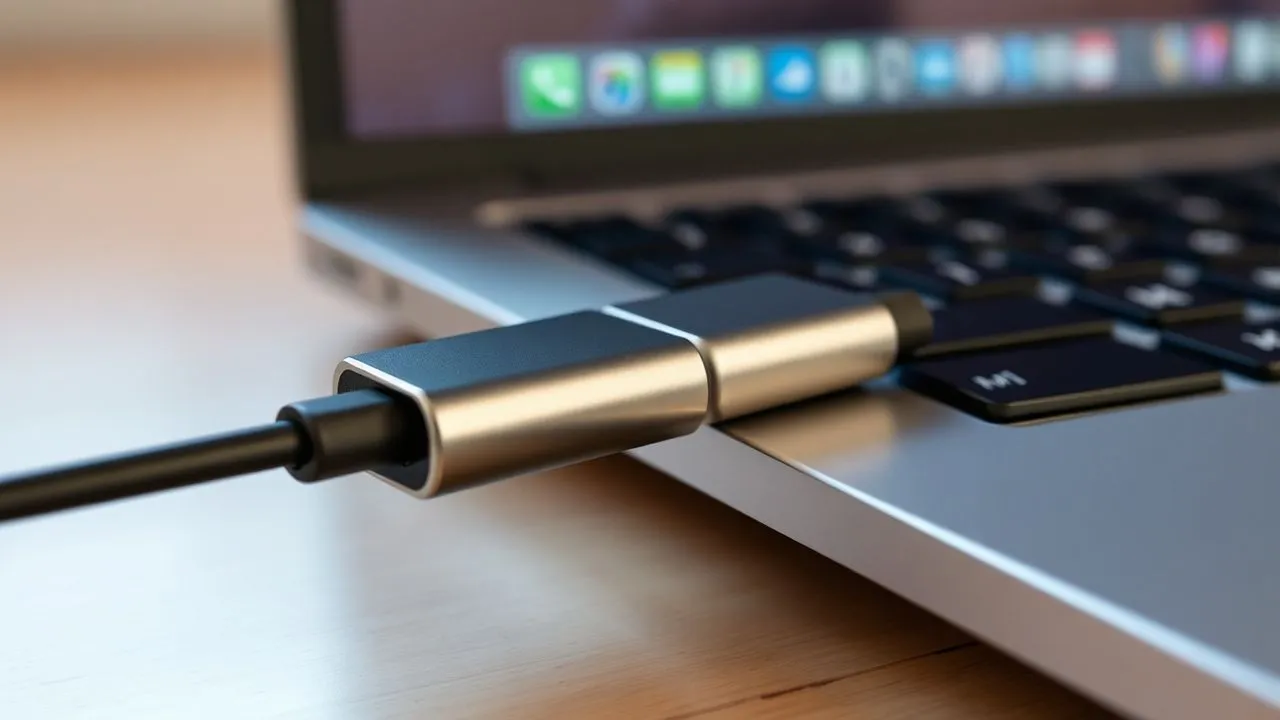
Nel panorama tecnologico del 2026, la necessità di sapere come formattare penna USB rimane una competenza fondamentale per chiunque utilizzi dispositivi informatici, nonostante l’ampia diffusione dei servizi cloud. Che tu stia cercando di ripulire una vecchia chiavetta per un nuovo progetto, di cambiare il file system per renderla compatibile con una smart TV di ultima generazione o di risolvere errori software che ne impediscono il corretto funzionamento, la formattazione è la soluzione definitiva e più efficace. Spesso, una pendrive che sembra guasta o che mostra messaggi di errore irritanti ha solo bisogno di una nuova “tabula rasa” logica per tornare performante come il primo giorno. In questa guida aggiornata, esploreremo le procedure più moderne e sicure per operare su sistemi Windows 11, macOS e tramite strumenti avanzati come il Prompt dei comandi, garantendo che i tuoi dati siano gestiti con la massima cura e che il supporto rimovibile sia ottimizzato per le prestazioni attuali. La formattazione non è solo una cancellazione di dati, ma un processo di configurazione strutturale che definisce come i bit verranno scritti e letti, influenzando direttamente la velocità di trasferimento e la longevità del supporto hardware stesso. Nei paragrafi che seguono, analizzeremo ogni singolo passaggio con estrema precisione, fornendo consigli tecnici da esperti per evitare gli errori più comuni e massimizzare l’efficienza dei tuoi dispositivi di archiviazione portatili nel contesto digitale odierno.
Formattare penna USB su Windows 11 e versioni precedenti
Procedura standard tramite Esplora File
Per la stragrande maggioranza degli utenti che utilizzano Windows, il metodo più rapido e intuitivo per gestire la propria unità rimovibile passa attraverso l’interfaccia grafica di Esplora File. Dopo aver inserito la chiavetta nella porta USB-C o USB-A del tuo computer, apri una finestra di navigazione e individua l’icona “Questo PC” nella barra laterale sinistra. Qui troverai un elenco completo di tutte le unità disco collegate; identifica la tua penna USB basandoti sulla lettera dell’unità o sull’etichetta del volume. Fare clic con il tasto destro del mouse sull’icona corretta è il primo passo cruciale per accedere al menu contestuale, dove dovrai selezionare la voce “Formatta”. Questa azione aprirà una piccola finestra di dialogo che contiene tutte le opzioni necessarie per configurare il processo di inizializzazione del supporto. È fondamentale non avere fretta in questa fase, poiché le scelte effettuate qui determineranno l’usabilità futura della chiavetta su diversi sistemi operativi e dispositivi multimediali.
All’interno della finestra di formattazione, avrai la possibilità di scegliere il file system desiderato, la dimensione dell’unità di allocazione e l’etichetta del volume. Se la tua intenzione è utilizzare la chiavetta esclusivamente su sistemi Windows moderni, il file system NTFS è spesso la scelta consigliata per la sua robustezza e capacità di gestire file superiori a 4GB. Tuttavia, se prevedi di collegare la penna USB a console, televisori o computer Mac, l’opzione exFAT rappresenta il miglior compromesso tra modernità e compatibilità universale. Una voce spesso sottovalutata è la “Formattazione veloce”: se questa casella è spuntata, il sistema si limiterà a riscrivere l’indice dei file, rendendo lo spazio apparentemente vuoto in pochi secondi. Se invece sospetti che l’unità abbia settori danneggiati o se desideri una pulizia più profonda che sovrascriva effettivamente i dati esistenti, ti suggerisco di deselezionare questa opzione, sebbene il processo richiederà molto più tempo in base alla capacità totale della pendrive.
Utilizzo di Gestione Disco per configurazioni avanzate
Qualora la chiavetta non dovesse apparire in Esplora File a causa di una partizione corrotta o di un file system non riconosciuto, lo strumento “Gestione Disco” di Windows diventa il tuo miglior alleato. Puoi accedervi facendo clic destro sul pulsante Start e selezionando la voce corrispondente dal menu di sistema. In questa console, potrai visualizzare graficamente la struttura di tutti i supporti di memoria collegati, inclusi quelli che non hanno ancora una lettera di unità assegnata. Individua il disco rimovibile scorrendo l’elenco (solitamente indicato come Disco 1 o Disco 2, con la dicitura “Rimovibile”). Se vedi una barra nera indicata come “Spazio non allocato”, significa che la penna USB deve essere prima partizionata e poi formattata. Questo strumento è estremamente potente perché permette di eliminare partizioni esistenti create da altri sistemi operativi, come Linux o macOS, che Windows solitamente non riesce a gestire correttamente tramite l’interfaccia standard.
Una volta individuata la partizione della penna USB in Gestione Disco, clicca con il tasto destro sul rettangolo che la rappresenta e scegli “Formatta” o “Nuovo volume semplice” se lo spazio è non allocato. Seguendo la procedura guidata, potrai definire la dimensione della partizione, assegnare una lettera di unità specifica (molto utile se hai script o software che cercano percorsi fissi) e selezionare il formato desiderato. Questo metodo è particolarmente indicato per risolvere il problema delle chiavette USB che mostrano una capacità inferiore a quella reale, un difetto comune quando vengono utilizzate come supporti di installazione per sistemi operativi. Grazie a Gestione Disco, è possibile “estendere” il volume o ricrearlo da zero per recuperare ogni singolo gigabyte originariamente disponibile. Ricorda sempre di prestare la massima attenzione a non selezionare accidentalmente l’hard disk principale del tuo PC, poiché la formattazione cancellerà irreversibilmente ogni dato presente sull’unità selezionata senza possibilità di recupero immediato.
- Inserimento della penna USB in una porta funzionante.
- Apertura di Esplora File e selezione di Questo PC.
- Click destro sull'unità e scelta del comando Formatta.
- Selezione del file system (FAT32, exFAT o NTFS).
- Assegnazione di un nome personalizzato all'etichetta del volume.
- Avvio della procedura e attesa del messaggio di conferma.
Come formattare penna USB da Prompt dei comandi (CMD)
L’utility Diskpart: potenza e controllo totale
Per gli utenti esperti o per i casi in cui gli strumenti grafici falliscono miseramente, il Prompt dei comandi offre un controllo granulare tramite l’utility Diskpart. Questo strumento a riga di comando permette di interagire direttamente con l’hardware del disco, bypassando molte delle restrizioni imposte dall’interfaccia utente di Windows. Per iniziare, digita “cmd” nella barra di ricerca di Windows e avvialo come amministratore. Una volta aperta la finestra nera, digita il comando diskpart e premi Invio. Entrerai in una modalità interattiva dedicata alla gestione dei dischi. Il comando successivo da digitare è list disk, che mostrerà un elenco numerato di tutti i supporti collegati. È vitale identificare correttamente il numero corrispondente alla tua chiavetta USB (solitamente basandosi sulla dimensione indicata). Digita quindi select disk X (sostituendo la X con il numero corretto) per mettere a fuoco l’unità su cui intendi operare, assicurandoti di non aver selezionato il disco di sistema.
Dopo aver selezionato il disco, il comando clean è quello che fa la magia: esso rimuove ogni informazione di partizione e formattazione dal supporto, portandolo a uno stato “vergine”. Una volta pulito il disco, dovrai creare una nuova partizione primaria digitando create partition primary. Successivamente, seleziona la partizione appena creata con select partition 1 e procedi alla formattazione vera e propria con il comando format fs=exfat quick (o fs=ntfs se preferisci). L’aggiunta della parola “quick” è fondamentale per eseguire una formattazione rapida; in caso contrario, il sistema effettuerà una scansione completa del supporto che potrebbe durare ore per chiavette di grande capacità. Infine, digita assign per assegnare automaticamente una lettera di unità e exit per uscire da Diskpart. Questa procedura è considerata il “gold standard” per recuperare penne USB che sembrano morte o che presentano errori di file system non identificati dagli strumenti tradizionali.
Automazione e risoluzione degli errori di sistema
Utilizzare il Prompt dei comandi non è solo una questione di preferenza tecnica, ma spesso una necessità quando si devono gestire script di automazione o quando il sistema operativo Windows segnala che “impossibile completare la formattazione”. Molti errori che appaiono nell’interfaccia grafica sono dovuti a processi in background che tengono “occupata” l’unità. Diskpart, operando a un livello più basso, ha maggiori probabilità di forzare la chiusura di questi handle e procedere con l’operazione richiesta. Inoltre, la riga di comando permette di specificare parametri avanzati, come la dimensione esatta dei cluster, che possono influenzare le prestazioni di lettura/scrittura su dispositivi specializzati come i sistemi di registrazione video o le autoradio di vecchia generazione che richiedono parametri molto specifici per funzionare correttamente.
Un altro vantaggio significativo dell’uso del CMD è la possibilità di gestire chiavette USB che presentano partizioni multiple non riconosciute, come quelle create da software di imaging (ad esempio quando si crea una chiavetta avviabile per Linux). Gli strumenti grafici spesso vedono solo la prima partizione piccola, rendendo impossibile formattare l’intero spazio. Con la sequenza di comandi clean e create partition primary, si forza il dispositivo a riunificare tutto lo spazio disponibile in un unico volume logico. Questo approccio risolve alla radice il problema dello spazio “mancante” che affligge molti utenti dopo aver provato diverse distribuzioni OS. Nonostante la sua apparente complessità, padroneggiare questi pochi comandi nel 2026 è una competenza che distingue un utente consapevole da uno passivo, permettendo di prolungare la vita utile dell’hardware ed evitare inutili acquisti di nuovi supporti di memoria.
- Avvio del Prompt dei comandi con privilegi di amministratore.
- Esecuzione del comando diskpart per accedere alla gestione dischi.
- Identificazione dell'unità corretta tramite il comando list disk.
- Pulizia totale della struttura del disco con il comando clean.
- Creazione di una nuova partizione e formattazione nel file system scelto.
- Assegnazione della lettera di unità e chiusura della sessione.
Guida alla formattazione USB su macOS e dispositivi Apple
Utilizzo dell’applicazione Utility Disco
Su sistemi macOS, la procedura per formattare penna USB è integrata in un’applicazione di sistema estremamente intuitiva chiamata Utility Disco. Per aprirla, puoi utilizzare la ricerca Spotlight premendo Cmd+Spazio e digitando il nome dell’app, oppure navigare nella cartella Applicazioni e poi in Utility. Una volta lanciata, vedrai una colonna a sinistra con tutti i dispositivi di archiviazione interni ed esterni. Un consiglio fondamentale per gli utenti Mac nel 2026: assicurati di andare nel menu “Vista” in alto a sinistra e selezionare “Mostra tutti i dispositivi”. Questo ti permetterà di vedere non solo i volumi logici, ma anche l’unità fisica della chiavetta USB, operazione necessaria se desideri cambiare lo schema di partizione (ad esempio da MBR a GUID). Seleziona quindi l’unità fisica della tua pendrive e clicca sul pulsante “Inizializza” (l’equivalente Apple di Formatta) situato nella barra degli strumenti superiore.
Nella finestra che appare, potrai inserire il nome desiderato per la chiavetta e scegliere il formato. Se utilizzi la chiavetta solo tra computer Apple moderni con chip Silicon, il formato APFS (Apple File System) è la scelta ideale per velocità e sicurezza. Se invece hai bisogno di compatibilità con versioni più vecchie di macOS, HFS+ (Mac OS esteso) rimane un’opzione valida. Per la massima compatibilità universale con Windows e altri dispositivi, seleziona exFAT. Un altro campo importante è lo “Schema”: seleziona “Mappa partizione GUID” per chiavette da usare su Mac moderni o “Master Boot Record (MBR)” se la chiavetta deve essere avviabile o utilizzata su sistemi molto datati o dispositivi non informatici. Dopo aver configurato queste opzioni, clicca nuovamente su “Inizializza” per avviare il processo, che solitamente si conclude in pochi istanti grazie all’ottimizzazione del kernel di macOS.
Opzioni di sicurezza e cancellazione sicura su Mac
macOS offre una funzionalità nativa molto apprezzata dagli utenti attenti alla privacy: le opzioni di sicurezza durante la formattazione. Quando clicchi su “Inizializza” in Utility Disco, troverai un pulsante denominato “Opzioni di sicurezza…”. Qui puoi regolare un cursore che va da una formattazione veloce a una estremamente sicura. La scelta più sicura prevede la sovrascrittura dei dati con diversi passaggi di numeri casuali e zeri, rendendo praticamente impossibile il recupero delle informazioni anche con software forensi specializzati. Questo è particolarmente utile se stai pianificando di regalare o vendere la tua chiavetta USB e vuoi essere certo che i tuoi vecchi documenti personali o professionali non finiscano nelle mani sbagliate. È bene notare che queste operazioni di scrittura intensiva possono aumentare leggermente l’usura delle celle di memoria flash, quindi dovrebbero essere utilizzate solo quando effettivamente necessario.
Inoltre, Utility Disco nel 2026 è in grado di gestire unità USB protette da crittografia FileVault o password. Se una chiavetta è protetta, il sistema ti chiederà la password prima di permetterti di montarla o formattarla. Se hai dimenticato la password ma vuoi comunque riutilizzare l’hardware, Utility Disco ti permetterà di inizializzare l’unità cancellando tutto il contenuto protetto e rimuovendo la cifratura, restituendoti un supporto pronto all’uso ma completamente vuoto. Questo livello di integrazione rende l’esperienza utente su Mac fluida, sebbene sia sempre fondamentale ricordare che macOS ha una gestione molto rigida dei permessi. Prima di rimuovere la chiavetta dopo la formattazione, assicurati sempre di utilizzare l’icona “Espelli” per evitare la corruzione del file system appena creato, un errore banale che però può vanificare tutto il lavoro appena svolto.
- Apertura di Utility Disco tramite Spotlight o Applicazioni.
- Selezione dell'unità USB corretta dalla barra laterale sinistra.
- Utilizzo del tasto Inizializza per aprire le opzioni di configurazione.
- Scelta del formato (APFS, Mac OS esteso o exFAT).
- Configurazione dello schema di partizione (GUID o MBR).
- Esecuzione del processo e rimozione sicura del supporto.
Risoluzione problemi: penna USB protetta da scrittura
Intervento sul Registro di Sistema in Windows
Uno degli ostacoli più frustranti quando si cerca di formattare penna USB è l’errore “Il disco è protetto da scrittura”. Questo blocco può essere di natura hardware (un piccolo interruttore fisico sulla chiavetta) o, più frequentemente, di natura software. Su Windows, il sistema operativo potrebbe aver attivato un flag di sola lettura a livello di registro per motivi di sicurezza o a causa di un’espulsione non corretta. Per risolvere, è necessario accedere all’Editor del Registro di sistema digitando “regedit” nella ricerca di Windows. Naviga nel percorso
HKEYLOCALMACHINESYSTEMCurrentControlSetControlStorageDevicePolicies
. Se questa chiave esiste, cerca il valore DWORD chiamato
WriteProtect
. Se il suo valore è impostato su 1, la protezione è attiva; cambialo in 0, clicca OK e riavvia il computer per rendere effettive le modifiche e sbloccare finalmente la tua pendrive.
Qualora la chiave StorageDevicePolicies non fosse presente, potresti doverla creare manualmente cliccando col tasto destro sulla cartella “Control” e selezionando Nuovo > Chiave. All’interno di questa, creerai il valore DWORD WriteProtect impostato su 0. Questo intervento agisce a livello globale sul sistema operativo, istruendo Windows a non imporre blocchi di scrittura sui dispositivi di archiviazione rimovibili collegati. È una procedura delicata che richiede attenzione, poiché modificare chiavi errate del registro può compromettere la stabilità del sistema. Tuttavia, per molti utenti esperti, rappresenta la soluzione definitiva a problemi che sembrano insolubili tramite le normali finestre di dialogo. Una volta applicata la modifica e riavviato il PC, la chiavetta dovrebbe tornare a essere formattabile normalmente tramite Esplora File o Diskpart, permettendoti di recuperare la piena funzionalità del dispositivo.
Sblocco tramite attributi e permessi software
Se il registro di sistema non risolve il problema, la protezione da scrittura potrebbe essere memorizzata direttamente negli attributi del disco. In questo caso, lo strumento Diskpart torna utile con un comando specifico. Dopo aver selezionato il disco con select disk X, digita il comando attributes disk clear readonly. Questo comando invia un’istruzione diretta al controller della chiavetta USB per rimuovere lo stato di sola lettura. È una tecnica molto potente che spesso bypassa i blocchi imposti da malware o da software di sicurezza che hanno “congelato” l’unità per proteggere i dati. Dopo aver eseguito questo comando, prova a procedere nuovamente con la formattazione. Se anche questo metodo fallisce, è probabile che il chip di memoria NAND della chiavetta sia entrato in modalità di protezione permanente per guasto hardware: in questo stato, il controller blocca le scritture per permettere almeno un ultimo backup dei dati prima della rottura totale.
Su Mac, la protezione da scrittura è spesso legata a permessi di file system o a problemi di montaggio del volume. Se Utility Disco non permette di inizializzare l’unità, prova a utilizzare il Terminale con il comando diskutil. Digitando diskutil list individuerai l’identificativo del disco (es. /dev/disk4), e potrai tentare una formattazione forzata con diskutil eraseDisk FAT32 NOME MBR /dev/disk4. Se il sistema continua a rifiutare l’operazione, verifica che non vi siano lucchetti fisici sulla scocca della pendrive. Nel 2026, alcune chiavette di sicurezza di fascia alta integrano anche sensori biometrici o switch software gestiti da app proprietarie che devono essere sbloccati prima di qualsiasi operazione di basso livello. Comprendere la distinzione tra un blocco software risolvibile e un cedimento hardware è essenziale per non perdere tempo prezioso nel tentativo di riparare qualcosa che è fisicamente compromesso.
Scegliere il miglior File System nel 2026
Confronto tecnico tra FAT32, exFAT e NTFS
La scelta del file system è il momento decisionale più importante quando si decide di formattare penna USB. Il FAT32, nonostante la sua età, rimane il re della compatibilità: funziona ovunque, dai vecchi autoradio alle smart TV moderne, passando per tutte le versioni di Windows, Mac e Linux. Tuttavia, ha un limite tecnologico invalicabile che nel 2026 è sempre più limitante: non può ospitare file singoli superiori a 4GB. Questo lo rende inadatto per video in 4K o 8K, file di backup o immagini ISO di sistemi operativi moderni. L’NTFS, d’altra parte, è il formato standard di Windows; offre funzionalità avanzate come i permessi di sicurezza, la compressione dei file e il journaling (che previene la corruzione dei dati in caso di spegnimento improvviso). Il suo limite principale è la compatibilità: mentre macOS può leggere i dischi NTFS nativamente, non può scriverci sopra senza software di terze parti o configurazioni complesse tramite terminale.
L’exFAT è nato proprio per colmare il divario tra FAT32 e NTFS, diventando lo standard de facto per le memorie rimovibili ad alta capacità nel 2026. Non ha il limite dei 4GB per file, gestisce volumi enormi ed è supportato nativamente sia da Windows che da macOS, oltre che dalla maggior parte dei dispositivi Android e delle console moderne come PS5 e Xbox Series X/S. Se non hai esigenze specifiche di sicurezza (tipiche dell’NTFS) e non devi collegare la chiavetta a dispositivi estremamente datati che leggono solo FAT32, exFAT è quasi sempre la scelta migliore per una penna USB moderna. La sua struttura è più snella rispetto all’NTFS, il che riduce l’overhead di scrittura e può potenzialmente prolungare la vita della memoria flash riducendo il numero di operazioni necessarie per ogni salvataggio di file. Considera sempre l’uso prevalente che farai del supporto prima di cliccare sul tasto finale di conferma.
Formati specifici: APFS, HFS+ e supporti Linux
Se il tuo ecosistema è composto esclusivamente da prodotti Apple, il formato APFS (Apple File System) è la scelta d’elezione. Introdotto per ottimizzare le prestazioni delle memorie a stato solido, APFS offre una velocità incredibile nella duplicazione dei file e una gestione intelligente dello spazio tramite lo “space sharing”. Tuttavia, tieni presente che una chiavetta formattata in APFS sarà totalmente invisibile su un PC Windows o su una TV, a meno di non utilizzare driver specifici a pagamento. HFS+ (Mac OS esteso) è il suo predecessore e rimane utile se devi mantenere la compatibilità con versioni di macOS precedenti al 2017 o se la chiavetta deve fungere da disco di avvio per vecchi Mac con processore Intel. La scelta tra questi formati proprietari Apple deve essere guidata dalla necessità di prestazioni ottimali all’interno del “giardino recintato” di Cupertino.
Per gli utenti Linux o per chi lavora in ambienti server, i file system come EXT4 o BTRFS offrono vantaggi enormi in termini di integrità dei dati e gestione dei permessi POSIX. Tuttavia, formattare una penna USB in EXT4 la rende praticamente inutilizzabile su Windows e macOS senza complicazioni tecniche. Nel 2026, la versatilità è spesso più importante della specializzazione estrema per quanto riguarda i supporti rimovibili. Molte distribuzioni Linux moderne gestiscono exFAT in modo eccellente, il che rafforza ulteriormente la posizione di quest’ultimo come formato universale. In sintesi, prima di procedere, chiediti: “Dove inserirò questa chiavetta domani?”. Se la risposta include più di un sistema operativo, exFAT vincerà sempre il confronto. Se invece la chiavetta è destinata a un compito specifico e unico, come il backup di sistema su Windows, allora NTFS diventa la scelta tecnicamente più solida e affidabile.
Manutenzione e sicurezza della chiavetta USB
Prevenzione della perdita dati e backup
La formattazione è, per definizione, un processo distruttivo. Prima di iniziare qualsiasi operazione su come formattare penna USB, è imperativo assicurarsi che non vi siano file importanti salvati all’interno. Nel 2026, la velocità delle porte USB-C rende il backup di decine di gigabyte un’operazione di pochi secondi, quindi non ci sono scuse per non copiare i propri dati sul cloud o sul disco rigido principale prima di procedere. Un errore comune è dimenticare file nascosti o cartelle di sistema create da applicazioni specifiche. Inoltre, dopo la formattazione, è buona norma verificare l’integrità del supporto con strumenti di diagnostica. Esistono software gratuiti che eseguono test di scrittura e lettura su tutta la superficie della chiavetta per assicurarsi che non vi siano celle di memoria degradate che potrebbero causare la perdita silenziosa di dati in futuro. Una chiavetta “fresca di formattazione” non è necessariamente una chiavetta affidabile se l’hardware sottostante è vecchio o di scarsa qualità.
Oltre al backup, la sicurezza fisica e logica della pendrive gioca un ruolo cruciale. Dopo aver formattato il dispositivo, potresti considerare l’uso di software di crittografia come VeraCrypt o le soluzioni integrate come BitLocker (su Windows) o FileVault (su Mac). Questi strumenti permettono di creare volumi protetti da password all’interno della chiavetta, assicurando che anche in caso di smarrimento del supporto fisico, nessuno possa accedere ai tuoi documenti sensibili. Nel contesto del 2026, dove la privacy è diventata una priorità assoluta, formattare una chiavetta senza prevedere un piano di protezione dei dati è un rischio che pochi possono permettersi. Ricorda sempre che la formattazione standard non cancella i dati in modo definitivo per un esperto di recupero; se devi distruggere informazioni confidenziali, opta per una formattazione completa o per strumenti di “wiping” dedicati che sovrascrivono lo spazio libero più volte.
Pulizia fisica e longevità del supporto hardware
Un aspetto spesso trascurato della manutenzione delle penne USB è la pulizia fisica dei contatti. Polvere, ossidazione o piccoli detriti accumulati all’interno del connettore possono causare errori di formattazione che sembrano problemi software ma sono puramente meccanici. Prima di disperare se il computer non riconosce la chiavetta, prova a soffiare aria compressa nel connettore o a pulire delicatamente i contatti dorati con un po’ di alcool isopropilico su un cotton fioc. La longevità di una chiavetta USB dipende anche dal numero di cicli di scrittura che può sopportare. Formattare continuamente l’unità senza necessità reale può, a lungo andare, consumare le celle di memoria NAND. È consigliabile formattare solo quando necessario: per cambiare file system, per risolvere errori persistenti o per una pulizia radicale prima di un cambio di destinazione d’uso.
Infine, presta attenzione alla temperatura durante i processi di formattazione lunga. Le pendrive moderne, specialmente quelle ad alte prestazioni con standard USB 3.2 o USB 4, possono scaldarsi notevolmente durante le operazioni di scrittura intensiva. Se noti che la chiavetta diventa eccessivamente calda, metti in pausa le operazioni o assicurati che vi sia una corretta ventilazione. Il calore eccessivo è il nemico numero uno dell’elettronica e può portare a guasti permanenti del controller o della memoria. Una corretta gestione, che unisca una formattazione logica eseguita con i giusti parametri e una cura fisica del supporto, garantirà che la tua penna USB rimanga un compagno affidabile per il trasferimento dei dati per molti anni a venire, massimizzando il tuo investimento tecnologico nel 2026.
Domande Frequenti
Perché il computer non riconosce la penna USB dopo la formattazione?
Questo problema si verifica spesso se la formattazione è stata interrotta bruscamente o se è stato scelto un file system non supportato dal sistema operativo in uso. Ad esempio, se formatti una chiavetta in APFS su un Mac, un PC Windows non la vedrà in Esplora File. Per risolvere, devi accedere a Gestione Disco (Windows) o Utility Disco (Mac) e ripetere la procedura selezionando un formato universale come exFAT, assicurandoti di assegnare una lettera di unità o di inizializzare correttamente il volume logico.
Posso recuperare i dati da una penna USB formattata per errore?
Sì, è spesso possibile recuperare i dati se è stata eseguita una “Formattazione veloce”, poiché questo processo cancella solo l’indice dei file ma lascia i dati fisicamente intatti sulla memoria fino a quando non vengono sovrascritti. Tuttavia, è fondamentale smettere immediatamente di usare la chiavetta e utilizzare software professionali di recupero dati come Recuva, PhotoRec o Disk Drill. Se è stata eseguita una formattazione completa o sicura con sovrascrittura, il recupero diventa purtroppo quasi impossibile con mezzi domestici.
Qual è la differenza tra formattazione rapida e completa?
La formattazione rapida si limita a creare una nuova tabella dei file (file system), rendendo l’unità apparentemente vuota in pochi secondi. È utile per un uso quotidiano quando si ha fretta. La formattazione completa, invece, analizza ogni settore del disco alla ricerca di errori e sovrascrive i dati esistenti, garantendo una maggiore integrità del supporto e una pulizia più profonda. Se sospetti che la chiavetta sia danneggiata o lenta, la formattazione completa è la scelta consigliata nonostante i tempi più lunghi.
Perché la mia chiavetta da 64GB ne mostra solo 32GB dopo la formattazione?
Questo accade solitamente quando si utilizza il file system FAT32 su Windows, che ha dei limiti storici sulla dimensione delle partizioni che lo strumento standard può creare, oppure se è stata creata una partizione limitata da uno strumento di creazione di supporti avviabili. Per risolvere e recuperare l’intera capacità, devi utilizzare l’utility Diskpart con il comando clean oppure Gestione Disco, eliminando tutte le partizioni esistenti e creandone una nuova che occupi l’intero spazio non allocato disponibile sul dispositivo.
È sicuro formattare una penna USB su una Smart TV?
Moltissime Smart TV moderne offrono una funzione interna per formattare le chiavette USB per usarle come supporti di registrazione (PVR) o per il Timeshift. È un’operazione sicura, ma attenzione: spesso le TV utilizzano file system proprietari o crittografati che rendono la chiavetta illeggibile su PC o Mac una volta formattata. Se intendi usare la chiavetta solo per vedere film scaricati dal computer sulla TV, è meglio formattarla preventivamente in exFAT o FAT32 tramite il tuo computer per garantire la massima compatibilità bidirezionale.
In conclusione, imparare come formattare penna USB in modo corretto è una procedura che richiede pochi passaggi ma una buona dose di consapevolezza tecnica. Grazie a questa guida aggiornata al 2026, hai ora tutti gli strumenti necessari per gestire al meglio i tuoi supporti rimovibili su Windows, macOS e tramite riga di comando. Ricorda sempre di verificare il file system ideale per le tue necessità e di non sottovalutare l’importanza di un backup preventivo. Una corretta manutenzione logica del tuo hardware non solo previene errori fastidiosi, ma ottimizza le prestazioni di trasferimento, rendendo il tuo flusso di lavoro digitale più fluido e sicuro. Se hai riscontrato problemi persistenti, non esitare a provare i metodi avanzati come Diskpart o le opzioni di sicurezza di Apple. Inizia subito a fare ordine tra i tuoi dispositivi di archiviazione e assicurati che ogni tua chiavetta sia configurata al meglio per le sfide tecnologiche del presente e del futuro!


