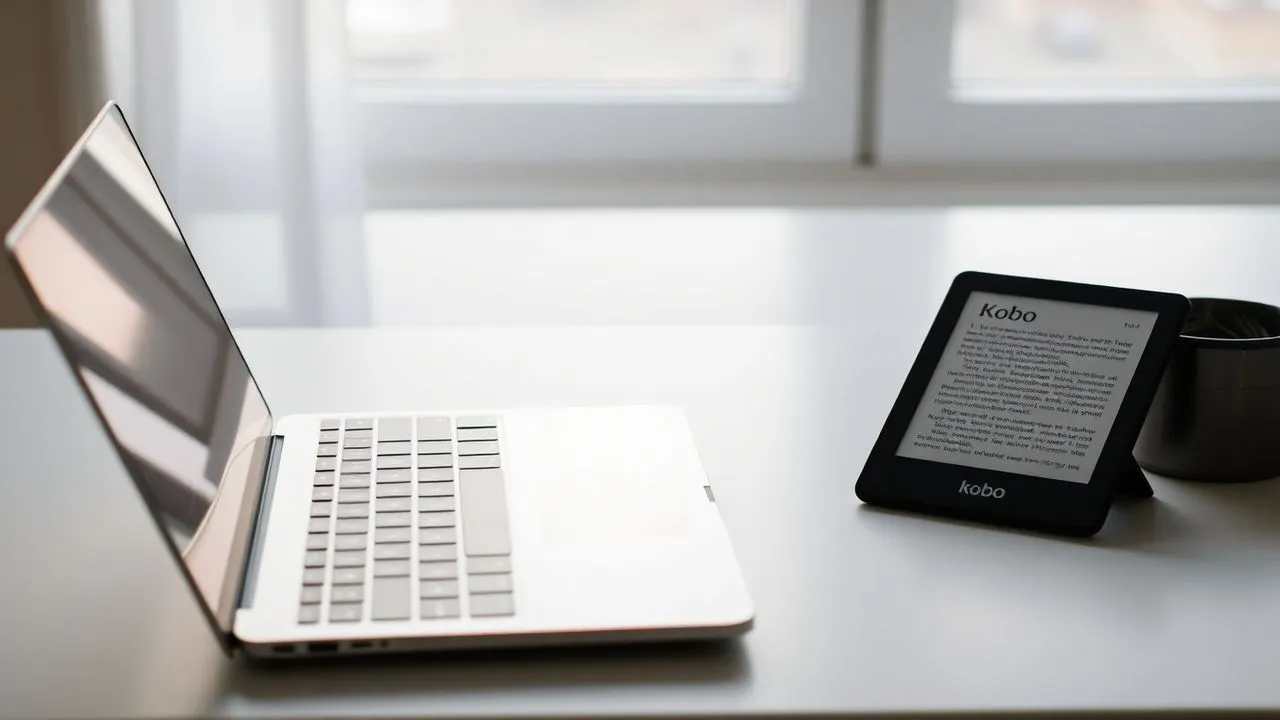
Nel panorama della lettura digitale del 2026, la versatilità è diventata un elemento fondamentale per ogni appassionato di libri elettronici. Possedere un dispositivo dedicato è un’esperienza impagabile, ma saper trasferire libri da Kobo a PC rappresenta una competenza essenziale per chiunque desideri una gestione a trecentosessanta gradi della propria libreria virtuale. Spesso ci si trova nella condizione di dover consultare i propri acquisti su uno schermo più grande, oppure, in casi meno fortunati, il proprio eReader potrebbe subire un danno hardware che ne compromette la leggibilità. In queste situazioni, la capacità di spostare i contenuti sul computer non è solo una comodità, ma una vera e propria necessità per non perdere l’accesso ai propri titoli preferiti. La tecnologia Kobo ha fatto passi da gigante, integrando sistemi di sincronizzazione cloud sempre più raffinati che permettono un passaggio fluido dei dati tra dispositivi mobili, reader e postazioni desktop. In questa guida tecnica approfondiremo ogni singolo passaggio necessario per configurare correttamente l’ecosistema Kobo sul vostro computer, garantendovi la massima libertà di movimento tra i bit della vostra collezione letteraria, indipendentemente dal modello di Kobo in vostro possesso o dal sistema operativo installato sul vostro PC Windows o Mac.
Perché trasferire libri da Kobo a PC e fare il backup
Proteggere la collezione digitale da guasti hardware
La conservazione della propria biblioteca digitale è una priorità assoluta per ogni lettore moderno. Immaginate di aver accumulato centinaia di titoli nel corso degli anni e di trovarvi improvvisamente con un dispositivo che non risponde più ai comandi o con un display e-ink danneggiato. Imparare a trasferire libri da Kobo a PC permette di creare un’ancora di salvezza fondamentale. Sebbene i libri acquistati siano legati al vostro account e risiedano sul cloud, avere una copia locale gestibile tramite il software ufficiale offre una sicurezza psicologica e tecnica superiore. Nel 2026, la stabilità dei servizi online è altissima, ma la possibilità di accedere ai propri file anche in assenza di connessione o in caso di malfunzionamenti del server rimane un vantaggio strategico non indifferente per l’utente esperto che non vuole dipendere esclusivamente dalla rete.
Oltre alla protezione contro i danni fisici, il trasferimento dei libri sul computer facilita enormemente le operazioni di organizzazione. Gestire metadati, creare collezioni complesse e visionare le anteprime dei nuovi acquisti è un’operazione che su PC risulta molto più rapida grazie alla potenza di calcolo superiore e all’interfaccia utente più reattiva rispetto a quella di un eReader. Quando decidete di sincronizzare i vostri contenuti, state di fatto creando un ecosistema resiliente dove il PC funge da hub centrale. Questo approccio è particolarmente utile per chi utilizza il Kobo non solo per lo svago, ma anche per lo studio o il lavoro, dove la necessità di citare testi o consultare rapidamente diverse fonti richiede la velocità tipica di un ambiente desktop professionale e ben organizzato.
I vantaggi della lettura su schermi più grandi
Nonostante l’inchiostro elettronico sia la scelta migliore per non affaticare la vista, esistono contesti in cui la lettura su PC diventa preferibile. Molti ebook moderni contengono grafici complessi, tabelle dettagliate o illustrazioni ad alta risoluzione che possono risultare difficili da interpretare sui piccoli schermi da sei o sette pollici dei lettori portatili. Utilizzando il software per computer, potrete sfruttare la risoluzione dei monitor 4K o degli schermi UltraWide per visualizzare i contenuti con una chiarezza senza precedenti. Questo è uno dei motivi principali per cui gli utenti cercano di trasferire libri da Kobo a PC: trasformare un’esperienza di lettura intima e portatile in una sessione di analisi testuale approfondita, supportata da strumenti di ricerca e annotazione molto più fluidi.
Inoltre, la lettura su computer permette il multitasking. Se state scrivendo una tesi, un articolo o semplicemente prendendo appunti su un diario digitale, avere il libro aperto in una finestra accanto al vostro editor di testo preferito aumenta drasticamente la produttività. La possibilità di regolare la luminosità, il contrasto e la dimensione dei caratteri tramite mouse e tastiera offre un controllo granulare che molti utenti trovano superiore. Non dimentichiamo poi l’aspetto dell’accessibilità: per chi ha problemi di vista, la capacità di proiettare il testo su schermi di grandi dimensioni o di utilizzare software di lettura assistita integrati nel sistema operativo del computer rappresenta una risorsa di inestimabile valore, rendendo la lettura un’attività inclusiva e priva di barriere tecnologiche.
Configurazione account per sincronizzare ebook Kobo
Procedura di registrazione passo dopo passo
Per avviare correttamente il processo che vi permetterà di trasferire libri da Kobo a PC, il primo requisito fondamentale è il possesso di un account attivo e correttamente configurato. Senza un’identità digitale univoca, il sistema non sarebbe in grado di riconoscere i vostri diritti di proprietà sui titoli acquistati. La registrazione nel 2026 è stata ulteriormente semplificata: collegandovi alla home page ufficiale dello store, troverete un percorso guidato che richiede soltanto un indirizzo email valido e la creazione di una password sicura. È di vitale importanza utilizzare le stesse credenziali che usate sul vostro eReader fisico, poiché la sincronizzazione della libreria avviene proprio attraverso la corrispondenza univoca di questi dati tra il server centrale e le vostre applicazioni locali.
Una volta inseriti i dati richiesti, riceverete solitamente un’email di conferma per validare la vostra identità. Durante questa fase, vi verrà chiesto se desiderate ricevere aggiornamenti sulle promozioni: sebbene sia un passaggio opzionale, molti lettori scelgono di attivarlo per non perdere le offerte lampo che spesso caratterizzano il catalogo Kobo. Una volta completato il profilo, avrete accesso a una dashboard personale da cui potrete monitorare non solo i libri acquistati, ma anche i dispositivi associati e i metodi di pagamento. Ricordate che la sicurezza dell’account è prioritaria: l’utilizzo dell’autenticazione a due fattori, ormai standard nel 2026, è caldamente consigliato per proteggere la propria collezione digitale da accessi non autorizzati e garantire che il trasferimento dei libri avvenga sempre in un ambiente protetto.
Collegare account social e terze parti
Kobo offre una grande flessibilità permettendo di utilizzare credenziali di servizi terzi per velocizzare l’accesso. Se non desiderate creare una nuova coppia di username e password, potete optare per il login tramite account Google, Facebook o, nel contesto italiano, tramite il profilo LaFeltrinelli. Questa integrazione è particolarmente utile perché permette di mantenere unificato il proprio ecosistema digitale. Molti utenti trovano comodo collegare l’account LaFeltrinelli perché consente di accumulare punti fedeltà e di gestire in un unico luogo sia gli acquisti fisici effettuati in libreria che quelli digitali destinati al Kobo. Questa sinergia tra fisico e digitale è uno dei punti di forza del brand nel nostro Paese.
Tuttavia, è bene fare attenzione alla coerenza dei dati. Se avete iniziato ad acquistare libri utilizzando un account Google, dovrete continuare a utilizzare lo stesso metodo anche sul PC per vedere apparire i vostri titoli. Molti utenti riscontrano problemi nel trasferire libri da Kobo a PC semplicemente perché effettuano l’accesso con un metodo differente, creando involontariamente una libreria vuota. Verificate sempre nelle impostazioni del vostro eReader quale indirizzo email è visualizzato nella sezione Account e assicuratevi di replicare esattamente lo stesso schema sul computer. Una corretta gestione dell’identità digitale è il binario su cui scorre tutta l’esperienza di lettura sincronizzata, eliminando alla radice la maggior parte delle frustrazioni tecniche legate alla mancata visualizzazione dei propri acquisti.
- Accedere al sito ufficiale Kobo e cliccare su Registrati.
- Inserire un indirizzo email attivo e una password complessa.
- Opzionalmente, selezionare il login tramite Google, Facebook o LaFeltrinelli.
- Verificare l'indirizzo email tramite il link ricevuto nella propria casella di posta.
- Controllare che le credenziali coincidano con quelle inserite nel dispositivo Kobo fisico.
Installazione del software Kobo per Windows e Mac
Requisiti di sistema e download del software
Per poter gestire e trasferire libri da Kobo a PC, è indispensabile installare l’applicazione ufficiale denominata Kobo Desktop. Nel 2026, questo software è stato ottimizzato per sfruttare le architetture più recenti, garantendo prestazioni eccellenti sia su Windows 11 e successivi, sia sulle versioni più recenti di macOS. Il download deve essere effettuato esclusivamente dal sito ufficiale per garantire l’integrità del pacchetto di installazione e la protezione contro software malevoli. Una volta raggiunta la sezione dedicata ai download, il sito riconoscerà automaticamente il vostro sistema operativo, proponendovi la versione corretta (eseguibile .exe per Windows o pacchetto .dmg per Mac). La leggerezza dell’applicazione la rende adatta anche a computer non più giovanissimi, purché dotati di una connessione internet per la fase di sincronizzazione iniziale.
È importante notare che, sebbene esistano metodi alternativi per gestire i file ePub, l’utilizzo dell’applicazione ufficiale è l’unico modo garantito per gestire i libri protetti da DRM (Digital Rights Management) proprietario di Kobo senza incorrere in violazioni dei termini di servizio o difficoltà tecniche insormontabili. Durante il download, assicuratevi di avere almeno 200 MB di spazio libero sul disco rigido, sebbene la libreria vera e propria possa occupare molto più spazio a seconda della quantità di libri che deciderete di scaricare per la lettura offline. Una volta completato lo scaricamento del file, la procedura di installazione segue i canoni standard del software moderno, richiedendo pochi clic e offrendo un’interfaccia pulita e priva di pubblicità invasiva, focalizzata interamente sull’esperienza dell’utente.
Configurazione iniziale del client desktop
Dopo aver completato l’installazione, il primo avvio di Kobo Desktop vi guiderà attraverso una breve configurazione iniziale. Il passaggio più critico è l’inserimento delle credenziali dell’account create in precedenza. Una volta effettuato l’accesso, il software interrogherà i server di Kobo per recuperare l’indice completo della vostra libreria. Non spaventatevi se in questa fase non vedete immediatamente i file scaricati: il programma sta semplicemente costruendo il database locale dei titoli che possedete. Questa fase è cruciale per chi desidera trasferire libri da Kobo a PC perché stabilisce il collegamento logico tra il cloud e il vostro hardware locale. Potrete scegliere se avviare l’applicazione automaticamente all’accensione del computer o se richiamarla solo quando ne avrete effettivamente bisogno.
Su macOS, potreste incontrare un avviso di sicurezza relativo agli sviluppatori non identificati. Si tratta di una procedura standard di Apple: basterà recarsi nelle Preferenze di Sistema (o Impostazioni di Sistema nel 2026) e autorizzare l’apertura dell’app. Su Windows, invece, potrebbe apparire la richiesta di controllo dell’account utente (UAC), alla quale dovrete rispondere affermativamente. Una volta dentro l’interfaccia, prendetevi un momento per esplorare le impostazioni. Potrete decidere dove memorizzare i file scaricati e configurare le opzioni di visualizzazione. Una corretta configurazione iniziale garantisce che ogni futuro acquisto effettuato da smartphone o dal reader appaia istantaneamente anche sul PC, creando quel flusso di lavoro fluido e senza interruzioni che rappresenta l’obiettivo principale di ogni utente Kobo moderno.
- Scaricare il pacchetto d'installazione dal sito ufficiale Kobo.
- Eseguire il file e seguire le istruzioni a schermo per Windows o Mac.
- Avviare l'applicazione Kobo Desktop per la prima volta.
- Effettuare il login con le credenziali del proprio account Kobo.
- Attendere la sincronizzazione iniziale dell'elenco dei libri.
Procedura per leggere libri Kobo su computer
Sincronizzazione della libreria via cloud
Il cuore pulsante del sistema per trasferire libri da Kobo a PC risiede nella sua capacità di sincronizzazione automatica. Una volta loggati nell’applicazione desktop, non è necessario collegare fisicamente il dispositivo eReader tramite cavo USB per vedere apparire i propri acquisti. Il cloud di Kobo funge da intermediario: ogni volta che acquistate un libro o lo aggiungete alla vostra lista desideri da un qualsiasi dispositivo, l’applicazione PC aggiorna il proprio database non appena rileva una connessione internet attiva. Questo significa che la vostra intera libreria è sempre a portata di clic. La comodità di questo sistema è evidente: potete iniziare un capitolo sul vostro Kobo Libra o Clara durante il tragitto in treno e continuarlo esattamente dallo stesso punto sul vostro PC una volta arrivati in ufficio o a casa.
La sincronizzazione non riguarda solo il testo del libro, ma anche tutti i metadati associati. Segnalibri, note a margine, sottolineature e persino l’ultima pagina letta vengono trasmessi ai server e replicati su tutte le istanze dell’applicazione. Se notate che un libro acquistato di recente non appare nella lista, cercate il pulsante Sincronizza (solitamente rappresentato da due frecce circolari) situato nell’angolo superiore dell’interfaccia. Cliccando su di esso, forzerete l’applicazione a controllare nuovamente lo stato della vostra libreria online. Questo meccanismo di “push” e “pull” dei dati garantisce che il passaggio delle informazioni sia sempre coerente, eliminando la necessità di noiose procedure manuali di copia e incolla che caratterizzavano la gestione degli ebook negli anni passati.
Risoluzione dei problemi di mancata visualizzazione
Nonostante la tecnologia sia estremamente affidabile nel 2026, potrebbero verificarsi situazioni in cui il trasferimento dei libri non avviene come previsto. Il problema più comune è legato alla discrepanza tra gli account, come menzionato in precedenza, ma esistono altre variabili da considerare. A volte, i firewall del sistema operativo o i software antivirus possono bloccare le connessioni in uscita di Kobo Desktop, impedendo la sincronizzazione con i server. Se riscontrate difficoltà a trasferire libri da Kobo a PC, verificate che l’applicazione abbia i permessi necessari per accedere alla rete. Un altro test utile consiste nell’effettuare il logout e nuovamente il login: questa azione spesso resetta la cache dell’applicazione e risolve piccoli errori di database che possono impedire la corretta visualizzazione dei titoli.
In casi più rari, il problema potrebbe risiedere nel formato del file o in una transazione non completata correttamente sullo store. Verificate sempre nella cronologia acquisti sul sito web se il libro risulta effettivamente pagato e disponibile. Se il titolo è presente sul sito ma non nell’app desktop, provate a riparare l’installazione del software o a controllare se ci sono aggiornamenti pendenti. Kobo rilascia periodicamente patch di sicurezza e miglioramenti delle prestazioni che risolvono bug noti relativi alla connettività. Mantenere il software aggiornato all’ultima versione disponibile è il modo migliore per prevenire malfunzionamenti e assicurarsi che la procedura di trasferimento rimanga sempre rapida e indolore, permettendovi di concentrarvi solo sulla vostra lettura senza intoppi tecnici.
La lettura digitale nel 2026 non è più solo una questione di file, ma di continuità dell'esperienza tra dispositivi diversi. Saper gestire la propria libreria su PC è il primo passo verso una vera libertà editoriale.
Gestione avanzata della libreria e download offline
Scaricare ebook per la lettura senza connessione
Un aspetto fondamentale nel processo per trasferire libri da Kobo a PC è la possibilità di rendere i propri titoli disponibili offline. Di default, l’applicazione Kobo Desktop mostra le copertine dei libri presenti nel vostro account, ma il contenuto testuale non viene scaricato finché non lo richiedete esplicitamente o non aprite il libro per la prima volta. Per garantire la consultazione dei testi anche quando non disponete di una connessione Wi-Fi o Ethernet, è necessario scaricarli localmente. Basta cliccare sull’icona della freccia rivolta verso il basso che compare sulla copertina di ogni titolo non ancora presente sul disco rigido. Questo processo salva una copia criptata del libro in una cartella specifica gestita dal software, rendendolo accessibile in qualsiasi momento.
Questa funzione è particolarmente preziosa per chi viaggia spesso con il proprio laptop. Avere la propria intera libreria Kobo residente sul PC trasforma il computer in un potente archivio portatile. Inoltre, i libri scaricati localmente tendono ad aprirsi molto più velocemente, poiché il software non deve recuperare i dati dalla rete. Nel 2026, con le dimensioni dei file ebook che rimangono contenute nonostante l’aggiunta di elementi multimediali, è possibile conservare migliaia di volumi sul proprio computer senza saturare lo storage. Gestire i download in modo proattivo significa non dover mai dipendere dalla disponibilità di una rete, garantendo che i vostri libri siano sempre pronti per essere sfogliati, studiati o semplicemente riletti, ovunque vi troviate nel mondo.
Organizzazione delle cartelle e dei file locali
Sebbene Kobo Desktop gestisca in modo autonomo la posizione dei file, gli utenti più avanzati desiderano spesso sapere dove vengono archiviati i dati per motivi di backup supplementare o manutenzione del sistema. I file scaricati non sono semplici ePub leggibili con qualsiasi programma, a causa della protezione DRM, ma conoscerne la collocazione aiuta a capire quanto spazio sta occupando la propria libreria. In genere, su Windows, questi file si trovano nella cartella AppData dell’utente, mentre su Mac sono situati nella cartella Application Support. È sconsigliato rinominare o spostare manualmente questi file, poiché ciò romperebbe il collegamento con il database dell’applicazione Kobo, rendendo i libri illeggibili.
Per un’organizzazione ottimale, è meglio agire direttamente dall’interfaccia del software. Kobo Desktop permette di ordinare i libri per autore, per data di acquisto o per titolo. Potete anche creare delle mensole virtuali (collezioni) per raggruppare i volumi secondo criteri personali, come il genere letterario, l’ambito di studio o la priorità di lettura. Questa organizzazione viene poi sincronizzata con gli altri dispositivi, assicurando che la struttura che create sul PC venga riflessa anche sul vostro eReader Kobo. Imparare a padroneggiare questi strumenti di gestione avanzata trasforma una semplice lista di titoli in una biblioteca professionale, dove ogni informazione è facilmente reperibile e il processo di trasferire libri da Kobo a PC diventa solo l’inizio di una gestione bibliografica di alto livello.
- Individuare il libro desiderato nella scheda I MIEI LIBRI.
- Cliccare sull'icona di download sulla copertina per l'uso offline.
- Utilizzare la funzione di ricerca per trovare rapidamente titoli specifici.
- Creare collezioni personalizzate per suddividere la libreria.
- Controllare periodicamente lo spazio occupato dai libri nelle impostazioni.
Acquistare e aggiungere nuovi titoli dal computer
Utilizzo del Kobo Store integrato nell’app
Uno dei vantaggi più evidenti nel configurare il sistema per trasferire libri da Kobo a PC è l’accesso diretto al Kobo Store tramite l’applicazione desktop. Invece di navigare su uno schermo e-ink che, per quanto evoluto nel 2026, rimane meno fluido di un monitor LCD o OLED, potete esplorare il vastissimo catalogo di milioni di titoli con la rapidità tipica del web browsing. L’integrazione dello store all’interno dell’applicazione permette di acquistare un libro e vederlo apparire istantaneamente nella propria libreria locale, pronto per essere letto o scaricato. Questa immediatezza è ciò che rende l’ecosistema Kobo estremamente competitivo e user-friendly per tutti i tipi di utenti, dai tecnofili ai lettori occasionali.
All’interno del Kobo Store desktop, potrete approfittare di raccomandazioni personalizzate basate sulle vostre letture precedenti, visualizzare anteprime dettagliate e leggere le recensioni degli altri utenti con estrema facilità. La barra di ricerca avanzata permette di filtrare i risultati per prezzo, lingua, editore e persino per la valutazione media. Una volta trovato il libro di vostro interesse, il pulsante di acquisto vi porterà a una schermata di checkout sicura e pre-configurata con i vostri dati. È un processo che richiede pochi secondi e che elimina ogni attrito tra il desiderio di un nuovo libro e l’inizio effettivo della lettura. Inoltre, la sezione dei libri gratuiti è facilmente accessibile, offrendo migliaia di classici fuori copyright e novità promozionali a costo zero.
Metodi di pagamento e sicurezza nelle transazioni
La sicurezza delle transazioni è un pilastro fondamentale dell’esperienza Kobo. Quando decidete di acquistare un nuovo titolo per poi trasferire libri da Kobo a PC, potete contare su protocolli di crittografia di ultima generazione. Il sistema supporta una vasta gamma di metodi di pagamento: dalle classiche carte di credito e di debito ai circuiti internazionali come PayPal, fino ai moderni sistemi di pagamento via smartphone e gift card Kobo. Potete gestire i vostri dati di fatturazione direttamente dal profilo utente nell’app desktop, mantenendo sempre il controllo totale sulle spese effettuate. La trasparenza è massima: ogni acquisto produce una ricevuta digitale inviata via email e salvata nello storico del vostro account.
Nel 2026, la protezione contro le frodi è supportata dall’intelligenza artificiale, che monitora le attività sospette garantendo che solo il legittimo proprietario possa effettuare acquisti. Se possedete dei codici sconto o dei coupon, potete inserirli nella fase finale del carrello per veder ricalcolato immediatamente il totale. Una volta confermato l’acquisto, il libro non viene solo aggiunto al vostro account, ma riceve un segnale di “push” che lo invia a tutti i dispositivi collegati. Se il vostro PC è acceso e l’app è aperta, vedrete apparire il nuovo titolo quasi in tempo reale. Questa sinergia tra acquisto facilitato e distribuzione automatica dei contenuti è ciò che rende il trasferimento dei libri su PC un’esperienza moderna, sicura e incredibilmente appagante per ogni amante della cultura digitale.
- Aprire la scheda KOBO STORE nell'applicazione desktop.
- Utilizzare i filtri di ricerca per trovare il titolo desiderato.
- Leggere l'anteprima o le recensioni per confermare l'interesse.
- Procedere al pagamento sicuro tramite il metodo preimpostato.
- Verificare che il libro appaia automaticamente nella scheda I MIEI LIBRI.
Domande Frequenti
Posso trasferire libri da Kobo a PC se li ho scaricati da altre fonti?
Il software ufficiale Kobo Desktop è progettato principalmente per gestire i titoli acquistati direttamente sullo store di Kobo o tramite i partner ufficiali come LaFeltrinelli. Tuttavia, è possibile aggiungere libri in formato ePub non protetti o PDF trascinandoli manualmente all’interno del programma, ma la sincronizzazione cloud automatica potrebbe non essere garantita per questi file esterni. Per una gestione avanzata di file provenienti da altre fonti, molti utenti nel 2026 continuano ad affiancare a Kobo Desktop l’uso di software open source come Calibre, che permette conversioni e trasferimenti via cavo USB molto dettagliati.
Cosa fare se il computer non riconosce il Kobo via cavo USB?
Sebbene per la maggior parte delle operazioni di sincronizzazione non serva il cavo, per il trasferimento manuale di file esterni il riconoscimento USB è essenziale. Se il PC non vede il dispositivo, assicuratevi di utilizzare un cavo originale o di alta qualità, poiché molti cavi economici servono solo alla ricarica e non al trasferimento dati. Provate a cambiare porta USB, preferendo quelle dirette sulla scheda madre se usate un PC fisso, o verificate che sul display del Kobo appaia la richiesta di connessione al computer, alla quale dovete rispondere “Connetti”. Nel 2026, la maggior parte di questi problemi è risolvibile aggiornando i driver USB del sistema operativo.
È possibile leggere i libri Kobo su più PC contemporaneamente?
Certamente. Uno dei grandi vantaggi dell’ecosistema Kobo è la possibilità di installare l’applicazione su diversi computer (ad esempio quello di casa e quello dell’ufficio) e accedere con lo stesso account. La vostra libreria sarà sincronizzata ovunque e potrete riprendere la lettura dal punto esatto in cui l’avevate lasciata, indipendentemente dal PC che state utilizzando in quel momento. Esistono dei limiti ragionevoli sul numero massimo di dispositivi autorizzati simultaneamente per prevenire abusi, ma per l’uso personale standard non incontrerete mai restrizioni significative, rendendo la vostra biblioteca veramente onnipresente.
Come si aggiorna l’applicazione Kobo Desktop nel 2026?
L’applicazione Kobo Desktop dispone di un sistema di aggiornamento automatico integrato. Ogni volta che viene rilasciata una nuova versione che migliora la stabilità o aggiunge funzionalità per trasferire libri da Kobo a PC in modo più efficiente, il programma vi avviserà al momento dell’avvio. È sufficiente confermare l’intenzione di aggiornare e il software gestirà autonomamente il download e l’installazione dei nuovi file, riavviandosi in pochi secondi. È fondamentale non ignorare questi avvisi, poiché gli aggiornamenti spesso includono patch di sicurezza critiche per proteggere i vostri dati personali e di pagamento all’interno dello store.
Posso trasferire e ascoltare anche gli audiolibri sul PC?
Nel 2026, Kobo ha integrato pienamente l’esperienza degli audiolibri all’interno del proprio ecosistema. Sebbene la lettura degli ebook rimanga l’attività principale, l’applicazione Kobo Desktop permette di gestire e ascoltare anche i titoli audio acquistati. Il processo di trasferimento è identico a quello dei libri digitali: una volta acquistato l’audiolibro, esso apparirà nella vostra libreria e potrà essere scaricato per l’ascolto offline. L’interfaccia include un lettore audio dedicato con controlli per la velocità di riproduzione e lo spegnimento automatico, trasformando il vostro PC in un centro multimediale completo per ogni tipo di contenuto editoriale.
In conclusione, imparare a trasferire libri da Kobo a PC è un investimento di tempo minimo che ripaga abbondantemente in termini di sicurezza, comodità e flessibilità. Grazie agli strumenti messi a disposizione da Kobo nel 2026, la gestione di una biblioteca digitale non è mai stata così semplice e integrata. Che stiate cercando un modo per leggere i vostri titoli preferiti su un grande schermo, che vogliate mettere al sicuro i vostri acquisti o che abbiate la necessità di gestire i vostri testi per scopi professionali, la procedura illustrata in questa guida vi garantisce il pieno controllo della vostra esperienza di lettura. Non lasciate che i vostri libri restino confinati in un unico dispositivo: sfruttate la potenza del cloud e della sincronizzazione desktop per vivere la vostra passione letteraria senza confini. Iniziate oggi stesso a configurare la vostra postazione di lettura su PC e scoprite un nuovo modo di interagire con le storie che amate.


