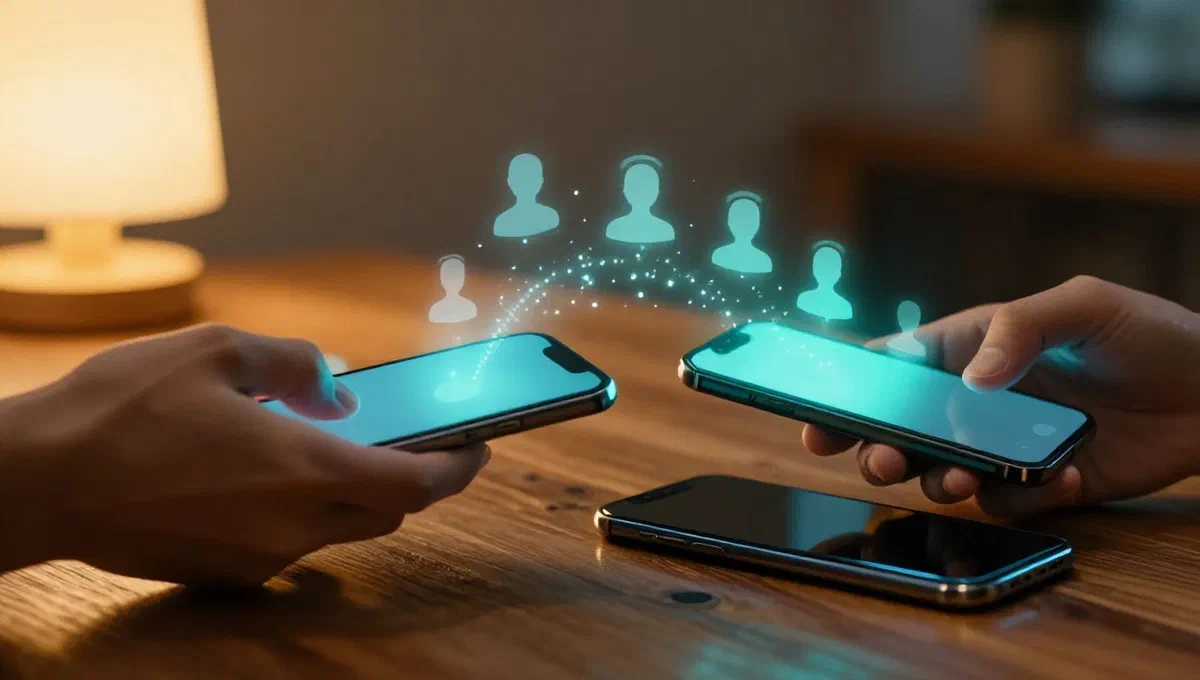
Das telefon ist ein objekt, das wir täglich verwenden, und die spalte ist zweifellos eine der wertvollsten funktionen. es enthält eine anzahl von familienmitgliedern, freunden, kollegen und beruflichen kontakten, ein echtes digitales archiv unseres sozialen und arbeitsnetzwerks. der verlust dieser daten, vielleicht aufgrund des übergangs zu einem neuen smartphone-modell, eines zurücksetzens in die werkseinstellungen oder eines unfreiwilligen löschens, kann wenig angst erzeugen.
Es gibt jedoch keinen grund zur sorge: die technologie bietet effektive lösungen, um die android-spalte wiederherzustellen und zwischen geräten zu übertragen. in diesem umfassenden leitfaden werden wir im detail die verschiedenen verfügbaren methoden untersuchen, von der von google angebotenen cloud-synchronisation über die wiederherstellung gelöschter kontakte bis hin zu manuellen übertragungsoptionen und dem wechsel von android zu iphone. widmen sie diesen anweisungen ein paar minuten und sie haben alle werkzeuge, um ihre wertvollen kontakte besser zu verwalten.
Die schnellste methode: kontakte mit dem google-konto synchronisieren #
Der effizienteste und automatischste weg, um sicherzustellen, dass die spalte immer sicher und auf jedem android-gerät verfügbar ist, ist die synchronisierung mit dem google-konto. mit diesem cloud-basierten system können sie ihre telefonkontakte mit einem gmail-konto verbinden und sie auf allen geräten, die mit demselben konto verbunden sind, aktualisieren.
Voraussetzungen für synchronisation #
- Beide geräte (alt und neu) müssen mit dem internet verbunden sein.
- Beide geräte müssen google-dienste installiert haben.
- Sie müssen ein google-konto (gmail) konfiguriert haben.
Synchronisation vom alten android smartphone #
Stellen sie zunächst sicher, dass ihr altes android-smartphone die kontakte mit ihrem google-konto ordnungsgemäß synchronisiert. hier ist, wie man das macht:
- Schalten sie das alte smartphone ein und überprüfen sie, ob es mit dem internet verbunden ist.
- Öffnen sie die ** einstellungen **** des telefons (das zahnradsymbol).
- Scrollen sie nach unten und tippen sie auf **password und konto *** oder **account *** (der genaue name kann je nach android-version und hersteller leicht variieren).
- Wählen sie ihr ** google/gmail**-konto aus der liste.
- Tippen sie auf ** account sync*** oder ** account sync*****.
- Stellen sie sicher, dass die option kontakt*** aktiviert ist (der hebel muss auf on oder das kontrollkästchen sein).
- Um das update zu erzwingen, tippen sie auf die drei vertikalen punkte (oder die option „andere oben rechts) und wählen sie jetzt synchronisieren.
Wenn sie noch nie ein google-konto auf ihrem alten telefon konfiguriert haben, können sie es im abschnitt password und account** hinzufügen, indem sie konto* anklicken und google* auswählen. melden sie sich mit den kontodaten an, die sie auf dem neuen telefon verwenden möchten, und überprüfen sie nach dem hinzufügen, ob die synchronisierung der kontakte aktiv ist.
Synchronisation auf neuem android smartphone #
Nachdem überprüft wurde, ob das alte gerät kontakte mit der cloud von google synchronisiert hat, ist es an der zeit, sie auf das neue smartphone zu übertragen:
- Wenn sie das neue gerät bereits mit dem gleichen google-konto konfiguriert haben, das auf dem alten verwendet wurde, überprüfen sie einfach, ob die synchronisierung der kontakte in einstellungen > aktiv ist. passwort und konto > [ihr google-konto] > account sync. kontakte sollten automatisch innerhalb weniger sekunden erscheinen.
- Wenn auf dem neuen gerät ein anderes google-konto konfiguriert ist, müssen sie das auf dem alten telefon verwendete hinzufügen. registriert in einstellungen > passwort und konto > konto hinzufügen > google. passen sie die sicherheitsüberprüfung, melden sie sich mit den richtigen anmeldeinformationen an und warten sie, bis die kontakte heruntergeladen und im adressbuch ihres neuen telefons angezeigt werden.
Gelöschte android-kontakte wiederherstellen: google recovery-funktion #
Haben sie versehentlich einige wichtige kontakte gelöscht? verzweifeln sie nicht! der google-kontaktdienst enthält eine wertvolle wiederherstellungsfunktion, mit der sie die spalte bis zu maximal 30 tage ab dem aktuellen datum in einen vorherigen zustand melden können. diese funktion kann sie in vielen kritischen situationen retten.
Wichtige überlegungen vor der restaurierung #
Es ist wichtig, die auswirkungen dieser operation zu verstehen:
- Restore stellt alle gelöschten kontakte vor dem gewählten datum wieder her.
- alle änderungen und ergänzungen**, die an kontakten nach dem wiederherstellungsdatum vorgenommen wurden, werden vermerkt. dies bedeutet, dass, wenn sie nach dem ausgewählten wiederherstellungspunkt neue kontakte hinzugefügt oder bestehende geändert haben, diese änderungen verloren gehen.
- Die dauerhaft aus dem „cestino von google contacts gelöschten kontakte können nicht wiederhergestellt werden.
Schritte zum wiederherstellen gelöschter kontakte #
- Öffnen sie einen webbrowser (auf pc, tablet oder smartphone) und gehen sie auf die website von google contact (kontakte). google. com.
- Melden sie sich bei bedarf mit ihrem google-konto an.
- Einmal auf der kontaktseite, klicken sie oben rechts auf das ** gear**-symbol.
- Wählen sie aus dem angezeigten menü die option änderungen benachrichtigen.
- Sie werden aufgefordert, ein zeitintervall zu wählen: sie können **10 minuten vor ********************************************************************************************************************************************************************************************************************************************************************************************************************************************************************************************************************************************************************************************* wählen sie das datum und die uhrzeit, die sie ihre spalte zurückgeben möchten.
- Klicken sie auf bestätigen.
Nach einigen augenblicken sollten sie eine bestätigungsnachricht sehen, die den erfolg der operation anzeigt. an dieser stelle ist es ratsam, eine neue synchronisierung der kontakte auf ihrem android-gerät wie im vorherigen abschnitt beschrieben zu “erzwingen”, um sicherzustellen, dass änderungen sofort auf das telefon angewendet werden.
Bewegen sie die spalte manuell mit einer vcf-datei #
Cloud-synchronisation ist bequem, aber es gibt situationen, in denen es möglicherweise nicht praktikabel ist: vielleicht hat das alte smartphone keine google-dienste oder bevorzugt einfach einen manuellen ansatz. in diesen fällen ist die vcf-datei (vcard) die ideale lösung für den export und import des verzeichnisses.
Exportieren sie kontakte von alten android-smartphone #
Das verfahren zum erstellen einer vcf-datei kann je nach android-smartphone-modell leicht variieren. die allgemeinen schritte sind jedoch wie folgt:
- Öffnen sie die kontakt***-app auf ihrem alten gerät.
- Suchen sie nach einer kontaktverwaltungsoption, die oft als **organisieren ***, *** gekennzeichnet ist stellen sie kontakte *** her oder sind über ein symbol mit drei punkten oder vier punkten zugänglich.
- Wählen sie export* oder export to file.
- Exportieren sie kontakte auf ihr gerät**** internen speicher oder sd-karte, falls vorhanden.
- Das system fordert sie auf, einen ordner auszuwählen, in dem die vcf-datei gespeichert werden soll (normalerweise eine .vcf-dateierweiterung). weisen sie einen leicht zu merkenden namen zu und tippen sie auf save********.
Bei einigen spezifischen marken finden sie möglicherweise:
- smartphone samsung: öffnen sie die rubrica app, tippen sie oben rechts auf die drei punkte, wählen sie einstellungen und dann kontakt**.
- *smartphone huawei: *** öffnen sie die kontakt-app, tippen sie auf die vier punkte, wählen sie einstellungen und dann import/export > exportieren ins archiv.
Übertragen der vcf-datei auf das neue gerät #
Sobald sie die .vcf-datei erstellt haben, müssen sie sie auf ihr neues smartphone übertragen. sie können dies auf verschiedene arten tun:
- email:* senden sie die datei per e-mail an sich selbst.
- **app von messaging: *** verwenden sie apps wie whatsapp, telegram oder ähnliches, um die datei zu senden.
- ** cloud services: *** laden sie die datei auf google drive, dropbox oder andere cloud-speicherdienste hoch und laden sie sie dann vom neuen telefon herunter.
- ** usb-kabel:*** verbinden sie beide telefone mit einem computer und kopieren sie die datei manuell.
Eine alternative methode, wenn ihre kontakte mit gmail synchronisiert wurden, ist der export der vcf-datei direkt von google contacts online. besuchen sie kontakte. google. klicken sie oben auf export**, wählen sie vcard (für android oder ios) und klicken sie auf export. sie können diese datei dann an ihr neues gerät senden.
Importieren sie kontakte auf dem neuen android-smartphone #
Nach dem übertragen der vcf-datei auf das neue gerät können sie kontakte importieren:
- Stellen sie sicher, dass die .vcf-datei in einem ordner gespeichert ist, der auf ihrem neuen telefon leicht zugänglich ist.
- Öffnen sie die kontakt*-app auf dem neuen smartphone.
- Suchen sie nach import** oder sport aus der datei* (normalerweise in demselben abschnitt, in dem sie die exportoption gefunden haben, unter organisieren** oder **kontakt ***** aufnehmen).
- Wählen sie device* oder file .vcf*, navigieren sie zum ordner, in dem sie die datei gespeichert haben, und wählen sie sie aus.
- Das system verarbeitet die datei und fügt kontakte zu ihrer spalte hinzu.
Übertragen von kontakten von android auf iphone #
Der übergang von einem betriebssystem zum anderen, wie von android zu ios, mag für die datenübertragung komplex erscheinen, aber für kontakte gibt es einfache und effektive methoden.
Methode 1: verwenden des google-kontos #
Wenn sie auf ihrem android-gerät kontakte mit einem google-konto synchronisiert haben (wie im ersten abschnitt dieses handbuchs erläutert), ist die übertragung auf das iphone äußerst einfach:
- Stellen sie sicher, dass ihre android-kontakte ordnungsgemäß mit ihrem google-konto synchronisiert sind.
- Nimm dein iphone und öffne die setting app.
- Scrollen sie nach unten und tippen sie auf **kontakte ***.
- Tippen sie auf account*.
- Wählen sie ** konto hinzufügen** und dann google aus der liste.
- Melden sie sich mit den gleichen google-kontoanmeldeinformationen an, die sie auf ihrem android verwendet haben.
- Stellen sie sicher, dass die option kontakt*** aktiv ist (der on-hebel). touch fine*
In wenigen augenblicken werden alle kontakte, die mit diesem google-konto synchronisiert sind, in der spalte ihres iphones angezeigt. wenn sie möchten, dass neue kontakte, die auf ihrem iphone erstellt wurden, automatisch gespeichert und mit ihrem gmail-konto synchronisiert werden, können sie es als standardkonto festlegen. gehen sie zu **einstellungen > kontakte > standardkonto *** und wählen sie ihr gmail-konto aus.
Methode 2: verwendung einer vcf-datei #
Wenn sie kein google-konto auf altem android konfiguriert haben oder es vorziehen, es nicht für die übertragung zu verwenden, können sie die vcf-dateimethode verwenden:
- Erstellen sie eine .vcf-datei ihrer android-spalte nach den im vorherigen abschnitt beschriebenen schritten (exportkontakte).
- Senden sie diese datei per e-mail an sich selbst, vorzugsweise an die e-mail-adresse, die mit ihrem icloud-konto oder einem anderen auf ihrem iphone konfigurierten konto verknüpft ist.
- Öffnen sie auf ihrem iphone die mail*-app und suchen sie die nachricht mit der beigefügten .vcf-datei.
- Tippen sie auf den anhang, um die vorschau zu öffnen.
- Tippen sie auf das ios-sharing-symbol (das quadrat mit dem pfeil nach oben).
- Wählen sie ** import mit kontakt**.
- Sie werden gefragt, ob sie alle kontakte wie neue kontakte* erstellen oder ** bestehendes*** beitreten möchten. wählen sie die richtige option für ihre bedürfnisse.
Mit diesen schritten wird ihre spalte erfolgreich von ihrem alten android auf das neue iphone übertragen.
Schlussfolgerung #
Das wiederherstellen oder übertragen von smartphone-kontakten ist in der tat keine unmögliche aufgabe. ob sie zu einem neuen gerät gehen, versehentlich gelöschte nummern oder einfach nur ein sicheres backup wünschen, die verfügbaren optionen sind vielfältig und relativ einfach zu implementieren. die synchronisierung mit dem google-konto bleibt die effizienteste methode für die tägliche verwaltung und stellt sicher, dass ihre kontakte immer auf dem neuesten stand und von jedem gerät aus zugänglich sind. die vielseitigkeit des vcf-formats bietet jedoch eine solide alternative für bestimmte situationen oder für diejenigen, die mehr manuelle kontrolle bevorzugen.
Denken sie immer daran, wie wichtig es ist, ihre backups auf dem neuesten stand zu halten und die synchronisierungseinstellungen regelmäßig zu überprüfen. auf diese weise sind ihre wertvollen kontakte immer sicher und griffbereit, unabhängig von den herausforderungen, die ihnen die digitale welt stellen wird.