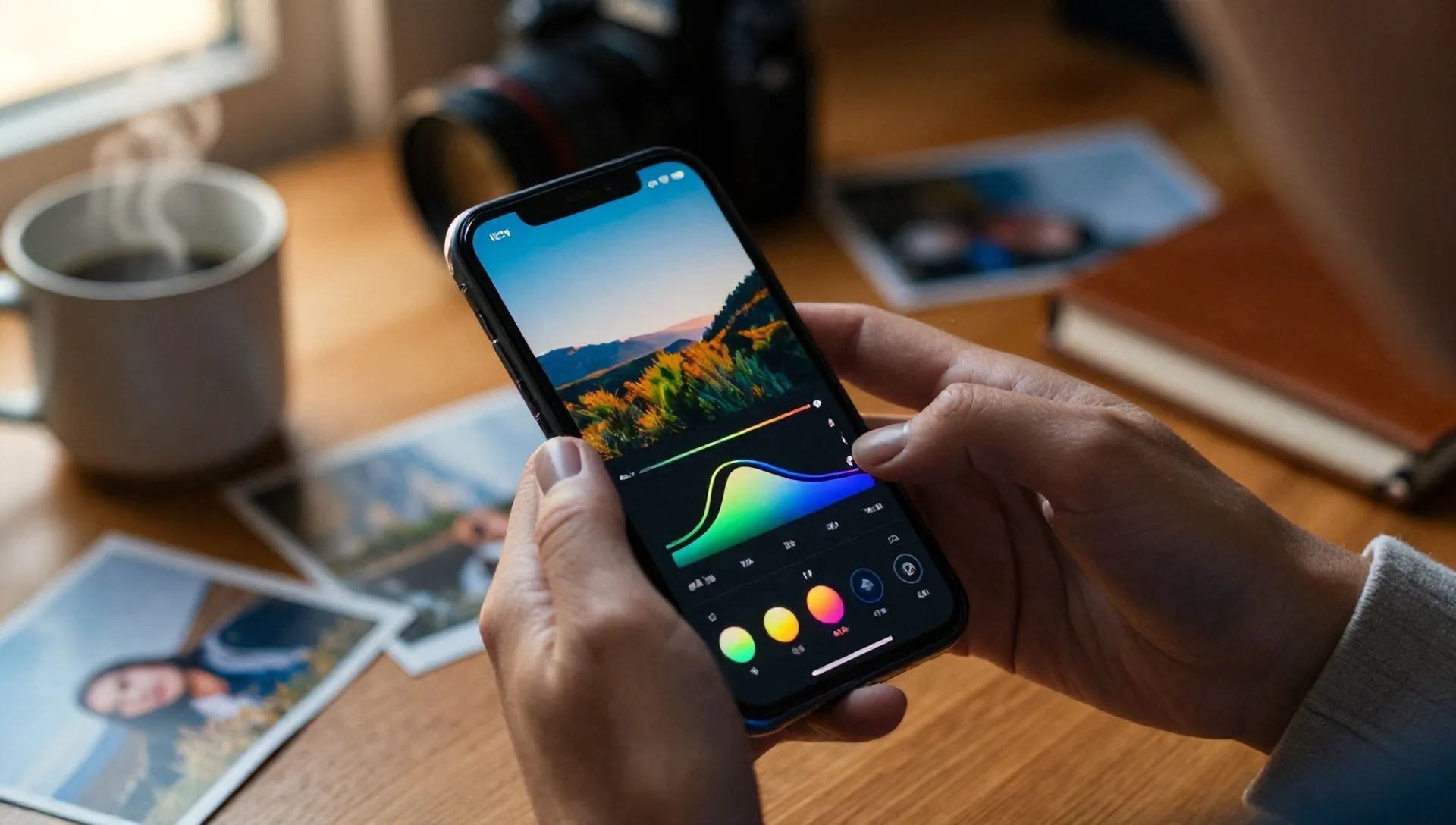
Im digitalen Zeitalter hat sich das iPhone als unverzichtbares Werkzeug etabliert, um nicht nur Momente zu erfassen, sondern auch in kleine Kunstwerke zu verwandeln. Die Fotos mit Ihrem Apple-Smartphone, obwohl bereits von hoher Qualität, können weiter verbessert und angepasst werden. Wenn Sie die Höhe Ihrer Fotoinhalte erhöhen möchten, bevor Sie sie teilen, oder einfach nur eine professionelle Note zu Ihren Erinnerungen geben möchten, sind Sie an der richtigen Stelle. Dieser komplette Leitfaden begleitet Sie durch die besten integrierten Apps und Features für die Fotobearbeitung auf dem iPhone, sodass Sie eine Welt der kreativen Möglichkeiten entdecken können.
Die integrierte Photo App: Ihr erstes Editierwerkzeug
Die unmittelbarste und zugängliche Lösung, um Fotos auf Ihrem iPhone zu bearbeiten ist die Anwendung Fotos, vorinstalliert und direkt von Apple entwickelt. Vollständig frei und unglaublich intuitiv ist es der ideale Ausgangspunkt für jede Art von Berührung.
Starten Sie die Photo App von Ihrem Home-Bildschirm oder Libreria App und wählen Sie das Bild, das Sie verbessern möchten. Sobald Sie geöffnet sind, tippen Sie auf die Stimme Bearbeiten oben rechts. Hier wird eine Welt der Optionen öffnen:
- Grundregeln: Mit den Tasten im unteren Menü können Sie auf entscheidende Parameter wie Helligkeit, Belichtung, Brillanz, Kontrast, Schatten, Lichter, schwarzer Punkt, Vividness, Hitze, Farbstoff, Schärfe und viele andere eingreifen. Für eine schnelle und intelligente Retusche können Sie auch die automatische Verbesserungsfunktion verwenden, die durch das Zauberstab-Symbol identifiziert wird.
- Filter: Das Icon mit den drei Kreisen am unteren Rand des Bildschirms ermöglicht es Ihnen, eine breite Palette von voreingestellten Filtern anzuwenden. Erleben Sie mit den verschiedenen Optionen, um den Stil zu finden, der am besten zu Ihrem Bild passt.
- Schnitt und gerade: Mit dem Messer-Symbol können Sie das Foto schneiden, es geraden, drehen oder spiegeln, um sicherzustellen, dass die Zusammensetzung perfekt ist.
- Markup (Text und Zeichnung ändern): Drücken auf das Bleistift-Symbol im oberen rechten Kreis, greifen Sie auf die Markup-Tools. Hier können Sie kostenlose Handzeichnungen, Text, Aufkleber, geometrische Formen hinzufügen oder sogar Ihre Signatur direkt auf dem Foto platzieren.
Änderungen können durch Berührung gespeichert werden Ende nach rechts, überschreiben das Original. Aber fürchtet euch nicht, zu experimentieren: Wenn ihr eure Meinung ändert, könnt ihr die Veränderungen immer rückgängig machen, indem ihr selektiert Abbrechen und die Wahl, keine Änderungen zu speichern. Es ist wichtig zu beachten, dass Sie, wie bei allen Fotobearbeitungs-Apps, die Foto-App (und jede andere Anwendung in diesem Leitfaden erwähnt) die Erlaubnis geben müssen, auf Ihre Bilder zugreifen.
Snapseed: Professionalität im Handstrom
Wenn Sie nach fortschrittlicheren Bearbeitungstools suchen, ohne die Benutzerfreundlichkeit zu opfern, Karabiner ist eine ausgezeichnete Anwendung. Entwickelt von Google und völlig kostenlos, ist es sehr geschätzt für seine Fähigkeit, professionelle Änderungen mit wenigen Berührungen anbieten. Ob Sie ein iPhone 14, ein iPhone 13 oder ein anderes Modell besitzen, Snapseed ist eine wertvolle Ressource.
Um Snapseed herunterzuladen, suchen Sie die App im App Store, drücken Sie Komm schon., so Installieren und autorisieren den Download. Sobald Sie die App starten, tippen Sie auf jeden Bildschirm, um ein Foto aus Ihrer Galerie auszuwählen oder klicken Sie im Moment auf eins.
Im Snapseed Editor finden Sie zwei Hauptabschnitte im unteren Menü:
- Werkzeuge: Dieser Abschnitt beherbergt eine Reihe von leistungsstarken Werkzeugen. Unter den am meisten verwendeten finden wir Kalibrierung, die eine feine Einstellung von Parametern wie Helligkeit, Kontrast, Sättigung, Atmosphäre und weißem Gleichgewicht ermöglicht. Sie finden auch Werkzeuge zum Ernten, Drehen, Richten, Änderung Perspektive, Fügen Sie eine Nuance und vieles mehr. Jedes Tool bietet detaillierte Bedienelemente für ein präzises Bearbeitungserlebnis.
- Auswirkungen: Hier können Sie eine breite Palette von stilisierten Filtern anwenden, um die Atmosphäre Ihrer Fotos mit nur einem Touch zu transformieren. Jeder Effekt kann in der Intensität weiter angepasst werden.
Nach jeder Änderung bestätigen Sie das Kontrollzeichen unten rechts. Bei der Arbeit abgeschlossen, die Option Ausfuhr gibt Ihnen verschiedene Möglichkeiten: teilen Sie das retouched Foto, speichern Sie es in der iPhone-Galerie (überschreiben oder erstellen einer Kopie), oder exportieren Sie es mit erweiterten Optionen von Größe, Größe und Qualität.
Andere kostenlose Apps und Freemium für Fotobearbeitung
Neben Photo und Snapseed ist der Blick auf die Apps für die Fotobearbeitung auf dem iPhone enorm. Einige Alternativen, während Sie kostenlose Features anbieten, bieten Abonnements, um ihr volles Potenzial zu entsperren:
- Pixlr: Eine berühmte App, die eine Vielzahl von nützlichen Werkzeugen zum Ernten, Drehen bietet, Filter und Korrekturen anwenden. Es ist kostenlos in seinen grundlegenden Funktionen, aber ein Abonnement ist erforderlich, um alle erweiterten Funktionen zu entsperren.
- VSCO: VSCO ist bekannt für seine verfeinerten Filter, die analoge Fotofilme nachahmen, und erlaubt Ihnen auch, Belichtung, Helligkeit, Farben und viele andere Parameter manuell einzustellen. Die App ist kostenlos mit einigen Funktionen, die durch Jahresabonnement freigeschaltet werden können.
- Adobe Photoshop Express: Die mobile Version von Adobes Celeberrimo Photo Editing Software. Es bietet schnelle Korrekturwerkzeuge, Collage und Filter Anwendung. Es ist kostenlos, aber auf alle fortschrittlichen Tools und Funktionen, die Sie benötigen ein Abonnement zugreifen.
Die Kunst von Blur: Holen Sie den Bokeh-Effekt auf iPhone
Eines der begehrtesten Effekte in der Fotografie ist das Unschärfen des Hintergrunds, oder “bokeh-Effekt”, die das Thema hervorhebt. Die neuesten iPhones bieten integrierte Tools, um dieses Ergebnis direkt in der Snap- oder Postproduktionsphase zu erreichen.
Die App Kamera iOS hat eine dedizierte Funktion: der Modus Portrait. Dieses Feature ist auf folgenden iPhone-Modellen verfügbar: zweite Generation und nächste iPhone SE, iPhone XR, XS und spätere Modelle. Um es auszunutzen:
- Starten Sie die Kamera-App.
- Scrollen Sie die untere Leiste des Shutter-Modus, bis Sie erreichen Portrait.
- Mach das Thema durch und tippe darauf, es zu feuern.
- Auf der rechten Seite sehen Sie das “f”-Symbol (indiziert die Öffnung). Tippen Sie auf, um die Intensität des Unschärfens über den unteren Balken einzustellen.
- Sie können auch verschiedene “Portrait-Leuchten” wählen, indem Sie die Ball-Symbole am unteren Rand des Bildschirms, wie natürliches Licht, Foto-Set-Licht, etc.
- Sobald Sie mit den Einstellungen zufrieden sind, drücken Sie die weiße kreisförmige Taste, um zu klicken. Das iPhone wird das Bild durch die Anwendung der Wirkung verarbeiten.
Für Benutzer von iPhone 15 und spätere Modelle, eine noch fortgeschrittenere Funktionalität wurde eingeführt: die Möglichkeit, die Art der Unschärfe von Porträts direkt in der Postproduktion zu ändern. Öffnen Sie einfach das Foto im Portrait-Modus, drücken Sie Bearbeiten, dann auf dem “f”-Symbol und wählen Sie aus den verfügbaren Tiefeneffekten. Wenn die Kamera-App nicht vollständig Ihren Bedürfnissen für verschwommen Schüsse gerecht wird, gibt es auch zahlreiche Drittanbieter-Apps mit größeren Kontrollen für den Bokeh-Effekt.
Erweiterte Steuerungen: Scatto Parameter und ProRAW Format anpassen
Für erfahrene Fotografen oder für diejenigen, die eine maximale kreative Kontrolle wünschen, bietet das iPhone die Möglichkeit, auf die Schießparameter einzugreifen. Obwohl die native Kamera App einige Einschränkungen in diesem Sinne hat, eröffnen Apps von Drittanbietern neue Möglichkeiten. Hier sind die wichtigsten Parameter zu beachten:
- ISO Empfindlichkeit: Zeigt die Sensorempfindlichkeit gegen Licht an. Steigende ISO, Fotos werden bei niedrigen Lichtverhältnissen heller, aber auch digital „Rausch“.
- Geschwindigkeit des Obturators: Prüfen Sie, wie lange der Sensor Licht ausgesetzt ist. Eine höhere Geschwindigkeit „congela“ die Bewegung, während eine langsamere Geschwindigkeit Bewegungseffekte oder Lichtski erzeugen kann.
- Eröffnung der Membran: Es bestimmt die Lichtmenge, die in die Linse gelangt und die Tiefe des Feldes beeinflusst. Ein niedriger Aperturwert (z.B. f/1.8) ermöglicht den Eintritt von mehr Licht und schafft eine größere Unschärfe des Hintergrundes. Ein höherer Wert (z.B. f/16) reduziert die Unschärfe und erhöht die Schärfe auf einem breiteren Abstandsbereich.
Für diejenigen, die eine maximale Flexibilität in der Postproduktion suchen, stellte Apple das Format vor ProRAW, verfügbar von iPhone 12 Pro. ProRAW ist ein proprietäres Format, das die Vorteile des Standard-RAW-Formats (nicht-templified Bilder mit allen Original-Sensorinformationen) mit Apple-Computerverarbeitung kombiniert. Dies ermöglicht eine sorgfältige Einstellung aller wichtigsten Shutter-Parameter, ohne die Bildqualität zu opfern.
Um den ProRAW Modus zu aktivieren, gehen Sie zu Einstellungen > Kamera > Formate und aktivieren Sie den Schalter neben ProRAW Kontrolle und Auflösung. Aus dem gleichen Bildschirm können Sie es auch nützlich finden, um den Foto-Capture-Modus und die Standard-Pro-Auflösung/Format, abhängig von Ihrem iPhone-Modell anzupassen.
Fotos von TikTok und anderen Social Media bearbeiten
Soziale Plattformen wie TikTok und Instagram leben mit visuell fesselnden Inhalten. Wenn Ihr Ziel ist, Fotos und Videos zu teilen, wird die Bearbeitungsphase entscheidend. Sie können zunächst alle in dieser Anleitung genannten Fotobearbeitungslösungen verwenden, um Ihre Inhalte vorzubereiten. Sobald Ihre Fotos mit externen Apps perfektioniert wurden, können Sie sie auf soziale Plattformen hochladen.
Zusätzlich oder alternativ für schnelle Berührungen bieten TikTok und Instagram integrierte Bearbeitungstools. Diese ermöglichen es Ihnen, Filter, Effekte, Texte, Aufkleber und Musik direkt vor der Veröffentlichung hinzuzufügen und Ihre Inhalte für die jeweilige Öffentlichkeit der Plattform weiter zu personalisieren.
Transform Bilder zu PDF: Unusuality Oft unterschätzt
Neben der kreativen Fotobearbeitung bietet das iPhone auch praktische Features wie die Umwandlung von Bildern in PDF-Dokumente. Diese Option kann äußerst nützlich sein, um Dokumente zu speichern, Fotocollagen in einem Standardformat zu teilen oder einfach eine formalere Version Ihres Fotos zu haben.
Die Transformation erfolgt durch den in Ihr iPhone integrierten virtuellen Drucker. Durch die Auswahl der Druckoption aus jedem Bild (oder einer Auswahl von Bildern) haben Sie die Möglichkeit, den Inhalt als PDF zu drucken. Dieser Prozess ist intuitiv und verwandelt Ihre Fotos effektiv in ein universelles Dokumentformat.
Schlußfolgerung
Ihr iPhone ist nicht nur ein Gerät, um Fotos zu machen, sondern eine echte tragbare Workstation für Fotobearbeitung. Von den integrierten Funktionen der Photo App, leistungsstark und einfach zu bedienen, bis zu Drittanbieter-Apps wie Snapseed, die professionelle Level-Kontrollen bieten, sind die Möglichkeiten endlos. Ob Sie einen Kunstfilter anwenden möchten, die Belichtung korrigieren, einen suggestiven bokeh Effekt erzeugen oder die Schießparameter mit ProRAW optimieren möchten, haben Sie alle Werkzeuge zur Hand. Zögern Sie nicht, Ihre Aufnahmen zu unvergesslichen Erinnerungen und Inhalten zu erforschen, zu experimentieren und zu transformieren, die Aufmerksamkeit erregen. Das Geheimnis zu atemberaubenden Fotos ist ein paar Berührungen entfernt.


