Na era digital, o iphone estabeleceu-se como uma ferramenta indispensável não só para captar momentos, mas também para transformá-los em pequenas obras de arte. as fotos tiradas com o seu smartphone Apple, embora já de alta qualidade, podem ser melhoradas e personalizadas. se você quiser elevar o nível de seu conteúdo de foto antes de compartilhá-los, ou simplesmente dar um toque profissional para suas memórias, você está no lugar certo. este guia completo irá acompanhá-lo através dos melhores aplicativos integrados e recursos para edição de fotos no iphone, permitindo que você descubra um mundo de possibilidades criativas.
App foto integrado: sua primeira ferramenta de edição #
A solução mais imediata e acessível para editar fotos no iphone é o aplicativo foto, pré-instalado e desenvolvido diretamente por Apple. completamente livre e incrivelmente intuitivo, é o ponto de partida ideal para qualquer tipo de retoque.
Para começar, inicie o aplicativo foto em sua tela inicial ou aplicativo libreria e selecione a imagem que você deseja melhorar. uma vez aberto, toque no item edit* no canto superior direito. aqui abrirá um mundo de opções:
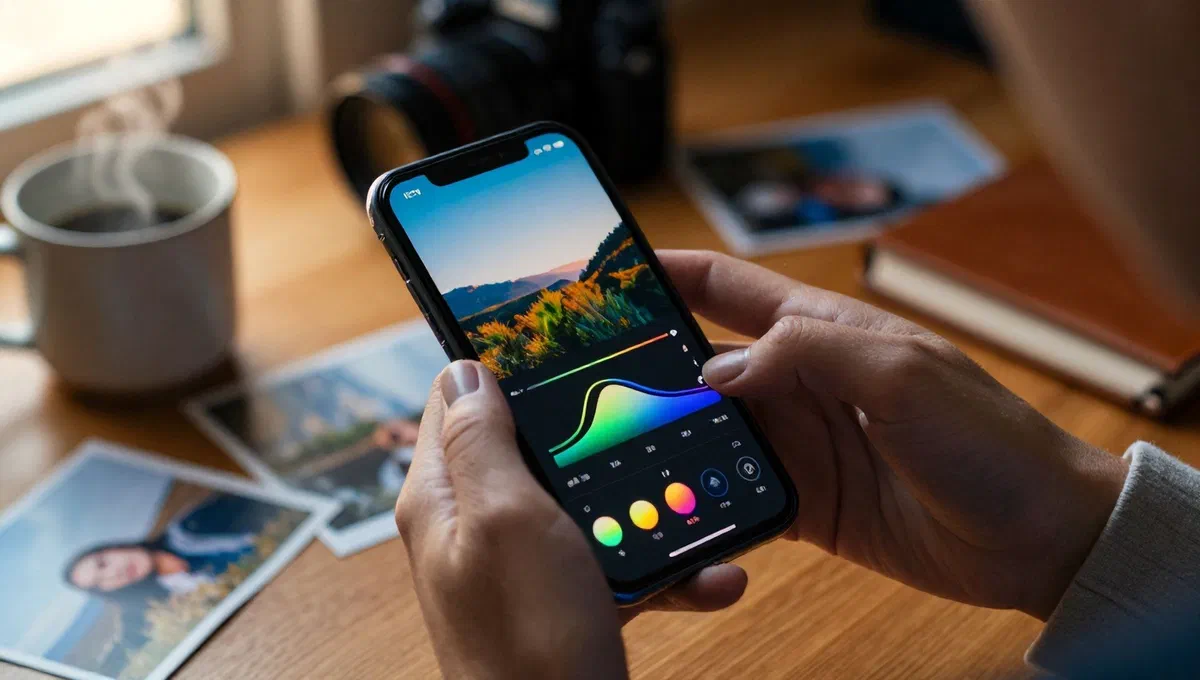
- ajustamentos básicos:* usando botões no menu inferior, você pode intervir em parâmetros cruciais, como brilho, exposição, brilho, contraste, sombras, luzes, ponto preto, vivacidade, calor, corante, nitidez e muitos mais. para retoque rápido e inteligente, você também pode usar a função de melhoria automática, identificada pelo ícone da varinha mágica.
- filtros* o ícone com os três círculos na tela inferior permite que você aplique uma ampla gama de filtros predefinidos. experimente com as diferentes opções para encontrar o estilo que melhor se adapta à sua imagem.
- ritaglia e raddrizza:* com o ícone do cortador, você pode cortar a foto, endireitar, girar ou espelhar, garantindo que a composição é perfeita.
- markup (editar texto e desenho): pressionando o ícone de lápis no círculo superior direito, você acessa as ferramentas de marcação. aqui você pode adicionar desenhos à mão, texto, adesivos, formas geométricas ou até mesmo colocar sua assinatura diretamente na foto.
Cada mudança pode ser salva tocando fine* para baixo à direita, sobrepondo o original. no entanto, não tenha medo de experimentar: se você mudar de ideia, você sempre pode desfazer as mudanças selecionando annulla* e escolhendo não salvar as mudanças. é importante notar que, como acontece com todos os aplicativos de edição de fotos, você terá que conceder permissão ao aplicativo foto (e qualquer outro aplicativo mencionado neste guia) para acessar suas imagens.
Snapseed: profissionalismo na mão #
Se você está procurando ferramentas de edição mais avançadas sem sacrificar a facilidade de uso, snapseed é uma excelente aplicação. desenvolvido pelo google e completamente gratuito, é amplamente apreciado por sua capacidade de oferecer mudanças profissionais com poucos toques. se você possui um iphone 14, um iphone 13 ou qualquer outro modelo, snapseed é um recurso valioso.
Para baixar o snapseed, pesquise o aplicativo na app store, pressione , depois ** installa e autorize o download. uma vez iniciado o aplicativo, toque em qualquer uma das telas para selecionar uma foto da sua galeria ou clique em uma no momento.
No editor snapseed, você encontrará duas seções principais no menu inferior:
- ** ferramentas:** esta seção abriga uma série de ferramentas poderosas. dentre os mais utilizados, encontramos calibra*, que permite ajustar finamente parâmetros como brilho, contraste, saturação, atmosfera e equilíbrio branco. você também vai encontrar ferramentas para cortar, girar, endireitar, mudar de perspectiva, adicionar uma nuance e muito mais. cada ferramenta oferece controles detalhados para uma experiência de edição precisa.
- ** effets*** aqui você pode aplicar uma ampla gama de filtros estilizados, transformando a atmosfera de suas fotos com apenas um toque. cada efeito pode ser ainda mais personalizado em intensidade.
Após cada alteração, confirme com a marca de verificação na parte inferior direita. no trabalho concluído, a opção export** lhe dará diferentes possibilidades: compartilhar a foto retocada, salvá-la na galeria do iphone (sobrescrever ou criar uma cópia), ou exportá-la com opções avançadas de tamanho, tamanho e qualidade.
Outros aplicativos gratuitos e freemium para edição de fotos #
Além de foto e snapseed, a visão dos aplicativos para a edição de fotos no iphone é vasta. algumas alternativas, ao oferecer recursos gratuitos, oferecem assinaturas para desbloquear todo o seu potencial:
- pixlr* um aplicativo famoso que oferece uma infinidade de ferramentas úteis para cortar, girar, aplicar filtros e correções. é livre em suas funções básicas, mas uma assinatura é necessária para desbloquear todos os recursos avançados.
- vsco:* conhecido por seus filtros refinados emulando câmeras analógicas, vsco também permite ajustar manualmente a exposição, brilho, cores e muitos outros parâmetros. o aplicativo é gratuito com alguns recursos que podem ser desbloqueados por assinatura anual.
- adobe photoshop express: a versão móvel do software de edição de fotos de celebridades da adobe. ele oferece ferramentas de correção rápida, colagem e aplicação de filtro. é gratuito, mas para acessar todas as ferramentas e recursos avançados você precisa de uma assinatura.
A arte de borrar: obter o efeito bokeh no iphone #
Um dos efeitos mais procurados na fotografia é o borrão do fundo, ou “efeito bokeh”, que destaca o assunto. os iphones mais recentes oferecem ferramentas integradas para alcançar este resultado diretamente durante a filmagem ou pós-produção.
O aplicativo foto*** tem uma função dedicada: o modo retrato. este recurso está disponível nos seguintes modelos iphone: segunda geração e próximo iphone se, iphone xr, xs e modelos posteriores. para explorá-lo:
- Inicie a aplicação câmera.
- Desça a barra do modo obturador inferior até chegar a retrato.
- Passe o objeto e bata nele para colocá-lo em chamas.
- No canto superior direito, você notará o ícone “f” (indicando a abertura). toque para ajustar a intensidade do borrão através da barra inferior.
- Você também pode escolher diferente “retrato de luz” tocando os ícones da bola na parte inferior da tela, como luz natural, luz de set de fotos, etc.
- Uma vez satisfeito com as configurações, pressione o botão circular branco para clicar. o iphone processará a imagem aplicando o efeito.
Para usuários de iphone 15 e posterior**, uma característica ainda mais avançada foi introduzida: a capacidade de mudar o tipo de borrão de retratos diretamente na pós-produção. basta abrir a foto tirada no modo retrato, pressione editar, depois no ícone “f” e escolha entre os efeitos de profundidade disponíveis. se o aplicativo câmera não atender totalmente às suas necessidades para fotos borradas, existem também inúmeros aplicativos de terceiros com controles mais granulares para o efeito bokeh.
Controles avançados: ajustar parâmetros do obturador e formato de proraw #
Para fotógrafos mais experientes ou para aqueles que querem o máximo controle criativo, o iphone oferece a possibilidade de intervir sobre os parâmetros de filmagem. embora o aplicativo nativo camera tenha algumas limitações neste sentido, aplicativos de terceiros abrem novas possibilidades. aqui estão os principais parâmetros a considerar:
- ** iso de sensibilidade:*** indica a sensibilidade do sensor à luz. ao aumentar a iso, as fotos tornam-se mais brilhantes em condições de baixa luz, mas também introduz ruído digital.
- ** velocidade do operador:**** verifique quanto tempo o sensor está exposto à luz. uma velocidade mais alta “congela” o movimento, enquanto uma velocidade mais lenta pode criar efeitos de movimento ou esqui de luz.
- ** abertura do diafragma:*** determina a quantidade de luz que entra na lente e afeta a profundidade do campo. um baixo valor de abertura (por exemplo, f/1.8) permite a entrada de mais luz e cria um maior borrão do fundo. um valor mais elevado (por exemplo, f/16) reduz o borrão e aumenta a nitidez numa gama mais ampla de distâncias.
Para aqueles que buscam a máxima flexibilidade na pós-produção, Apple] introduziu o formato proraw*, disponível no iphone 12 pro. o proraw é um formato proprietário que combina as vantagens do formato raw padrão (imagens sem compressão com todas as informações do sensor original) com o processamento computacional de Apple. isso permite um ajuste meticuloso de todos os parâmetros principais do obturador sem sacrificar a qualidade da imagem.
Para ativar o modo proraw, acesse settings > fotocâmera > formati* e ative o interruptor ao lado de proraw control and resolution*. na mesma tela, você também pode achar útil ajustar o modo de captura de fotos e a resolução/formato pro padrão, dependendo do modelo iphone que você possui.
Editar fotos para tiktok e outras redes sociais #
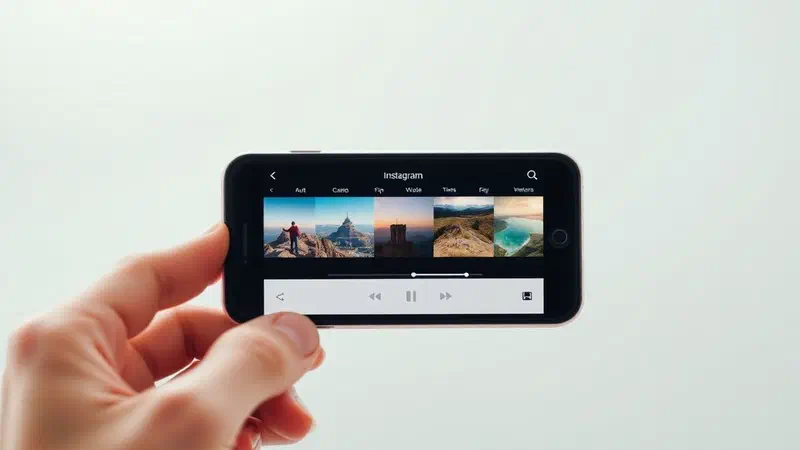
Plataformas sociais como tiktok e instagram vivem com conteúdo visualmente cativante. se o seu objetivo é compartilhar fotos e vídeos de impacto, a fase de edição se torna crucial. você pode primeiro usar todas as soluções de edição de fotos mencionadas neste guia para preparar seu conteúdo. uma vez que suas fotos foram aperfeiçoadas com aplicativos externos, você pode enviá-las para plataformas sociais.
Além disso, ou alternativamente para toques rápidos, tiktok e instagram oferecem ferramentas de edição integradas. isso permite que você adicione filtros, efeitos, textos, adesivos e música diretamente antes da publicação, personalizando ainda mais seu conteúdo para o público específico da plataforma.
Transformando imagens em pdf: um utilitário muitas vezes subestimado #
Além da edição criativa de fotos, o iphone também oferece recursos práticos, como converter imagens em documentos pdf. esta opção pode ser extremamente útil para armazenar documentos, compartilhar colagens de fotos em um formato padrão ou simplesmente ter uma versão mais formal de sua foto.
A transformação ocorre através da impressora virtual integrada ao iphone. ao selecionar a opção de impressão de qualquer imagem (ou uma seleção de imagens), você terá a opção de “imprimir” o conteúdo como pdf. este processo é intuitivo e efetivamente transforma suas fotos em um formato universal de documento.
Conclusão #
Seu iphone não é apenas um dispositivo para tirar fotos, mas uma estação de trabalho portátil real para edição de fotos. desde os recursos integrados do aplicativo foto, poderoso e simples de usar, até aplicativos de terceiros como o snapseed que oferecem controles de nível profissional, as possibilidades são infinitas. se você quer aplicar um filtro de arte, corrigir a exposição, criar um efeito bokeh sugestivo, ou otimizar os parâmetros do obturador com proraw, você tem todas as ferramentas à mão. não hesite em explorar, experimentar e transformar seus tiros em memórias inesquecíveis e conteúdo que capturam atenção. o segredo das fotos de tirar o fôlego está a poucos toques de distância.