En la era digital, el iphone se ha establecido como una herramienta indispensable no sólo para captar momentos, sino también para transformarlos en pequeñas obras de arte. las fotos tomadas con tu smartphone Apple, aunque ya de alta calidad, pueden ser mejoradas y personalizadas. si quieres elevar el nivel de tu contenido de fotos antes de compartirlos, o simplemente quieres dar un toque profesional a tus recuerdos, estás en el lugar correcto. esta guía completa te acompañará a través de las mejores aplicaciones integradas y funciones para la edición de fotos en iphone, lo que te permitirá descubrir un mundo de posibilidades creativas.
Aplicación de fotos integrada: su primera herramienta de edición #
La solución más inmediata y accesible para editar fotos en el iphone es la aplicación foto, preinstalada y desarrollada directamente por Apple. completamente libre e increíblemente intuitivo, es el punto de partida ideal para cualquier tipo de contacto.
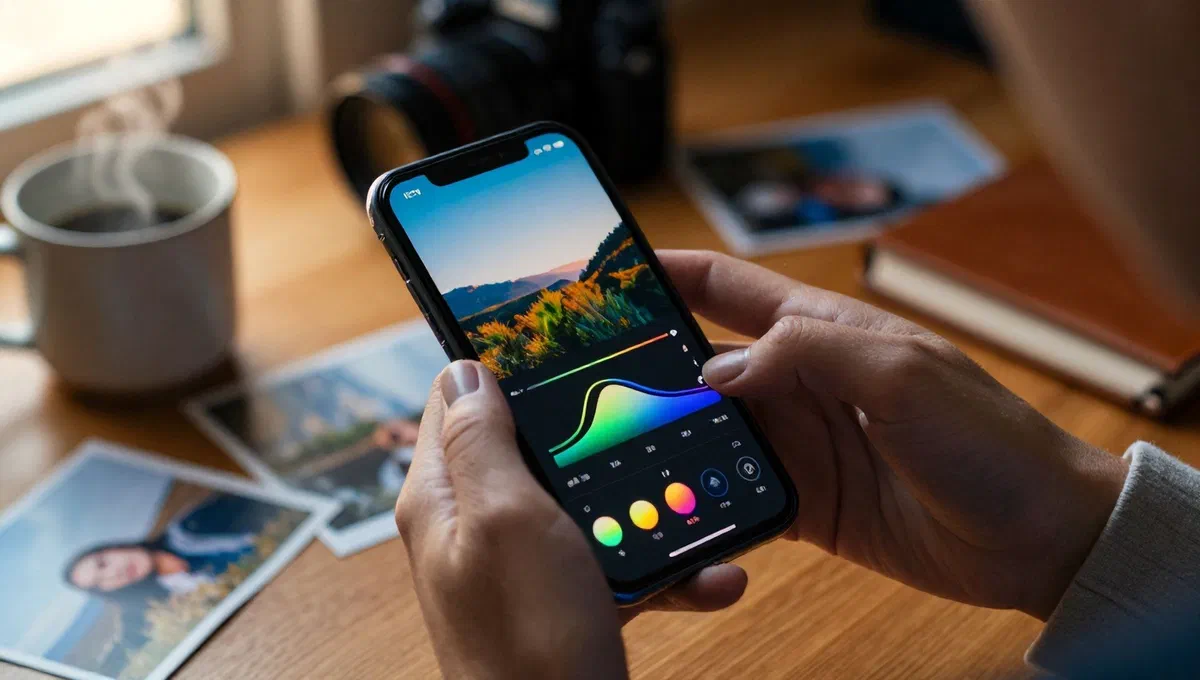
Para empezar, inicie la aplicación photo desde su pantalla de inicio o aplicación libreria y seleccione la imagen que desea mejorar. una vez abierto, toque el elemento edit* en la parte superior derecha. aquí se abrirá un mundo de opciones:
- ajustes básicos:* usando botones en el menú inferior, puede intervenir en parámetros cruciales como el brillo, la exposición, el brillo, el contraste, las sombras, las luces, el punto negro, la intensidad, el calor, el tinte, la agudeza y muchos más. para el retoque rápido e inteligente, también puede utilizar la función de mejora automática, identificada por el icono de la varita mágica.
- filters* el icono con los tres círculos en la pantalla inferior permite aplicar una amplia gama de filtros preestablecidos. experiencia con las diferentes opciones para encontrar el estilo que mejor se adapte a su imagen.
- ritaglia y raddrizza con el icono de cortador, puede cortar la foto, enderezarla, girarla o reflejarla, asegurando que la composición sea perfecta.
- markup (editar texto y dibujo): presionando el icono del lápiz en el círculo superior derecho, accede a las herramientas de marcado. aquí puede añadir dibujos de mano gratis, texto, pegatinas, formas geométricas o incluso colocar su firma directamente en la foto.
Cada cambio se puede salvar tocando fine* a la derecha, sobrescribiendo el original. sin embargo, no tengas miedo de experimentar: si cambias de opinión, siempre puedes deshacer los cambios seleccionando annulla* y eligiendo no guardar los cambios. es importante notar que, al igual que con todas las aplicaciones de edición de fotos, tendrá que conceder la aplicación photo (y cualquier otra aplicación mencionada en esta guía) permiso para acceder a sus imágenes.
Snapseed: profesionalismo a mano #
Si usted está buscando herramientas de edición más avanzadas sin sacrificar la facilidad de uso, snapseed es una aplicación excelente. desarrollado por google y completamente libre, es muy apreciado por su capacidad de ofrecer cambios profesionales con pocos toques. si tienes un iphone 14, un iphone 13 o cualquier otro modelo, snapseed es un recurso valioso.
Para descargar snapseed, busca la aplicación en app store, pulsa ****, luego installa y autoriza la descarga. una vez que inicie la aplicación, pulse cualquiera de la pantalla para seleccionar una foto de su galería o haga clic en una en el momento.
En el editor snapseed, encontrará dos secciones principales en el menú inferior:
- herramientas esta sección alberga una serie de herramientas poderosas. entre los más utilizados, encontramos calibra*, que permite ajustar finamente parámetros como brillo, contraste, saturación, atmósfera y equilibrio blanco. también encontrará herramientas para recortar, rotar, enderezar, cambiar de perspectiva, añadir un matiz y mucho más. cada herramienta ofrece controles detallados para una experiencia de edición precisa.
- effets aquí puede aplicar una amplia gama de filtros estilizados, transformando la atmósfera de sus fotos con solo un toque. cada efecto puede ser más personalizado en intensidad.
Después de cada cambio, confirme con la marca de verificación en la parte inferior derecha. en el trabajo completado, la opción export** le dará diferentes posibilidades: compartir la foto retocada, guardarla en la galería de iphone (sobreescribir o crear una copia), o exportarla con opciones avanzadas de tamaño, tamaño y calidad.
Otras aplicaciones gratuitas y freemium para la edición de fotos #
Además de photo y snapseed, la vista de las aplicaciones para la edición de fotos en iphone es vasta. algunas alternativas, mientras ofrecen características gratuitas, ofrecen suscripciones para desbloquear todo su potencial:
- #pixlr # una famosa aplicación que ofrece una multitud de herramientas útiles para recortar, rotar, aplicar filtros y correcciones. es gratis en sus funciones básicas, pero se requiere una suscripción para desbloquear todas las características avanzadas.
- **vsco: conocido por sus refinados filtros emular cámaras analógicas, vsco también le permite ajustar manualmente la exposición, brillo, colores y muchos otros parámetros. la aplicación es gratuita con algunas características que se pueden desbloquear por suscripción anual.
- adobe photoshop express: la versión móvil del software de edición de fotos celeberrimo de adobe. ofrece herramientas de corrección rápida, collage y aplicación de filtro. es gratis, pero para acceder a todas las herramientas y características avanzadas que necesita una suscripción.
El arte de borrar: conseguir el efecto bokeh en iphone #
Uno de los efectos más buscados en la fotografía es el desenfoque del fondo, o “efecto bokeh”, que destaca el tema. los últimos iphones ofrecen herramientas integradas para lograr este resultado directamente durante el tiroteo o postproducción.
La aplicación photo***** tiene una función específica: el modo portrait. esta función está disponible en los siguientes modelos de iphone: segunda generación y próximo iphone se, iphone xr, xs y modelos posteriores. para explotarlo:
- Inicie la aplicación de la cámara.
- Desplazar la barra de modo de obturador inferior hasta llegar a portrait.
- Enciende el tema y grite en él para ponerlo en fuego.
- En la parte superior derecha, usted notará el icono “f” (indicando la apertura). pulse para ajustar la intensidad del difuminado a través de la barra inferior.
- También puede elegir diferentes “retrato de luz” tocando los iconos de bola en la parte inferior de la pantalla, tales como luz natural, luz de conjunto de fotos, etc.
- Una vez que esté satisfecho con la configuración, presione el botón circular blanco para hacer clic. el iphone procesará la imagen aplicando el efecto.
Para usuarios de iphone 15 y más tarde**, se ha introducido una característica aún más avanzada: la capacidad de cambiar el tipo de borrón de retratos directamente en la postproducción. solo abre la foto tomada en modo retrato, presione edit, luego en el icono “f” y elija entre los efectos de profundidad disponibles. si la aplicación camera no satisface plenamente sus necesidades de tomas borrosas, también hay numerosas aplicaciones de terceros con controles más granulares para el efecto bokeh.
Controles avanzados: ajustar los parámetros de obturación y el formato de proraw #
Para fotógrafos más experimentados o para aquellos que quieren el máximo control creativo, el iphone ofrece la posibilidad de intervenir en los parámetros de tiro. aunque la aplicación de la cámara nativa tiene algunas limitaciones en este sentido, las aplicaciones de terceros abren nuevas posibilidades. aquí están los parámetros principales a considerar:
- sensibilidad iso:* indica sensibilidad sensor a la luz. al aumentar la iso, las fotos se vuelven más brillantes en condiciones de poca luz, pero también introduce el “noise” digital.
- Velocidad de actor**** compruebe cuánto tiempo el sensor está expuesto a la luz. una velocidad más alta “congela” el movimiento, mientras que una velocidad más lenta puede crear efectos de movimiento o esquí ligero.
- **el diafragma abierto: determina la cantidad de luz que entra en la lente y afecta la profundidad del campo. un valor de abertura baja (p. ej. f/1.8) permite la entrada de más luz y crea un mayor borrón del fondo. un valor más alto (por ejemplo f/16) reduce el desdibujo y aumenta la agudeza en una gama más amplia de distancias.
Para aquellos que buscan la máxima flexibilidad en la postproducción, Apple introdujo el formato proraw*, disponible desde iphone 12 pro. el proraw es un formato patentado que combina las ventajas del formato raw estándar (imágenes sin comprimir con toda la información original del sensor) con el procesamiento computacional de Apple. esto permite un ajuste meticuloso de todos los parámetros principales del obturador sin sacrificar la calidad de la imagen.
Para habilitar el modo proraw, vaya a configuraciones ≤ photocamera √≥ formati* y active el interruptor junto a proraw control y resolución*. desde la misma pantalla, también puede encontrar útil ajustar el modo de captura de fotos y la resolución/formato pro predeterminado, dependiendo del modelo iphone que posee.
Editar fotos para tiktok y otras redes sociales #
Plataformas sociales como tiktok e instagram viven con contenidos visualmente cautivantes. si su objetivo es compartir fotos y vídeos de impacto, la fase de edición se vuelve crucial. puedes utilizar primero todas las soluciones de edición de fotos mencionadas en esta guía para preparar tu contenido. una vez que tus fotos hayan sido perfeccionadas con aplicaciones externas, puedes subirlas a plataformas sociales.
Además, o alternativamente para toques rápidos, tiktok e instagram ofrecen herramientas de edición integradas. esto le permite añadir filtros, efectos, textos, pegatinas y música directamente antes de la publicación, personalizando aún más su contenido para el público específico de la plataforma.
Transformar imágenes en pdf: una utilidad a menudo subestimada #
Además de la edición de fotos creativa, el iphone también ofrece características prácticas como convertir imágenes en documentos pdf. esta opción puede ser extremadamente útil para almacenar documentos, compartir collages de fotos en un formato estándar o simplemente tener una versión más formal de su foto.
La transformación tiene lugar a través de la impresora virtual integrada en su iphone. al seleccionar la opción de impresión de cualquier imagen (o una selección de imágenes), tendrá la opción de “imprimir” el contenido como pdf. este proceso es intuitivo y efectivamente transforma sus fotos en un formato de documento universal.
Conclusión #
Tu iphone no es sólo un dispositivo para tomar fotos, sino una estación de trabajo portable real para la edición de fotos. desde las características integradas de la aplicación photo, potente y simple de usar, hasta aplicaciones de terceros como snapseed que ofrecen controles de nivel profesional, las posibilidades son infinitas. si desea aplicar un filtro de arte, corregir la exposición, crear un efecto bokeh sugestivo, o optimizar los parámetros de obturación con proraw, tiene todas las herramientas a mano. no dude en explorar, experimentar y transformar sus tomas en recuerdos y contenidos inolvidables que captan la atención. el secreto de las fotos impresionantes está a unos pocos toques.