À l’ère numérique, l’iphone s’est établi comme un outil indispensable non seulement pour capturer des moments, mais aussi pour les transformer en petites œuvres d’art. les photos prises avec votre smartphone Apple, bien que déjà de haute qualité, peuvent être améliorées et personnalisées. si vous voulez augmenter le niveau de votre contenu photo avant de les partager, ou simplement donner une touche professionnelle à vos souvenirs, vous êtes au bon endroit. ce guide complet vous accompagnera à travers les meilleures applications et fonctionnalités intégrées pour le montage photo sur iphone, vous permettant de découvrir un monde de possibilités créatives.
App photo intégrée : votre premier outil d’édition #
La solution la plus immédiate et la plus accessible pour modifier des photos sur votre iphone est l’application photo, préinstallée et développée directement par Apple. complètement libre et incroyablement intuitif, c’est le point de départ idéal pour tout type de retouche.
Pour commencer, démarrez l’application photo depuis votre écran d’accueil ou l’application libreria et sélectionnez l’image que vous souhaitez améliorer. une fois ouvert, appuyez sur l’élément edit* en haut à droite. ici ouvrira un monde d’options:
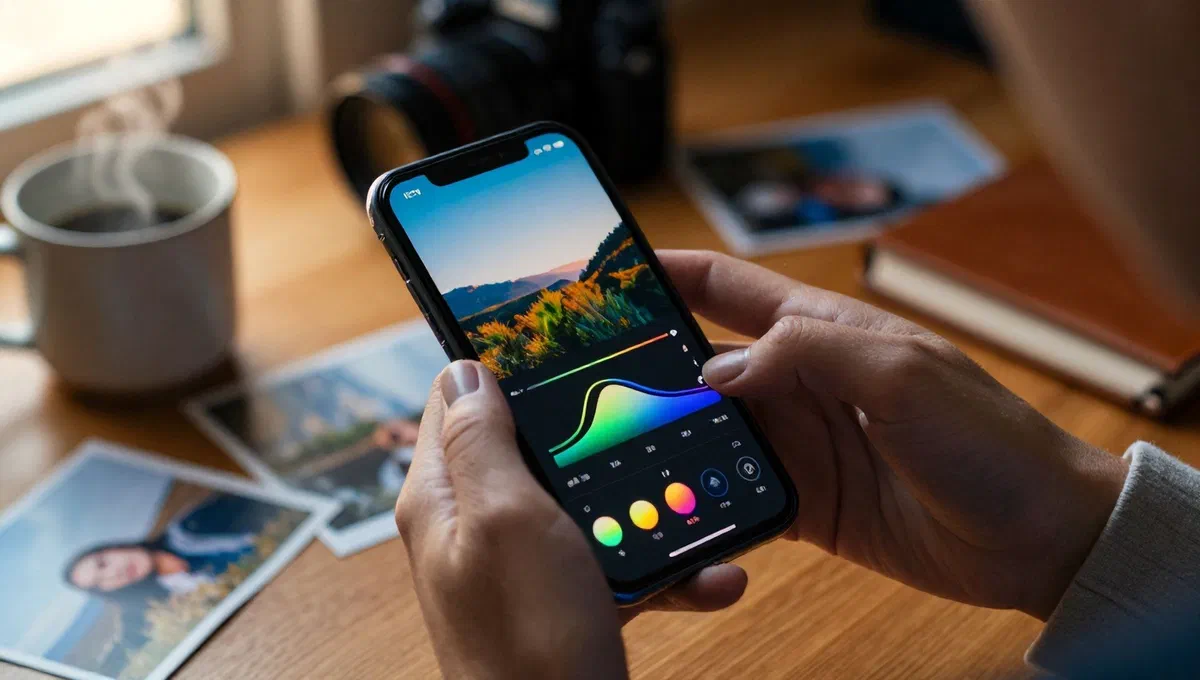
- ** ajustements de base :*** en utilisant des boutons dans le menu inférieur, vous pouvez intervenir sur des paramètres cruciaux tels que la luminosité, exposition, brillance, contraste, ombres, lumières, point noir, vivacité, chaleur, colorant, netteté et beaucoup plus. pour une retouche rapide et intelligente, vous pouvez également utiliser la fonction d’amélioration automatique, identifiée par l’icône de baguette magique.
- filtres* l’icône avec les trois cercles en bas de l’écran vous permet d’appliquer une large gamme de filtres prédéfinis. découvrez les différentes options pour trouver le style qui correspond le mieux à votre image.
- ritaglia et raddrizza:* avec l’icône de coupe, vous pouvez couper la photo, la redresser, la tourner ou la miroirr, en assurant que la composition est parfaite.
- marquage (modifier le texte et le dessin): en appuyant sur l’icône du crayon en haut à droite, vous accédez aux outils de marquage. ici vous pouvez ajouter des dessins à main gratuits, du texte, des autocollants, des formes géométriques ou même placer votre signature directement sur la photo.
Chaque changement peut être enregistré en tapant fine* vers la droite, écraser l’original. cependant, n’ayez pas peur d’expérimenter : si vous changez d’avis, vous pouvez toujours annuler les modifications en sélectionnant annulla* et en choisissant de ne pas enregistrer les modifications. il est important de noter que, comme pour toutes les applications de montage photo, vous devrez accorder l’application photo (et toute autre application mentionnée dans ce guide) la permission d’accéder à vos images.
Snapseed: professionnalisme à portée de main #
Si vous cherchez des outils d’édition plus avancés sans sacrifier la facilité d’utilisation, snapseed est une excellente application. développé par google et entièrement gratuit, il est largement apprécié pour sa capacité à offrir des changements professionnels avec peu de touches. que vous possédiez un iphone 14, un iphone 13 ou tout autre modèle, snapseed est une ressource précieuse.
Pour télécharger snapseed, recherchez l’application dans l’app store, appuyez sur ***, puis installa et autorisez le téléchargement. une fois que vous démarrez l’application, appuyez sur n’importe quel écran pour sélectionner une photo de votre galerie ou cliquez sur une pour le moment.
Dans l’éditeur snapseed, vous trouverez deux sections principales dans le menu inférieur :
- outils: cette section abrite une série d’outils puissants. parmi les plus utilisés, nous trouvons calibra*, qui permet d’ajuster finement les paramètres tels que la luminosité, le contraste, la saturation, l’atmosphère et l’équilibre blanc. vous trouverez également des outils pour croper, tourner, redresser, changer de perspective, ajouter une nuance et bien plus encore. chaque outil offre des contrôles détaillés pour une expérience d’édition précise.
- effets* ici, vous pouvez appliquer une large gamme de filtres stylisés, transformant l’atmosphère de vos photos en une seule touche. chaque effet peut être personnalisé en intensité.
Après chaque changement, confirmez avec la marque de contrôle en bas à droite. au travail terminé, l’option export** vous donnera différentes possibilités : partager la photo retouchée, l’enregistrer dans la galerie iphone (écraser ou créer une copie), ou l’exporter avec des options avancées de taille, de taille et de qualité.
Autres applications gratuites et freemium pour l’édition photo #
En plus de photo et snapseed, la vue des applications pour l’édition photo sur iphone est vaste. certaines alternatives, tout en offrant des fonctionnalités gratuites, offrent des abonnements pour débloquer leur plein potentiel:
- pixlr* une application célèbre qui offre une multitude d’outils utiles à la culture, rotation, appliquer des filtres et des corrections. il est gratuit dans ses fonctions de base, mais un abonnement est nécessaire pour débloquer toutes les fonctionnalités avancées.
- vsco:* connu pour ses filtres raffinés émulant les caméras analogiques, vsco vous permet également d’ajuster manuellement l’exposition, la luminosité, les couleurs et de nombreux autres paramètres. l’application est gratuite avec certaines fonctionnalités qui peuvent être débloquées par abonnement annuel.
- adobe photoshop express: la version mobile du logiciel d’édition photo d’adobe celeberrimo. il offre des outils de correction rapide, le collage et l’application de filtre. il est gratuit, mais pour accéder à tous les outils et fonctionnalités avancés, vous avez besoin d’un abonnement.
L’art du flou : obtenir l’effet bokeh sur l’iphone #
L’un des effets les plus recherchés dans la photographie est le flou de l’arrière-plan, ou effet “bokeh”, qui met en évidence le sujet. les derniers iphones offrent des outils intégrés pour atteindre ce résultat directement pendant le tournage ou la post-production.
L’application photo**** a une fonction dédiée: le mode portrait. cette fonctionnalité est disponible sur les modèles iphone suivants: deuxième génération et prochaine iphone se, iphone xr, xs et modèles ultérieurs. pour l’exploiter :
- Lancez l’application caméra.
- Faites défiler la barre du mode obturateur inférieur jusqu’à portrait.
- Pane le sujet et tape dessus pour le mettre en feu.
- En haut à droite, vous remarquerez l’icône “f” (indiquer l’ouverture). appuyez sur pour régler l’intensité du flou via la barre inférieure.
- Vous pouvez également choisir différents portraits de lumière en tapant les icônes de balle au bas de l’écran, comme la lumière naturelle, la lumière de jeu de photos, etc.
- Une fois que vous êtes satisfait des paramètres, appuyez sur le bouton circulaire blanc pour cliquer. l’iphone traitera l’image en appliquant l’effet.
Pour les utilisateurs de iphone 15 et plus tard**, une fonctionnalité encore plus avancée a été introduite : la possibilité de changer le type de flou des portraits directement en post-production. il vous suffit d’ouvrir la photo prise en mode portrait, appuyez sur edit, puis sur l’icône “f” et choisissez parmi les effets de profondeur disponibles. si l’application camera ne répond pas entièrement à vos besoins pour les prises de vue floues, il y a aussi de nombreuses applications tierces avec des contrôles plus granulaires pour l’effet bokeh.
Commandes avancées: ajuster les paramètres d’obturateur et le format proraw #
Pour les photographes plus expérimentés ou pour ceux qui veulent un contrôle créatif maximal, l’iphone offre la possibilité d’intervenir sur les paramètres de prise de vue. bien que l’application native camera ait certaines limites en ce sens, les applications tierces ouvrent de nouvelles possibilités. voici les principaux paramètres à considérer:
- sensibilité iso:* indique la sensibilité du capteur à la lumière. en augmentant l’iso, les photos deviennent plus lumineuses dans des conditions de faible luminosité, mais introduit également le .
- ** vitesse de l’opérateur: **** vérifiez combien de temps le capteur est exposé à la lumière. une vitesse plus élevée le mouvement, tandis qu’une vitesse plus lente peut créer des effets de mouvement ou de ski léger.
- daphragme d’ouverture:* détermine la quantité de lumière qui pénètre dans la lentille et affecte la profondeur du champ. une faible valeur d’ouverture (par exemple f/1.8) permet l’entrée de plus de lumière et crée un plus grand flou de l’arrière-plan. une valeur plus élevée (par exemple f/16) réduit le flou et augmente la netteté sur une plus grande plage de distances.
Pour ceux qui recherchent une flexibilité maximale dans la postproduction, Apple a introduit le format proraw*, disponible sur iphone 12 pro. le proraw est un format propriétaire qui combine les avantages du format raw standard (images non compressées avec toutes les informations du capteur d’origine) avec le traitement informatique de Apple. cela permet de régler méticuleusement tous les paramètres de l’obturateur principal sans sacrifier la qualité de l’image.
Pour activer le mode proraw, allez dans paramètres > photocamera > formati* et activez le commutateur à côté de proraw control and resolution*. sur le même écran, vous pouvez également trouver utile d’ajuster le mode de capture de photos et la résolution/format pro par défaut, en fonction du modèle iphone que vous possédez.
Éditer des photos pour tiktok et autres médias sociaux #
Les plateformes sociales comme tiktok et instagram live avec du contenu captivant visuellement. si votre objectif est de partager des photos et des vidéos impact, la phase d’édition devient cruciale. vous pouvez d’abord utiliser toutes les solutions d’édition de photos mentionnées dans ce guide pour préparer votre contenu. une fois que vos photos ont été perfectionnées avec des applications externes, vous pouvez les télécharger sur les plateformes sociales.
En outre, ou alternativement pour des touches rapides, tiktok et instagram offrent des outils d’édition intégrés. ils vous permettent d’ajouter des filtres, des effets, des textes, des autocollants et de la musique directement avant la publication, afin de personnaliser davantage votre contenu pour le public spécifique de la plateforme.
Transformer les images en pdf : un utilitaire souvent sous-estimé #
En plus de l’édition photo créative, l’iphone offre également des fonctionnalités pratiques telles que la conversion d’images en documents pdf. cette option peut être extrêmement utile pour stocker des documents, partager des collages photo dans un format standard ou simplement pour avoir une version plus formelle de votre photo.
La transformation se fait à travers l’imprimante virtuelle intégrée dans votre iphone. en sélectionnant l’option d’impression de n’importe quelle image (ou une sélection d’images), vous aurez l’option d’imprimer le contenu en format pdf. ce processus est intuitif et transforme efficacement vos photos en un format de document universel.
Conclusion #
Votre iphone n’est pas seulement un appareil pour prendre des photos, mais un vrai poste de travail portable pour l’édition de photos. des fonctionnalités intégrées de l’application photo, puissantes et simples à utiliser, aux applications tierces comme snapseed qui offrent des contrôles de niveau professionnel, les possibilités sont infinies. que vous souhaitiez appliquer un filtre d’art, corriger l’exposition, créer un effet bokeh suggestif, ou optimiser les paramètres d’obturateur avec proraw, vous avez tous les outils à portée de main. n’hésitez pas à explorer, expérimenter et transformer vos clichés en souvenirs et contenus inoubliables qui captent l’attention. le secret des photos à couper le souffle est à quelques touches.