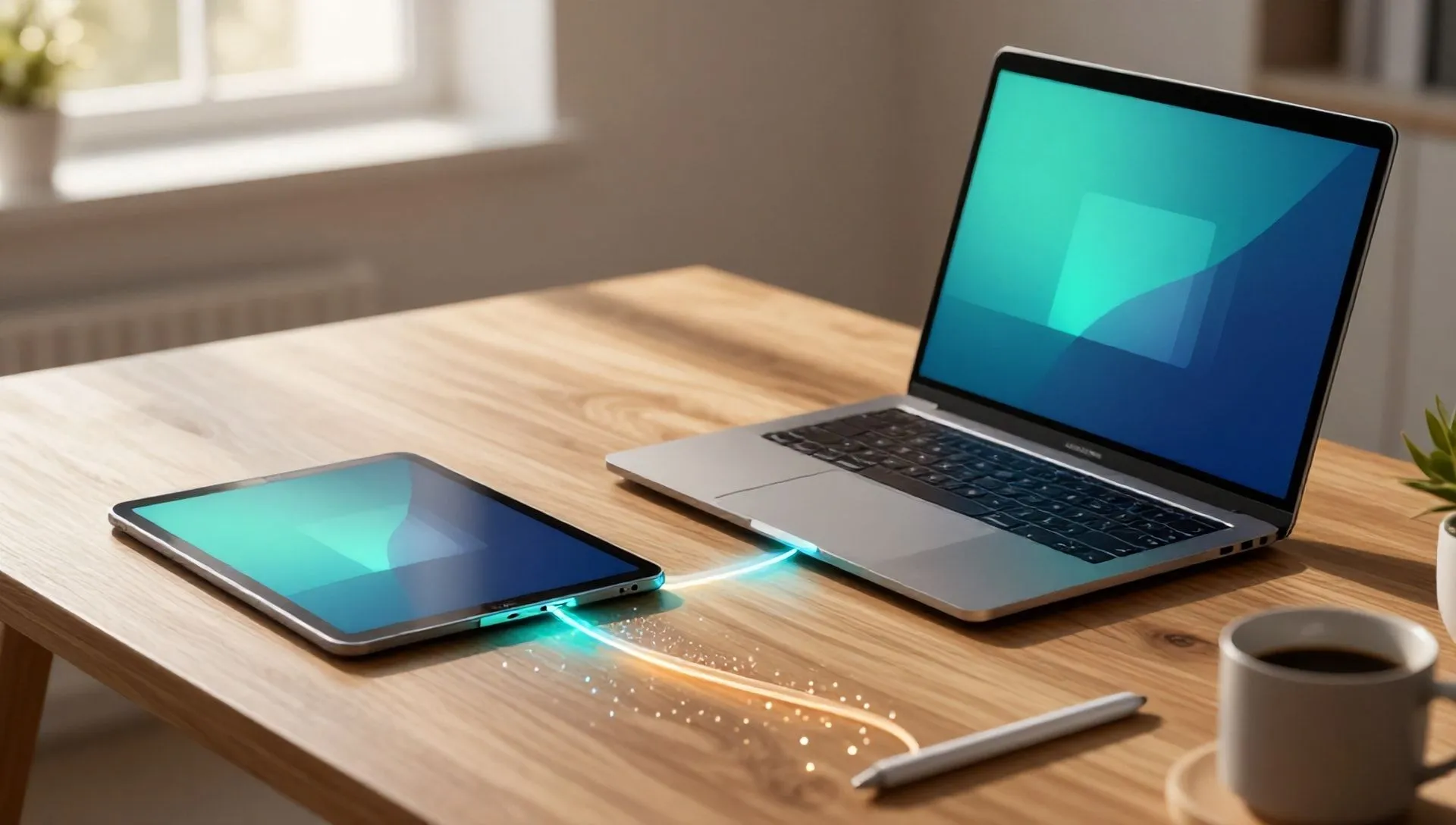
Apples iPad ist ein vielseitiges Gerät, ideal für Arbeit, Studium und Unterhaltung. Es kommt jedoch häufig vor, Dateien, Fotos, Videos oder Musik zwischen dem Tablet und einem Computer zu übertragen, oder einfach, um Ihre Daten zu schützen. Wenn Sie mit dem Problem des Ausfalls Ihres iPad durch das Betriebssystem konfrontiert sind, oder wenn Sie die verschiedenen Verbindungsmodi erkunden möchten, sind Sie an der richtigen Stelle. Diese komplette Anleitung begleitet Sie durch alle verfügbaren Optionen, von traditionellen Software-basierten Methoden bis hin zu drahtlosen Lösungen und denen, die es Ihnen ermöglichen, die Funktionalität Ihres Geräts zu erweitern.
Der Startpunkt: iPad über iTunes mit Windows verbinden
Für Windows-Benutzer ist die Referenzsoftware für iPad-Management und Erkennung iTunes. Trotz der neuesten Versionen von macOS haben iTunes mit Finder und anderen dedizierten Apps ersetzt, Windows bleibt das Schlüsseltool, um eine effektive Kommunikation zwischen Apple Tablet und PC zu etablieren. Seine Installation bietet die notwendigen Treiber, die es Windows ermöglichen, das iPad korrekt zu identifizieren und so den Weg zu allen Datenübertragungs- und Management-Operationen zu öffnen.
Installieren von iTunes auf Windows-PC
Der erste Schritt ist iTunes zu erhalten. Wenn Sie Windows 10 oder Windows 11 verwenden, ist es am einfachsten, es direkt von Microsoft Store. Diese Option garantiert automatische Updates und eine vereinfachte Installation. Alternativ können Sie das Programm immer von der offiziellen Website von Apple herunterladen, um sicherzustellen, dass Sie die neueste Version wählen und mit Ihrem Betriebssystem kompatibel sind.
Erster Link und Autorisierung
Sobald Sie iTunes installieren, können Sie mit der physischen Verbindung fortfahren. Verwenden Sie das originale USB-C oder Lightning-Kabel mit Ihrem iPad oder ein zertifiziertes und optimiertes Kabel für Apple-Geräte. Die Qualität des Kabels ist entscheidend, da einige generische Kabel die korrekte Kommunikation zwischen Tablet und PC beeinträchtigen könnten.
- Verbinden Sie das Kabel mit Ihrem iPad und dann mit einem Computer-USB-Anschluss.
- Warte auf iTunes, um automatisch zu starten.
- Auf dem ersten Link wird eine Benachrichtigung auf dem iPad angezeigt, die erfordert “Autorisierung” der Computer. Tippen Sie auf den entsprechenden Button und geben Sie bei Bedarf den Entsperrcode Ihres Tablets ein. Diese Operation ist unerlässlich, um das Vertrauen zwischen den beiden Geräten herzustellen.
- Nach der Autorisierung sehen Sie das iPad-Symbol oben links im iTunes-Fenster erscheinen. Durch Anklicken haben Sie Zugriff auf alle Managementoptionen.
Erweiterte Datenverwaltung mit iTunes
Mit dem von iTunes korrekt erkannten iPad eröffnen sich verschiedene Möglichkeiten, Ihre Inhalte zu verwalten.
Machen Sie eine vollständige Sicherung
Backup ist eine wesentliche Operation, um Ihre Daten zu schützen. Im ersten Link kann iTunes eine automatische Sicherung starten, aber Sie können immer ein Handbuch ausführen, wenn Sie wollen:
- In der linken Seitenleiste von iTunes klicken Sie mit der rechten Maustaste auf das Symbol Ihres Geräts.
- Um sicherzustellen, dass Sie alle Ihre Einkäufe speichern (App, Musik, Filme aus dem iTunes Store heruntergeladen), wählen Sie zuerst den Artikel Transferkäufe.
- Sobald die Übertragung abgeschlossen ist, klicken Sie auf Backup starten.
Abhängig von der Datenmenge auf Ihrem iPad und der Geschwindigkeit des USB-Ports kann der Backup-Prozess ein paar Minuten zu längeren Zeiten dauern. Es ist wichtig, das iPad während dieser Operation nicht zu trennen, um Daten Korruption zu vermeiden.
Synchronisation von Musik, Filmen, Büchern und Fotos
Die Synchronisation über iTunes ermöglicht es Ihnen, Multimedia-Inhalte zwischen Ihrem PC und iPad aktualisiert zu halten. Wenn eine Datei auf einem Gerät bearbeitet oder gelöscht wird, reflektiert die Änderung automatisch auf der anderen auf den nächsten Sync.
- Klicken Sie in der iTunes-Schnittstelle auf das iPad-Symbol (bei der “Musik” oben).
- Wählen Sie in der linken Seitenleiste die Inhaltskategorien aus, die Sie interessieren (z.B. Musik, Filme, Bücher, Fotos).
- Für jede Kategorie können Sie die gesamte iTunes-Bibliothek synchronisieren oder nur Wiedergabelisten, Alben, Videos oder bestimmte Bücher.
- Nach der Auswahl klicken Sie auf Anwendung und dann Synchronisiert runter.
Wichtige Anmerkung: Wenn Sie Cloud-Dienste wie iCloud Music Library oder iCloud Photo Library aktiviert haben, werden iTunes-Standardsynchronisationsfunktionen für diese spezifischen Kategorien deaktiviert, da das Datenmanagement bereits über die Cloud erfolgt.
Dateihandbuch ohne Synchronisierung kopieren
Wenn Sie eine körnigere Kontrolle bevorzugen und nicht wollen, dass Dateien ständig synchronisiert werden, können Sie den Inhalt manuell kopieren. Diese Option ist nützlich, um bestimmte Dateien zu übertragen, ohne die gesamte Bibliothek zu ändern:
- In der iTunes-Seitenleiste wählen Zusammenfassung.
- Überprüfen Sie die Box Musik und Videos manuell verwalten und klicken sie auf Anwendung. (Erinnern Sie sich, dass, wenn Sie ein Apple Music-Abonnement mit iCloud Music Library haben, Sie nicht in der Lage sind, Musikdateien manuell zu übertragen, aber Sie müssen sie in die iTunes-Bibliothek hochladen, um über Cloud zu synchronisieren).
- Wählen Sie nun eine der Kategorien unter der Überschrift „On Device“ aus (z.B. Musik, Filme, Bücher).
- Ziehen Sie die gewünschten Dateien direkt in das iTunes-Fenster oder klicken Sie auf den Inhalt und wählen Sie Zu Gerät hinzufügen und dann der Name Ihres iPads.
Einige iPad-Anwendungen unterstützen auch Dateifreigabe über iTunes. Wählen Sie diesen Eintrag aus der linken Seitenleiste und ziehen Sie die Dateien direkt in den App-Bereich Ihres Interesses, um sie auf Ihr Tablet zu übertragen.
Transfer Fotos und Videos von iPad auf Computer (auch ohne iTunes)
Für Fotos und Videos ist iTunes nicht die einzige Möglichkeit, zu übertragen, vor allem, wenn Sie Medien von Tablet zu PC importieren möchten. Obwohl die von iTunes installierten Treiber für die Erkennung nützlich sind, kann der Importvorgang mit nativen Tools erfolgen.
Windows Import
Auf einem Windows-PC können Sie Fotos und Videos importieren, wie Sie mit einer digitalen Kamera würden:
- Verbinden Sie das iPad mit dem Kabel-PC.
- Öffne es Dateien entdecken (oder “Computerantworten”) und suchen Sie nach dem Icon Ihres iPad.
- Rechtsklicken Sie auf das iPad-Symbol und wählen Sie Bilder und Videos importieren.
- Folgen Sie den Anweisungen auf dem Bildschirm, um die Fotos und Videos zum Import und den Zielordner auszuwählen.
Transfer über iCloud Fotos
Wenn Sie aktiviert haben, synchronisieren Fotos mit iCloud Fotos, zugriff auf ihre aufnahmen ist noch einfacher und erfordert kein kabel:
- Zugriff auf die iCloud-Website von Ihrem Browser auf Ihrem PC.
- Melden Sie sich mit Ihren Apple ID-Anmeldeinformationen an.
- Klicken Sie auf das Symbol FotosHier können Sie alle Fotos und Videos sehen, die von Ihrem iPad in die Cloud hochgeladen werden.
- Um sie herunterzuladen, wählen Sie die gewünschten Elemente aus und klicken Sie auf das Download-Symbol (eine Wolke mit einem Pfeil unten) oben rechts.
Funksynchronisation: Kostenlos vom Cavi
Eine der bequemsten Funktionen von iTunes ist die Möglichkeit, Ihr iPad mit Ihrem Computer ohne die Hilfe von Kabeln zu synchronisieren, mit dem Wi-Fi-Netzwerk. Diese Option aktivieren:
- Verbinden Sie das iPad mit dem Kabel-PC.
- Wählen Sie in iTunes den Eintrag aus Zusammenfassung in der seitenleiste.
- Überprüfen Sie die Box Synchronisieren mit iPad über WLAN.
- Klicken Sie auf die Schaltfläche Anwendung nach rechts.
Zur drahtlosen Synchronisation zum Arbeiten müssen beide Geräte (iPads und Computer) mit dem wLAN-NetzDarüber hinaus muss das iPad mit einer Stromquelle (so verantwortlich) verbunden werden, um die automatische Synchronisation drahtlos zu starten.
Alternative zu iTunes: Andere Management Software
Wenn iTunes nicht Ihren Bedürfnissen entspricht oder eine tiefere Kontrolle über Ihre iPad-Dateien sucht, gibt es mehrere Drittanbieter-Anwendungen, die ähnliche oder sogar höhere Funktionen bieten. Unter den berühmtesten sind:
- iExplorer: Es ermöglicht den Zugriff auf das iPad-Dateisystem im Detail und zeigt Inhalte, die normalerweise nicht zugänglich sind.
- iMaking: Es bietet vollständige Sicherung, Musikübertragung, Nachrichten, Fotos und andere Apps, mit einer intuitiven Schnittstelle.
Beide dieser Software sind in der Regel zum kostenlosen Download verfügbar, aber um alle Funktionen zu entsperren und Einschränkungen bei Datentransfers zu entfernen, sind Sie oft erforderlich, um eine Lizenz zu erwerben.
iPad und Mac: Management mit Finder
Für Mac-Benutzer, von macOS 10.15 Catalina, iTunes wurde zerteilt und seine Funktionen wurden direkt in das Betriebssystem integriert. iPad Management ist jetzt hauptsächlich durch Finder.
Wenn Sie das iPad mit dem Mac verbinden, sehen Sie, wie ein externes Laufwerk das Gerät in der Finder-Seitenleiste erscheint. Von dort aus können Sie wieder nach oben, synchronisieren Musik, Filme, Fotos und verwalten Apps mit einer Schnittstelle sehr ähnlich, wie Sie mit iTunes, aber perfekt in das Betriebssystem integriert.
Extend iPad Experience: Verbindung zu einem externen Monitor
Das iPad kann in einen tragbaren Arbeitsplatz umgewandelt werden, indem es an einen externen Monitor angeschlossen wird, der einen breiteren und komfortablen Arbeitsplatz bietet. Mit dem Zusatz einer Bluetooth-Tastatur und Maus wird die Erfahrung fast vergleichbar mit dem eines festen oder tragbaren Computers.
Für diese Verbindung benötigen Sie spezielle Adapter, die das Videosignal vom iPad auf den Monitor übertragen. Die neuesten iPads, ausgestattet mit USB-C-Anschluss, können USB-C-Multiport-Adapter auf digitale AV (HDMI) oder USB-C verwenden, um HDMI zu leiten. Diese Adapter ermöglichen es Ihnen, Ihren iPad-Bildschirm zu replizieren oder, in einigen Fällen, erweitern Sie es, je nach iPad-Modell und iPadOS-Version.
AirPlay auf Mac: Ihr Mac als iPad Monitor
Wenn Sie einen Mac besitzen macOS 12 Monterey oder später, Sie können eine noch elegantere Funktion verwenden: verwenden Sie Ihren Mac als AirPlay Empfänger. Dies bedeutet, dass Sie Ihr iPad (oder iPhone) Bildschirm drahtlos auf Ihren Mac übertragen können, ohne Kabel oder Adapter zu benötigen.
Solange die beiden Geräte in der Nähe sind und mit demselben WLAN-Netzwerk verbunden sind. Ihr Mac wird automatisch als Option in Ihrem iPad AirPlay-Menü erscheinen, so dass Sie den Bildschirm einfach teilen und Ihren Computer in eine Hilfsanzeige für Ihr Tablet verwandeln.
Schlussfolgerung
Das Verbinden des iPad mit Ihrem Computer, sei es ein Windows-PC oder ein Mac, ist eine vielseitige und reiche Bedienung von Möglichkeiten. Ob Sie ein einfaches Backup machen möchten, Ihre Musikbibliothek übertragen, Fotos verwalten oder Ihr Tablet mit einem externen Monitor in eine reale Workstation verwandeln möchten, es gibt Lösungen, die für jeden Bedarf geeignet sind. Von nativen Tools wie iTunes und Finder bis hin zu drahtlosen Optionen und Drittanbieter-Apps, die Verwaltung Ihrer Daten und die Erweiterung der Funktionalität Ihres iPads sind in Reichweite, um ein reibungsloses und produktives Nutzererlebnis zu gewährleisten.


