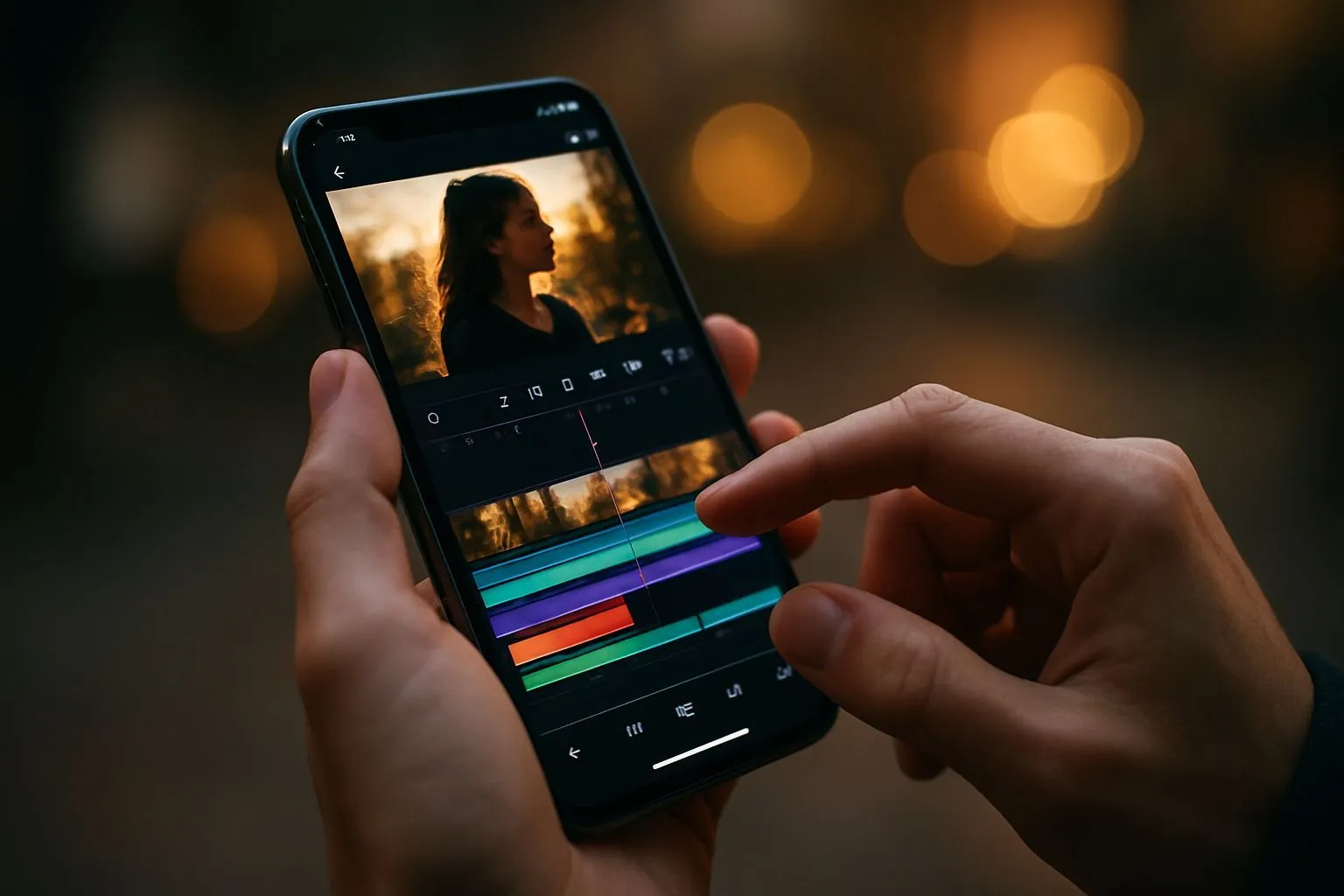
Das iPhone, geboren als einfaches Kommunikationstool, entwickelte sich schnell zu einem realen Multimedia-Produktionszentrum. Was bis vor ein paar Jahren ein Prozess auf leistungsstarke Desktop-Workstations und komplexe Software umgestellt wurde, ist heute jedem zugänglich, direkt in der Handfläche seiner Hand. Wenn der ursprüngliche Artikel die Grundlagen der Videobearbeitung auf iOS berührt hat, die Einführung wesentlicher Tools wie Photo, iMovie und Drittanbieter-Apps wie InShot und CapCut, die aktuelle Realität des mobilen Video geht weit über die einfache Größe und Nähte hinaus. Die eigentliche Herausforderung für den modernen Content-Ersteller besteht darin, eine gute Erholung in einen professionellen Qualitätsinhalt zu verwandeln, in der Lage, mit den Produktionen mit viel teureren Geräten konkurrieren. Der Übergang von der „Grundbearbeitung“ zur „fortgeschrittenen Produktion“ erfordert ein Verständnis nicht nur der Grundfunktionen (z.B. Schneiden, Anwenden von Filtern und Einstellgeschwindigkeit, zuvor behandelt) sondern auch der anspruchsvollsten Techniken: von der präzisen Abstufung bis hin zur weise Anwendung der schlüsselrahmen, bis zur einwandfreien Verwaltung der Audio- und Formatoptimierung für bestimmte soziale Plattformen. Das iPhone 15 Pro beispielsweise nimmt nicht nur in 4K auf 60 Frames pro Sekunde auf, sondern unterstützt auch das Format ProRes, ein hochfidelity-Codierung Standard, der eine deutlich größere Menge an Daten als traditionelle komprimierte Formate bewahrt, bietet eine riesige Spielraum in der Postproduktion, insbesondere zur Farbkorrektur. Dies ist nicht nur ein technisches Detail; es ist der Schlüssel, Bearbeitungsarbeiten auf eine höhere Ebene zu erhöhen. Es ist nicht mehr nur, die unerwünschten Teile eines Videos zu entfernen, sondern eine kohärente visuelle Erzählung, emotional resonant und technisch unerklärlich aufzubauen. Das Ziel dieser erweiterten Anleitung ist es, die notwendigen Kenntnisse und Strategien zu bieten, um das versteckte Potenzial Ihres iPhone vollständig auszuschöpfen, es von einem bequemen Aufnahmegerät in ein mobiles Bearbeitungsstudio zu verwandeln, so dass Sie Inhalte erstellen, die nicht nur Aufmerksamkeit erfassen, sondern eine hochrangige Produktionskompetenz widerspiegeln. Vergessen Sie die Idee, dass professionelle Bearbeitung auf die Desktop-Welt beschränkt ist; die Ära des Taschenkinos ist hier, und das Lernen, wie man diese Techniken zu meistern, werden Sie an der Spitze der Erstellung von digitalen Inhalten positionieren. Um atemberaubende Ergebnisse zu erzielen, reicht es nicht aus, Apps zu haben, aber es ist entscheidend, zu verstehen, wie man ihre komplexesten Funktionen ausnutzt und wie man sie in einen effizienten Workflow integrieren kann, von der Erfassung bis zum endgültigen Export, von der digitalen Beleuchtung bis zur Schalldynamik.
Das iOS Ecosystem und die Revolution der mobilen Videoproduktion
Die Fähigkeit eines iPhone, professionelle Videobearbeitung zu verwalten, ist nicht nur auf das Vorhandensein bestimmter Anwendungen zurückzuführen, sondern ist inhärent mit dem gesamten von Apple entwickelten Hardware- und Software-Ökosystem verbunden. Diese synergistische Verbindung zwischen der Effizienz der A-Series-Chips (oder M in den neuesten iPad-Modellen, die dasselbe grundlegende Betriebssystem für die Bearbeitung von Apps teilen) und iOS-Optimierungen schafft eine robuste und unglaublich schnelle Plattform für die Medienverarbeitung. Die einheitliche rechenleistung stellt sicher, dass komplexe Operationen, wie die Wiedergabe von hochbitratigen 4K-Filmen oder die gleichzeitige Anwendung von mehreren Effekten und der Farbabstufung, mit einer Fluidität auftreten, die für ein mobiles Gerät noch vor fünf Jahren unvorstellbar war. Der eigentliche Durchbruch, wie erwähnt, ist die Einführung und native Verwaltung von fortschrittlichen Aufnahmeformaten. Die Kinomodus, zum Beispiel ist es nicht nur eine ästhetische Wirkung des Verwischens des Hintergrunds, sondern eine komplexe Menge von Tiefendaten, die der Editor in der Postproduktion manipulieren kann, so dass Sie den Brennpunkt des Videos ändern, nachdem es gefilmt wurde. Dies erfordert eine Bearbeitungsapplikation, die diese Daten, wie iMovie oder, besser noch, LumaFusion oder CapCut, interpretieren kann, um reibungslose und absichtliche Fokusübergänge durchzuführen und ein Niveau der narrativen Raffinesse hinzuzufügen. Unterstützung für das Format Apple ProRes auf Pro-Modelle erhöht die Qualität des Rundfunkstandards. ProRes, ein weniger komprimierter Codec, hält einen dynamischen Bereich und ein viel breiteres chromatisches Detail. Obwohl ProRes-Dateien extrem voluminös sind (ein paar Stunden können Hunderte von Gigabyte besetzen), ihre native Verwaltung in iOS bedeutet, dass Apps diese Daten effizient zugreifen und manipulieren können, öffnen Sie die Türen zu Techniken von einstufung die sonst in den am meisten komprimierten Codecs (wie H.264 oder HEVC) Farbbruch (Banding) verursachen würden. Diese tiefe Integration erstreckt sich auch auf den Workflow: automatische Synchronisation durch iCloud Fotos und die geschwindigkeit der übertragung von großen dateien durch Luft sie erleichtern das schnelle Verschieben von Clips zwischen iPhone, iPad und Mac und reduzieren Engpässe, die die Produktion auf weniger integrierten Plattformen oft verlangsamen. Für diejenigen, die sich ernsthaft der Videoherstellung widmen, ist es wichtig zu verstehen, dass Sie nicht einfach mit einem Telefon zu bearbeiten, aber Sie interagieren mit einem Ökosystem für Multimedia-Effizienz. Die volle Nutzung dieser Leistung bedeutet, dass Sie von einem einfachen Montagebetrieb auf eine echte professionelle Post-Produktionssitzung wechseln, bei der die Stabilität des Betriebssystems und die Leistung des Chips es Ihnen ermöglichen, sich auf Kreativität zu konzentrieren, ohne durch übermäßige Renderzeiten oder Anwendungsunfälle eingeschränkt zu sein. Das iPhone ist zu einer entscheidenden Brücke zwischen der Erholungsphase und dem fertigen Produkt von hoher Qualität geworden, so dass zugängliche Funktionen vorher High-End-Montagestudios vorbehalten.
Master iMovie und versteckte Funktionen der Foto-App für Präzisionsbearbeitung
Obwohl iMovie oft als das Bearbeitungstool „für Anfänger“ des Apple betrachtet wird, sind seine Funktionen, vor allem, wenn sie mit den versteckten Fähigkeiten der Photo App kombiniert werden, eine solide und leistungsfähige Basis für schnelle und qualitativ hochwertige Bearbeitung. Viele Benutzer stoppen bei einfachen Import und linearen Schnitt in iMovie, ignorieren die Werkzeuge, die die Montage auf eine höhere narrative Ebene erhöhen. Der gewinnende Ansatz mit iMovie ist es nicht nur als Redakteur zu sehen, sondern als unterstützter erzähler. Zum Beispiel die Funktion Gefällt mir oder Anhänger defaults (das heißt kurz im Originalartikel) sind unglaublich nützlich für diejenigen, die auf der ersten Seite mit der Erzählstruktur eines Videos sind. Diese Modelle führen den Benutzer nicht nur in der Wahl der Clips, sondern auch in ihrer Länge und Positionierung, implizit die Montage Rhythmen und den effektiven Einsatz von Übergängen. Für iMovie ist ein entscheidender Aspekt die Verwaltung von Audio-Levels: viele wissen nicht, dass iMovie eine körnige Kontrolle des Volumens für Clips erlaubt, so dass Audio-Flöte angewendet werden und die Sound-Spalte mit der gesprochenen (outfield-Stimme), die für ein sauberes Endprodukt unerlässlich ist. Um auf diese Steuerungen zuzugreifen, berühren Sie einfach den Clip zweimal auf der Zeitleiste und verwenden Sie die Audiooptionen, die erscheinen, auch die Hintergrundgeräuschreduktion bei Bedarf anpassen. Über die Photo-App, die triviale, aber oft unterschätzte Lösung, ist hier, dass Sie die grundlegenden Farbkorrektur-Tools verstecken, die, wenn richtig verwendet, kann die Notwendigkeit, Drittanbieter-Apps für einfache Berührungen zu öffnen beseitigen. Nach der Auswahl „Bearbeiten“ auf dem Video kann der Benutzer auf die Karte zugreifen Artikel (Dialog). Zusätzlich zur automatischen Einstellung bietet iOS manuelle Schieberegler für Ausstellung, Kontrast, Lichtpunkte (Highlights), Schatten (Shadows) und Nitidezza. Die strategische Nutzung Lichtpunkte e O es ist von entscheidender Bedeutung: Durch die Verringerung der Lichtpunkte werden die Details in den überbelichteten Bereichen wiederhergestellt (z.B. ein Himmel zu hell), während die Schatten die dunklen Bereiche räumen und den wahrgenommenen Dynamikbereich des Videos erhöhen. Diese Mikroregulierung vor der Montage in iMovie sorgt dafür, dass alle Clips eine gleichmäßige Farbbalance aufweisen. Schließlich unterstützt iMovie die Funktion Bild-in-Bild oder grüner Bildschirm (chroma key), so dass Sie einen Clip (z.B. eine Reaktion oder ein Logo) über das Hauptvideo zu überlagern. Diese Techniken, die oft mit komplexerer Software verbunden sind, sind in iMovie perfekt ausführbar, sie von einem einfachen Clip zu einem echten Multi-Level-Montage-Tool zu transformieren, sofern der Benutzer das Timeline-Editing-Menü nach der Auswahl eines Clips gründlich erforscht.
CapCut und InShot: Die Passage vom Amateur Editing zum Semi-Professional
Drittanbieter-Apps wie InShot und CapCut stellen die wahre Grenze der iPhone-accessible Video-Edition dar, bieten eine weiche Lernkurve, aber Features, die Rivale mit mittlerer Desktop-Software. Während der Originalartikel sie als Werkzeuge für “add Emoji und Filter” einführt, liegt ihre Kraft in den fortschrittlichen Steuerungsfähigkeiten von Bewegung und Effekten, vor allem durch die Verwendung von Schlüsselrahmen. Keyframes sind im Wesentlichen Marker, die einen Zustand (Position, Größe, Opazität, Rotation) eines Elements zu einem bestimmten Zeitpunkt definieren. Die Anwendung füllt automatisch den Bereich zwischen zwei Keyframes, wodurch eine reibungslose Animation entsteht. Wenn Sie z.B. einen Text auf der linken unteren Seite klein erscheinen und dann innerhalb von drei Sekunden in die Mitte des Bildschirms verschieben möchten, wird ein Keyframe am Anfang (klein, tiefer) und weitere drei Sekunden später (groß, mittlere) eingestellt. Insbesondere CapCut nutzte extrem intuitive Keyframes, die nicht nur auf Texte und Aufkleber anwendbar sind, sondern auch auf den Videoclip selbst (für dynamische Zoom, simulierte Panoramas oder zitternde Effekte). Diese kontrollierte Animationsfähigkeit ist unerlässlich, um dynamische und ansprechende Videos zu erstellen, die typisch für virale Inhalte auf Plattformen wie TikTok und Instagram Reels sind. InShot, unter Beibehaltung eines Fokus auf Einfachheit, zeichnet sich durch Formatbearbeitung und schnelle Montage aus. Seine Schnittstellen zur Einstellung von Proportionen (Tel) und die Zugabe von Musik (mit präzisen Schnitten basierend auf dem Beat) gehören zu den schnellsten auf dem Markt. Die Pro-Version beider Apps bietet erhebliche Vorteile, die weit über die einfache Entfernung des Wasserzeichens hinausgehen: in CapCut Pro entsperren Sie erweiterte Funktionen chrom schlüssel (remotion des hintergrunds), verfolgung der bewegung (nach einem Text oder Aufkleber einem bewegten Objekt folgen) und umfangreiche Bibliotheken von exklusiven Effekten und Filtern, die für diejenigen, die Inhalte mit Frequenz produzieren, wesentlich sind. InShot Pro bietet jedoch häufig Zugriff auf Premium-Übergänge und optimierte Farbvoreinstellungen. Es ist entscheidend zu beachten, dass die Lernkurve für die fortgeschrittene Nutzung dieser Apps kurz ist. Zeit Experimentieren mit Optionen Mischmodus (oder fusionsmodus, die bestimmen, wie zwei ebenen kombinieren, als Mehr oder Screenshot:) und management von niveaus (Overlay), kann sich der Benutzer schnell von der einfachen Montage zu komplexen visuellen Effekten bewegen, wie das Hinzufügen realistischer Lichteffekte oder Texturüberlappung. Diese Apps, während sie in ihrer Grundversion frei sind, verstecken professionelle Bearbeitungswerkzeuge, die, wenn sie gemeistert, die Lücke zwischen dem Inhalt "made with the phone" und der qualitativ hochwertigen Produktion zu beseitigen.
Farbe Grading Professional und Tonkorrektur auf Mobile
Color Grading ist der künstlerische Prozess, der dem Video das endgültige Aussehen und die gewünschte emotionale Atmosphäre verleiht. Oft verwirrt mit einfacher Farbkorrektur (die nur Weiße und Schwarze machen will), die einstufung auf dem iPhone ist jetzt möglich dank der Verwaltung von ProRes-Daten und der Raffinesse der fortschrittlichsten Editing-Apps wie CapCut, Splice oder Alternativen wie LumaFusion (obwohl bezahlt, es ist ein de-facto-standard für professionelle mobile bearbeitung) und sogar die mobile version von DaVinci Resolve. Über die einfachen voreingestellten Filter hinauszugehen, ist der erste Schritt in Richtung Kino. Filter neigen dazu, globale und einheitliche Veränderungen anzuwenden, das Bild zu schmeicheln, während die professionelle Einstufung eine selektive Kontrolle erfordert. Die grundlegende Technik zum Meistern ist die Verwendung von Kurven und HSL-Manipulation (Hue, Saturation, Luminosity). Die RGB-Kurven, in Apps wie CapCut oder LumaFusion, können Sie Helligkeit und Kontrast in nicht-linearer Weise einstellen. Zum Beispiel beschleunigt eine „S“-Kurve den Kontrast, wodurch Schwarze dunkler und weißer werden, was einen dramatischeren Look verleiht. Die Anpassung einzelner Kurven (nur die Rote, Grüne oder Blaue Kurve) können Sie bestimmte Schatten in Schatten oder Licht einführen, eine Standardmethode, um einen „Teal und Orange“-Look zu erhalten, der in modernen Filmen beliebt ist. Noch stärker ist die Kontrolle HSL. Dieses Tool ermöglicht es Ihnen, eine bestimmte Farbe im Bild zu isolieren und nur den Farbton zu ändern (Änderung gelb in orange), Sättigung (Rendern Sie es lebendiger oder mehr aus) oder Helligkeit (scratch it or darken it). Dies ist für Konsistenz unerlässlich: Wenn ein Video Clips in verschiedenen Lichtverhältnissen gedreht hat, können Sie die Hauttöne (oft im orangen Bereich) einheitlichen oder den Himmel ständig blau machen. Eine weitere fortschrittliche Technik ist die Verwendung von LUTs (Look-Up Tabellen)Ein LUT ist im Wesentlichen eine voreingestellte Formel, die einen Satz von chromatischen Werten in einen anderen verwandelt. Viele Profis drehen sich im „flat“- oder logarithmischen Modus (der ein niedriges Kontrastbild aufzeichnet, um den Dynamikbereich zu maximieren) und wenden eine Nachproduktion LUT an, um das Bild „normalisieren“ zu können und ihm einen bestimmten Filmausdruck zu geben (z.B. der Look eines Kodak- oder Fuji-Films). Die fortschrittlichsten Apps ermöglichen es Ihnen, benutzerdefinierte LUTs zu importieren, um sicherzustellen, dass die letzten Farben genau die gewünschten sind, eine unverwechselbare und professionelle visuelle Ästhetik in jedem Rahmen des Videoprojekts zu gewährleisten. Die Konsistenz der Farbe ist nicht nur ästhetisch, sondern grundlegend für die Wahrnehmung der Qualität durch den Betrachter.
Audio Mastering and Sound Design: Die Geburt des Video
Oft konzentrieren sich Amateur-Editoren ausschließlich auf den visuellen Aspekt, vernachlässigen die Audio-Komponente, die, wenn schlecht verwaltet, die Qualität Wahrnehmung eines Videos drastisch degradieren kann, unabhängig von der Perfektion der Bilder. Das Sound-Design auf dem iPhone, während es auf einen Desktop DAW (Digital Audio Workstation) beschränkt ist, bietet noch wesentliche Werkzeuge für mastering und Schallreinigung. Der erste Schritt ist der reinigung des hauptaudiosWenn es sich um ein Video handelt, das gesprochen wird (vlog, interview), ist die Beseitigung von Hintergrundgeräuschen entscheidend. Apps wie CapCut (die eine Geräuschreduktionsfunktion mit nur einem Tape bietet) oder Splice erlauben die Dämpfung des Windes oder Umgebungsbuzzs. Es ist jedoch immer besser, das Audio getrennt mit einem iPhone-kompatiblen externen Mikrofon (z.B. einem drahtlosen Lavalier oder einem USB-C-Kondensator-Mikrofon) aufzunehmen, um eine saubere Source-Track zu erhalten, die dann in der Zeitleiste mit dem Video synchronisiert werden kann. Einmal sauber, muss das Audio ausgewogen werden. Dieses Verfahren ist als MischenEin häufiger Fehler ist es, die Hintergrundmusik zu hoch zu halten und die Stimme zu überwinden. Die allgemeine Regel für sprachbasierte Inhalte ist, dass die Hauptstimme der dominante Klang (auf konstanter Ebene, oft durch einen automatischen oder manuellen Kompressionsprozess) sein sollte und die Hintergrundmusik während der gesprochenen Segmente signifikant (oft bis -15 dB oder -20 dB im Vergleich zur Stimme) abgesenkt werden sollte, dann wieder Volumen in Übergängen oder rein visuellen Teilen. Audio Level Management ist kritisch und fast alle Apps bieten die Möglichkeit, Eingabe Audio Keyframe automatisieren von Einblend- und Ausblend- und Volumenänderungen an genauen Punkten. Die Sound Design true geht über Musik hinaus und beinhaltet Soundeffekte (SFX). Die strategische Hinzufügung von SFX (z.B. der Klang eines Schnapps für einen schnellen Übergang, ein Benachrichtigungston für einen Text, der erscheint, oder ein Hureneffekt für eine schnelle Bewegung) erhöht die Wirkung und Dynamik des Videos. Viele erweiterte Apps bieten lizenzfreie SFX-Bibliotheken, die für Frames eingesetzt und mit der Rahmengenauigkeit ausgerichtet werden können. Schließlich ist die letzte Phase Mastering, die in der mobilen Umgebung sicherstellen soll, dass das gesamte Endvolumen (das gesamte Endvolumen) loudness) wird für die Zielplattform optimiert, in der Regel nach dem von YouTube oder Spotify geforderten LUFS-Standard (Loudness Units Full Scale), obwohl das iPhone in der Regel automatisch eine grundlegende Exportoptimierung auf sozialen Plattformen verwaltet. Ein gut ausgestattetes Video mit schlechtem Audio wird nie als Profi wahrgenommen werden, so dass die Zeit zum Soundtrack zu widmen ist eine kritische Investition.
Advanced Workflow und Dynamic Mounting Techniques: The Narrative Rhythm
Die Effektivität eines Videos, insbesondere im Kontext der sozialen Medien, in denen die Aufmerksamkeitszeit minimal ist, hängt weitgehend von seinem narrativen Rhythmus und dynamischen Bearbeitungstechniken ab. Ein fortgeschrittener Workflow auf dem iPhone muss Montagestrategien einschließen, die Aufmerksamkeit in den ersten drei Sekunden erfassen und Interesse durch kreative Übergänge und ein enges Tempo bewahren. Die erste Technik zu meistern ist die J-Cut und L-Cut, zwei Säulen der professionellen Montage. Ein J-Cut tritt auf, wenn der Audio des nächsten Clips beginnt, bevor sich das Bild ändert, sich abbrechende Handlung oder Dialog (verwendend für Interviews). Ein L-Cut ist das Gegenteil: das nächste Video beginnt, bevor das Audio des vorherigen Clips beendet ist, oft verwendet, um die Klangkontinuität bei der Darstellung eines anderen Bildes zu erhalten. Diese Übergänge, die in Apps, die ein detailliertes Timeline-Display (wie LumaFusion oder CapCut) unterstützen, genau handhabbar sind, machen die Übergänge zwischen den glattsten und natürlichsten Szenen im Vergleich zu trockenen Schnitten. Anschließend die Verwendung Ausschnitte (B-Roll)Die B-Rollen sind Sekundärfolien, oft von Details, Landschaften oder verwandten Aktionen, die über dem Hauptfilm (A-Roll, typischerweise sprechend) eingefügt werden, um zu illustrieren, was gesagt wird, maskieren die Montagesprünge (Stumpfschnitte) und fügen visuelles Interesse. Ein professioneller Workflow beinhaltet immer die Aufnahme von A-Roll und B-Roll; die Bearbeitung auf dem iPhone muss eine separate Schicht widmen, um diese Ausschnitte einzufügen, um sicherzustellen, dass sie mit dem gesprochenen synchronisiert werden und eine gleichbleibende chromatische Ästhetik beibehalten. Für den Rhythmus ist es wichtig, die Dauer der Clips zu ändern. Langsame und meditative Videos können 5-10 Sekunden lange Clips verwenden, aber dynamische soziale Inhalte erfordern oft Clips zwischen 0,5 und 2 Sekunden. Viele Apps bieten die Möglichkeit zu markieren beat marker um Schnitte direkt mit dem Rhythmus der Hintergrundmusik zu synchronisieren, eine äußerst effektive Methode, um hohe Energieträger zu schaffen. Schließlich die Dynamische Übergänge über die einfache Kreuzblende hinausgehen. Apps wie CapCut sind berühmt für ihre Effekte-basierten Übergänge (wie , zoom schnell oder glitch), die mit Geduld verwendet werden muss, aber bei Anwendung mit Absicht den Übergang zwischen zwei verschiedenen Ideen oder zwischen zwei zeitlichen Momenten beschleunigen kann. Genaue Bearbeitung erfordert Zoom in und aus auf der Zeitleiste, um jeden einzelnen Frame zu sehen, eine Funktion unterstützt von fast allen professionellen mobilen Editing-Apps, die es Ihnen ermöglicht, Sound und visuelle Effekte mit höchster Genauigkeit auszurichten, um sicherzustellen, dass jedes Videoelement zum gewünschten Tempo beiträgt.
Optimierung und Formatierung: Content für Plattformspezifikationen erstellen
Die professionelle Videobearbeitung endet nicht mit der Bearbeitung und Abstufung, sondern umfasst eine kritische Phase der Optimierung und Formatierung, um sicherzustellen, dass der Inhalt am besten auf dem Zielkanal präsentiert wird. Jede soziale Plattform (YouTube, TikTok, Instagram Reels, X) hat spezifische Anforderungen hinsichtlich ziel (proportionen), maximale Dauer und empfohlene Kompressionsformate. Die Ignorierung dieser Standards führt zu unerwünschten Kulturen, schwarzen Balken oder einer Verringerung der wahrgenommenen Qualität. Für vertikale Inhalte (meist mobile Inhalte) sind Standardanteile 9:16 (1080×1920 pixel). Plattformen wie TikTok und Reels bevorzugen dieses Format. Wesentlich ist, dass der Editor die Hauptaktion innerhalb der „sicheren Zone“ aufrechterhält und nicht entscheidende Elemente anlegt, in denen sie von den Plattform-Benutzeroberflächen abgedeckt werden könnten (z.B. Tasten oder Beschreibung). Apps wie InShot oder CapCut haben “Tela” oder “Canvas” Werkzeuge gewidmet, die die Anpassung von 9:16 Clips erleichtern, einschließlich der Möglichkeit, leere Seiten mit einem verschwommen Hintergrund oder einer festen Farbe zu füllen. Für YouTube, obwohl lange Inhalte Privilegien der 16:9 horizontal, YouTube Shorts verwenden die 9:16 vertikal. Ein effizienter Workflow beinhaltet oft die Erstellung von zwei Versionen des Videos: eine Horizontale für den Hauptkanal und ein vertikaler Schnitt oder reassembliert für kurze Inhalte, optimiert die Frames für jedes Format. Die Wahl Rahmen (FPS) ist auch für die Optimierung entscheidend. Für einen filmischen Look ist 24 FPS der Standard. Wenn das Video jedoch eine langsame Bewegung beinhaltet, ist es wichtig, auf 60 FPS oder 120 FPS zu drehen und dann den Clip glatt zu verlangsamen (verringern es auf 24 FPS in der Postproduktion). Die endgültige Ausfuhr erfordert auch Aufmerksamkeit entschließung und bitrateWenn Sie in 4K schießen, wird es oft empfohlen, nach 4K zu exportieren (obwohl das Video auf einem kleineren Bildschirm gesehen wird), weil Social-Plattformen eine höhere Kompressions-Bitrate zu 4K-Videos zuweisen, was zu einem 1080p-Video führt, das schärfer gespielt wird. Die meisten mobilen Editing-Apps ermöglichen es Ihnen, diese Parameter auszuwählen (Resolution: 4K/1080p, FPS: 24/30/60, Format: MP4/MOV). Wenn das Ziel die höchste Qualität auf YouTube ist, ist der Export mit einer hohen VBR-Bitrate (Variable Bit Rate) ideal, obwohl dies die Dateigröße erhöht. Die Aufmerksamkeit auf diese technischen Details sorgt dafür, dass Bearbeitungs- und Farbabstufungsarbeiten treu online erhalten bleiben und den unangenehmen „sozialen Druck“ vermeiden, der Details und verblassen Farben.
Workflow Management Video: Speicher, Backup und Produktivität
Das letzte Schlüsselelement für einen professionellen mobilen Video-Editor ist ein effizientes Workflow-Management, das massive Speicherung, sichere Sicherung und Produktivitätswartung beinhaltet. Die Zusammenarbeit mit 4K- und ProRes-Dateien auf dem iPhone erschöpft schnell den internen Speicherplatz, so dass es ein gut definiertes Datenmanagementsystem erforderlich ist. Das erste Hindernis ist Import und Lagerung. Für Pro-Nutzer, die sich in ProRes registrieren (die bis zu 6 GB pro Minute verbrauchen können) Externe SSD ist fast obligatorisch. Neue iPhone- und iPad-Modelle mit USB-C-Anschluss ermöglichen die Aufnahme und Bearbeitung direkt von einem externen SSD-Laufwerk, um die internen Raumgrenzen vollständig zu umgehen. Dies befreit nicht nur den Speicher, sondern beschleunigt Übertragungs- und Renderzeiten, da das externe Laufwerk Lese- und Schreibgeschwindigkeiten höher als die von vielen SD-Karten bietet. Für die Backup-Phase, iCloud ist nützlich für kleinere Dateien, aber für massive Projekte, Cloud-basierte Medienspeicherlösungen (wie Frame.io, obwohl teamorientiert, oder Dienstleistungen wie Google Drive/Dropbox mit zusätzlichem Platz) oder ein persönliches (Network Attached Storage) NAS sind bevorzugt. Es ist wichtig, die "3-2-1"-Regel für das Backup zu übernehmen: drei Kopien der Daten, auf zwei verschiedenen Arten von Unterstützung, mit einer Kopie außerhalb gespeichert (off-site). In puncto Produktivität kann die Verwendung eines iPad Pro mit Magic Keyboard die mobile Bearbeitung transformieren, eine größere Bildschirmoberfläche und die Verwendung von Tastenkombinationen (wie J, K, L für Multimedia-Transport oder B zum Schneiden in LumaFusion), die die Zeit, die auf dem Bildschirm verbracht wurde, erheblich reduzieren. Professionelle Apps wie LumaFusion ermöglichen auch die Medienorganisation über Tags und Ordner, ein Medienmanagementsystem, das Verwirrung bei der gleichzeitigen Arbeit an mehreren Projekten verhindert. Das Halten des iPhone oder iPad mit genügend freiem Speicherplatz für Cache und Rendering von Dateien (oft temporäre Dateien genannt) ist ein weiterer entscheidender Faktor in der Software-Stabilität; wenn das Gerät ist kurz Speicher, Editing-Apps neigen dazu, zu verlangsamen oder zu blockieren beim Export. Schließlich ist der Überprüfungs- und Feedback-Zyklus: Wenn Sie mit Kunden oder Teams arbeiten, können Plattformen wie iMessage oder Telegram (wie im Originalartikel für Angebote erwähnt) für die schnelle Teilung des Entwurfs verwendet werden, aber die Verwendung von Frame-Markierungstools (wie CapCut-Review-Links) ist professioneller, so dass die Mitarbeiter präzise Kommentare zu bestimmten Zeitlinienpunkten hinterlassen. Das Mastering dieses Workflows beschleunigt nicht nur die Produktion, sondern sorgt dafür, dass die Daten sicher sind und dass die Ausrüstung immer bereit für die nächste Erholung ist, wodurch der gesamte Prozess der mobilen Videoproduktion auf einen wirklich professionellen Standard erhöht wird.


