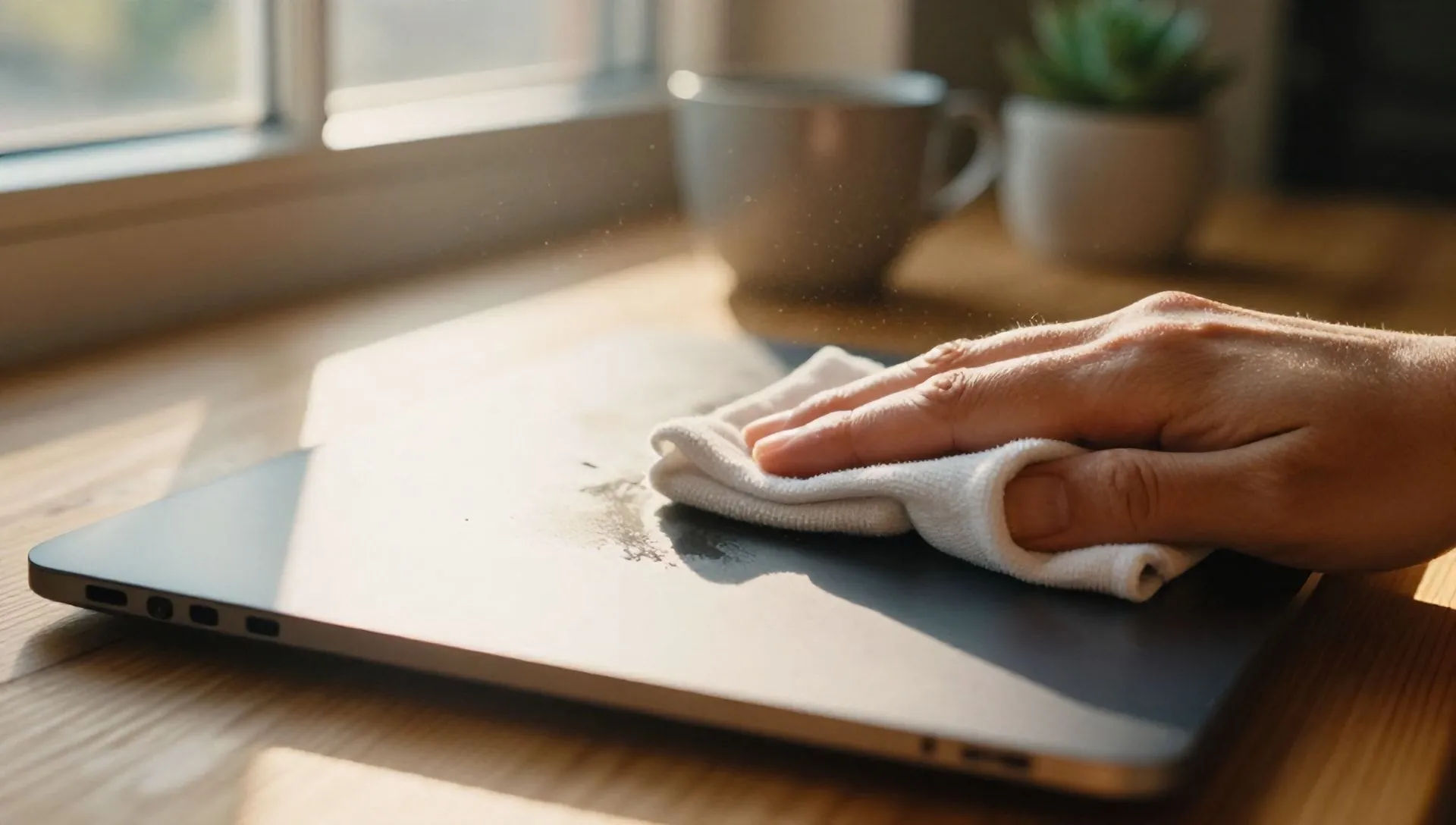
Es passiert jedem: ein besonders großzügiger Sonnenstrahl geht durch das Fenster, überflutet eure Haltung und enthüllt eine unermüdliche Realität. Ihr schöner LCD-Bildschirm, in der Regel im Schatten der normalen Lichtverhältnisse versteckt, ist eigentlich ein Rezept von Staub, Fingerabdrücken und kleinen Flecken. Es gibt keine Notwendigkeit zu sorgen oder Alarm: es ist eine gemeinsame Situation und vor allem leicht gelöst. Reinigung Ihres Laptop-Displays ist kein titanisches Unternehmen, das kompetente Hände oder teure Produkte benötigt. In der Tat, mit wenigen kurzen Hinweisen, die richtigen Materialien und eine Prise der Geduld, jeder kann ihren Bildschirm wieder als neu zu glänzen, ohne zu riskieren, es zu kratzen oder zu schädigen.
Diese komplette Anleitung begleitet Sie Schritt für Schritt in einem Reinigungsweg, der Sie für seine Einfachheit überraschen wird. Das Ziel ist es, Ihnen alle notwendigen Informationen bereitzustellen, um sicher und effektiv zu handeln und einen potenziellen Kratzer in eine schnelle und zufriedenstellende Wartungsroutine zu verwandeln. Machen Sie sich bereit, auf jede Spur von Schmutz zu verabschieden und entdecken Sie die Schärfe und Originalfarben Ihres Displays.
Die entscheidende Bedeutung einer korrekten Reinigung
Die Reinigung des Laptop-Bildschirms ist nicht nur ein ästhetisches Problem. Ein sauberes Display verbessert die Benutzererfahrung, bietet schärfere Bilder, lebendigere Farben und eine Verringerung der Sehermüdung. Staub und Flecken können die Wahrnehmung von Inhalten verfälschen, das Lesen oder Sehen weniger komfortabel. Aber über den visuellen Faktor hinaus trägt regelmäßige und korrekte Reinigung auch zur Langlebigkeit Ihres Gerätes bei.
Die Oberfläche eines LCD-Displays, insbesondere der Laptops, ist zart. Es wird oft mit antireflexiven oder oleophoben Behandlungen abgedeckt, um Reflexionen und Fingerabdrücken zu reduzieren. Die Verwendung von aggressiven Produkten oder ungeeigneten Tüchern kann diese Schutzschichten leicht kompromittieren, wodurch der Bildschirm für zukünftige Kratzer und härter zu reinigen ist. Unwissende Vorkehrungen können zu irreversiblen Schäden führen, wie das Auftreten von Aloni, der Verlust von oleophobem Schutz oder, in schlechteren Fällen, tiefe Kratzer, die die Visualisierung dauerhaft beeinträchtigen. Deshalb ist es wichtig, diese Operation mit Bewusstsein und geeigneten Werkzeugen anzusprechen.
Was brauchst du? Ihr wesentliches Reinigungsset
Vor dem Start jeder Operation ist es wichtig, das richtige Material zu erhalten. Die gute Nachricht ist, dass es keine Liste von exotischen oder teuren Produkten ist; im Gegenteil, die meisten notwendigen Werkzeuge sind leicht verfügbar und wiederverwendbar.
1. Besonderheiten: Die Basis aller
- Mikrofasertuch: Das ist deine Ally Nummer eins. Mikrofasertücher sind außergewöhnlich für ihre Fähigkeit, Staub und Schmutz zu fangen, ohne Haare oder Kratzer zu verlassen. Wählen Sie ein hochwertiges Tuch, möglicherweise antistatisch, ähnlich wie bei der Reinigung von Brillengläsern. Stellen Sie sicher, dass es vor dem Gebrauch sauber ist, da selbst ein einziges Korn Sand stecken kann Kratzer verursachen.
- Alternative Gültig: In Abwesenheit eines Mikrofasertuchs können Sie sich für Leder oder Wildleder entscheiden. Wichtig ist, dass das Gewebe extrem weich ist, nicht abrasive und dass es keine Fasern freigibt. kategorisch vermeiden Papiertücher, Papiertücher, Toilettenpapier oder andere Materialien, die faserige Rückstände verkratzen oder hinterlassen können.
2. Flüssige Lösungen: Mit Moderation und Unterscheidung
- Rein destilliertes Wasser: In den meisten Fällen ist destilliertes Wasser die ideale und sicherste Lösung, um Ihren Laptop-Bildschirm zu reinigen. Als frei von Mineralien und Verunreinigungen, es nicht verlassen Alonien und verhindert die Bildung von Kalkstein Flecken. Es ist die bevorzugte Option für leichte Verschmutzungen und Fußabdrücke.
- Spezifikationen für Bildschirme: Wenn Ihr Bildschirm besonders schmutzig ist, mit gesalbten Flecken oder mehr hartnäckigen Rückständen, können Sie einen bestimmten Anzeigereiniger benötigen. Diese Produkte werden auf der Bildschirmoberfläche und auf Schutzbehandlungen empfindlich formuliert. Stellen Sie sicher, dass Sie ein “Screen Cleaner” Produkt ohne Alkohol, Ammoniak oder aggressive Lösungsmittel kaufen. Sie finden sie in elektronischen Geschäften oder online.
- Wasser „Normal“ (Ultima Ratio): In Abwesenheit von absolutem destilliertem Wasser oder bestimmten Produkten kann Leitungswasser mit extremer Vorsicht eingesetzt werden. Allerdings ist das Risiko, Aloni aufgrund der vorliegenden Mineralien zu verlassen, hoch. Wenn Sie es verwenden müssen, stellen Sie sicher, dass das Tuch nur leicht feucht ist und trocknet sofort und gründlich.
Fehler zu vermeiden Absolut: Schützen Sie Ihr Display
Zu wissen, was nicht zu tun ist so wichtig wie zu wissen, was zu tun ist. Viele Schäden an Laptop-Bildschirmen treten für unsachgemäße Verwendung von Reinigungsprodukten oder Techniken auf. Achten Sie auf diese kritischen Punkte:
- Aggressive chemische Produkte: Vermeiden Sie absolut Glasreiniger (wie Fenster), Mehrzweckspray, reiner Isopropylalkohol (wenn nicht speziell verdünnt und für Bildschirme angegeben), Ammoniak, Aceton oder jedes Lösungsmittel. Diese Produkte können die oleophobe und antireflexive Beschichtung irreparabel beschädigen, wodurch Trübung, permanente Alonien oder sogar Korrosion des umgebenden Kunststoffes.
- Abrasive Materialien: Wie bereits erwähnt, verwenden Sie niemals Papiertücher, Servietten, Toilettenpapier, raue Küchentücher oder abrasive Schwämme. Ihre Fasern, auch wenn mikroskopisch, können die zarte Oberfläche des Bildschirms kratzen.
- Sprühflüssigkeit Direkt auf dem Bildschirm: Dies ist einer der häufigsten und potenziell schädlichen Fehler. Eine Flüssigkeit direkt auf der Anzeige zu besprühen kann zu einer Infiltration des Reinigers in den Rahmen-Interstices oder unter der Platte führen, was zu Kurzschlüssen, internen Beschädigungen oder dauerhaften Flecken hinter der Anzeige selbst führt. Tragen Sie immer die Flüssigkeit auf das Tuch und nie überschüssiges.
- Exercessiver Druck: Die LCD-Oberfläche ist druckempfindlich. Rubbel mit zu viel Kraft kann zu Schäden an Pixeln, vor allem an dünneren Displays, oder erstellen dauerhafte Alonien. Die Reinigung muss immer mit heiklen Bewegungen erfolgen.
- Reinigen Sie mit dem ON oder Connected Device: Neben der Gefahr von elektrischen Stößen macht die Reinigung eines Displays es schwieriger, Schmutz zu sehen und kann Pixelschäden verursachen, wenn Druck aufgebracht wird. Stellen Sie immer sicher, dass Ihr Laptop vollständig ausgeschaltet ist und vom Netz getrennt ist.
Schritt für Schritt Verfahren für ein Unable Display
Mit fertigen Materialien und klaren Verboten sind wir bereit für die operative Phase. Folgen Sie diesen Schritten für eine sichere und effektive Reinigung.
Schritt 1: Pre-Cleaning
- Komplett der Laptop: Schließen Sie nicht einfach den Deckel oder schicken Sie ihn zum Standby. Schalten Sie den Computer vollständig aus, um jedes elektrische Risiko zu vermeiden und die Flecken und Staub sichtbarer zu machen.
- Das Essen deaktivieren: Entfernen Sie das Netzkabel von der Steckdose und Laptop.
- Entfernen Sie die Batterie (falls abnehmbar): Wenn Ihr Laptop-Modell es erlaubt und der Akku leicht zugänglich ist, entfernen Sie es für zusätzliche Sicherheit. Viele moderne Laptops haben eingebaute Batterien, so dass dieser Schritt nicht auf alle anwendbar ist.
- Platzieren Sie Ihren Laptop: Platzieren Sie Ihren Laptop auf einer flachen und stabilen Oberfläche, so dass Sie einen einfachen und sicheren Zugang zum Bildschirm haben.
Schritt 2: Reinigung zunächst zum Trocknen (für leichtes Pulver)
Dieser Durchgang reicht oft aus, um Oberflächenstaub und Lichtpartikel zu entfernen. Es ist der Ausgangspunkt für jede Reinigungssitzung.
- Nehmen Sie das Mikrofasertuch: Stellen Sie sicher, dass es sauber und trocken ist.
- Gently: Bei breiten und gleichmäßigen Bewegungen geht das Tuch sanft über die gesamte Oberfläche des Bildschirms, von oben nach unten oder mit sehr leichten Kreisbewegungen. Ziel ist es, Staub zu sammeln, ohne mit Kraft zu reiben.
- Wiederholen, wenn erforderlich: Wenn Sie noch Spuren von Staub bemerken, können Sie die Operation ein paar Mal wiederholen. In den meisten Fällen genügt für einfaches Pulver dieser Trockenvorgang.
Schritt 3: Reinigung mit Flüssigkeit (für Sporco Ostinato)
Wenn nach der Trockenreinigung Fingerabdrücke, Flecke oder Alonien verbleibt, ist es an der Zeit, eine flüssige Lösung einzuführen.
- Moisturize the Cloth: Nie die Flüssigkeit direkt auf dem Bildschirm sprühen. Nehmen Sie das Mikrofasertuch (oder ein anderes Reintuch) und befeuchten Sie es leicht mit reinem destilliertem Wasser. Wenn Sie einen Bildschirmreiniger verwenden, sprühen Sie es zuerst auf dem Tuch. Das Tuch muss einfach feucht sein, nicht eingeweicht. Schneiden Sie es gut, überschüssige Flüssigkeit zu beseitigen.
- Sauber mit delicate Circular Moments: Beginnen Sie von einer Ecke des Bildschirms und reinigen Sie mit langsamen Kreisbewegungen und minimalem Druck die gesamte Oberfläche. Proceed systematisch, um jeden Bereich zu decken. Rundbewegungen helfen, den Schmutz zu heben, ohne Streifen zu verlassen.
- Sofort trocknen: Verwenden Sie eine trockene und saubere Seite des gleichen Mikrofasertuchs oder ein vollständig trockenes Mikrofasertuch, um den Bildschirm sofort zu trocknen. Dies ist entscheidend, um die Bildung von Alonien zu verhindern. Stellen Sie sicher, dass es keine Spuren von Feuchtigkeit gibt.
- Endkontrolle: Einmal trocken, überprüfen Sie den Bildschirm unter gutem Licht, um sicherzustellen, dass es keine Streifen oder Rückstände. Falls erforderlich, wiederholen Sie die Schritte mit dem feuchten Tuch und dann trocknen.
Schritt 4: Brotpflege
Nach dem Reinigen des Bildschirms, spülen Sie das Mikrofasertuch unter warmem fließendem Wasser, um den Schmutz und angesammelten Staub zu entfernen. Lassen Sie es in der Luft vollständig vor dem Aufsetzen zu trocknen. Ein sauberes und gepflegtes Tuch ist für zukünftige Reinigungssitzungen unerlässlich.
Vorbeugende Maßnahmen zur Erhaltung Ihres sauberen Bildschirms
Sobald Ihr Bildschirm tadellos ist, ist das Ziel, es so lange wie möglich zu halten. Hier sind einige einfache Tricks:
- Schutztuch auf dem Keyboard: Wenn Sie Ihren Laptop nicht benutzen und ihn schließen, legen Sie ein dünnes Mikrofasertuch auf der Tastatur, bevor Sie den Deckel senken. Dies schützt nicht nur den Bildschirm vor „Schlüsseln“ (bezeichnet links von den Tasten in Kontakt mit dem Bildschirm), sondern erfasst auch den Staub, der sich sonst auf dem Display absetzen könnte.
- Vermeiden Sie das Berühren des Bildschirms: Es wird reduziert, aber Fingerabdrücke sind eine der Hauptursachen für schmutzige Bildschirme. Versuchen Sie, das Display nicht zu berühren und, wenn Sie etwas angeben müssen, verwenden Sie einen Zeiger oder Maus.
- Umwelt sauber: Der Bereich um Ihren Laptop so sauber wie möglich zu halten, reduziert die Staubmenge auf dem Bildschirm. Vermeiden Sie das Essen oder Trinken direkt über die Tastatur und Anzeige.
- Strategische Positionierung: Wenn möglich, legen Sie Ihren Laptop weg von übermäßigen Staubquellen, wie offene Fenster in staubigen Bereichen oder Bereichen mit starker ungefilterter Luftzirkulation.
- Schutzhülle: Für längere Nutzungszeiten können Sie die Verwendung einer Staubabdeckung für den gesamten Laptop berücksichtigen.
Ein Lindo Display: Ihr Laptop Rückkehr nach Brillare
Wie Sie sehen konnten, ist die Reinigung Ihres Laptops LCD-Bildschirm eine einfache Bedienung und in Reichweite von jedem. Es erfordert keine besonderen Fähigkeiten, sondern die Wahl der richtigen Materialien und eine methodische und zarte Anwendung. Nach den in dieser Anleitung beschriebenen Tipps und Schritten werden Sie nicht nur den Schmutz und Staub effektiv entfernen, sondern auch die Integrität und visuelle Qualität Ihrer Anzeige im Laufe der Zeit erhalten.
Ein sauberer Monitor ist nicht nur angenehmer auf die Sicht; er trägt zu einer besseren Benutzererfahrung bei, die Augenbelastung zu reduzieren und jedes Bild und jeden Text zu verbessern. Nehmen Sie die Gewohnheit, ein paar Minuten zu dieser einfachen Wartung zu widmen und Ihr Laptop wird Ihnen danken, immer bieten Ihnen das Beste seiner visuellen Leistung. Das Spiel, glauben Sie mir, ist definitiv die Kerze wert.


