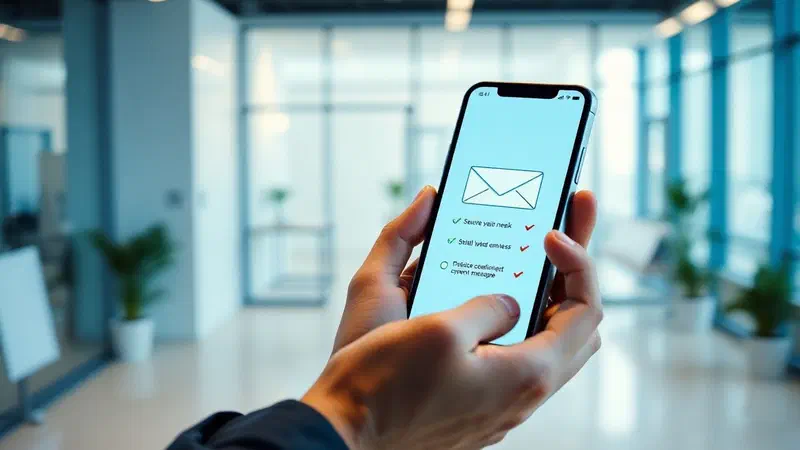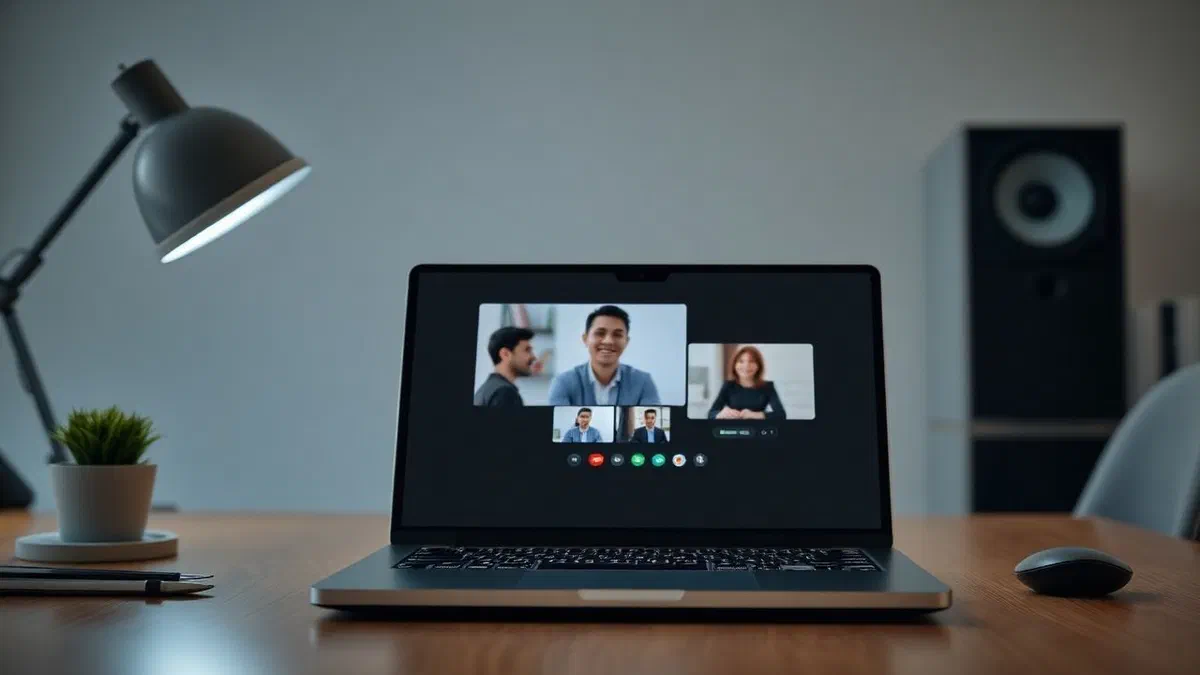
In der technologischen landschaft des jahres 2026 erreichte die digitale kommunikation unglaubliche effizienzhöhen und machte werkzeuge wie zoom nicht nur für unternehmen, sondern auch für das privatleben und die fernausbildung von grundlegender bedeutung. wenn sie sich fragen **wie sie ein meeting auf zoom starten **, wissen sie, dass die plattform heute noch intuitiver geworden ist als die vergangenheit, indem sie funktionen der künstlichen intelligenz und beispiellose verbindungsstabilität integriert. egal, ob sie ein internationales geschäftstreffen, eine online-lektion oder einfach eine schnelle begrüßung mit ihren lieben organisieren möchten, die richtigen verfahren zur konfiguration ihres virtuellen raums sind unerlässlich, um technische treffer in letzter minute zu vermeiden. in diesem ausführlichen leitfaden werden wir jeden aspekt der erstellung einer videokonferenz untersuchen, angefangen von minimalen systemanforderungen bis hin zu erweiterten sicherheitseinstellungen, die die neuesten softwareversionen charakterisieren. ein organisator (oder host) zu sein, erfordert eine minimale vorbereitung, um sicherzustellen, dass alle teilnehmer problemlos zugreifen können und dass die benutzererfahrung für jeden angeschlossenen benutzer unabhängig vom verwendeten gerät reibungslos ist. bereiten sie sich darauf vor, herauszufinden, wie sie ihren computer oder ihr smartphone in eine kommandozentrale für ihre globale kommunikation verwandeln und zeit und ressourcen professionell und schnell optimieren können.
Vorläufige anforderungen und einrichtung des zoom-kontos #
Registrierungs- und tarifpläne aktualisiert 2026 #
Bevor sie im detail verstehen, wie sie ein meeting auf zoom starten, ist es wichtig, dass sie ein aktives konto haben und richtig konfiguriert sind. im jahr 2026 bietet zoom verschiedene arten von abonnements an, die den bedürfnissen jedes benutzers entsprechen. der kostenlose basisplan bleibt eine ausgezeichnete wahl für diejenigen, die sporadisch benötigen, obwohl er das historische limit von 40 minuten für sitzungen mit mehr als zwei teilnehmern und einem maximalen dach von 100 benutzern gleichzeitig beibehält. für diejenigen, die in professionellen kontexten arbeiten, bieten pro-, business- und enterprise-pläne erhebliche vorteile, wie die automatische transkription von besprechungen durch ki, unbegrenzten cloud-speicher und die möglichkeit, bis zu 1000 teilnehmer aufzunehmen. die registrierung kann schnell erfolgen, indem sie sich mit der offiziellen website verbinden und eine firmen- oder private e-mail-adresse verwenden, oder indem sie das single sign-on (sso) über google-konto, k0 oder microsoft verwenden, eine lösung, die eine höhere sicherheit und zugriffsgeschwindigkeit garantiert.
Sobald die registrierung abgeschlossen ist, wird dringend empfohlen, ein paar minuten der anpassung ihres profils zu widmen. ein professionelles foto hochladen und die zeitzone richtig einstellen sind schritte, die trivial erscheinen, aber die wahrnehmung ihrer online-präsenz erheblich verbessern. darüber hinaus ist es in diesem stadium richtig, dass sie entscheiden können, ob sie eine statische personal meeting id (pmi) verwenden oder zufällige ids für jede neue sitzung generieren möchten. der einsatz von kmu ist ideal für wiederkehrende treffen mit vertrauenswürdigen personen, während die automatisch generierte id aus sicherheitsgründen bei der interaktion mit externen parteien oder in öffentlichen kontexten vorzuziehen ist. denken sie daran, dass die plattform jetzt eine zwei-faktor-authentifizierung als standard zum schutz sensibler daten benötigt, ein wesentliches element im heutigen digitalen ökosystem, in dem privatsphäre für millionen von fachleuten weltweit oberste priorität hat.
Softwareinstallation auf windows, macos und linux #
Obwohl zoom über den browser zugänglich ist, wird das vollständige und stabilere erlebnis durch die installation des dedizierten desktop-clients erreicht. um die anwendung herunterzuladen, besuchen sie einfach den download-bereich des offiziellen portals, wo das system ihr betriebssystem automatisch erkennt, indem es ihnen die neueste version zur verfügung stellt, die für hardware-architekturen von 2026 optimiert ist. die installation unter windows und macos ist schnell und erfordert nur wenige klicks; unter linux wurde die kompatibilität weiter erweitert, um alle wichtigen distributionen abzudecken und die gleiche funktionalität wie bei anderen systemen zu gewährleisten. sobald das programm installiert ist, melden sie sich mit den zuvor erstellten anmeldeinformationen an, um auf das haupt-dashboard zuzugreifen, von wo aus sie nicht nur den beginn von besprechungen, sondern auch ihren integrierten kalender, kontakte und persistente chat-einstellungen zwischen einer besprechung und der anderen verwalten können.
Die bedeutung der verwendung des offiziellen clients liegt in der verwaltung von hardwareressourcen. die 2026-versionen der software wurden entwickelt, um die auswirkungen auf cpu und ram zu minimieren, so dass sie andere schwere anwendungen aktiv halten können, ohne zu verlangsamen. darüber hinaus ermöglicht ihnen der client, audio und video im voraus zu konfigurieren. wir empfehlen ihnen, zum einstellungsmenü (das ausrüstungssymbol) zu gehen, um das mikrofon und die webcam zu testen, bevor sie ihr erstes meeting starten. hier können sie funktionen wie die unterdrückung von intelligenten hintergrundgeräuschen, die unerwünschte geräusche wie ticken der tastatur oder umgebungsgeräusche filtern, und die retusche des videoauftritts im besten fall aktivieren. die überprüfung, dass alles richtig funktioniert, bevor sie beginnen, ist das geheimnis jedes erfolgreichen organisators, der seinen gesprächspartnern ernsthaftigkeit und technisches fachwissen vermitteln möchte.
- Überprüfen sie die internetverbindung (mindestens 10 mbps für hd-video empfohlen).
- Stellen sie sicher, dass die webcam sauber und richtig positioniert ist.
- Verwenden sie ein kopfhörerpaar mit integriertem mikrofon für eine bessere audioausgabe.
- Überprüfen sie, ob die software auf die neueste verfügbare version aktualisiert wurde.
So starten sie ein computer-zoom-meeting #
Schnellstart über das webzoom-portal #
Wenn sie sich auf einem gemeinsam genutzten computer befinden oder einfach keine zusätzliche software installieren möchten, ist der schnellste weg, um zu verstehen, wie man ein meeting auf zoom startet, durch den browser zu gehen. nach dem zugriff auf ihr profil auf der offiziellen website werden sie oben rechts den punkt organisieren einer besprechung bemerken. wenn sie darauf klicken, können sie wählen, ob sie das video sofort aktivieren, ausschalten oder den bildschirm ausschließlich teilen möchten. diese flexibilität ist wichtig für diejenigen, die schnelle präsentationen machen müssen, ohne ihr gesicht zeigen zu müssen. sobald sie ihre wahl getroffen haben, wird ihr browser versuchen, die app zu starten; wenn sie sie nicht installiert haben, klicken sie einfach auf den enter-link aus dem browser, der unten angezeigt wird. dieser web-modus wurde im jahr 2026 stark aktualisiert und bietet fast alle desktop-pendant-funktionen, einschließlich breakout-room-management und datenverschlüsselung.
Innerhalb der browsersitzung werden sie von einem fenster begrüßt, in dem sie aufgefordert werden, das computeraudio zu aktivieren. es ist eine obligatorische passage, um andere zu hören und dich fühlen zu lassen. einmal drinnen, wird die schnittstelle sauber und wichtig sein. im obergeschoss sehen sie die besprechungs-id und das passwort, elemente, die sie kopieren und ihren gästen sofort per e-mail, whatsapp oder einem anderen nachrichtendienst senden können. denken sie daran, dass die browserverwaltung in bezug auf computer-ram-speicher etwas anspruchsvoller sein kann als der native client, daher ist es ein guter standard, unnötige registerkarten zu schließen, um eine maximale videostream-fluidität zu gewährleisten. diese option bleibt der ideale sparer, um notfälle zu verwalten oder an schnellen besprechungen teilzunehmen, wenn sie ihr hauptgerät nicht konfiguriert haben.
Nutzung des desktop-clients für professionelle funktionen #
Für die granulare und professionelle kontrolle ist die verwendung der desktop-anwendung die empfohlene wahl. sobald sie die app öffnen, zeigt ihnen der home-tab einen großen orangenen button mit new meeting geschrieben. daneben finden sie einen kleinen pfeil nach unten: wenn sie darauf klicken, können sie entscheiden, ob sie die videokonferenz mit dem bereits aktiven video starten und ihre persönliche besprechungs-id verwenden möchten. durch klicken auf den hauptbutton wird der virtuelle raum sofort erstellt. an diesem punkt werden sie offiziell der gastgeber der sitzung sein und sie haben die volle kontrolle darüber, was im inneren passiert. die kommandoleiste unten wird zu ihrem hauptwerkzeug, mit dem sie audio, video, sicherheit, teilnehmer, chat und bildschirmfreigabe mit extremer einfachheit dank klarer und gut identifizierter symbole verwalten können.
Der hauptvorteil des desktop-clients im jahr 2026 ist die integration mit fortschrittlichen workflows. sie können beispielsweise die automatische sitzungsaufzeichnung sowohl lokal als auch in der cloud aktivieren, sodass abwesende personen inhalte zu einem späteren zeitpunkt wiederherstellen können. darüber hinaus verwaltet die desktop-anwendung die galerieanzeige besser (galerieansicht), so dass sie bis zu 49 teilnehmer gleichzeitig auf einem einzigen bildschirm sehen können, wenn sie einen richtig großen monitor haben. wenn es ihr ziel ist, zu lernen, wie man ein meeting auf zoom startet, das in jeder hinsicht tadellos ist, ist das meistern des desktop-clients der ultimative schritt. sie können auch apps von drittanbietern verwenden, die direkt aus dem besprechungsfenster in den zoom-marktplatz integriert sind, wie timer, interaktive umfragen und echtzeit-collaboration-tools, die jede besprechung viel dynamischer und produktiver machen.
Verwaltung von videokonferenzen und tools für den organisator #
Digitale bildschirm- und board-sharing-tools #
Einer der mächtigsten aspekte des wissens, wie man ein meeting auf zoom startet, liegt in der fähigkeit, inhalte in echtzeit zu teilen. durch drücken des grünen knopfes teilen sie den bildschirm, eine welt voller möglichkeiten öffnet sich: sie können den gesamten desktop, ein einzelnes fenster einer anwendung (wie powerpoint oder excel) oder sogar einen bestimmten teil des bildschirms anzeigen. im jahr 2026 wurde die whiteboard-funktion komplett überarbeitet, um eine gleichzeitige zusammenarbeit mit mehreren benutzern zu ermöglichen. alle teilnehmer können, wenn sie vom gastgeber autorisiert werden, virtuelle post-it auf dem board schreiben, zeichnen und hinzufügen, was kreatives brainstorming viel effektiver macht als herkömmliche physische meetings. diese funktion wird besonders im bildungs- und designsektor geschätzt, wo die sofortige visualisierung von ideen für den fortschritt von projekten unerlässlich ist.
Zusätzlich zu der einfachen anzeige ermöglicht die bildschirmfreigabe die übertragung von hochwertigem audio, was nützlich ist, wenn sie ein video oder eine tonspur anzeigen müssen. während des teilens behält der organisator zugriff auf eine mobile symbolleiste, mit der sie die gezeigten inhalte überschreiben oder sich schnell von fenster zu fenster bewegen können. es ist wichtig zu beachten, dass zoom aus datenschutzgründen automatisch systembenachrichtigungen verdeckt, die während des teilens auftreten können, und vermeidet, dass persönliche nachrichten oder private e-mails versehentlich von anderen teilnehmern angezeigt werden. zu wissen, wie sie diese optionen verwalten, macht sie nicht nur zu einem erfahreneren gastgeber, sondern stellt auch sicher, dass der fluss der präsentation nicht durch technische pflaster oder externe ablenkungen unterbrochen wird, wodurch die aufmerksamkeit ihres publikums während der gesamten dauer des meetings hoch bleibt.
Verwaltung der teilnehmer und audio-/videogenehmigungen #
Als organisator ist ihre hauptaufgabe der moderator. wenn sie auf das teilnehmersymbol klicken, öffnet sich ein seitenfeld, in dem alle verbundenen personen aufgeführt sind. von hier aus können sie individuelle berechtigungen verwalten: sie können das mikrofon eines benutzers, der zu viel hintergrundgeräusche hat, zum schweigen bringen, jemanden bitten, das video zu aktivieren, oder sogar einen co-host-teilnehmer bewerben, der ihnen bei der verwaltung des raumes hilft. in situationen mit vielen gästen ist der stilleknopf ein manna vom himmel, um sofort ordnung und stille wiederherzustellen. im jahr 2026 führte zoom intelligente filter ein, die automatisch erkennen, wenn ein benutzer versucht zu sprechen, aber das mikrofon deaktiviert hat, was ihm eine diskrete erinnerung auf seinem bildschirm schickt.
Eine weitere wichtige funktion ist die fähigkeit, den warteraum (waiting room) zu verwalten. diese option verhindert, dass benutzer direkt in die besprechung eintreten, bis der host sie manuell zugibt. es ist eine grundlegende sicherheitsbarriere, um das phänomen „zoombombing zu vermeiden und sicherzustellen, dass nur tatsächlich eingeladene personen an der diskussion teilnehmen. innerhalb der panel-teilnehmer können sie auch private nachrichten an einzelpersonen senden oder den gruppenchat starten. die beherrschung dieser menschlichen und technischen dynamiken unterscheidet einen gemeinsamen benutzer von einem echten digitalen kommunikationsprofi. denken sie immer daran, dass ein guter gastgeber derjenige ist, der die gäste beruhigt und sie durch die funktionen der plattform führt, ohne sie mit unnötigen informationen zu überladen.
- Öffnen sie das teilnehmende panel, um den zugriff zu überwachen.
- Verwenden sie das wartezimmer, um verdächtige eingänge zu filtern.
- Weisen sie co-gastgeberrollen zu, wenn das meeting 20 teilnehmer übersteigt.
- Überwachen sie den chat, um fragen zu beantworten, ohne zu unterbrechen, wer spricht.
- Schließen sie das meeting für alle am ende der sitzung.
So starten sie einen meeting-zoom von smartphones und tablets #
Erstkonfiguration auf android und ios #
Mobilität ist eine der säulen der modernen produktivität und verstehen **, wie man ein meeting auf zoom ** von einem mobilen gerät aus startet, ist für diejenigen, die unterwegs arbeiten, unerlässlich. die offizielle zoom-anwendung, kostenlos im google play store und streaming erhältlich app store, bietet eine optimierte oberfläche für den touchscreen, die nicht die leistung von desktop-funktionen opfert. sobald sie die app auf ihrem smartphone oder tablet installiert haben (ein ipad oder das neueste android-gerät), müssen sie sich anmelden. das design der anwendung im jahr 2026 ist extrem sauber, wobei die hauptfunktionen unten auf dem bildschirm gruppiert sind. beim ersten start werden sie von der app um die erlaubnis zum zugriff auf kamera, mikrofon und optional auf ihren kalender und ihre kontakte gebeten: die erteilung dieser berechtigungen ist für das ordnungsgemäße funktionieren von videokonferenzen unerlässlich.
Die integration mit mobilen betriebssystemen ist so, dass sie eine besprechung auch über sprachbefehle mit siri oder google assistant beginnen können, ein unglaublicher komfort, wenn sie fahren oder ihre hände beschäftigen. auf dem tablet wird die benutzeroberfläche erweitert, um den größeren bildschirm zu nutzen, sodass sie mehrere teilnehmer gleichzeitig anzeigen und multitasking-funktionen wie picture-in-picture verwenden können. dies bedeutet, dass sie das meeting weiterhin in einem kleinen fenster sehen können, während sie ein dokument einsehen oder eine e-mail für eine andere anwendung beantworten. die stabilität der mobilen version im jahr 2026 ist vergleichbar mit diesem desktop, dank der optimierung des video-codecs, der sich sofort an netzwerkänderungen anpasst und von wi-fi zu 5g oder 6g fließt, ohne den kommunikationsfluss zu unterbrechen.
Starten sie ein meeting in mobilität mit einem touch #
Um eine neue begegnung von ihrem handy aus zu erstellen, berühren sie einfach das new-meeting-symbol (identifiziert durch eine orange kamera), das sich in den hauptboard-meetings und im chat befindet. es öffnet einen vorschaubildschirm, in dem sie entscheiden können, ob sie das video aktivieren und ob sie ihre persönliche id verwenden möchten. sobald sie eine besprechung drücken, werden sie sofort in ihren virtuellen raum katapultiert. audio- und videosteuerungen werden angezeigt, indem sie die mitte des bildschirms berühren. ein wichtiges detail für diejenigen, die das smartphone benutzen, ist der safe guide-modus, der durch das scrollen nach rechts aktiviert wird: diese funktion stummschaltet das video und vergrößert die mikrofontaste, um ihnen die teilnahme an einer diskussion zu ermöglichen, indem sie ablenkungen minimieren, während sie unterwegs sind, um ihre sicherheit und die anderer zu gewährleisten.
Vom smartphone aus ist es ebenso einfach, andere menschen einzuladen. wenn sie das teilnehmersymbol und dann die schaltfläche einladen berühren, können sie den link per sms, e-mail senden oder kopieren, um ihn in einen gruppenchat auf telegram oder whatsapp einzufügen. trotz der geringen bildschirmgröße können sie auch in der cloud gespeicherte dokumente (wie google drive oder dropbox) freigeben oder ihren telefonbildschirm direkt anzeigen. diese funktion ist sehr nützlich, um technische unterstützung aus der ferne bereitzustellen oder den betrieb einer mobilen app einem kunden zu zeigen. zusammenfassend ist die mobile version von zoom nicht nur eine notfallalternative, sondern ein echtes tragbares büro, mit dem sie die führung ihrer projekte, wo immer sie sind, mit der gleichen effektivität wie ein fester standort beibehalten können.
“effektive kommunikation ist nicht nur sprechen, sondern die schaffung des perfekten virtuellen raums, in dem ideen ohne technische barrieren fließen können, wo immer sie sind. "
Einladungen und sicherheit: so schützen sie ihren virtuellen raum #
Teilen von einladungslink und passwort #
Ein entscheidender teil des prozesses auf * wie man ein meeting auf zoom * startet, ist, wie man leute in ihren raum bringt. jede erstellte sitzung generiert eine eindeutige url, die normalerweise einen verschlüsselten passwortcode enthält, so dass gäste mit nur einem klick eingeben können, ohne etwas manuell eingeben zu müssen. für mehr sicherheit können sie jedoch die besprechungs-id (ein satz von 10 oder 11 ziffern) und ihr passwort separat mitteilen. dies ist besonders in geschäftlichen kontexten nützlich, in denen sie verhindern möchten, dass links an nicht autorisierte personen weitergeleitet werden. im jahr 2026 führte zoom timeline-links ein, die einige minuten nach der geplanten startzeit nicht mehr funktionieren, was das risiko von posthumen intrusionen drastisch reduziert.
Stellen sie beim senden einer einladung sicher, dass sie alle notwendigen informationen angeben: die genaue uhrzeit (angabe der sicherung, falls international), die tagesordnung und alle anweisungen für die audioverbindung. die plattform ermöglicht es ihnen, automatisch einen standardisierten einladungstext zu generieren, den sie in ihre notizen kopieren können. eine von senior strategist empfohlene praxis besteht darin, diese nachricht anzupassen, indem eine menschliche berührung oder spezifische anweisungen zur besprechungsrichtlinie hinzugefügt werden (z b wenn die webcam eingeschaltet bleiben muss). die richtige verwaltung der einladungsphase bedeutet, die technischen supportanfragen der letzten minute durch verwirrte teilnehmer zu reduzieren, so dass sie das meeting pünktlich und mit größtmöglicher professionalität beginnen können.
Privatsphäre und wartezimmereinstellungen (wartezimmer) #
Sicherheit ist keine option, wenn es um professionelle videokonferenzen geht. neben dem passwort ist das wartezimmer das effektivste werkzeug, das ihnen zur verfügung steht. wenn es aktiv ist, gibt jede person, die auf ihren link klickt, nicht direkt ein, sondern wird in einem “limbo” platziert, in dem sie eine personalisierte nachricht von ihnen sehen kann (z. b. ihr firmenlogo oder eine kurze einführung). sie als gastgeber erhalten eine benachrichtigung und können entscheiden, ob sie den benutzer zulassen oder nicht, nachdem sie seinen namen überprüft haben. im jahr 2026 hat das wartezimmer einen einzigartigen chat, so dass sie denjenigen schreiben können, die auf sätze wie “wir werden in 5 minuten beginnen, danke für geduld” warten und noch vor dem offiziellen start einen direkten thread mit ihren gästen führen.
Weitere wichtige sicherheitseinstellungen beinhalten die möglichkeit, das meeting zu blockieren (lock meeting), sobald alle erwarteten teilnehmer eingestiegen sind. dies verhindert, dass jemand anderes beitritt, auch wenn sie den link und das passwort haben. außerdem können sie die bildschirmfreigabe nur auf den organisator beschränken oder den privaten chat zwischen den teilnehmern deaktivieren, um ablenkungen bei wichtigen präsentationen zu vermeiden. alle diese optionen sind leicht zugänglich, indem sie auf den sicherheitsschild in der kommandoleiste klicken. sich dieser tools bewusst zu sein und zu wissen, wie man sie schnell aktiviert, garantiert datenschutz und geistiges eigentum, das während ihrer meetings diskutiert wird, ein unschätzbarer wert im zeitalter fortschrittlicher cybersicherheit.
- Teilen sie niemals meeting-links in öffentlichen sozialen netzwerken.
- Verwenden sie immer ein komplexes passwort für jede sitzung.
- Aktivieren sie das wartezimmer, um die identität der gäste zu kontrollieren.
- Blockieren sie das meeting nach dem start, um unerwünschte eingänge zu vermeiden.
Erweiterte funktionen und gemeinsame fehlersuche #
Meeting registrierung und integrationen #
Zu wissen, wie man ein treffen auf zoom im jahr 2026 startet, bedeutet auch, das unglaubliche potenzial integrierter künstlicher intelligenz nutzen zu können. sobald sie die sitzung beginnen, können sie den ai companion aktivieren, einen virtuellen assistenten, der echtzeit-zusammenfassungen erstellen, die höhepunkte der diskussion hervorheben und sogar gleichzeitig übersetzen kann, was in über 50 verschiedenen sprachen gesagt wird. wenn sie sich entscheiden, das meeting zu registrieren, können sie zwischen lokaler rettung (auf ihrer festplatte) oder zoom-cloud wählen. die cloud-aufzeichnung ist besonders vorteilhaft, da sie automatisch einen inhaltsindex und die möglichkeit bietet, keywords innerhalb der rede zu suchen, was die besprechungsüberprüfung zu einem sehr schnellen und zielgerichteten prozess macht.
Aufzeichnungen können passwortgeschützt sein und nach einer bestimmten anzahl von tagen ablaufen, um sicherzustellen, dass die informationen nicht mehr als nötig online bleiben. dank integrationen mit produktivitätssuiten wie microsoft 365 und google workspace können registrierte dateien automatisch an freigegebene projektordner oder referenz-slack-kanäle gesendet werden. diese automatisierungen sparen stundenlange manuelle arbeit und stellen sicher, dass jeder teilnehmer, auch wenn er abwesend ist, auf die getroffenen entscheidungen ausgerichtet werden kann. die beherrschung dieser erweiterten funktionen verwandelt ein einfaches videomeeting in ein wertvolles geschäftsgut, das im laufe der zeit dokumentiert und leicht zu konsultieren ist, wodurch der standard der zusammenarbeit in ihrem arbeitsteam erhöht wird.
Lösungen für mikrofon- und webcam-probleme #
Obwohl die technologie immer zuverlässiger wird, können immer noch kleine technische probleme auftreten. wenn sie, nachdem sie verstanden haben **, wie sie ein treffen auf zoom beginnen ***, erkennen, dass andere sie nicht fühlen oder nicht sehen, bleiben sie ruhig. 90% der probleme sind auf die falsche auswahl des geräts in den einstellungen zurückzuführen. neben dem mikrofon und den kamerasymbolen befindet sich ein kleiner pfeil: klicken sie darauf, um sicherzustellen, dass zoom die richtige hardware verwendet (z. b. das mikrofon ihrer kopfhörer und nicht der laptop). wenn das video bei aufnahmen erscheint, könnte es ein breitbandproblem sein in diesem fall versuchen sie, die hd-funktion zu deaktivieren oder anwendungen zu schließen, die viel verbindung verbrauchen, wie video oder download im laufe.
Ein weiteres häufiges problem ist das audio-echo. dies geschieht häufig, wenn ein teilnehmer sowohl die lautsprecher als auch das mikrofon bei zu hoher lautstärke aktiv hat. als host können sie eingreifen, indem sie den betreffenden benutzer zum schweigen bringen und vorschlagen, die kopfhörer zu verwenden. wenn die verbindung vollständig ausfällt, hat zoom im jahr 2026 eine schnelle wiederverbindungsfunktion, die versucht, sie in weniger als drei sekunden in den raum zurückzubringen. im extremfall können sie ihren gästen eine telefonnummer zur verbindung mit dem meeting per herkömmlichem sprachanruf zur verfügung stellen, eine immer verfügbare backup-funktion, die die kontinuität des meetings auch ohne stabiles internet garantiert. auf diese eventualitäten vorbereitet zu sein, zeigt ihre technische expertise und stellt sicher, dass niemand zeit in unverhältnismäßigen erwartungen verschwendet.
Häufig gestellte fragen #
Kann ich ein zoom-meeting starten, ohne die app herunterzuladen? #
Natürlich. auch im jahr 2026 können sie die webversion der plattform direkt über ihren browser (chrome, firefox, safari oder edge) nutzen. nachdem sie auf den einladungslink geklickt oder ein meeting auf der offiziellen website organisiert haben, wählen sie einfach den enter aus dem browser aus. dieser modus ist ideal für den schnellen einsatz oder auf geräten, auf denen sie keine installationsberechtigungen haben, aber die hauptfunktionen der audio-, video- und bildschirmfreigabe ohne übermäßige kompromisse bieten.
Wie viel kostet es, ein treffen mit vielen leuten zu beginnen? #
Die kosten hängen von der anzahl der teilnehmer und der gewünschten dauer ab. der kostenlose plan ermöglicht meetings bis zu 100 personen, jedoch mit einem limit von 40 minuten. um diese schwelle zu überwinden und bis zu 300 oder 500 teilnehmer aufzunehmen, ist es notwendig, einen pro- oder business-plan zu abonnieren, dessen preise im jahr 2026 bei etwa 140 euro pro jahr beginnen. es gibt auch web-inar-spezifische add-ons, die tausende von zuschauern im broadcast-modus ermöglichen, ideal für geschäftliche veranstaltungen oder große online-kurse.
Ist es sicher, zoom für private und sensible meetings zu verwenden? #
Ja, solange sie die guten integrierten sicherheitsstandards einhalten. zoom verwendet end-to-end-verschlüsselung (e2ee), um die kommunikation vor externen abhörvorgängen zu schützen. um die privatsphäre zu maximieren, ist es wichtig, immer ein passwort für den zugang einzurichten, den warteraum zu aktivieren, um eingaben zu moderieren und besprechungs-ids niemals öffentlich zu teilen. mit diesen vorsichtsmaßnahmen erfüllt die plattform die höchsten internationalen datenschutzstandards und eignet sich somit für hochrangige rechtliche, medizinische oder staatliche kommunikation.
Wie kann ich das von mir begonnene meeting aufzeichnen? #
Die aufzeichnung ist sehr einfach: wenn die besprechung beginnt, klicken sie auf die schaltfläche registrieren in der symbolleiste unten. wenn sie ein kostenloses konto haben, wird die registrierung am ende der sitzung lokal auf ihrem computer gespeichert. wenn sie ein kostenpflichtiges konto haben, können sie eine cloud-registrierung auswählen, mit der sie von jedem gerät aus auf die datei zugreifen und diese einfach über einen link teilen können. denken sie immer daran, die teilnehmer darüber zu informieren, dass die sitzung im jahr 2026 registriert wird, um die datenschutzbestimmungen einzuhalten.
Kann ich ein meeting beginnen und es dann einem anderen gastgeber überlassen? #
Ja, dies ist eine sehr nützliche funktion namens host passage. wenn sie das meeting verlassen müssen, aber möchten, dass andere die diskussion fortsetzen, können sie im entsprechenden panel auf den namen eines teilnehmers klicken und die option rendi host auswählen. alternativ können sie, wenn sie das meeting planen, im voraus einen co-host entwerfen. dies stellt sicher, dass der virtuelle raum auch ohne ihre ständige physische präsenz aktiv und funktional bleibt und ermöglicht ein äußerst flexibles und dynamisches workflow-management.
Zusammenfassend ist das lernen **, wie man ein meeting auf zoom ** heute startet, eine grundlegende digitale kompetenz, aber in der lage, einen unterschied in der qualität ihrer täglichen interaktionen zu machen. wir haben gesehen, wie die plattform lösungen für jeden bedarf bietet, vom computer bis zum smartphone, immer mit fokus auf benutzerfreundlichkeit und datensicherheit. egal, ob sie ein neuling oder ein erfahrener benutzer sind, es ist wichtig, sich diesen tools mit neugier zu nähern, die verschiedenen funktionen zu testen und immer über die neuesten software-nachrichten informiert zu sein. die richtige technische vorbereitung, kombiniert mit sorgfältiger verwaltung der teilnehmer und sicherheit, ermöglicht es ihnen, professionelle und effektive videokonferenzen durchzuführen und physische entfernungen mit einem einfachen klick zu beseitigen. jetzt, da sie alle notwendigen informationen haben, müssen sie nur noch in die praxis umsetzen, wie viel ich gelernt habe, und ihre nächste großartige idee in der virtuellen welt starten. wenn sie das potenzial dieses tools weiter vertiefen möchten, konsultieren sie bitte unsere anderen leitfäden zur remote-arbeitsoptimierung und fortschrittlichen digitalen zusammenarbeit.