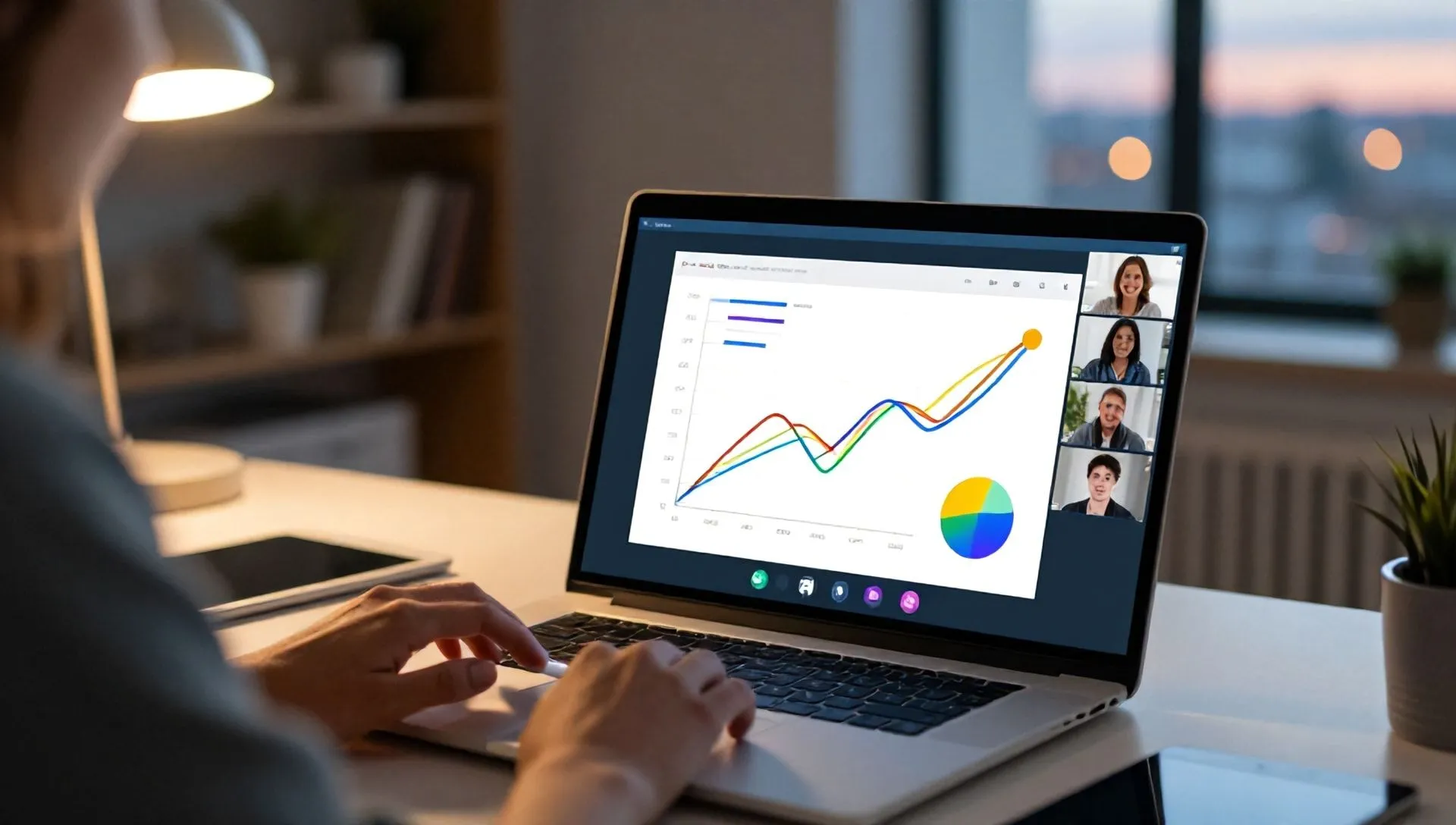
In einer Zeit, in der Abstandsinteraktionen die Norm sind, sind Werkzeuge wie Meet für Meetings, Vorträge und Online-Präsentationen unerlässlich. Eine der beliebtesten und nützlichsten Funktionen ist die Möglichkeit, Ihren Bildschirm zu teilen, so dass die Teilnehmer Inhalte direkt vom Host-Gerät anzeigen können. Wenn Sie sich fragen, wie Sie diese Funktion beherrschen, sind Sie an der richtigen Stelle. Diese komplette Anleitung begleitet Sie Schritt für Schritt durch die Bildschirm-Sharing-Modi auf Meet, ob Sie Audio enthalten wollen oder eine stille Präsentation bevorzugen, und zeigt Ihnen die Prozeduren von Computer und Smartphones und Tablets.
Die Essenz des Schermo Sharing in Meet
Screen Sharing ist ein Schlüsselmerkmal, das einen einfachen Videoanruf in eine dynamische Plattform für Zusammenarbeit und Lehre verwandelt. Egal, ob Sie ein Dokument, eine Präsentation, eine spezielle Anwendung oder sogar ein Video zeigen müssen, Meet bietet die Werkzeuge, um dies mit Leichtigkeit zu tun. Der Prozess variiert leicht abhängig von dem verwendeten Gerät und der Notwendigkeit, Audio in die Übertragung aufzunehmen oder nicht, Aspekte, die wir in den folgenden Absätzen vertiefen werden.
Teilen Sie den Bildschirm mit Audio: Aspekte und Verfahren
Die Integration von Audio in die Bildschirmfreigabe kann Ihre Präsentation erheblich bereichern, sodass Sie Videos, Musik oder Sounds direkt von Ihrem Gerät zu anderen Teilnehmern abspielen können. Es gibt jedoch Besonderheiten, die bekannt sind, insbesondere in Bezug auf die Art des Gerätes und Inhalte, die Sie teilen möchten.
Aus dem Computer: Ein Browser und Inhalt Frage
Wenn Sie einen Computer für Ihr Treffen auf Meet verwenden und den Bildschirm mit Audio teilen möchten, ist es wichtig zu wissen, dass diese Option nur über den Chrome-Browser optimal unterstützt wird und nur, wenn die Quelle des Teilens ein einziges ist Browser Tab. Sie können das Audio des Systems nicht übertragen, wenn Sie den gesamten Bildschirm oder eine bestimmte Anwendung teilen möchten. Diese Grenze ist wichtig, um die Qualität und Stabilität der Übertragung zu gewährleisten.
Schritte zum Audio Sharing von Computern:
- Login to Meet: Starten Sie Google Chrome und verbinden Sie die offizielle Website von Meet. Stellen Sie sicher, dass Sie sich bei Ihrem Google-Konto angemeldet haben.
- Starten oder Registrieren eines Meetings: Klicken Sie auf Neue Tagung und wählen Jetzt ein Treffen starten eine zu erstellen. Wenn Sie eine bestehende Sitzung besuchen müssen, geben Sie den Link oder Code auf dem Hauptbildschirm ein und wählen Sie Fragen zur Teilnahme oder Maßnahmen.
- Teilen: Einmal im Meeting, finden und klicken Sie auf das Symbol Jetzt (normalerweise ein Pfeil nach oben oder ein Rechteck mit einem Pfeil) im Menü unten.
- Wählen Sie die Chrome-Tab: Wählen Sie aus dem Dropdown-Menü die Option Eine Registerkarte von Chrome. Dies ermöglicht es Ihnen, eine der offenen Registerkarten in Ihrem Browser auszuwählen.
- Audio aktivieren: Bevor Sie fortfahren, stellen Sie sicher, dass die Box Audio der Karte teilen ausgewählt werden. Dieser Schritt ist entscheidend, um das Audio der auf der Registerkarte gespielten Inhalte aufzunehmen.
- Teilen bestätigen: Klicken Sie auf die Schaltfläche Anteil die Übertragung der ausgewählten Karte mit ihrem Audio zu starten.
Wenn Sie eine Karte teilen, werden alle Multimedia-Inhalte (z.B. ein YouTube-Video oder eine Audiodatei von Google Drive) mit seinem Audio übertragen. Sie können Ihr Sprachmikrofon jederzeit ein- oder ausschalten. Um Präsentations-Audio vorübergehend zu deaktivieren, ohne die Freigabe zu unterbrechen, können Sie den Schalter verwenden Audiopräsentation (in der Regel sichtbar in einer Steuerleiste) bringen es von ON zu OFF. Um die Freigabe abzuschließen, klicken Sie auf die Schaltfläche Interrupter Austausch.
Von Smartphone und Tablet: Unterschiede zwischen Android und iOS
Screen Sharing mit Audio von mobilen Geräten zeigt signifikante Unterschiede zwischen Android und iOS (iPhone/iPad).
Android-Geräte: Audio via Mikrofon
Auf Android-Geräten bietet die Meet-App keine dedizierte Option für eine optimierte Nutzung von System-Audio während der Bildschirmübertragung. Jeder vom Gerät gespielte Ton wird durch das Telefonmikrofon erfasst und übertragen, mit einer Qualität, die schlecht und möglicherweise durch Umgebungsgeräusche gestört sein könnte. Obwohl Sie das Mikrofon ausschalten können, unterbricht dies auch die Übertragung Ihrer Stimme und Audio Ihres Geräts.
iPhone und iPad: Audio optimiert
iPhone und iPad Benutzer profitieren von einer bestimmten Funktion, die eine optimierte Audioübertragung direkt vom Gerät ermöglicht. Dies verbessert die Qualität der gemeinsamen Audio im Vergleich zu dem, was auf Android über das Mikrofon erreicht werden kann.
Audio Teile von Mobile (iPhone/iPad):
- Starten oder Registrieren eines Meetings: Öffnen Sie die Google Meet App. Klicken Sie auf Neu und dann Neues Treffen erstellen, gefolgt von Treffen und Maßnahmen. Oder geben Sie den Code oder den Link eines vorhandenen Meetings über die Option ein Suchen oder Code eingeben.
- Teilen: Tippen Sie auf das Symbol der drei Punkte nach rechts.
- Wählen Sie den Bildschirm teilen: Wählen Sie aus dem Menü die Option Hauptbildschirm.
- Audio aktivieren (nur iOS): Wenn Sie ein iPhone oder iPad haben, auf dem Bildschirm Geschenk für alle, stellen Sie sicher, dass die Box neben Teilen Sie das Audio Ihres Geräts.
- Start Transmission: Tape Fortsetzung und dann Beginn der Übertragung (auf iOS) oder Starten Sie die Freigabe und Jetzt starten (auf Android).
Mit iPhone/iPad, optimierte Audio-Bildschirm-Sharing enthält auch Ihre Stimme, wenn das Mikrofon aktiv ist. Durch das Deaktivieren des Mikrofons von der App wird Ihre Stimme nicht nur übertragen, sondern auch die Audio des Geräts. Unabhängig von dem Gerät können Sie den Bildschirm-Sharing beenden, indem Sie in die Meet-App zurückkehren und auswählen Interrupter Austausch.
Audioless Screen teilen: Visual Content im Fokus
Es gibt Situationen, in denen Audio-Sharing nicht notwendig ist oder sogar nicht empfohlen wird, zum Beispiel um Ablenkungen zu vermeiden oder einen exklusiven Fokus auf visuelle Inhalte zu halten. Meet bietet zwei Möglichkeiten, Ihren Bildschirm ohne Audio zu teilen.
Methode 1: Manuelle Aktivierung des Mikrofons
Dies ist die flexibelste Lösung und kann jederzeit während eines Meetings sowohl vom Computer als auch von mobilen Geräten angewendet werden.
Von Computer:
- Starten oder Registrieren eines Meetings: Zutritt Meet wie üblich.
- Teilen: Klicken Sie auf Jetzt (das Symbol mit dem Pfeil nach oben).
- Wählen Sie Quelle: Wählen Sie, ob Sie teilen Ihr gesamter Bildschirm, Ein Fenster oder Eine Registerkarte von Chrome.
- Teilen: Klicken Sie auf die Schaltfläche Anteil.
- Mikrofon deaktivieren: Um sicherzustellen, dass kein Audio übertragen wird, klicken Sie auf das Mikrofon-Symbol in der Fußleiste Meet, um es zu deaktivieren.
Wenn Sie einen Chrome-Tab teilen, denken Sie daran, die Option zu deaktivieren Audio der Karte teilen vor dem Teilen oder Bewegen des Hebels Audiopräsentation von ON bis OFF wenn Sie bereits begonnen haben, zu teilen.
Von Smartphone und Tablet:
Zugriff auf die Sitzung wie üblich und folgen Sie den Schritten, um den Bildschirm wie im vorherigen Abschnitt beschrieben zu teilen. Sobald Sie die Freigabe beginnen, tippen Sie auf das Mikrofon-Symbol, um es auszuschalten. Dies verhindert die Übertragung Ihrer Stimme und jedes Geräusch aus dem Gerät.
Methode 2: Der „Present“-Modus (vor dem Zugang zur Wiedervereinigung verfügbar)
Der Modus "Presenta" ist eine bestimmte Option, die es Ihnen ermöglicht, direkt als Moderator auf ein Meeting zuzugreifen, wobei das Mikrofon standardmäßig deaktiviert ist und ohne die Möglichkeit, es während der Präsentation wieder zu aktivieren. Dieser Modus ist ideal, wenn Ihr einziger Zweck ist, visuelle Inhalte anzuzeigen.
Von Computer:
- Erstellen Sie einen Link für eine zukünftige Versammlung: Von Meet's Hauptseite, klicken Sie auf Neue Tagung und wählen Erstellen Sie ein Treffen zu einem späteren Zeitpunkt zu beginnen. Kopieren Sie den generierten Link.
- Anmeldung zum Präsentationsmodus: Nutzen Sie den Link, um auf das Meeting zuzugreifen. Wählen Sie auf dem Zugriffsbildschirm (wo Sie in der Regel erscheinen würden “Ask zur Teilnahme”) die Option Gegenwart.
- Wählen Sie Quelle: Wählen Sie, was Sie teilen möchten (Vollbildschirm, Fenster oder Chrome Tab).
- Start Transmission: Klicken Sie auf Anteil. Ihr Bildschirm wird ohne Audio übertragen, und das Mikrofon wird automatisch deaktiviert.
Dieser Modus ist auch verfügbar, um Meetings von anderen organisiert zu besuchen: Geben Sie den Link oder den Meetingcode ein und wählen Sie Gegenwart im Vor-Einsatz-Bildschirm. Auch in diesem Fall, wenn Sie einen Chrome-Tab teilen, denken Sie daran, manuell ausschalten die Option Audio der Karte teilen.
Von Smartphone und Tablet:
Auch von mobilen Geräten können Sie Präsentationsmodus eingeben:
- Zugang zum Meeting: Tippen Sie auf dem Bildschirm eines Meetings (beide erstellt von Ihnen mit zukünftigen und bestehenden Links) auf die Option zur Teilnahme.
- Wählen Sie den Bildschirm teilen: Auf dem nächsten Bildschirm drücken Sie die Tasten Hauptbildschirm und dann Fortsetzung.
- Start Transmission: Folgen Sie den Anweisungen, um die Übertragung Ihres Bildschirms zu starten. Auch in diesem Fall wird das Mikrofon deaktiviert.
Alternativ zum "Presenta"-Modus können Sie immer auf das Meeting zugreifen und Ihr Mikrofon manuell deaktivieren, wie es im "Metodo 1" beschrieben ist, um eine Bildschirmfreigabe ohne Audio zu erhalten.
End Screen Sharing
Unabhängig vom verwendeten Modus oder Gerät ist die Unterbrechung der Bildschirmfreigabe einfach. Während der Übertragung erscheint eine Steuerleiste (in der Regel auf dem Bildschirm, je nach Gerät). Klicken Sie auf oder tippen Sie auf die Schaltfläche Interrupter Austausch zurück zur normalen Betrachtung des Treffens. Der Pass wird augenblicklich sein, und Sie können das Treffen fortsetzen oder eine andere Freigabe starten.
Schlussbetrachtungen
Die Fähigkeit, den Bildschirm auf Meet zu teilen, ist eine leistungsstarke Ressource, die Kommunikation und Zusammenarbeit in virtuellen Umgebungen erleichtert. Das Verständnis der verschiedenen Optionen für das Audiomanagement und spezielle Verfahren für jede Art von Gerät ermöglicht Ihnen, effektivere und professionelle Präsentationen durchzuführen. Erleben Sie die verschiedenen Möglichkeiten, die, die am besten zu Ihren Bedürfnissen passt und maximiert das Potenzial dieses Tools.


