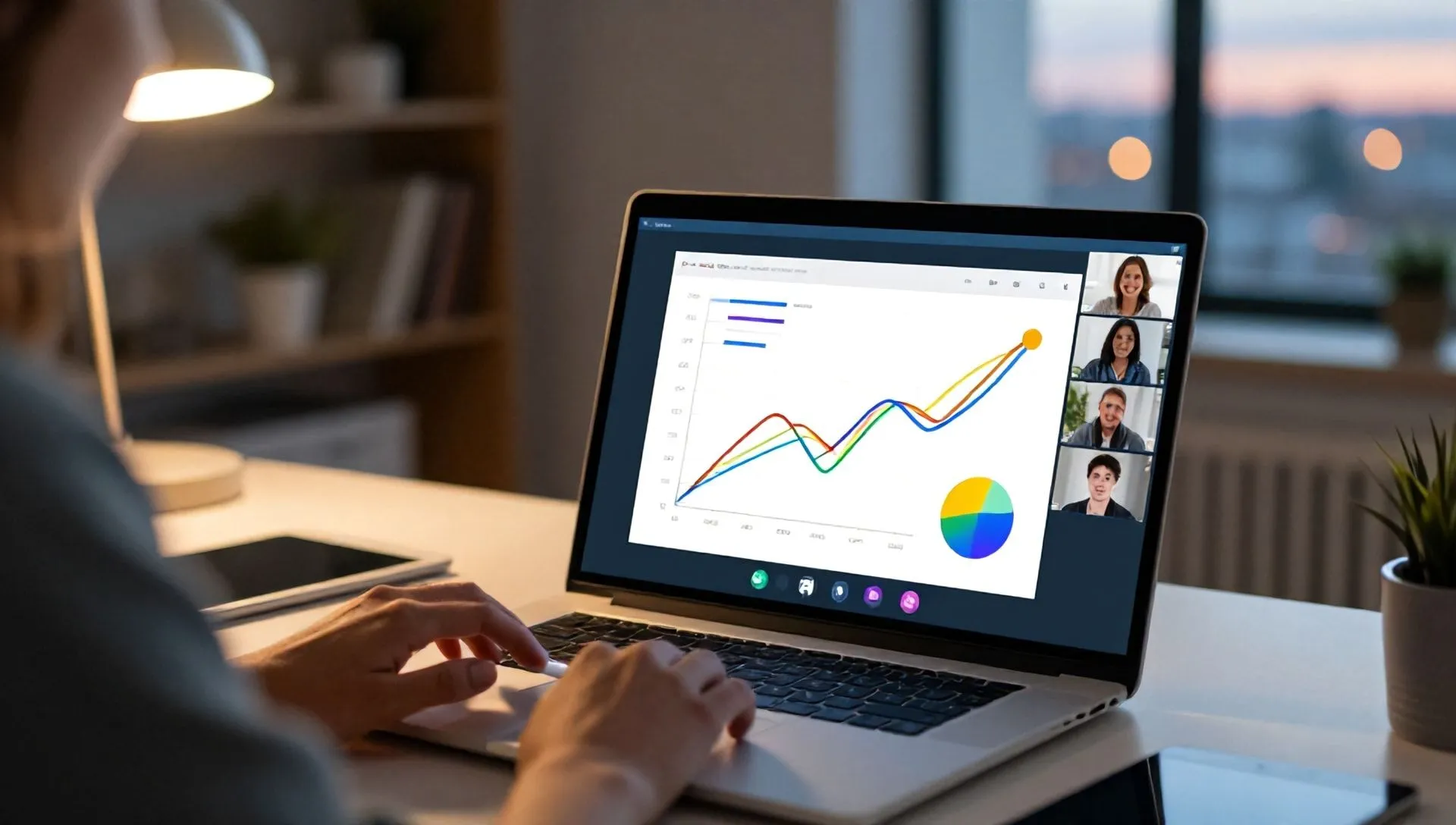
À une époque où les interactions à distance sont la norme, des outils comme Meet sont devenus indispensables pour les réunions, les conférences et les présentations en ligne. L'une des fonctionnalités les plus populaires et les plus utiles est la possibilité de partager votre écran, permettant aux participants de visionner le contenu directement depuis l'appareil hôte. Si vous vous demandez comment maîtriser cette fonction, vous êtes au bon endroit. Ce guide complet vous accompagnera étape par étape dans les modes de partage d'écran sur Meet, que vous souhaitiez inclure l'audio ou préférer une présentation silencieuse, et vous montrera les procédures à partir de l'ordinateur et des smartphones et tablettes.
L'essence du partage de Schermo dans Meet
Le partage d'écran est une caractéristique clé qui transforme un simple appel vidéo en une plateforme dynamique de collaboration et d'enseignement. Que vous ayez besoin de montrer un document, une présentation, une application spécifique ou même une vidéo, Meet offre les outils pour le faire facilement. Le processus varie légèrement selon l'appareil utilisé et la nécessité d'inclure ou non l'audio dans la transmission, aspects que nous approfondirons dans les paragraphes suivants.
Partager l'écran avec Audio: Aspects et procédures
L'intégration de l'audio au partage d'écran peut grandement enrichir votre présentation, vous permettant de lire des vidéos, de la musique ou des sons directement de votre appareil à d'autres participants. Cependant, il y a des spécificités à connaître, en particulier en ce qui concerne le type d'appareil et le contenu que vous avez l'intention de partager.
De l'ordinateur: Un navigateur et une question de contenu
Si vous utilisez un ordinateur pour votre réunion sur Meet et voulez partager l'écran y compris audio, il est essentiel de savoir que cette option est supportée de manière optimale uniquement par le navigateur Chrome et seulement lorsque la source de partage est une seule onglet du navigateur. Vous ne pouvez pas transmettre l'audio du système si vous choisissez de partager l'ensemble de l'écran ou une application spécifique. Cette limite est importante pour assurer la qualité et la stabilité de la transmission.
Étapes du partage audio des ordinateurs :
- Connectez-vous pour rencontrer : Lancez Google Chrome et connectez-vous au site officiel de Meet. Assurez-vous de vous connecter avec votre compte Google.
- Commencez ou rejoignez une réunion : Cliquez sur Nouvelle réunion et sélectionner Commencez une réunion maintenant pour en créer un. Si vous devez assister à une réunion existante, entrez le lien ou le code sur l'écran principal et choisissez Demander à participer ou Participer.
- Démarrer Partager & #160;: Une fois dans la réunion, localisez et cliquez sur l'icône Présent (généralement une flèche vers le haut ou un rectangle avec une flèche) dans le menu ci-dessous.
- Sélectionnez l'onglet Chrome : Dans le menu déroulant qui apparaît, choisissez l'option Un onglet Chrome. Cela vous permettra de sélectionner un des onglets ouverts dans votre navigateur.
- Activer l'audio & #160;: Avant de procéder, assurez-vous que la boîte Partagez l'audio de la carte être sélectionné. Cette étape est cruciale pour inclure l'audio du contenu lu sur l'onglet.
- Confirmer le partage : Cliquez sur le bouton Partager pour démarrer la transmission de la carte sélectionnée avec son audio.
Lors du partage d'une carte, tout contenu multimédia lu (par exemple, une vidéo YouTube ou un fichier audio de Google Drive) sera transmis avec son audio. Vous pouvez également activer ou désactiver votre microphone vocal à tout moment. Pour désactiver temporairement l'audio de présentation sans interrompre le partage, vous pouvez utiliser le commutateur Présentation audio (habituellement visible dans une barre de contrôle) le faisant passer de l'ON à OFF. Pour compléter le partage, cliquez sur le bouton Partage intermittent.
De Smartphone et tablette: Différences entre Android et iOS
Le partage d'écran avec l'audio des appareils mobiles a des différences importantes entre Android et iOS (iPhone/iPad).
Appareils Android: Audio via Microphone
Sur les appareils Android, Meet app n'offre pas une option dédiée pour le partage optimisé du système audio pendant la transmission d'écran. Tout son joué par l'appareil sera capté et transmis par le microphone téléphonique, avec une qualité qui pourrait être médiocre et potentiellement perturbé par le bruit ambiant. Bien que vous puissiez éteindre le microphone, cela arrêtera également la transmission de votre voix et audio de votre appareil.
iPhone et iPad: Audio optimisé
Les utilisateurs d'iPhone et d'iPad bénéficient d'une fonctionnalité spécifique qui permet une transmission audio optimisée directement à partir de l'appareil. Cela améliore considérablement la qualité de l'audio partagé par rapport à ce qui peut être réalisé sur Android via le microphone.
Étapes vers le partage audio depuis Mobile (iPhone/iPad):
- Commencez ou rejoignez une réunion : Ouvrez l'application Google Meet. Cliquez sur Nouveau et puis Créer une nouvelle réunion, suivie de Rejoindre la réunion e Participer. Ou, entrez le code ou le lien d'une réunion existante via l'option Rechercher ou entrer le code.
- Démarrer Partager & #160;: Une fois à l'intérieur de la réunion, appuyez sur l'icône de trois points à droite.
- Sélectionner l'écran de partage & #160;: Dans le menu qui ouvre, choisissez l'option Écran de partage.
- Activer Audio (seulement iOS) : Si vous avez un iPhone ou iPad, à l'écran Présents à tous, assurez-vous de sélectionner la case à côté de Partagez l'audio de votre appareil.
- Démarrer la transmission & #160;: Rubrique Continuer et puis Début de la transmission (sur iOS) ou Début du partage e Commencez maintenant (sur Android).
Avec iPhone/iPad, le partage d'écran audio optimisé inclut également votre voix, si le microphone est actif. En désactivant le microphone de l'application, votre voix sera non seulement transmise mais aussi l'audio de l'appareil. Indépendamment de l'appareil, vous pouvez mettre fin au partage d'écran en revenant à l'application Meet et en sélectionnant Partage intermittent.
Partager Audioless Écran: Focus sur le contenu visuel
Il y a des situations où le partage audio n'est pas nécessaire ou n'est même pas recommandé, par exemple pour éviter les distractions ou pour maintenir un accent exclusif sur le contenu visuel. Meet offre deux façons principales de partager votre écran sans audio.
Méthode 1: activation manuelle du Microphone
C'est la solution la plus flexible et peut être appliquée à tout moment lors d'une réunion, à la fois à partir d'un ordinateur et d'appareils mobiles.
À partir de l'ordinateur :
- Commencez ou rejoignez une réunion : Accès Se rencontrer comme d'habitude.
- Démarrer Partager & #160;: Cliquez sur Présent (l'icône avec la flèche vers le haut).
- Sélectionner la source & #160;: Choisissez s'il faut partager Tout votre écran, Une fenêtre ou Un onglet Chrome.
- Partager: Cliquez sur le bouton Partager.
- Désactiver le microphone : Pour s'assurer qu'aucun audio n'est transmis, cliquez sur l'icône du microphone dans la barre de fond Meet.
Si vous partagez un onglet Chrome, n'oubliez pas de décocher l'option Partagez l'audio de la carte avant de commencer le partage, ou de déplacer le levier Présentation audio de ON à OFF si vous avez déjà commencé à partager.
De Smartphone et tablette:
Accédez à la réunion comme d'habitude et suivez les étapes pour partager l'écran comme décrit dans la section précédente. Une fois que vous commencez à partager, appuyez sur l'icône du microphone pour l'éteindre. Cela empêchera la transmission de votre voix et de tout son provenant de l'appareil.
Méthode 2: Le mode "Présent" (disponible avant d'accéder à la Réunion)
Le mode "Presenta" est une option spécifique qui vous permet d'accéder directement à une réunion en tant que présentateur, avec le microphone désactivé par défaut et sans la possibilité de la réactiver pendant la présentation. Ce mode est idéal lorsque votre seul but est de montrer du contenu visuel.
À partir de l'ordinateur :
- Créer un lien pour une prochaine réunion : De la page principale de Meet, cliquez sur Nouvelle réunion et choisir Créer une réunion pour commencer plus tard. Copier le lien généré.
- Connectez-vous au mode présentation : Utilisez le lien pour accéder à la réunion. Sur l'écran d'accès (où vous paraissez habituellement demander à participer), sélectionnez l'option Présent.
- Sélectionner la source & #160;: Choisissez ce que vous voulez partager (écran plein, fenêtre ou onglet Chrome).
- Démarrer la transmission & #160;: Cliquez sur Partager. Votre écran sera transmis sans audio, et le microphone sera désactivé automatiquement.
Ce mode est également disponible pour assister à des réunions organisées par d'autres : saisissez le lien ou le code de réunion et sélectionnez Présent dans l'écran de pré-entrée. Même dans ce cas, si vous partagez un onglet Chrome, rappelez-vous d'éteindre manuellement l'option Partagez l'audio de la carte.
De Smartphone et tablette:
Vous pouvez également entrer en mode présentation à partir d'appareils mobiles :
- Accès à la réunion: Sur l'écran d'accès d'une réunion (tous deux créés par vous avec des liens futurs et existants), appuyez sur l'option pour participer.
- Sélectionner l'écran de partage & #160;: Sur l'écran suivant, appuyez sur les boutons Écran de partage et puis Continuer.
- Démarrer la transmission & #160;: Suivez les instructions pour démarrer la transmission de votre écran. Aussi dans ce cas, le microphone sera désactivé.
En tant qu'alternative au mode "Presenta", vous pouvez toujours accéder à la réunion normalement et désactiver manuellement votre microphone comme décrit dans le "Metodo 1" pour obtenir un partage d'écran sans audio.
Partage d'écran final
Quel que soit le mode ou le périphérique utilisé, interrompre le partage d'écran est simple. Pendant la transmission, une barre de commande apparaît (habituellement vers le haut ou vers le bas sur l'écran, selon l'appareil). Cliquez ou appuyez sur le bouton Partage intermittent de revenir à l'observation normale de la réunion. Le laissez-passer sera instantané, et vous pouvez continuer la réunion ou commencer un autre partage.
Considérations finales
La capacité de partager l'écran sur Meet est une ressource puissante qui facilite la communication et la collaboration dans les environnements virtuels. Comprendre les différentes options pour la gestion audio et les procédures spécifiques pour chaque type d'appareil vous permettra d'effectuer des présentations plus efficaces et professionnelles. Expérimentez les différentes façons de trouver celui qui convient le mieux à vos besoins et maximise le potentiel de cet outil.


