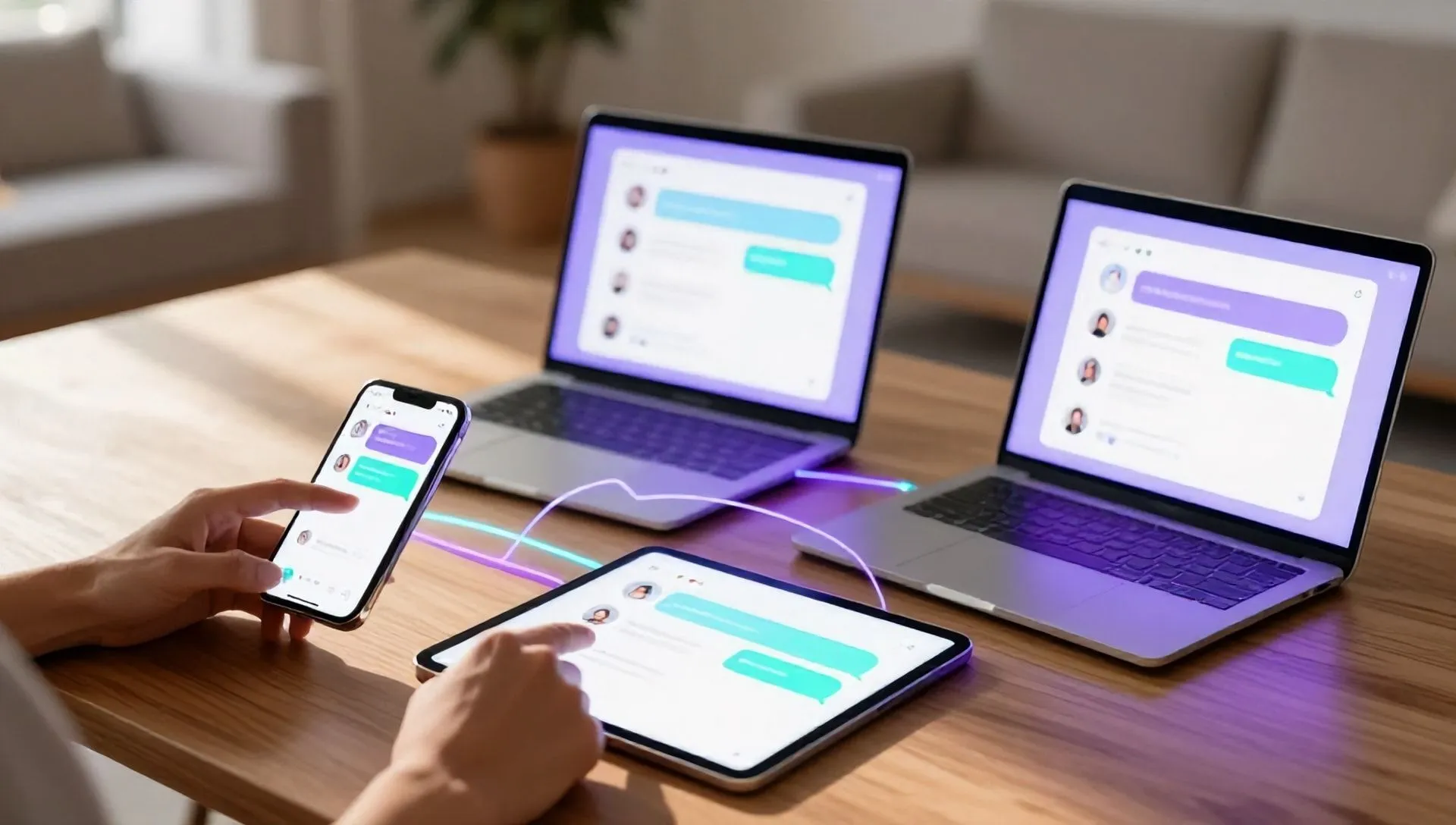
Im Zeitalter der digitalen Kommunikation ist die Suche nach alternativen und funktionalen Plattformen, um mit Freunden und Familie in Kontakt zu bleiben immer aktuell. Wenn die beliebtesten Optionen wie WhatsApp oder Skype nicht vollständig Ihren Bedürfnissen entsprechen oder einfach neue Möglichkeiten erkunden möchten, tritt Viber als gültige und beliebte Alternative auf. Dieser Instant Messaging-Service zeichnet sich durch seine einfache Nutzung und Verfügbarkeit auf verschiedenen Plattformen aus und macht ihn für ein breites Publikum zugänglich.
Viber ermöglicht es Ihnen, qualitativ hochwertige Sprach- und Videoanrufe sowie das Senden von Textnachrichten, Fotos, Videos und Dateien, kostenlos zwischen Viber-Nutzern, unter Nutzung der Internetverbindung. Die einzige Ausnahme sind Anrufe auf traditionelle Telefonnummern (Fixes oder Non-Viber-Mobils), die ein bezahlter Service sind. Andernfalls ist die Kommunikation mit Ihren Viber-Kontakten völlig frei von Zeit oder Distanz, so dass es ein ausgezeichnetes Werkzeug für persönliche und professionelle Nutzung.
In diesem gründlichen Leitfaden werden wir Schritt für Schritt erforschen, wie man Viber auf einer Vielzahl von Geräten herunterladen und installieren kann, einschließlich Smartphones, Tablets und Computern. Wir bieten Ihnen alle Informationen, die Sie benötigen, um Ihr Konto zu konfigurieren und beginnen, alle Funktionen zu genießen, die Viber anbieten muss, unabhängig von dem von Ihnen verwendeten Betriebssystem. Bereiten Sie sich auf die einfache Integration von Viber in Ihre tägliche Kommunikationsroutine vor.
Wesentliche Systemvoraussetzungen für Viber
Bevor Sie mit dem Download und der Installation von Viber fortfahren, ist es wichtig, sicherzustellen, dass Ihr Gerät die Mindestanforderungen an das System erfüllt. Diese Details gewährleisten einen optimalen Betrieb der Anwendung und ein reibungsloses Nutzererlebnis. Viber ist konzipiert, um mit einer Vielzahl von Geräten kompatibel zu sein, aber es ist immer gut, Kompatibilität zu überprüfen.
- Smartphone und Tablet:
- Android: Erfordert Android 5.0 oder später.
- iOS/iPadOS Erfordert iOS/iPadOS 15 oder höher.
- Computer:
- Windows: Kompatibel mit Windows 10 (64 Bit, Version 1607 und später), einschließlich Windows 11.
- macOS: Erfordert macOS 11.0 Big Sur oder später.
- Linux: Unterstützt auf Fedora und Ubuntu Distributionen (64 Bits).
Ein entscheidender Aspekt, um für Benutzer, die Viber auf Computern verwenden wollen, im Auge zu behalten ist, dass Sie müssen ein aktives Viber-Konto auf einem Smartphone haben. Die Desktop-Version von Viber synchronisiert tatsächlich mit der mobilen Anwendung und kann ohne vorherige Registrierung und Aktivierung durch Telefonnummer auf einem mobilen Gerät nicht unabhängig arbeiten.
Wie man Viber auf Smartphone und Tablet herunterladen und installieren
Die Installation von Viber auf mobilen Geräten ist ein einfacher und intuitiver Prozess, der Standardverfahren zum Herunterladen von Anwendungen aus offiziellen Stores folgt. Hier sind die detaillierten Schritte für Android und iOS/iPadOS.
Installation auf Android
Wenn Sie ein Android-Smartphone oder Tablet (wie Samsung, Xiaomi, Huawei usw.) verwenden, folgen Sie diesen Schritten, um Viber zu installieren:
- Zugriff auf den Heimbildschirm oder die Schublade Ihres Geräts.
- Suchen und tippen Sie auf das Symbol Play Store (das farbige Dreieckssymbol auf weißem Hintergrund).
- Sobald der Play Store geöffnet ist, tippen Sie auf den Abschnitt Forschung, in der Regel unten im Bildschirm platziert.
- Im oberen Suchfeld, Typ
Viberund tippen Sie auf das Lupe-Symbol auf der virtuellen Tastatur, um die Suche zu starten. - Wählen Sie unter den Ergebnissen die Anwendung namens Vietnam.
- Tippen Sie auf dem Viber-Anwendungsbildschirm auf die Schaltfläche Installieren. Das Gerät startet automatisch das Herunterladen und Installieren der App.
- Am Ende der Installation tippen Sie auf Öffne es. oder suchen Sie nach dem neuen Viber-Symbol, das zu Ihrem Home-Bildschirm oder App Schublade hinzugefügt wurde und tippen Sie darauf, die Anwendung zu starten.
- Bei der Eröffnung von Viber tippen Sie auf Jetzt startenWählen Sie Ihr Land aus dem Dropdown-Menü aus und geben Sie Ihre Telefonnummer in das eigene Feld ein.
- Tape Fortsetzung, warten Sie auf die SMS oder Rufnummernverifikation und füllen Sie die erste Konfiguration aus, indem Sie Ihren Namen, Geburtsdatum, E-Mail und, wenn Sie möchten, ein Profilfoto. Wenn Sie bereits ein Viber-Konto haben, können Sie sich nach der Verifizierung einfach anmelden.
- Sobald Sie Ihren Zugriff abgeschlossen haben, haben Sie den Viber Hauptbildschirm vor Ihnen und Sie können die Kommunikation beginnen.
Wenn Ihr Android-Gerät keine Google-Dienste (und dann der Play Store) hat, können Sie nach Viber auf zuverlässigen alternativen Läden suchen, nach ähnlichen Such- und Installationsverfahren.
Installation auf iOS/iPadOS
Für iPhone oder iPad Benutzer ist Viber Installation genauso einfach:
- Gehen Sie auf den Heimbildschirm oder die App-Bibliothek Ihres Gerätes.
- Tippen Sie auf das Symbol derApp Store (das blaue Symbol mit dem Buchstaben „A“ in die Mitte).
- Tippen Sie im App Store auf die Registerkarte Suche, unten rechts gelegen.
- Im oberen Suchfeld, Typ
Viberund tippen Sie auf die Schaltfläche Suche auf der virtuellen Tastatur. - Wählen Sie die genannte Anwendung Vietnam aus der Ergebnisliste.
- Tippen Sie auf der App-Seite auf den Button Komm schon. und dann Installieren. Authentication kann durch Face ID, Touch ID oder Passwort Ihrer Apple ID erforderlich sein, um den Download zu bestätigen und zu installieren.
- Sobald die Installation abgeschlossen ist, tippen Sie auf Öffne es. um die App zu starten, oder tippen Sie auf das Viber-Symbol auf dem Home-Bildschirm oder in der App-Bibliothek.
- Bei der Eröffnung von Viber entscheiden Sie, ob Sie Benachrichtigungen aktivieren und die erforderlichen Berechtigungen gewähren möchten. Nächster, tippen Jetzt starten, wählen Sie Ihr Land aus dem Dropdown-Menü und geben Sie Ihre Telefonnummer.
- Tape Fortsetzung, warten Sie auf die Zahlenverifikation und gehen Sie mit der Profilkonfiguration (Name, Geburtsdatum, E-Mail und Foto). Wenn Sie ein bestehendes Konto haben, können Sie es direkt zugreifen.
- An dieser Stelle wird Viber bereit sein, auf dem Hauptbildschirm zu verwenden.
Wie man Viber auf Computer herunterladen und installieren
Viber bietet eine komplette Benutzererfahrung auf Ihrem Computer, so dass Sie Ihre Gespräche und Anrufe zwischen Ihrem mobilen Gerät und Ihrem Desktop synchronisieren können. Denken Sie daran, dass Sie Viber auf PC oder Mac verwenden müssen, müssen Sie ein aktives Konto haben und auf Ihrem Smartphone konfiguriert.
Installation von Windows
Für Windows 10 und spätere Benutzer gibt es zwei Hauptmethoden zu installieren Viber:
über Microsoft Store
- Öffnen Sie die Tür Microsoft Store. Sie finden es im Startmenü (das Einkaufstasche-Symbol).
- In der oberen Suchleiste, Typ
Viberund drücken Sie Enter oder klicken Sie auf die Lupe. - Wählen Sie aus der Ergebnisliste die Anwendung aus Vietnam.
- Klicken Sie auf der Anwendungsseite auf die Schaltfläche Installieren. Der Download und die Installation erfolgen automatisch.
- Am Ende können Sie Viber starten, indem Sie klicken Öffne es. im Microsoft Store-Fenster oder durch Auswahl des Viber-Symbols aus dem Startmenü.
Durch das traditionelle Installationspaket
- Öffnen Sie Ihren Webbrowser (z.B. Chrome, Edge, Firefox).
- Besuchen Sie die offizielle Website von Viber.
- Suchen und klicken Sie auf die Schaltfläche Viber herunterladen und später Download für Windows.
- Sobald die Datei heruntergeladen wurde
ViberSetup.exeFang an. - Klicken Sie im Fenster auf die Schaltfläche Installieren und warten auf den Abschluss des Konfigurationsprozesses.
- Am Ende öffnet Viber automatisch auf Ihrem Desktop.
Unabhängig von der Installationsmethode, am ersten Start von Viber auf dem Computer, werden Sie einen QR-Code angezeigt. Sie müssen diesen Code mit der Viber App auf Ihrem Smartphone scannen, um die beiden Geräte zu verbinden und Ihr Konto zu synchronisieren. Einmal gepaart, können Sie Viber direkt von Ihrem PC verwenden.
Installation auf macOS
Wenn Sie einen Mac verwenden, folgt die Installation von Viber einem Standardverfahren für macOS-Anwendungen:
- Öffnen Sie Ihren Webbrowser (z.B. Safari, Chrome).
- Besuchen Sie die offizielle Website von Viber.
- Suchen und klicken Sie auf die Schaltfläche Viber herunterladen, dann nach oben Download für Mac.
- Sobald Sie die Datei herunterladen
Viber.dmgMach es auf. - Ein Finder-Fenster wird geöffnet. Ziehen Sie das Icon von Vietnam im Ordner Anwendungen um die Installation abzuschließen.
- Nach dem Kopieren der Anwendung, starten Sie Viber von seinem Icon im Launchpad oder aus dem Applications Ordner. Sie können gebeten werden, die Eröffnung der Anwendung zu bestätigen, in welchem Fall Sie auf klicken Öffne es..
Wie bei Windows, wenn Sie die Viber-Anwendung auf Ihrem Mac öffnen, werden Sie einen QR-Code angezeigt. Verwenden Sie die Kamera Ihres Smartphones durch die Viber App, um den Code zu scannen und die beiden Geräte zu paaren. Vollenden Sie diesen Schritt, können Sie alle Ihre Viber-Kommunikation direkt von Ihrem Mac verwalten.
Erstkonfiguration und Einsatzbeginn
Nach Abschluss der Installation auf jedem Gerät ist der erste Konfigurationsprozess sehr ähnlich. Erfordert die Überprüfung der Telefonnummer durch einen Code per SMS oder einen automatischen Anruf. Als nächstes können Sie Ihr Profil nach Namen, Fotos und anderen optionalen Informationen anpassen.
Sobald Ihr Konto aktiv und konfiguriert ist, begrüßt Viber Sie mit seiner intuitiven Schnittstelle, von der Sie bequem auf Ihre Chats zugreifen können, neue Gespräche starten, Sprach- oder Videoanrufe machen und die anderen Funktionen, wie z.B. Gruppen erstellen oder Aufkleber senden, erkunden können. Dank dieser Anleitung, jetzt haben Sie alle Informationen, um Viber auf allen Ihren Geräten zu installieren und bleiben mit wem interessiert verbunden, auf einfache und sofortige Weise.


