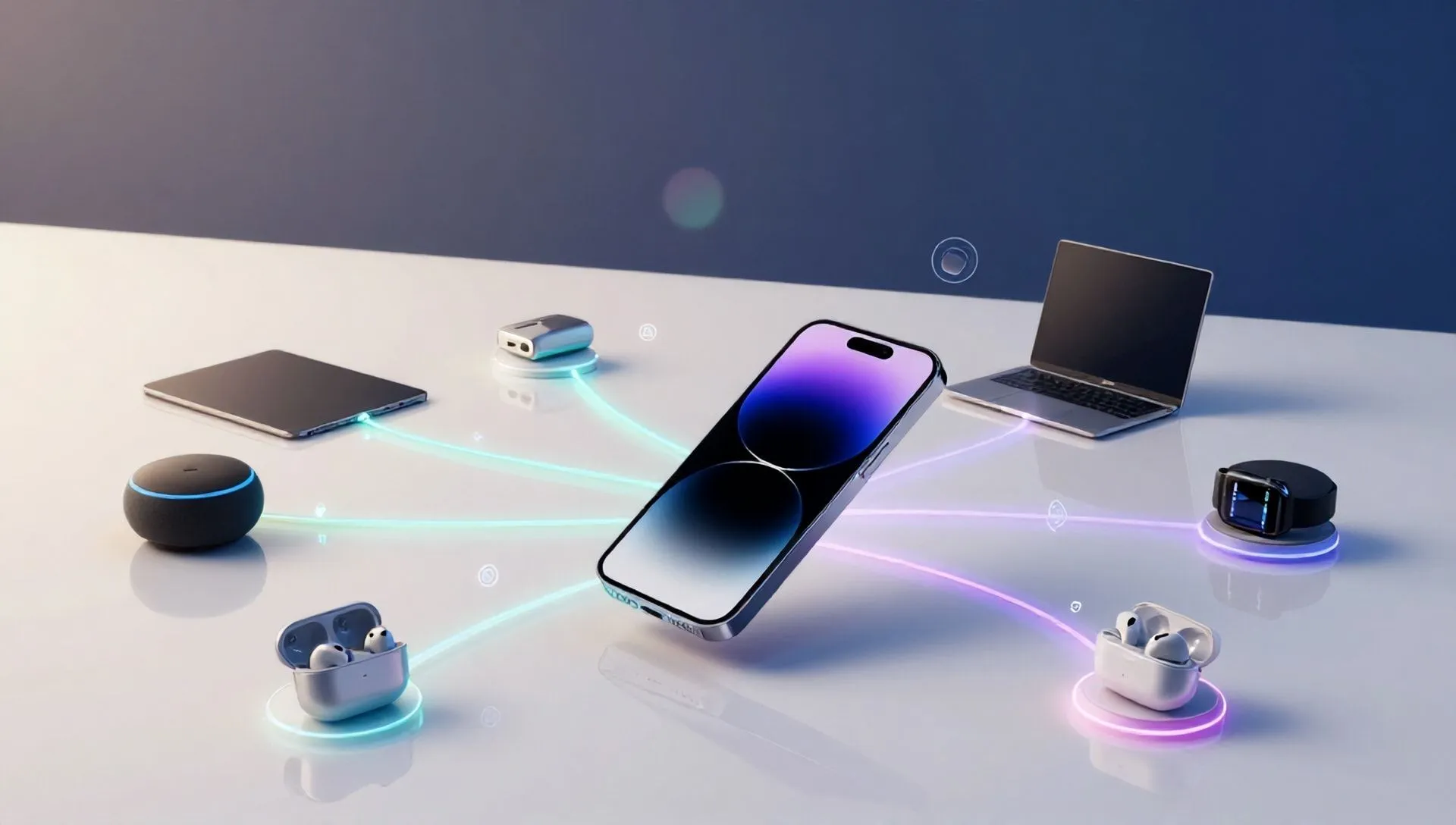
Der Wechsel auf ein iPhone bedeutet den Zugriff auf ein fortschrittliches Ökosystem der Funktionalität, einschließlich vielseitiger und leistungsstarker Internet-Konnektivität. Wenn Sie sich vor den verschiedenen Optionen abgelenkt fühlen, um Ihr neues Apple-Smartphone mit der Online-Welt zu verbinden, machen Sie sich keine Sorgen: dieser Leitfaden ist entworfen, um Ihnen alle Informationen zu liefern, die Sie benötigen. Wir werden die verschiedenen Methoden gemeinsam erforschen, um die Verbindung zu etablieren, sowohl über das mobile Netzwerk als auch über Wi-Fi, und wir werden entdecken, wie Sie Ihr iPhone in ein handliches tragbares Modem für andere Geräte verwandeln, oder sogar wie Sie die verkabelte Konnektivität auf Ihrem Computer nutzen können.
Bereiten Sie sich darauf vor, alle Geheimnisse der Internetverbindung Ihres iPhones zu enthüllen. Nehmen Sie Ihr Gerät und folgen Sie sorgfältig den Anweisungen, die wir bieten: am Ende können Sie sicher navigieren und das Potenzial Ihres Smartphones voll ausschöpfen.
Verbinden Sie das iPhone mit dem Cellular Network
Der unmittelbarste Weg, um auf das Internet mit Ihrem iPhone zuzugreifen, ist die von Ihrer physischen SIM-Karte oder eSIM bereitgestellte Datenverbindung zu verwenden. Dies ermöglicht es Ihnen, zu navigieren, wo immer es Netzwerkabdeckung gibt, mit den Gigas in Ihrem Tarifplan enthalten.
Erste Einrichtung und Aktivierung
Generell sollte Ihr Telefonbetreiber beim ersten Start und beim Einfügen der SIM Ihnen eine automatische Konfigurations-SMS schicken. Wenn Sie diese Nachricht bereits angenommen haben oder nicht empfangen haben, können Sie mit der manuellen Konfiguration Ihrer mobilen Daten fortfahren. Zu Beginn:
- Mach die Tür auf Einstellungen ihr iPhone, das Zahnrad-Symbol auf dem Home-Bildschirm oder in der App-Bibliothek berühren.
- Wählen Sie den Artikel Zellstoff.
- Wenn Sie eine SIM-Karte installiert haben, verschieben Sie weiter ON der schalter neben Zelluläre Daten.
Dual SIM Management
Wenn Ihr iPhone eine Dual-SIM-Konfiguration (SIM Physik + eSIM) unterstützt, ist das Verfahren etwas anders:
- Nach der Berührung Zellstoff, wählen sie den artikel Zelluläre Daten.
- Drücken Sie den SIM-Kartennamen, den Sie für die Internetverbindung verwenden möchten.
- Wenn beide SIMs Datenverbindung anbieten, können Sie die Option aktivieren Ermöglicht mobile Datenänderung. Diese Funktion ermöglicht es Ihrem iPhone, die SIM mit der besten Abdeckung oder Service-Verfügbarkeit zu wählen, die Browser-Erfahrung zu optimieren.
5G Einstellungen und Datenverbrauch
Um die Nutzung des 5G-Netzwerks zu optimieren (sofern in Ihrem Plan verfügbar) und den Datenverbrauch zu verwalten:
- Einstellungen 5G: Im Menü Einstellungen > Zellstoff (sing) Zellen > [SIMname] wenn Sie mehrere SIMs haben), tippen Sie auf Sprache und Daten. Hier können Sie aus verschiedenen Optionen wählen:
- 5G Automatic: Verwenden Sie die 5G nur, wenn nötig, Balance Batterieleistung und Autonomie.
- 5G immer aktiv: Es priorisiert ständig die 5G-Verbindung, möglicherweise auf Kosten der Batterie.
- 4G oder unteres Netz: Begrenzung der Verbindung zu 4G oder früheren Netzwerken.
- Datenverbrauch: Zurück zum Menü Einstellungen > Zellstoff (oder spezifische SIM) und Tippen Datenverbrauch. Sie können sich für den Standardverbrauch, mehr Daten auf 5G-Netzwerk (verwendend für hochwertige Streaming) oder Begrenzung Verbrauch, Pause Updates und Hintergrundaktivitäten entscheiden.
Konfiguration APN Handbuch
Wenn Sie trotz der vorherigen Schritte nicht navigieren können, müssen Sie die APN-Parameter manuell konfigurieren (Access Point Name). Dies geschieht oft, wenn Sie die automatische Konfigurationsnachricht des Bedieners nicht empfangen oder akzeptiert haben.
- Im Menü Einstellungen > Zellstoff, tippen Sie auf den SIM-Namen (wenn dual SIM).
- Wählen Mobiles Datennetz.
- Ein Panel wird geöffnet, wo Sie manuell die spezifischen APN-Parameter Ihres Telefonbetreibers für die Nutzung des 5G/4G Netzwerks einsetzen können.
APN-Parameter variieren je nach Anbieter. Um sie zu finden, empfehlen wir Ihnen, die offizielle Website Ihres Betreibers (z.B. TIM, Vodafone, WINDTRE, Iliad, Fastweb, ho.mobile, etc.) oder suchen Sie auf Google “APN Internet [Betreibername]”.
Schnelle und Roaming Aktivierung
Sie können Ihr mobiles Datennetz schnell ein- oder ausschalten Kontrollzentrum von iOS. Scrollen Sie einfach den Finger von der rechten oberen Ecke des Bildschirms nach unten und tippen Sie auf die Netzwerkscheibe, dann das Taschensymbol (Netzwerkabdeckung). Wenn Sie eine Dual-SIM-Konfiguration haben, können Sie auch die SIM-Karte auswählen, um auf der Fliege zu verwenden.
Wenn Sie im Ausland sind und Ihre Datenverbindung nutzen möchten, denken Sie daran, die Option zu aktivieren Roaming-Daten, verfügbar in Einstellungen > Zellstoff (oder spezifische SIM). Stellen Sie sicher, dass Sie einen Tarifplan haben, der Roaming-Daten enthält, um hohe zusätzliche Kosten zu vermeiden.
Verbinden Sie Ihr iPhone mit WLAN
WLAN ist eine gute Alternative zum Mobilfunknetz, besonders wenn Sie zu Hause, im Büro oder an öffentlichen Orten mit kostenlosen Verbindungen sind. Das Verbinden Ihres iPhone mit einem WLAN-Netzwerk ist ein einfacher und intuitiver Prozess.
Anschlussverfahren
- Mach die Tür auf Einstellungen von Ihrem iPhone (Engineering-Symbol).
- Berühren Sie Ihre Stimme WLAN.
- Wenn nötig, weiterfahren ON der WLAN-Schalter.
- Auf dem Bildschirm erscheint eine Liste der verfügbaren Netzwerke. Tippen Sie auf den Namen des Netzwerks, mit dem Sie sich verbinden möchten.
- Geben Sie das Passwort (falls erforderlich) ein und tippen Sie auf Anmelden oben rechts.
Sobald Sie den Vorgang abgeschlossen haben, sollte Ihr iPhone mit dem ausgewählten WLAN-Netzwerk verbunden werden.
Erweiterte WLAN-Optionen
Nach dem Verbinden mit einem Netzwerk oder sogar für ein bereits gespeichertes Netzwerk können Sie auf erweiterte Einstellungen zugreifen, indem Sie das Symbol tippen (i) neben dem netzwerknamen im abschnitt Meine Netzwerke:
- Automatische Verbindung: Automatische Verbindung zu diesem Netzwerk aktivieren oder deaktivieren.
- Begrenzter Datenverbrauch: Nützlich für Wi-Fi-Netzwerke mit Verkehrsgrenzen reduziert diese Option die Nutzung von Daten durch Apps und Services im Hintergrund.
- IP/DNS Konfiguration: Erlauben Sie, eine statische IP zuzuweisen oder Ihre DNS-Server manuell zu ändern.
- Dissoziiert dieses Netzwerk: Machen Sie das iPhone “vergesst” das Wi-Fi-Netzwerk, wodurch gespeicherte Anmeldeinformationen beseitigt werden.
Schneller Zugang zu WLAN
Auch für Wi-Fi, die Kontrollzentrum bietet schnellen Zugang. Rufen Sie es zurück und tippen Sie auf den Netzwerkbereich. Um WLAN zu aktivieren oder zu deaktivieren, tippen Sie auf das Taschensymbol. Wenn Sie ein anderes Netzwerk auswählen möchten, tippen Sie auf WLAN in der kleinen platte, die erscheint und wählen sie die gewünschte verbindung.
Mit den neuesten Versionen von iOS (ab iOS 18) ist das iPhone in der Lage, automatisch persönliche Hotspots zu erkennen, die von anderen Geräten erzeugt werden (vertreten durch ein Icon mit zwei Kreuzwinkeln, ähnlich einem Kettenring) und, wenn Sie es für zweckmäßig halten, automatisch den Datenverbrauch zu begrenzen, um Batterie und Giga zu erhalten.
Verwenden Sie Ihr iPhone als Personal Hotspot (Tethering)
Ihr iPhone kann sich in ein handliches tragbares Modem verwandeln, so dass Sie seine mobile Internetverbindung mit anderen Geräten wie Computern, Tablets oder anderen Smartphones teilen, wenn Sie kein Wi-Fi oder Kabel-Netzwerk haben.
Aktivierung des persönlichen Hotspot Wi-Fi
Zunächst stellen Sie sicher, dass Ihre mobile Datenverbindung auf Ihrem iPhone aktiv ist.
- Mach die Tür auf Einstellungen und berührung Persönlicher Hotspot.
- Tape Wi-Fi-Passwort ein sicheres passwort für ihr netzwerk festlegen.
- Los ON der schalter neben Erlaubt anderen Zugang.
An dieser Stelle erzeugt das iPhone ein WLAN-Netzwerk. Von jedem anderen Gerät mit Wireless-Konnektivität können Sie nach diesem Netzwerk suchen, geben Sie das Passwort ein, das Sie eingerichtet haben und verbinden, so navigieren Sie durch die mobilen Daten Ihres iPhones.
Anschluss über USB und Bluetooth
Neben Wi-Fi kann der persönliche Hotspot auch über USB oder Bluetooth genutzt werden:
- USB: Verbinden Sie Ihr iPhone mit Ihrem Computer über das Ladekabel. Stellen Sie sicher, dass Sie Ihr iPhone auf Ihrem Computer autorisiert haben (es könnte erforderlich sein, um die Apple oder iTunes Geräte Anwendung unter Windows zu installieren). Das iPhone wird als USB-Modem erkannt.
- Bluetooth: Wenn iPhone und Computer (oder andere Geräte) zuvor gekoppelt wurden, aktivieren Sie Bluetooth auf beiden. Das iPhone sollte als Modem erkannt werden, sobald die Bluetooth-Verbindung aufgebaut ist.
Für schnelles Management können Sie den Hotspot ein- und ausschalten Kontrollzentrum, das kreuz-rectangle-symbol in der netzwerkscheibe berühren.
Verbinden Sie das iPad mit dem Hotspot des iPhone
Die Verbindung eines iPads mit dem iPhone Hotspot ist besonders einfach:
- Mit Apple ID anders: Aktivieren Sie den WLAN-Hotspot auf Ihrem iPhone wie oben beschrieben und verbinden Sie das iPad mit dem generierten WLAN-Netzwerk nach dem normalen iPadOS-Verfahren.
- Mit Apple ID: Wenn iPhone und iPad mit demselben Apple-Konto verbunden sind, benötigt der Hotspot keine manuelle Aktivierung. Nähen Sie sich einfach die beiden Geräte und das iPad wird automatisch “sehen” der iPhone Hotspot. Sie müssen das Netzwerk-Passwort nicht eingeben und den Prozess weiter vereinfachen.
Eine wichtige, mit iPadOS 18 eingeführte Optimierung ist die automatische Aktivierung des begrenzten Datenverbrauchs, wenn das iPad mit einem Hotspot eines Smartphones oder Tablets verbunden ist. Dadurch wird verhindert, dass Mediendatenaktualisierungen oder Synchronisationen die mobilen Plan-Giganten schnell verbrauchen.
Verbinden Sie Ihr iPhone mit dem Internet über Computer
In einigen Situationen kann es der Computer sein, eine Internetverbindung (verdrahtete Magari oder Wi-Fi) zu haben, die Ihr iPhone nicht direkt erreichen kann. In solchen Fällen können Sie Ihren PC oder Mac in einen Hotspot für Ihr iPhone verwandeln.
Schalten Sie einen Windows-PC in Hotspot
- Drücken Sie die Tastenkombination
Win + Izu öffnen Einstellungen windows. - Klicken Sie auf Netzwerk und Internet und dann Hotspot.
- Hier können Sie den Hotspot konfigurieren: Wählen Sie die Quellverbindung, den Netzwerknamen, das Passwort und das Frequenzband.
Für die meisten datierten Ausgaben von Windows, die nicht enthalten native Hotspot-Funktionalität, Software wie Virtual Router kann eine Alternative bieten.
Machen Sie einen Mac in Hotspot
- Mach die Tür auf Systemeinstellungen aus dem Apple-Menü.
- Klicken Sie auf Allgemeines, dann nach oben Teilen.
- Nächster Internetzugang, klicken sie auf die schaltfläche (i).
- Passen Sie die Parameter nach Ihren Vorlieben an und verschieben Sie weiter ON der schalter Internetzugang um den hotspot zu aktivieren.
Sobald der Computer als Hotspot fungiert, kann Ihr iPhone im Wi-Fi-Modus verbinden, nach dem gleichen Verfahren im Abschnitt Wi-Fi beschrieben.
Verbinden Sie Ihr iPhone mit USB-Ethernet-Kabel
Wenn Sie sich in einer Umgebung befinden, in der nur eine kabelgebundene Ethernet-Verbindung verfügbar ist und Sie keinen Computer als Hotspot verwenden können, können Sie Ihr iPhone noch direkt über Kabel mit dem Internet verbinden.
Ab iOS 10.2 unterstützen Apple-Geräte die Ethernet-Konnektivität. Um es zu verwenden, benötigen Sie einen speziellen Adapter:
- Für iPhone mit USB-C-Anschluss: USB-C zu Ethernet-Adapter.
- Für iPhone mit Lightning Port: ein Adapter von Lightning zu Ethernet.
Sobald Sie den Adapter mit dem Ladeanschluss Ihres iPhone verbinden und das Ethernet-Kabel in den Adapter einfügen, sollte sich die Verbindung sofort einstellen, ohne dass zusätzliche Konfigurationen erforderlich sind. Wenn Sie jedoch auf bestimmte IP-Adressen, Proxy- oder DNS-Server eingreifen müssen, können Sie dies durch das Menü tun Einstellungen > Ethernet von iOS.
Schlussfolgerung
Wie Sie sehen konnten, bietet Ihr iPhone eine breite Palette von Optionen, um mit dem Internet verbunden zu bleiben, Anpassung an fast jedes Szenario. Von der Bequemlichkeit des Mobilfunknetzes und WLAN über die Vielseitigkeit persönlicher Hotspots bis hin zu den spezifischsten Lösungen wie der Verbindung über Computer oder Ethernet-Kabel ist Ihr Apple-Gerät so konzipiert, dass eine reibungslose und konstante Navigation gewährleistet ist.
Wir hoffen, dass diese detaillierte Anleitung für Sie nützlich war, um die Internet-Konnektivität Ihres iPhones besser zu konfigurieren, so dass Sie jede Funktion vollständig nutzen und online bleiben, wo immer Sie sind.


