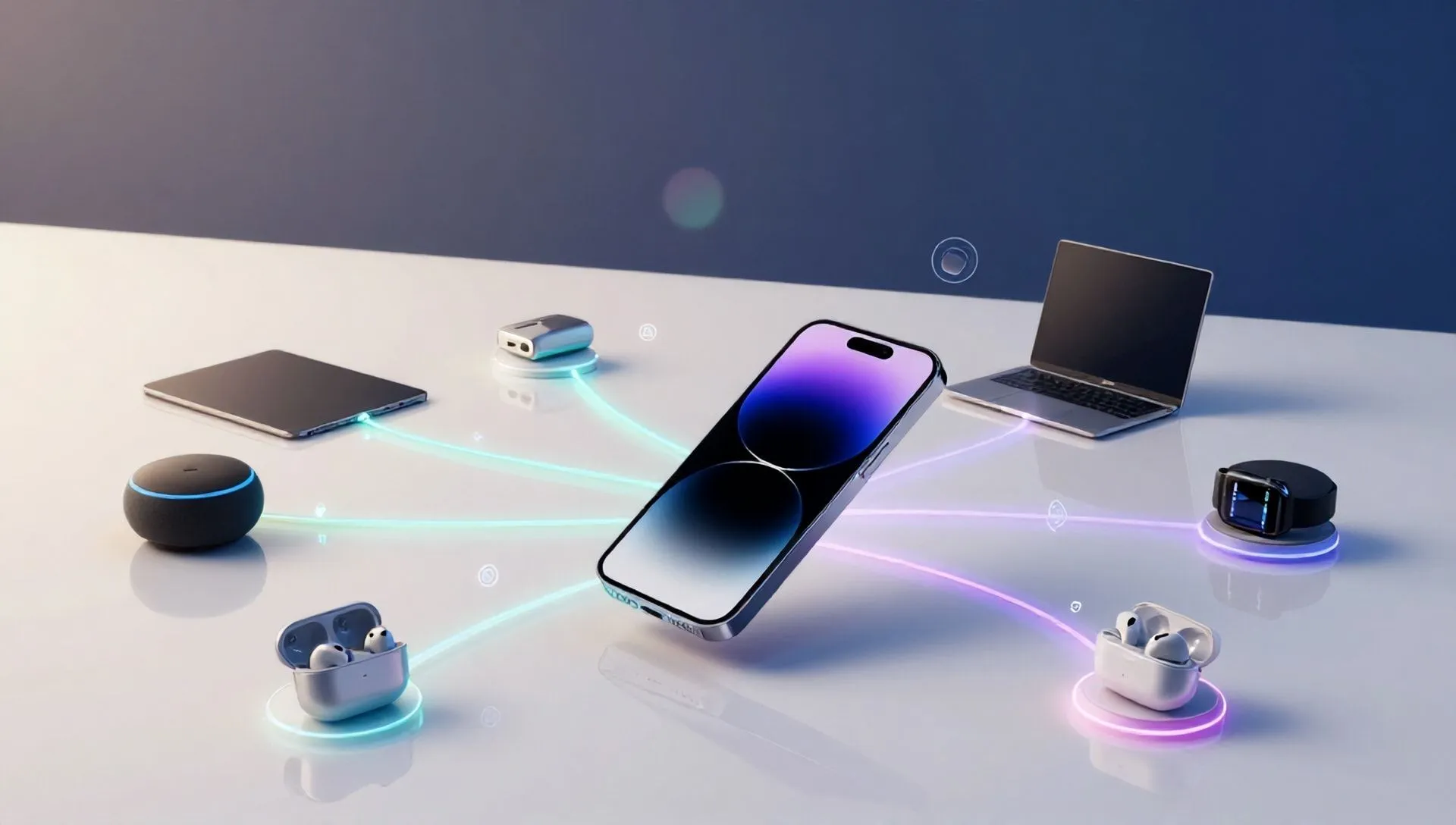
Mudar para um iPhone significa acessar um ecossistema avançado de funcionalidade, incluindo conectividade versátil e poderosa na internet. Se se sentir distraído em frente às múltiplas opções para ligar o seu novo smartphone Apple ao mundo online, não se preocupe: este guia foi concebido para lhe fornecer todas as informações de que necessita. Vamos explorar juntos os vários métodos para estabelecer a conexão, tanto através da rede móvel como através do Wi-Fi, e vamos descobrir como transformar o iPhone em um modem portátil prático para outros dispositivos, ou até mesmo como explorar a conectividade com fio disponível no seu computador.
Prepare-se para revelar todos os segredos da conectividade de internet do seu iPhone. Tome o seu dispositivo e siga cuidadosamente as instruções que vamos fornecer: no final, você será capaz de navegar com segurança e explorar plenamente o potencial do seu smartphone.
Conecte o iPhone à Rede Celular
A maneira mais imediata de acessar a internet com o iPhone é usar a conexão de dados fornecida pelo cartão SIM físico ou eSIM. Isso permite que você navegue onde houver cobertura de rede, usando o Gigas incluído em seu plano de tarifas.
Configuração inicial e activação
Geralmente, no primeiro início e inserção do SIM, seu operador de telefone deve enviar-lhe um SMS de configuração automática. Se já aceitou esta mensagem ou não a recebeu, pode prosseguir com a configuração manual dos seus dados móveis. Para iniciar:
- Abre a porta Configurações do iPhone, tocando no ícone de engrenagem na tela inicial ou na Biblioteca de aplicativos.
- Selecione o item Celular.
- Se você tem um cartão SIM instalado, siga em frente ON o interruptor ao lado de Dados celulares.
Gestão de SIM duplo
Se o iPhone suporta uma configuração SIM dupla ( física SIM + eSIM), o procedimento é ligeiramente diferente:
- Depois de tocar Celular, selecione o item Dados celulares.
- Pressione o nome do cartão SIM que você deseja usar para conexão à internet.
- Se ambos os SIM oferecem conexão de dados, você pode ativar a opção Permite a alteração de dados móveisEste recurso permite ao iPhone escolher o SIM com a melhor cobertura ou disponibilidade de serviço, otimizando a experiência de navegação.
Configurações 5G e consumo de dados
Para otimizar o uso da rede 5G (se disponível em seu plano) e gerenciar o consumo de dados:
- Configurações 5G: Dentro do menu Configurações > Celular (cantando) Celular > [SIMname] e tem vários SIMs), toque rapidamente Voz e dados. Aqui você pode escolher entre diferentes opções:
- 5G Automatic: Use o 5G apenas quando necessário, balanceando o desempenho da bateria e a autonomia.
- 5G sempre ativo: Ele prioriza constantemente a conexão 5G, potencialmente à custa da bateria.
- 4G ou rede inferior: Limitar a ligação a redes 4G ou anteriores.
- Consumo de dados: Voltar ao menu Configurações > Celular (ou SIM específico) Consumo de dados. Você pode optar pelo consumo padrão, mais dados na rede 5G (útil para streaming de alta qualidade) ou limitar o consumo, pausar atualizações e atividades de fundo.
Manual de configuração APN
Se, apesar dos passos anteriores, você não pode navegar, você pode precisar configurar manualmente os parâmetros APN (Access Point Name). Isso acontece frequentemente se você não recebeu ou aceitou a mensagem de configuração automática do operador.
- No menu Configurações > Celular, toque no nome SIM (se o SIM duplo).
- Selecionar Rede de dados móveis.
- Um painel será aberto onde você pode inserir manualmente os parâmetros específicos da APN de seu operador de telefone para o uso da rede 5G/4G.
Os parâmetros APN variam dependendo do provedor. Para os encontrar, recomendamos que consulte o site oficial da sua operadora (por exemplo, TIM, Vodafone, WINDTRE, Iliad, Fastweb, ho.mobile, etc.) ou procure no Google “APN Internet [nome do operador]”.
Ativação rápida e de roaming
Você pode ligar ou desligar rapidamente sua rede de dados móveis através da Centro de Controlo do iOS. Basta rolar o dedo do canto superior direito da tela para baixo e tocar no painel de rede, em seguida, o ícone de bolso (cobertura da rede). Se você tiver uma configuração SIM dupla, você também pode selecionar o cartão SIM para usar na hora.
Se você estiver no exterior e quiser usar sua conexão de dados, lembre-se de ativar a opção Dados de roaming, disponível em Configurações > Celular (ou SIM específico). Certifique-se de ter um plano de tarifas que inclua dados de roaming para evitar custos adicionais elevados.
Conecte seu iPhone ao Wi-Fi
Wi-Fi é uma ótima alternativa para a rede móvel, especialmente quando você está em casa, no escritório ou em locais públicos com conexões gratuitas. Ligar o iPhone a uma rede Wi-Fi é um processo simples e intuitivo.
Procedimento de ligação
- Abre a porta Configurações do iPhone (icone de engenharia).
- Toca a tua voz Wi-Fi.
- Se necessário, siga em frente ON o interruptor Wi-Fi.
- Uma lista de redes disponíveis aparecerá na tela. Toque no nome da rede à qual se deseja ligar.
- Digite a senha (se necessário) e toque rapidamente Login em cima, à direita.
Uma vez concluído o procedimento, o iPhone deve ser conectado à rede Wi-Fi selecionada.
Opções avançadas de Wi-Fi
Depois de se conectar a uma rede, ou mesmo para uma rede já salva, você pode acessar configurações avançadas tocando no ícone i) ao lado do nome da rede na seção As minhas redes:
- Ligação automática: Activar ou desactivar a ligação automática a essa rede.
- Consumo limitado de dados: Útil para redes Wi-Fi com limites de tráfego, esta opção reduz o uso de dados por aplicativos e serviços em segundo plano.
- Configuração IP/DNS: Permite atribuir um IP estático ou alterar manualmente seus servidores DNS.
- Dissocia esta rede: Faça com que o iPhone “esqueça” a rede Wi-Fi, eliminando credenciais salvas.
Acesso rápido ao Wi-Fi
Também para Wi-Fi, o Centro de Controlo oferece acesso rápido. Chama de volta e toca no painel da rede. Para ativar ou desativar o Wi-Fi, toque no ícone de bolso. Se quiser selecionar uma rede diferente, toque em Wi-Fi no pequeno painel que aparece e escolhe a conexão desejada.
Com as versões mais recentes do iOS (a partir do iOS 18), o iPhone é capaz de reconhecer automaticamente hotspots pessoais gerados por outros dispositivos (representados por um ícone com dois retângulos cruzados, semelhantes a anéis de cadeia) e, se achar apropriado, limitar automaticamente o consumo de dados para preservar a bateria e o Giga.
Use o seu iPhone como Hotspot Pessoal (Tethering)
Seu iPhone pode se transformar em um modem portátil prático, permitindo que você compartilhe sua conexão de internet móvel com outros dispositivos, como computadores, tablets ou outros smartphones, quando você não tem Wi-Fi ou rede de cabo.
Ativação do acesso Wi-Fi do Hotspot Pessoal
Em primeiro lugar, certifique-se de que sua conexão de dados móveis está ativa no iPhone.
- Abre a porta Configurações e toque Hotspot pessoal.
- Fita Senha Wi-Fi para definir uma senha segura para sua rede.
- Subir ON o interruptor ao lado de Permitir o acesso de outros.
Neste ponto, o iPhone irá gerar uma rede Wi-Fi. A partir de qualquer outro dispositivo com conectividade sem fio, você pode pesquisar por esta rede, digitar a senha que você configurou e conectou, para navegar através dos dados móveis do iPhone.
Conexão via USB e Bluetooth
Além de Wi-Fi, hotspot pessoal também pode ser usado via USB ou Bluetooth:
- USB: Conecte o iPhone ao computador através do cabo de carregamento. Certifique-se de ter autorizado o iPhone no seu computador (pode ser necessário instalar o aplicativo Apple ou iTunes Devices no Windows). O iPhone será reconhecido como um modem USB.
- Bluetooth: Se iPhone e computador (ou outro dispositivo) foram previamente acoplados, habilite Bluetooth em ambos. O iPhone deve ser reconhecido como um modem uma vez que a conexão Bluetooth é estabelecida.
Para gerenciamento rápido, você pode ligar/desligar o hotspot de Centro de Controlo, tocando o ícone cross-rectangle no painel de rede.
Conecte iPad ao Hotspot do iPhone
A ligação de um iPad ao hotspot do iPhone é particularmente fácil:
- Com ID Apple diferente: Ative o hotspot Wi-Fi no iPhone como descrito acima e conecte o iPad à rede Wi-Fi gerada, seguindo o procedimento normal do iPadOS.
- Com ID Apple: Se iPhone e iPad estiverem associados com a mesma conta Apple, o hotspot não necessita de ativação manual. Basta aproximar os dois dispositivos e o iPad "vai ver" o hotspot do iPhone automaticamente. Você não precisará digitar a senha da rede, simplificando ainda mais o processo.
Uma importante otimização introduzida com iPadOS 18 e posterior é a ativação automática do consumo limitado de dados quando o iPad se conecta a um hotspot de um smartphone ou tablet. Isso impede que as atualizações de dados de mídia ou sincronização para consumir rapidamente os gigantes do plano móvel.
Conecte o iPhone à Internet via Computador
Em algumas situações, pode ser o computador para ter uma conexão de internet (magari conectado ou Wi-Fi) que seu iPhone não pode alcançar diretamente. Nesses casos, você pode transformar seu PC ou Mac em um hotspot para seu iPhone.
Transforme um PC Windows em Hotspot
- Pressione a combinação de teclas
Win + Ipara abrir Configurações janelas. - Clique em Rede e Internet e depois.. Hotspot móvel.
- Aqui você pode configurar o hotspot: escolha a conexão de origem, nome da rede, senha e faixa de frequência.
Para as edições mais datadas do Windows que não incluem funcionalidade hotspot nativa, software como o Virtual Router pode oferecer uma alternativa.
Transforme um Mac em Hotspot
- Abre a porta Configuração do Sistema do menu Apple.
- Clique em Geral, então para cima Partilha.
- Próximo a Partilha da Internet, clique no botão i).
- Ajuste os parâmetros de acordo com suas preferências e siga em frente ON o interruptor Partilha da Internet para activar o hotspot.
Uma vez que o computador age como um hotspot, o iPhone pode conectar-se no modo Wi-Fi, seguindo o mesmo procedimento descrito na seção dedicada ao Wi-Fi.
Conecte seu iPhone com cabo USB-Ethernet
Se você está em um ambiente onde apenas uma conexão Ethernet com fio está disponível e você não tem um computador para usar como hotspot, você ainda pode conectar seu iPhone para a internet diretamente via cabo.
A partir do iOS 10.2, os dispositivos Apple suportam totalmente a conectividade Ethernet. Para usá-lo, você precisará de um adaptador especial:
- Para iPhone com porta USB-C: um adaptador USB-C para Ethernet.
- Para iPhone com porta Lightning: um adaptador de Lightning para Ethernet.
Depois de conectar o adaptador à porta de carregamento do iPhone e inserir o cabo Ethernet no adaptador, a conexão deve ser estabelecida instantaneamente, sem exigir configurações adicionais. No entanto, se você precisar intervir em endereços IP específicos, proxy ou servidores DNS, você pode fazê-lo através do menu Configurações > Ethernet do iOS.
Conclusão
Como você pode ver, seu iPhone oferece uma ampla gama de opções para ficar conectado à internet, adaptando-se a quase todos os cenários. Da conveniência da rede móvel e Wi-Fi, à versatilidade dos hotspots pessoais, às soluções mais específicas, como a conexão via computador ou cabo Ethernet, o dispositivo Apple foi projetado para garantir uma navegação suave e constante.
Esperamos que este guia detalhado tenha sido útil para você configurar melhor a conectividade da internet do seu iPhone, permitindo que você explore completamente cada recurso e fique online, onde quer que você esteja.


