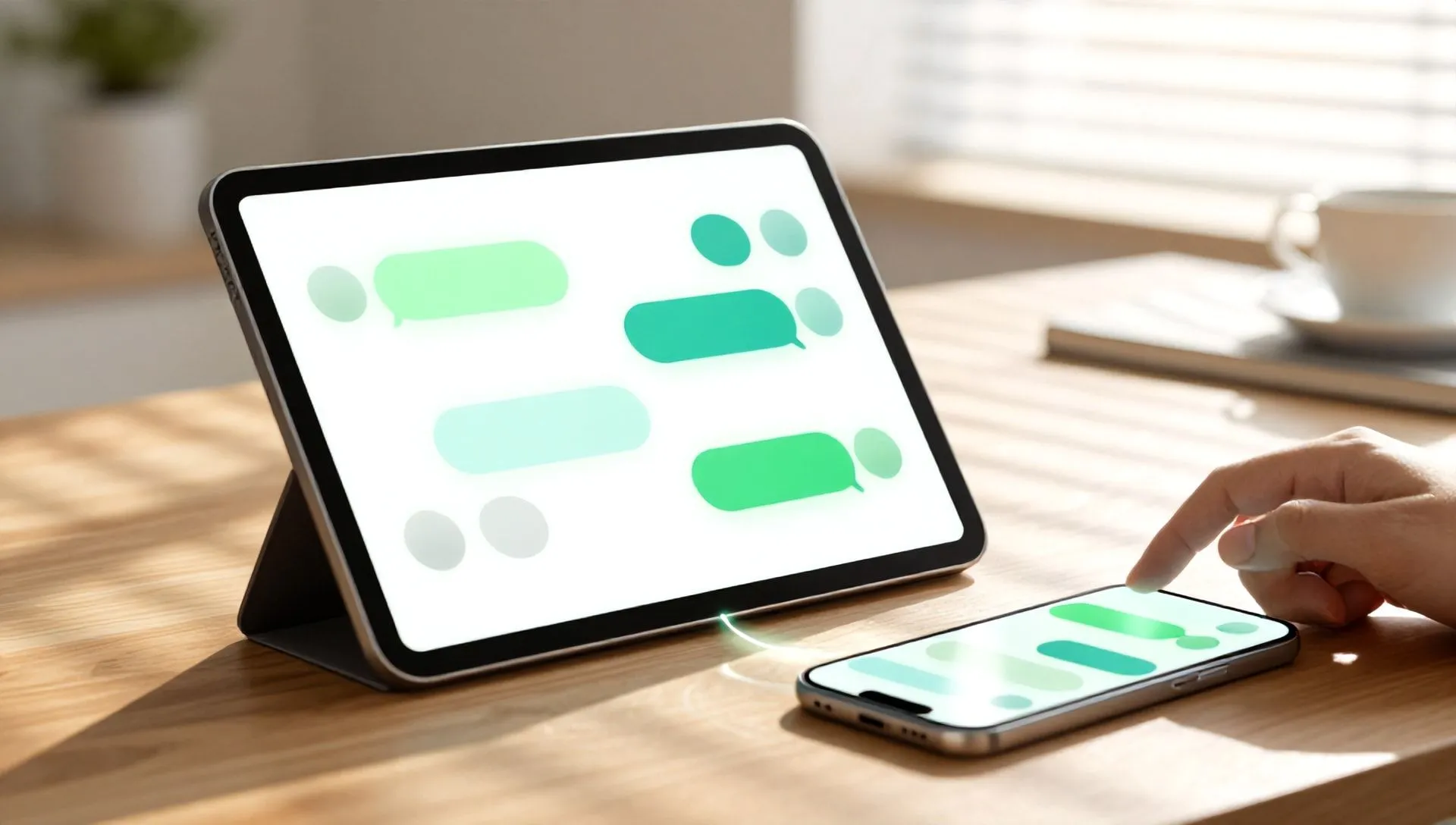
Seit Jahren ist die Idee, WhatsApp auf dem iPad zu haben, ein häufiger Wunsch nach Millionen von Nutzern. Der Mangel an offizieller Lösung zwang viele, auf komplexe Zweckmäßigkeiten zurückgreifen oder die Verwendung der beliebten Messaging-Plattform auf ihrem Tablet völlig verzichten. Glücklicherweise ist diese Periode zu Ende gegangen. Die offizielle WhatsApp-Anwendung für iPadOS ist jetzt eine Realität, mit ihr den Komfort und die Effizienz, die Nutzer erwarten.
Diese Änderung markiert einen signifikanten Wendepunkt, wodurch die Notwendigkeit von Lösungen von Drittanbietern oder Browser-Zugriffen, die begrenzte Benutzererfahrung. Jetzt können Sie den großen Bildschirm des iPad für Ihre Gespräche, Anrufe und Status-Updates voll ausnutzen, mit der gleichen Intuition wie die Smartphone-Anwendung. In diesem ausführlichen Leitfaden zeigen wir Ihnen Schritt für Schritt, wie Sie WhatsApp auf Ihrem iPad installieren und konfigurieren können, um eine reibungslose und reibungslose Erfahrung zu gewährleisten.
Das Warten ist vorbei: WhatsApp Letztlich offiziell für iPad
Die Verfügbarkeit einer speziellen Anwendung für iPad ist eine grundlegende Evolution im WhatsApp-Ökosystem. Seit langer Zeit mussten Apples Tablet-Nutzer die Frustration konfrontieren, die App nicht direkt nutzen zu können, die jetzt zu einer Säule der täglichen Kommunikation geworden ist. Die Nachfrage nach nativer Integration war unaufhörlich, angetrieben durch die wachsende Annahme des iPad sowohl für persönliche als auch professionelle Zwecke.
Das Fehlen einer offiziellen App bedeutete, dass, um ihre WhatsApp-Nachrichten auf einem iPad zuzugreifen, Web-Versionen über Browser verwendet werden mussten, die oft keine wesentlichen Funktionen wie Push-Benachrichtigungen oder eine für den Touchscreen optimierte Schnittstelle hatten. Diese begrenzte Wirksamkeit und Bequemlichkeit der Verwendung, die Erfahrung fragmentiert und weniger erfüllen. Mit der Veröffentlichung der nativen Anwendung für iPadOS reagierten Entwickler auf diese Bedürfnisse und bieten eine Anwendung, die nicht nur unabhängig funktioniert, sondern auch perfekt mit den Hardware- und Software-Funktionen des Tablets integriert ist und eine deutlich höhere Benutzererfahrung bietet.
So installieren Sie WhatsApp auf Ihrem iPad: Step-Pass Guide
WhatsApp-Installation auf Ihrem iPad ist ein äußerst einfacher Prozess, der identisch ist mit dem, was Sie verwenden würden, um jede andere Anwendung aus dem App Store herunterzuladen. Es sind keine komplexen Schritte oder fortgeschrittene technische Kenntnisse erforderlich. Folgen Sie diesen Richtungen, um die App in wenigen Minuten zum Einsatz bereit zu bekommen.
Schritt 1: Zugriff auf den App Store
- Zuerst, lokalisieren und öffnen Sie das Symbol derApp Store auf deinem iPad. Es ist die blaue Ikone mit einem stilisierten weißen A in der Mitte.
Schritt 2: Führen Sie die App-Suche
- Sobald der App Store geöffnet ist, suchen Sie nach dem Symbol des Vergrößerungsglas (in der Regel in der oberen rechten Ecke oder in einer unteren Navigationsleiste), die die Suchfunktion darstellt.
- Tippen Sie auf das Symbol und geben Sie im Textfeld, das oben auf dem Bildschirm erscheint, genau ein „whatsapp Messenger“. Dies wird sicherstellen, dass Sie die offizielle Anwendung finden und Verwechslung mit ähnlichen oder nicht-authentischen Apps vermeiden.
- Drücken Sie die Schaltfläche “Suche” auf dem iPad virtuelle Tastatur, um die Suche zu starten.
Schritt 3: Wählen und laden Sie die Anwendung
- Aus der Liste der Ergebnisse identifiziert es die Anwendung “WhatsApp Messenger” entwickelt von “WhatsApp LLC” und berührt sein Icon oder Namen, um auf die Download-Seite zugreifen.
- Auf der Bewerbungsseite sehen Sie eine Schaltfläche mit dem geschriebenen ‚Ottieni‘ (oder ein Cloud-förmiges Symbol mit einem Pfeil nach unten, wenn Sie es bereits in der Vergangenheit heruntergeladen haben). Tippen Sie auf diesen Knopf.
- Sie werden gebeten, den Download zu bestätigen. Je nach Ihren iPad-Sicherheitseinstellungen müssen Sie die Gesichtsausdruck (Gesichtserkennung), Touch ID (digitaler Fußabdruck) oder die Passwort Ihrer Apple IDFolgen Sie den Anweisungen auf dem Bildschirm, um Download zu autorisieren.
- Warten Sie auf den vollständigen Download und die Installation. Die Dauer hängt von der Geschwindigkeit Ihrer Internetverbindung ab.
Schritt 4: Start WhatsApp
- Einmal installiert, wird die “Ottieni” Taste in „Offen“Tippen Sie auf diese Schaltfläche, um WhatsApp auf Ihrem iPad zu starten. Alternativ finden Sie das neue WhatsApp-Symbol auf dem Heimbildschirm Ihres Tablets.
WhatsApp auf dem iPad konfigurieren: Link zu Ihrem Konto
Nach der Installation der Anwendung ist es der nächste Schritt, sie zu konfigurieren, um sie mit Ihrem vorhandenen WhatsApp-Konto zu verbinden. Dieser Prozess ist so konzipiert, dass er intuitiv und sicher ist und die Multi-Device-Funktionalität von WhatsApp nutzt.
Schritt 1: Konfigurieren starten
- Wenn Sie WhatsApp auf Ihrem iPad starten, werden Sie von einem Willkommensbildschirm begrüßt. Tippen Sie auf die Schaltfläche „Weiter“ mit der Konfiguration fortfahren.
- Der nächste Bildschirm zeigt Ihnen einen QR Code Design einzigartig. Dieser Code ist der Schlüssel, um Ihr iPad mit Ihrem Haupt WhatsApp-Konto zu verbinden, das auf Ihrem Smartphone liegt.
Schritt 2: Verbinden Sie das Gerät über Smartphone
- Nimm deine Smartphone (Android oder iPhone) wo es bereits installiert und konfiguriert WhatsApp.
- Öffnen Sie die WhatsApp-Anwendung auf Ihrem Smartphone.
- Auf Android: Tippen Sie auf das Symbol mit dem drei vertikale Punkte (i) in der oberen rechten Ecke und wählen Sie die Stimme „Connected device“.
- Auf dem iPhone: Berühren Sie Ihre Stimme „Einstellungen“ (in der Regel ein Zahnrad-Symbol) in der unteren Leiste und dann wählen „Connected device“.
- In beiden Fällen wählen Sie „Ein Gerät konnect“. Sie müssen Ihr Smartphone (mit Face ID, Touch ID oder PIN) aus Sicherheitsgründen freischalten.
- Es wird die Kamera Ihres Smartphones öffnen, bereit, den QR-Code zu scannen. Paneel der QR Code auf Ihrem iPad Bildschirm angezeigt mit der Kamera Ihres Smartphones.
Schritt 3: Vollständige Synchronisation
- Sobald der QR-Code erfolgreich gescannt wurde, warten Sie ein paar Momente, während WhatsApp synchronisiert Ihre Kontodaten, einschließlich Chat-Geschichte, Kontakte und Einstellungen, zwischen Ihrem Smartphone und iPad. Dieser Vorgang ist schnell und automatisch.
- Wenn die Synchronisation abgeschlossen ist, müssen Sie möglicherweise wieder auf einen Knopf tippen „Weiter“ auf dem iPad.
- Endlich, WhatsApp wird Sie die Erlaubnis bitten, Sie zu senden Meldungen. Es ist ratsam, diese Erlaubnis zu gewähren, um Echtzeit-Benachrichtigungen für neue Nachrichten und Anrufe zu erhalten.
An dieser Stelle ist WhatsApp vollständig konfiguriert und bereit, auf Ihrem iPad zu verwenden! Sie können auf alle Ihre Chats und Funktionen zugreifen, wie Sie auf Ihrem Smartphone tun würden, aber mit dem Vorteil eines größeren Displays.
Entdecken Sie WhatsApp Interface und Features für iPad
Die WhatsApp-Schnittstelle für iPad wurde optimiert, um das Beste aus dem zusätzlichen Platz des Tablets zu machen und gleichzeitig die Vertrautheit mit dem mobilen Erlebnis zu erhalten. Sie werden sofort eine Seitenleiste auf der linken Seite des Bildschirms bemerken, die als Hauptnavigationszentrum fungiert.
Diese Seitenleiste enthält die Tastentasten, um auf die verschiedenen Abschnitte der Anwendung zugreifen:
- Aktualisierungen: Hier sehen Sie aktuelle Status-Updates Ihrer Kontakte und posten Sie Ihre. Es ist der ideale Ort, um schnelle Momente zu teilen oder zu sehen, was Ihre Freunde tun.
- Anrufe: Dieser Abschnitt listet alle WhatsApp Anrufe empfangen oder gemacht, so dass Sie leicht zurückrufen oder neue Sprach- oder Videogespräche starten. Audio- und Videoqualität auf einem größeren Display bietet eine hervorragende Erfahrung.
- Chatten: Es ist das Herz der Anwendung, wo Sie die komplette Geschichte Ihrer einzelnen und Gruppengespräche finden. Dank des größeren Bildschirms ist es einfacher, komplexe Chats zu verfolgen, Medien anzusehen und längere Nachrichten zu schreiben.
- Einstellungen: Von hier aus können Sie alle Ihre Kontokonfigurationen verwalten, von der Privatsphäre bis zu den Benachrichtigungen, von den Chat-Einstellungen bis zum Profil. Sie können die WhatsApp-Erfahrung nach Ihren Präferenzen anpassen.
Die Nutzung von WhatsApp auf dem iPad bietet erhebliche Vorteile. Das Schreiben von Nachrichten wird dank einer größeren Tastatur bequemer, das Betrachten von Fotos und Videos ist ein immersiveres Erlebnis und Videoanrufe profitieren vom großzügigen Bildschirm. Echtzeitsynchronisation mit Ihrem Smartphone sorgt dafür, dass alle Ihre Gespräche immer auf beiden Geräten aktuell sind.
Nützliche Tipps für Best WhatsApp Experience auf iPad
Um sicherzustellen, dass Sie das Beste von WhatsApp auf Ihrem iPad, hier sind einige nützliche Tipps:
- Verwaltung der Anmeldungen: Konfiguration von Benachrichtigungen in iPad und WhatsApp Einstellungen. Sie können wählen, ob Sie sie als Banner, Warnungen oder Abzeichen empfangen, und ob Sie eine Vorschau für mehr Privatsphäre enthalten.
- Konstante Aktualisierungen: Stellen Sie sicher, dass die WhatsApp App immer auf die neueste Version aktualisiert wird. Updates stellen häufig neue Features, Sicherheitsverbesserungen und Bugfixes vor. Sie können automatische Updates im App Store aktivieren.
- Respekt für Datenschutz: Trotz der Bequemlichkeit des großen Bildschirms erinnert es sich immer daran, sich der Umgebung bewusst zu sein, wenn Sie WhatsApp an öffentlichen Orten verwenden, insbesondere wenn Sie sensible Inhalte anrufen oder anzeigen.
- Multi-Device Funktionalität: Denken Sie daran, dass WhatsApp auf dem iPad als "verbundenes Gerät" funktioniert. Das bedeutet, dass Ihr Smartphone mit der Haupt-WhatsApp für volle Funktionalität aktiv und mit dem Internet verbunden sein muss, obwohl das iPad für einen bestimmten Zeitraum ganz unabhängig arbeiten kann.
Die Einführung der offiziellen WhatsApp für iPad ist ein wichtiger Schritt nach vorne für die Benutzererfahrung auf Apple-Tabletten. Es bietet eine robuste, sichere und funktionale Lösung, die die weit verbreitete Messaging in Ihrem Geräte-Ökosystem perfekt integriert. Genießen Sie Freiheit und Komfort, ohne Grenzen zu kommunizieren, wo immer Sie mit Ihrem iPad sind.


