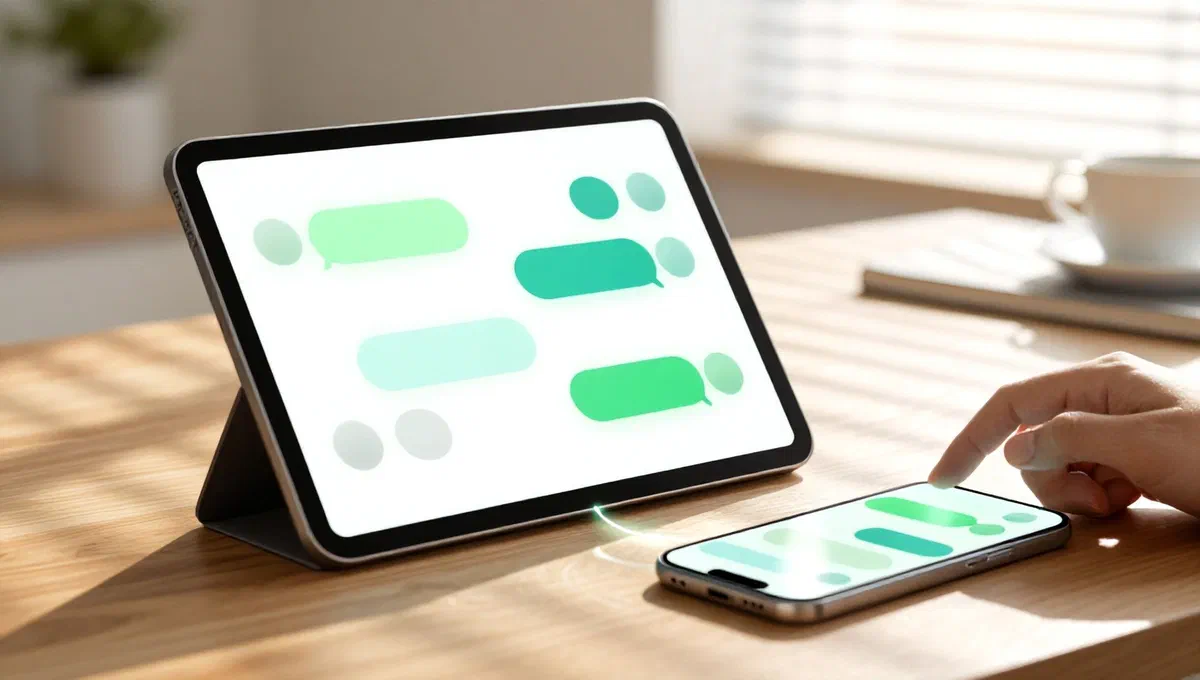
Durante anos, a ideia de ter o whatsapp nativamente no ipad tem sido um desejo comum para milhões de usuários. a falta de uma solução oficial forçou muitos a recorrer a expedientes complexos ou a renunciar completamente ao uso da plataforma de mensagens popular em seu tablet. felizmente, esse período chegou ao fim. o aplicativo oficial whatsapp para ipados é agora uma realidade, trazendo consigo o conforto e a eficiência que os usuários esperam.
Essa mudança marca um ponto de viragem significativo, eliminando a necessidade de soluções de terceiros ou acesso ao navegador que limitam a experiência do usuário. agora você pode explorar totalmente a ótima tela do ipad para suas conversas, chamadas e atualizações de status, com a mesma intuitividade do aplicativo do smartphone. neste guia detalhado, explicaremos passo a passo como instalar e configurar o whatsapp no seu ipad, garantindo uma experiência suave e suave.
A espera terminou: whatsapp finalmente oficial para ipad #
A disponibilidade de uma aplicação dedicada para ipad é uma evolução fundamental no ecossistema whatsapp. durante muito tempo, os usuários do tablet Apple tiveram que enfrentar a frustração de não poder usar diretamente o aplicativo que agora se tornou um pilar da comunicação cotidiana. a demanda pela integração nativa foi incessante, impulsionada pela adoção crescente do ipad tanto para fins pessoais quanto profissionais.
A ausência de um aplicativo oficial significava que, para acessar suas mensagens do whatsapp em um ipad, as versões web tinham que ser usadas através de navegadores, que muitas vezes não tinham recursos essenciais, como notificações push ou uma interface otimizada para a tela touch. essa limitada efetividade e conveniência de uso, tornando a experiência fragmentada e menos gratificante. com o lançamento do aplicativo nativo para ipados, os desenvolvedores responderam a essas necessidades, fornecendo um aplicativo que não só funciona de forma independente, mas também está perfeitamente integrado com as capacidades de hardware e software do tablet, oferecendo uma experiência de usuário consideravelmente maior.
Como instalar whatsapp no seu ipad: passo a passo #
Whatsapp instalação em seu ipad é um processo extremamente simples, idêntico ao que você usaria para baixar qualquer outro aplicativo da app store. não são necessários passos complexos ou conhecimentos técnicos avançados. siga estas instruções para obter o aplicativo pronto para uso em alguns minutos.
Passo 1: acesse a loja de aplicativos #
- Primeiro, localize e abra o ícone daapp store no seu ipad. é o ícone azul com um branco estilizado ‘a’ no centro.
Passo 2: execute a pesquisa do aplicativo #
- Depois de abrir a app store, procure o ícone *** lupa* (geralmente localizado no canto superior direito ou numa barra de navegação inferior), que representa a função de pesquisa.
- Toque no ícone e, no campo de texto que aparece no topo da tela, digite ** “whatsapp messenger”*. isso garantirá que você encontre o aplicativo oficial e evite confusão com aplicativos similares ou não autênticos.
- Pressione o botão ‘buscar’ no teclado virtual do ipad para iniciar a pesquisa.
Passo 3: selecione e baixe o aplicativo #
- A partir da lista de resultados, identifica o aplicativo “whatsapp messenger” desenvolvido por “whatsapp llc” e toca seu ícone ou nome para acessar a página de download.
- Na página do aplicativo, você verá um botão marcado “otteni” (ou um ícone de nuvem com uma seta para baixo, se você já baixou no passado). toque neste botão.
- Você será solicitado a confirmar o download. dependendo das configurações de segurança do seu ipad, você pode precisar usar o ** id face** (reconhecimento de face), o ** id touch** (pegada digital) ou inserir a ** senha do seu id Apple*. siga as instruções na tela para autorizar o download.
- Aguarde o download completo e instalação. a duração dependerá da velocidade da sua ligação à internet.
Passo 4: iniciar whatsapp #
- Uma vez instalado, o botão “ottieni” se transformará em “open”. toque neste botão para iniciar o whatsapp no seu ipad. alternativamente, você pode encontrar o novo ícone do whatsapp na tela inicial do seu tablet.
Configure whatsapp no ipad: link para sua conta #
Depois de instalar o aplicativo, o próximo passo é configurá-lo para conectá-lo à sua conta whatsapp existente. este processo foi projetado para ser intuitivo e seguro, aproveitando a funcionalidade multidispositivo do whatsapp.
Passo 1: iniciar a configuração #
- Quando você iniciar o whatsapp no seu ipad, você será bem-vindo por uma tela de boas-vindas. toque no botão ** “continuar”** para prosseguir com a configuração.
- A próxima tela irá mostrar-lhe um único código qr **. este código é a chave para conectar o ipad à sua conta principal do whatsapp, que reside no seu smartphone.
Passo 2: conecte o dispositivo via smartphone #
- Leve seu smartphone* (android ou iphone) onde o whatsapp já está instalado e configurado.
- Abra o aplicativo whatsapp no seu smartphone.
- up android:* toque no ícone com os três pontos verticais (.)* localizados no canto superior direito e selecione a voz ** “dispositivos de conexão”**.
- no iphone:* toque em *“configurações” (geralmente um ícone de engrenagem) na barra inferior e selecione “dispositivos de conexão”.
- Em ambos os casos, selecione ** “conectar um dispositivo”*. você será obrigado a desbloquear seu smartphone (com face id, touch id ou pin) por razões de segurança.
- Ele vai abrir a câmera do seu smartphone, pronto para digitalizar o código qr. pane o código qr ** mostrado na tela do ipad** com a câmera do smartphone.
Passo 3: sincronização completa #
- Uma vez que o código qr tenha sido digitalizado com sucesso, aguarde alguns momentos enquanto o whatsapp sincroniza seus dados de conta, incluindo histórico de bate-papo, contatos e configurações, entre seu smartphone e ipad. esta operação é rápida e automática.
- Quando a sincronização estiver completa, você pode precisar tocar em um botão ** “continuar”* no ipad novamente.
- Finalmente, whatsapp lhe pedirá permissão para enviar-lhe ** notificações**. é aconselhável conceder esta permissão para receber alertas em tempo real para novas mensagens e chamadas.
Neste ponto, o whatsapp está totalmente configurado e pronto para usar no ipad! você pode acessar todas as suas conversas e funções como faria no seu smartphone, mas com a vantagem de um display maior.
Explorar a interface e as funcionalidades do whatsapp para ipad #
A interface whatsapp para ipad foi otimizada para aproveitar ao máximo o espaço adicional do tablet, mantendo a familiaridade com a experiência móvel. você notará imediatamente uma barra lateral à esquerda da tela, que atua como o centro principal de navegação.
Esta barra lateral contém os botões chave para acessar as diferentes seções da aplicação:
- ** actualizações ** aqui você pode ver atualizações recentes de status de seus contatos e postar o seu. é o lugar ideal para compartilhar momentos rápidos ou ver o que seus amigos estão fazendo.
- ** chamada:*** esta seção lista todas as chamadas do whatsapp recebidas ou feitas, permitindo que você ligue ou inicie conversas de voz ou vídeo. a qualidade de áudio e vídeo em um display maior oferece uma experiência superior.
- ** chat:** é o coração da aplicação, onde você encontra a história completa de suas conversas individuais e em grupo. graças à tela maior, é mais fácil seguir chats complexos, visualizar mídia e escrever mensagens mais longas.
- **configurações: ** a partir daqui você pode gerenciar todas as configurações de sua conta, desde privacidade até notificações, desde as configurações de chat até o perfil. você pode personalizar a experiência do whatsapp de acordo com suas preferências.
Usar o whatsapp no ipad oferece benefícios consideráveis. escrever mensagens torna-se mais confortável graças a um teclado maior, visualização de fotos e vídeos é uma experiência mais envolvente, e chamadas de vídeo se beneficiam da tela generosa. a sincronização em tempo real com o seu smartphone garante que todas as suas conversas estejam sempre atualizadas em ambos os dispositivos.
Dicas úteis para a melhor experiência whatsapp no ipad #
Para garantir que você aproveite ao máximo o whatsapp no seu ipad, aqui estão algumas dicas úteis:
- ** notify management:*** configure cuidadosamente as notificações nas configurações do ipad e do whatsapp. você pode escolher se deve recebê-los como banners, alertas ou crachás, e se deve incluir pré-visualização de mensagens para mais privacidade.
- atualizações:* certifique-se de que o aplicativo whatsapp esteja sempre atualizado para a versão mais recente disponível. atualizações muitas vezes introduzem novos recursos, melhorias de segurança e correções de erros. você pode ativar atualizações automáticas na app store.
- respeito para privacidade:* apesar da conveniência da tela grande, ela sempre se lembra de estar ciente do ambiente circundante quando você usa whatsapp em locais públicos, especialmente quando você chama ou vê conteúdo sensível.
- ** flexibilidade multidispositivos:*** lembre-se que o whatsapp no ipad funciona como um “dispositivo conectado”. isso significa que para toda a funcionalidade, o seu smartphone com whatsapp principal deve estar ativo e conectado à internet, embora o ipad possa operar de forma independente por um determinado período.
A introdução do whatsapp oficial para ipad é um passo significativo para a experiência do usuário em tablets Apple. ele oferece uma solução robusta, segura e funcional que integra perfeitamente as mensagens mais difundidas em seu ecossistema de dispositivos. desfrute de liberdade e conforto para se comunicar sem limites, onde quer que esteja com o ipad.