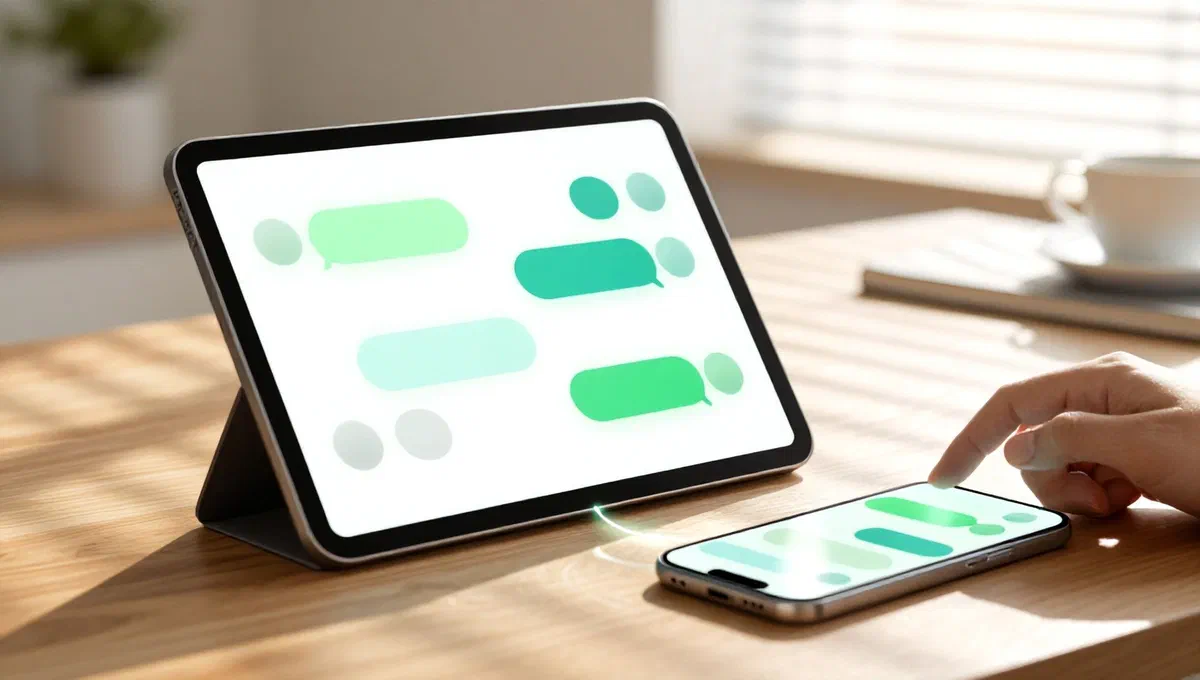
Depuis des années, l’idée d’avoir whatsapp nativement sur ipad est un désir commun pour des millions d’utilisateurs. l’absence de solution officielle a obligé beaucoup à recourir à des expédients complexes ou à renoncer complètement à l’utilisation de la plate-forme de messagerie populaire sur leur tablette. heureusement, cette période a pris fin. l’application officielle whatsapp pour ipados est maintenant une réalité, apportant avec elle le confort et l’efficacité que les utilisateurs attendent.
Ce changement marque un tournant important, éliminant le besoin de solutions tierces ou d’accès au navigateur qui limite l’expérience utilisateur. maintenant, vous pouvez pleinement exploiter l’écran grand ipad pour vos conversations, appels et mises à jour d’état, avec la même intuitif que l’application smartphone. dans ce guide détaillé, nous vous expliquerons étape par étape comment installer et configurer whatsapp sur votre ipad, en assurant une expérience en douceur.
L’attente est terminée: whatsapp enfin officiel pour ipad #
La disponibilité d’une application dédiée pour ipad est une évolution fondamentale dans l’écosystème de whatsapp. pendant longtemps, les utilisateurs de la tablette Apple ont dû affronter la frustration de ne pas pouvoir utiliser directement l’application qui est maintenant devenue un pilier de la communication quotidienne. la demande d’intégration native a été incessante, motivée par l’adoption croissante de l’ipad à des fins personnelles et professionnelles.
L’absence d’une application officielle signifiait que pour accéder à leurs messages whatsapp sur un ipad, les versions web devaient être utilisées par des navigateurs, qui manquaient souvent de fonctionnalités essentielles telles que des notifications push ou une interface optimisée pour l’écran tactile. cette efficacité et cette facilité d’utilisation limitées rendent l’expérience fragmentée et moins satisfaisante. avec la sortie de l’application native pour ipados, les développeurs ont répondu à ces besoins, fournissant une application qui non seulement fonctionne indépendamment, mais il est également parfaitement intégré avec les capacités matérielles et logicielles de la tablette, offrant une expérience utilisateur considérablement plus élevée.
Comment installer whatsapp sur votre ipad : guide étape par étape #
L’installation de whatsapp sur votre ipad est un processus extrêmement simple, identique à ce que vous utiliseriez pour télécharger toute autre application de l’app store. aucune étape complexe ou connaissance technique avancée n’est requise. suivez ces instructions pour préparer l’application en quelques minutes.
Étape 1: accédez à l’app store #
- Tout d’abord, localisez et ouvrez l’icône duapp store sur votre ipad. c’est l’icône bleue avec un blanc stylisé «a» au centre.
Étape 2: lancez la recherche d’application #
- Une fois que vous ouvrez l’app store, recherchez l’icône *** loupe* (généralement située dans le coin supérieur droit ou dans une barre de navigation inférieure), qui représente la fonction de recherche.
- Appuyez sur l’icône et, dans le champ texte qui apparaît en haut de l’écran, tapez **=whatsapp messager==*. cela vous permettra de trouver l’application officielle et d’éviter toute confusion avec des applications similaires ou non authentiques.
- Appuyez sur le bouton «rechercher» du clavier virtuel ipad pour lancer la recherche.
Étape 3: sélectionnez et téléchargez l’application #
- À partir de la liste des résultats, il identifie l’application “whatsapp messenger” développée par “whatsapp llc” et touche son icône ou son nom pour accéder à la page de téléchargement.
- Sur la page de l’application, vous verrez un bouton marqué** (ou une icône de nuage avec une flèche vers le bas, si vous l’avez déjà téléchargé dans le passé). appuyez sur ce bouton.
- Vous serez invité à confirmer le téléchargement. selon les paramètres de sécurité de votre ipad, vous devrez peut-être utiliser le face id (reconnaissance de visage), le touch id (empreinte numérique) ou saisir le *mot de passe de votre id Apple. suivez les instructions à l’écran pour autoriser le téléchargement.
- Attendez le téléchargement complet et l’installation. la durée dépendra de la vitesse de votre connexion internet.
Étape 4: démarrer whatsapp #
- Une fois installé, le bouton “ottieni” se transformera en “ouvrir. appuyez sur ce bouton pour lancer whatsapp sur votre ipad. alternativement, vous pouvez trouver la nouvelle icône whatsapp sur l’écran d’accueil de votre tablette.
Configurer whatsapp sur ipad : lien vers votre compte #
Après l’installation de l’application, la prochaine étape est de la configurer pour la connecter à votre compte whatsapp existant. ce processus est conçu pour être intuitif et sécurisé, en profitant de la fonctionnalité multi-appareils de whatsapp.
Étape 1: démarrer la configuration #
- Lorsque vous commencez whatsapp sur votre ipad, vous serez accueilli par un écran de bienvenue. appuyez sur le bouton continuer* pour procéder à la configuration.
- L’écran suivant vous montrera un code qr unique***. ce code est la clé pour connecter votre ipad à votre compte whatsapp principal, qui réside sur votre smartphone.
Étape 2: connectez votre appareil via un smartphone #
- Prenez votre smartphone* (android ou iphone) où whatsapp est déjà installé et configuré.
- Ouvrez l’application whatsapp sur votre smartphone.
- supérieur android:* appuyez sur l’icône avec le trois points verticaux (.)* situé dans le coin supérieur droit et sélectionnez la voix =connect devices==.
- sur l’iphone:* appuyez sur *=contrôles (habituellement une icône de vitesse) dans la barre inférieure puis sélectionnez =connect devices==.
- Dans les deux cas, sélectionnez **. vous devrez déverrouiller votre smartphone (avec face id, touch id ou pin) pour des raisons de sécurité.
- Il ouvrira la caméra de votre smartphone, prêt à scanner le code qr. pane le ** qr code affiché sur votre ipad** écran avec votre appareil photo smartphone.
Étape 3: synchronisation complète #
- Une fois que le code qr a été scanné avec succès, attendez quelques instants pendant que whatsapp synchronise les données de votre compte, y compris l’historique du chat, les contacts et les paramètres, entre votre smartphone et votre ipad. cette opération est rapide et automatique.
- Lorsque la synchronisation est terminée, il se peut que vous ayez besoin d’appuyer à nouveau sur un bouton “continue”* sur votre ipad.
- Enfin, whatsapp vous demandera la permission de vous envoyer ** notifications**. il est conseillé d’accorder cette autorisation pour recevoir des alertes en temps réel pour de nouveaux messages et appels.
Whatsapp est entièrement configuré et prêt à être utilisé sur votre ipad ! vous pouvez accéder à toutes vos discussions et fonctions comme vous le feriez sur votre smartphone, mais avec l’avantage d’un écran plus grand.
Explorer l’interface et les fonctionnalités whatsapp pour ipad #
L’interface whatsapp pour ipad a été optimisée pour tirer le meilleur parti de l’espace supplémentaire de la tablette tout en conservant la familiarité avec l’expérience mobile. vous remarquerez immédiatement une barre latérale à gauche de l’écran, qui agit comme le centre de navigation principal.
Cette barre latérale contient les boutons clés pour accéder aux différentes sections de l’application:
- mise à jour ici vous pouvez voir les mises à jour récentes de l’état de vos contacts et poster le vôtre. c’est l’endroit idéal pour partager des moments rapides ou voir ce que font vos amis.
- appeler:* cette section énumère tous les appels reçus ou effectués par whatsapp, vous permettant d’appeler ou de commencer facilement de nouvelles conversations vocales ou vidéo. la qualité audio et vidéo sur un grand écran offre une expérience supérieure.
- chat: c’est le cœur de l’application, où vous trouverez l’historique complet de vos conversations individuelles et de groupe. grâce à l’écran plus grand, il est plus facile de suivre des conversations complexes, de voir les médias et d’écrire des messages plus longs.
- paramètres: de là, vous pouvez gérer toutes les configurations de votre compte, de la confidentialité aux notifications, des paramètres de chat au profil. vous pouvez personnaliser l’expérience whatsapp en fonction de vos préférences.
L’utilisation de whatsapp sur l’ipad offre des avantages considérables. l’écriture de messages devient plus confortable grâce à un clavier plus grand, la visualisation de photos et de vidéos est une expérience plus immersive, et les appels vidéo bénéficient de l’écran généreux. la synchronisation en temps réel avec votre smartphone garantit que toutes vos conversations sont toujours à jour sur les deux appareils.
Conseils utiles pour la meilleure expérience whatsapp sur ipad #
Pour vous assurer de profiter au maximum de whatsapp sur votre ipad, voici quelques conseils utiles :
- notifier la gestion :* configurez soigneusement les notifications dans les paramètres ipad et whatsapp. vous pouvez choisir de les recevoir comme bannières, alertes ou badges, et d’inclure un aperçu des messages pour plus de confidentialité.
- mise à jour:* assurez-vous que l’application whatsapp est toujours mise à jour vers la dernière version disponible. les mises à jour introduisent souvent de nouvelles fonctionnalités, des améliorations de sécurité et des corrections de bogues. vous pouvez activer les mises à jour automatiques dans l’app store.
- ** respect de la vie privée :*** malgré la commodité du grand écran, il se souvient toujours d’être conscient de l’environnement environnant lorsque vous utilisez whatsapp dans des lieux publics, surtout lorsque vous appelez ou visualisez des contenus sensibles.
- ** flexibilité multi-appareils:*** rappelez-vous que whatsapp sur l’ipad fonctionne comme un appareil connecté. cela signifie que pour une fonctionnalité complète, votre smartphone avec whatsapp principal doit être actif et connecté à internet, bien que l’ipad puisse fonctionner de manière assez indépendante pendant une certaine période.
L’introduction de whatsapp officiel pour ipad est une étape importante pour l’expérience utilisateur sur les tablettes Apple. il offre une solution robuste, sûre et fonctionnelle qui intègre parfaitement la messagerie la plus répandue dans l’écosystème de votre appareil. profitez de la liberté et du confort pour communiquer sans limites, où que vous soyez avec votre ipad.